Automatische Datensicherung: Der vollständige Leitfaden zur Sicherung Ihrer Dateien in der Cloud und lokal
Die automatische Datensicherung ist die einfachste Methode, Ihre Dateien zu schützen, ohne jeden Tag daran denken zu müssen. Die Idee ist klar: In regelmäßigen Abständen wird eine Kopie erstellt, die Sie im Falle eines Ausfalls, menschlichen Fehlers, Diebstahls oder Angriffs wiederherstellen können.
In diesem Leitfaden lernen Sie, wie Sie eine solide Strategie aufbauen, Cloud-Backup und lokales Backup kombinieren, die Frequenz einstellen, Synchronisationsfallen vermeiden und vor allem, wie Sie Ihre Daten wiederherstellen, wenn es nötig ist. Kurz gesagt, konkret, praktisch und ohne viel Gerede.
Kurz gesagt
🛡️ Die automatische Datensicherung schützt Ihre Dateien, selbst wenn Sie das manuelle Kopieren vergessen.
☁️ Die Cloud bietet Fernzugriff, Kontinuität und eine externe Kopie, ist jedoch von Internet und Anbieter abhängig.
💾 Das lokale Backup ist am schnellsten wiederherzustellen, besonders auf externen Festplatten, SSDs oder NAS.
🔁 Der beste Ansatz ist ein hybrides Backup: eine schnelle lokale Kopie, eine externe Kopie und regelmäßige Wiederherstellungstests.
Warum Backups automatisieren?
Eine automatische Datensicherung zu automatisieren bedeutet, die häufigste Schwachstelle zu eliminieren: das menschliche Vergessen. Ein Festplattenausfall, Ransomware, versehentliches Löschen oder ein gestohlenes Gerät passieren immer zum ungünstigsten Zeitpunkt. Automatisierung verwandelt also einen anfälligen Reflex in einen zuverlässigen Mechanismus.
Der wahre Nutzen besteht nicht nur darin, „eine Kopie zu machen“. Es geht darum, eine nutzbare Version der Dateien zum richtigen Zeitpunkt zu behalten, ohne daran denken zu müssen, etwas zu starten. Für Privatpersonen wie für kleine Teams ist dieser Gewinn an Ruhe den anfänglichen Aufwand mehr als wert.
- Schutz vor Ausfall: Eine Festplatte warnt nicht, bevor sie versagt.
- Schutz vor Fehlern: Eine versehentlich gelöschte Datei kann wiederhergestellt werden.
- Schutz vor Angriffen: Eine externe Kopie begrenzt die Schäden durch Ransomware.
- Zeitersparnis: Die Aufgabe läuft automatisch im Hintergrund.
Ein Backup, das nie getestet wurde, ist kein Schutz, sondern eine Annahme.
In der Praxis deckt die automatische Datensicherung alles ab, was wirklich zählt: Fotos, Videos, Office-Dokumente, E-Mails, Projektdateien, Konfigurationen und manchmal sogar ein komplettes System. Je kritischer die Daten, desto unverzichtbarer wird die Automatisierung.
Was ist der Unterschied zwischen Backup, Synchronisation und Archivierung?
Die Verwechslung dieser drei Begriffe führt oft zu gescheiterten Strategien. Backup bewahrt eine wiederherstellbare Kopie. Synchronisation repliziert den Zustand eines Ordners auf mehreren Geräten. Archivierung dient dazu, Dateien langfristig zu speichern, die selten geändert werden. Anders gesagt, sie erfüllen unterschiedliche Bedürfnisse.
| Funktion | Hauptzweck | Stärken | Risiko |
|---|---|---|---|
| Backup | Daten im Verlustfall wiederherstellen | Wiederherstellbare Versionen | Wenn nicht getestet, kann die Wiederherstellung fehlschlagen |
| Synchronisation | Gleiche Dateien auf mehreren Geräten behalten | Komfort im Alltag | Eine Löschung kann sich überall ausbreiten |
| Archivierung | Dateien langfristig aufbewahren | Organisation und Platzersparnis | Wenig geeignet für häufig geänderte Dateien |
Synchronisation ist nützlich, um auf mehreren Geräten zu arbeiten, ersetzt aber kein echtes automatisches Backup. Wenn Sie einen Ordner löschen und die Synchronisation ausgeführt wird, kann die Löschung repliziert werden. Genau deshalb bewahrt eine seriöse Strategie immer eine unabhängige Kopie auf.
Synchronisation repliziert den Zustand eines Ordners; Backup bewahrt eine wiederherstellbare Version.
Gut zu wissen: Ein Cloud-Dienst wie Webmail oder Online-Speicher schützt oft bereits die auf seinen Servern gehosteten Dateien. Was jedoch lokal auf Ihrem Computer, Telefon oder externen Laufwerk gespeichert ist, muss separat gesichert werden.
Welche Strategie wählen zwischen Cloud und lokal?
Die richtige Antwort lautet nicht „Cloud gegen lokal“, sondern „Cloud und lokal“. Die Cloud erleichtert den Fernzugriff und bietet eine Offsite-Kopie, während lokal die Wiederherstellung beschleunigt. Die Kombination beider folgt der Logik der 3-2-1-Regel: mehrere Kopien auf verschiedenen Medien, davon eine außerhalb des Hauptstandorts.
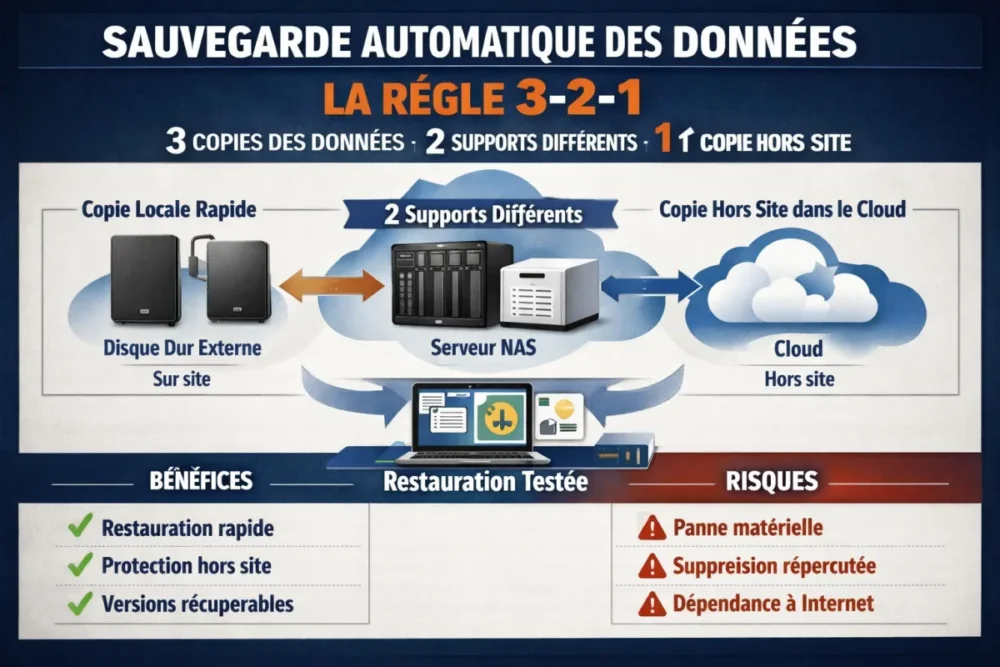
| Lösung | Ideale Nutzung | Hauptvorteil | Vorsichtspunkt | Budgetorientierung |
|---|---|---|---|---|
| Externe Festplatte | Einfache lokale Sicherung | Schnelle Wiederherstellung | Risiko eines physischen Ausfalls | 2 TB: 100 bis 200 € |
| Externe SSD | Laptop, mobiles Arbeiten | Sehr schnell | Oft geringere Kapazität | 500 GB: ca. 100 € |
| NAS | Fortgeschrittene Nutzung, mehrere Geräte | Zentralisierung | Technisch aufwändigere Einrichtung | 4 TB: ca. 300 € |
| Cloud | Offsite-Kopie und Multi-Geräte-Zugriff | Überall zugänglich | Abhängigkeit von Internet und Anbieter | Variable Abonnements |
Die richtige Wahl hängt vor allem von Ihrem Arbeitstempo ab. Wenn Sie nur wenige Dateien ändern, kann eine geplante lokale Sicherung zum Start ausreichen. Wenn Ihre Dateien täglich geändert werden, ist die Cloud-Sicherung oder die hybride Sicherung deutlich komfortabler. In beiden Fällen ist die eigentliche Frage nicht nur „wo speichern“, sondern „wie schnell und stressfrei wiederherstellen“.
- Nur Cloud: einfach, praktisch, offsite, aber abhängig von Internetzugang.
- Nur lokal: schnell und kontrolliert, aber anfällig für physische Schäden.
- Hybrid: der beste Kompromiss, um Ihre Dateien zu sichern, ohne sich das Leben schwer zu machen.
Wie richtet man eine automatische Sicherung Schritt für Schritt ein?
Die Einrichtung sollte einfach bleiben, sonst wird sie auf Dauer nicht durchgehalten. Die richtige Reihenfolge besteht darin, die kritischen Daten zu identifizieren, das passende Medium auszuwählen, die Frequenz festzulegen, die automatische Datensicherung zu aktivieren und dann die Wiederherstellung zu testen. Diese logische Abfolge verwandelt ein Werkzeug in echten Schutz.
Schritt 1: Die zu schützenden Daten identifizieren
Beginnen Sie damit, die Ordner aufzulisten, die niemals verloren gehen dürfen: Fotos, Videos, Büro-Dokumente, Kundenexporte, Projektdateien, lokal gespeicherte E-Mails, Adressbücher und wichtige Einstellungen. Es geht nicht darum, alles ohne Überlegung zu sichern, sondern das zu erfassen, was mühsam, langwierig oder unmöglich wiederherzustellen wäre.
Konkretes Beispiel: Auf einem privaten Computer können Sie den Ordner Fotos, den Ordner Dokumente und das Arbeitsverzeichnis einer Fachsoftware auswählen. An einem Arbeitsplatz fügen Sie Produktionsordner, Vorlagen, Exporte und geteilte Dateien hinzu. Auf einem Smartphone denken Sie an Kontakte, Fotos und Videos.
Erwartetes Ergebnis: Sie wissen genau, welche Daten in die automatische Sicherungsschleife aufgenommen werden müssen.
Schritt 2: Die lokale Kopie wählen
Für eine lokale Sicherung wählen Sie ein externes Medium, das eindeutig für diesen Zweck bestimmt ist. Eine externe Festplatte eignet sich sehr gut für die meisten Bedürfnisse. Eine externe SSD wird interessant, wenn Sie Ihre Geräte oft bewegen. Ein NAS übernimmt die Aufgabe, wenn mehrere Geräte dieselbe Strategie teilen sollen.
Wichtig ist nicht die schickste Technologie, sondern die Trennung der Rollen. Ihre Hauptfestplatte dient der Arbeit, Ihr Sicherungsmedium der Wiederherstellung. Beides zu vermischen, öffnet die Tür zum doppelten Datenverlust.
Erwartetes Ergebnis: Ihre lokale Kopie ist bereit, regelmäßige Sicherungen zu empfangen, ohne als Arbeitsbereich genutzt zu werden.
Schritt 3: Die Cloud-Ebene oder die Backup-Software auswählen
Wenn Sie eine einfache Lösung suchen, bevorzugen Sie einen Dienst oder eine Software, die Planung, Versionsverlauf, Kompression, Verschlüsselung und schnelle Wiederherstellung unterstützt. Werkzeuge wie Acronis True Image oder Veeam Agent für Windows sind gute Beispiele für diesen Ansatz, mit Optionen, die sowohl für Privatpersonen als auch für fortgeschrittene Nutzer geeignet sind.
Die Cloud hat einen klaren Vorteil: Ihre gesicherten Dateien bleiben aus der Ferne von einem verbundenen Gerät aus zugänglich. Die auf externen Servern gespeicherten Daten werden in der Regel vor der Speicherung in den Rechenzentren verschlüsselt und komprimiert, was die Sicherheit und die Effizienz des genutzten Speicherplatzes erhöht.
Erwartetes Ergebnis: Sie verfügen über eine zweite Kopie außerhalb des Standorts, die einspringen kann, falls die lokale Hardware ausfällt.
Schritt 4: Die Sicherungshäufigkeit festlegen
Die Frequenz sollte Ihrem Änderungsrhythmus entsprechen. Aktive Dateien verdienen eine tägliche Sicherung, in manchen Fällen sogar eine kontinuierliche. Wenig veränderte Archive können wöchentlich gesichert werden. Je schneller sich die Daten ändern, desto höher sollte die Frequenz sein.
Die richtige Logik ist nicht „mehr machen, um besser zu sein“, sondern ein Intervall wählen, das mit der Sensibilität der Dateien übereinstimmt. Eine lokale Datenbank, ein Produktionsordner oder Missionsfotos sollten häufiger kopiert werden als ein alter Archivordner.
Erwartetes Ergebnis: Ihre automatischen Datensicherungen folgen dem tatsächlichen Risikoniveau, ohne das System zu überlasten.
Schritt 5: Die Wiederherstellung testen, ohne auf einen Schaden zu warten
Der Wiederherstellungstest ist der Schritt, der am häufigsten fehlt. Nehmen Sie eine Testdatei, löschen oder ändern Sie sie absichtlich und prüfen Sie dann, ob sie korrekt aus der Sicherung zurückkommt. Überprüfen Sie auch, ob eine ältere Version wiederherstellbar ist, falls Ihr Tool Versionsverwaltung unterstützt.
Wenn Sie mehrere Geräte verwalten, versuchen Sie, auf einem anderen Gerät oder in einem Testprofil wiederherzustellen. So erkennen Sie Probleme mit Berechtigungen, Pfaden oder Kompatibilität, bevor sie im schlimmsten Moment störend werden.
Erwartetes Ergebnis: Sie wissen, dass Ihr automatisches Datensicherungssystem wirklich funktioniert, nicht nur auf dem Papier.
Welche Einstellungen machen die Wiederherstellung im Alltag zuverlässig?
Eine gute Sicherung ist nicht nur automatisch. Sie muss wiederherstellbar, lesbar und kontrolliert sein. Dafür sind drei Einstellungen wichtiger als alles andere: Versionen, Zugriffssicherheit und regelmäßige Überprüfung. Ohne diese drei Bausteine existiert die Kopie vielleicht, aber ihr praktischer Wert sinkt schnell.
- Versionsverlauf: Bewahren Sie mehrere Zustände derselben Datei auf, um nach einer fehlerhaften Änderung zurückzugehen.
- Verschlüsselung: Schützen Sie sensible Daten, besonders in der Cloud oder auf transportablen Medien.
- Kompression: Reduzieren Sie den von Sicherungen belegten Speicherplatz, wenn das Tool dies anbietet.
- Außerhalb des Standorts speichern: Halten Sie mindestens eine Kopie vom Hauptnutzungsort entfernt.
- Regelmäßige Tests: Überprüfen Sie, ob eine bestimmte Datei fehlerfrei wiederhergestellt werden kann.
Das Ziel einer automatischen Datensicherung ist nicht, Kopien zu stapeln, sondern sauber zurückkehren zu können.
Im professionellen Umfeld muss der Zugriff auf Sicherungen auch durch ein starkes Passwort und, wenn möglich, eine starke Authentifizierung geschützt sein. Das gilt umso mehr, wenn mehrere Personen denselben Speicherplatz nutzen oder die Sicherung Kundendaten, sensible Projekte oder vertrauliche Informationen enthält.
Welche häufigen Fehler führen zum Scheitern einer automatischen Sicherung?
Die häufigsten Fehler sind nicht technischer Natur. Sie sind organisatorisch. Die automatische Datensicherung schlägt oft fehl, weil man Sicherung und Synchronisation verwechselt, weil man alles auf demselben Medium belässt oder weil man die Wiederherstellung nie testet. Anders gesagt, das Problem liegt selten nur am Werkzeug.
- Denken, dass Synchronisation die Sicherung ersetzt: Eine Löschung kann sich überall ausbreiten.
- Nur eine Kopie aufbewahren: Befindet sie sich am selben Ort, ist sie vom gleichen Schaden betroffen.
- Versionen nie überprüfen: Ein Fehler kann eine gute Datei stillschweigend überschreiben.
- Lokale Daten des Smartphones vergessen: Fotos und Dokumente bleiben verwundbar, wenn nichts vorgesehen ist.
- Die Wiederherstellung nicht testen: Am Tag, an dem die Kopie benötigt wird, ist es zu spät, einen Fehler zu entdecken.
Das heimtückischste Risiko ist der „doppelte Verlust“. Sie verlieren eine Datei auf dem Hauptcomputer, dann ersetzt die Synchronisation oder eine falsche Handhabung auch die Kopie. Um dies zu vermeiden, bewahren Sie immer mindestens eine unabhängige Sicherung auf, mit über die Zeit erhaltenen Versionen.
Welche guten Praktiken sollten Sie je nach Profil anwenden?
Das richtige System hängt von Ihrer tatsächlichen Nutzung ab. Eine Privatperson, ein Freiberufler und ein kleines Unternehmen haben nicht dieselben Datenmengen oder denselben Anspruch. Die Logik bleibt jedoch gleich: Die Routine vereinfachen, nützliche Kopien vervielfachen und Fehlerquellen begrenzen. Die automatische Datensicherung muss sich an Ihren Alltag anpassen, nicht umgekehrt.
Für eine Privatperson
Zielen Sie auf eine einfache Lösung: lokale Kopie auf einer externen Festplatte und Cloud-Kopie für Fotos, Dokumente und unersetzliche Dateien. Es ist nicht nötig, es zu verkomplizieren, wenn Sie vor allem Erinnerungen, Verwaltungsdokumente und einige persönliche Projekte schützen möchten. Das Wichtigste ist, die Sicherung zu automatisieren und von Zeit zu Zeit eine Wiederherstellung zu testen.
Für einen Selbstständigen oder Freiberufler
Fügen Sie Versionierung und Verschlüsselung hinzu. Ihre Lieferungen, Rechnungen, Kundendossiers und Arbeitsdateien müssen im Fehlerfall auf einen genauen Zustand zurückgesetzt werden können. Hier dient die automatische Datensicherung auch als Sicherheitsnetz gegen Fehlbedienungen oder Versionskonflikte.
Für ein kleines Unternehmen
Dokumentieren Sie die internen Regeln: Was gesichert wird, wo, wie oft, wer Zugriff auf die Kopien hat und wie die Wiederherstellung validiert wird. Dies ist auch das richtige Niveau, um Rechte zu trennen, eine Kopie außerhalb des Standorts zu speichern und die Datenintegrität regelmäßig zu überprüfen. Eine klare Prozedur vermeidet „wir dachten, es wäre gesichert“.
Fazit: Eine wirklich nützliche automatische Sicherung aufbauen
Wenn Sie sich nur eine Sache merken, dann diese: Eine automatische Datensicherung ist nur dann wertvoll, wenn sie regelmäßig, redundant und getestet ist. Das Duo Cloud + lokal bleibt die ausgewogenste Formel, um Ihre Dateien zu schützen, Risiken zu minimieren und Ihre Daten ohne Panik wiederzufinden. Die Automatisierung erledigt die Hauptarbeit; Sie behalten die Kontrolle über die Wiederherstellung.
Zum Merken
Wichtige Punkte zum Behalten
- 🧩 Eine automatische Sicherung schützt, aber eine getestete Wiederherstellung schützt wirklich.
- ☁️ Die Cloud bietet eine Kopie außerhalb des Standorts und Fernzugriff.
- 💾 Lokal stellt schneller wieder her und bleibt unverzichtbar für dringende Wiederherstellungen.
- 🔐 Verschlüsselung, Versionen und starke Authentifizierung reduzieren Risiken.
- 🔁 Die 3-2-1-Regel bleibt die solideste Basis zur Sicherung Ihrer Dateien.
FAQ
Reicht die Cloud für eine automatische Datensicherung aus?
Nein, nicht wenn Sie das Risiko maximal begrenzen wollen. Die Cloud ist hervorragend für eine Kopie außerhalb des Standorts und für den Fernzugriff, aber eine lokale Kopie bleibt sehr nützlich für eine schnelle Wiederherstellung. Am robustesten ist eine hybride Sicherung mit mindestens zwei verschiedenen Speicherorten.
Wie oft sollte eine automatische Sicherung gestartet werden?
Die Häufigkeit hängt vom Änderungsrhythmus Ihrer Dateien ab. Aktive Dokumente oder sensible Projekte verdienen eine tägliche, sogar kontinuierliche Sicherung, wenn das Werkzeug dies ermöglicht. Wenig veränderte Archive können problemlos wöchentlich gesichert werden.
Wie kann ich sicher sein, dass meine Sicherung wirklich funktioniert?
Der einzige wirkliche Test besteht darin, eine echte Datei wiederherzustellen. Nehmen Sie ein Dokument oder ein Foto, löschen oder ändern Sie es, und stellen Sie es dann aus der Sicherung wieder her. Wenn die wiederhergestellte Version korrekt und vollständig ist, erfüllt Ihre automatische Datensicherung ihren Zweck.
Sollte man auch bereits online gespeicherte Dateien sichern?
Ja, besonders wenn diese Dateien auch lokal existieren oder mit Ihrer Arbeit verbunden sind. Cloud-Dienste verwalten oft ihre eigenen Schutzmechanismen, aber das ersetzt nicht Ihre persönliche Strategie. Die richtige Vorgehensweise ist es, zwischen dem, was nur synchronisiert wird, und dem, was tatsächlich gesichert ist, zu unterscheiden.
Welches Medium sollte man wählen, um einfach zu starten?
Um unkompliziert zu beginnen, ist eine externe Festplatte, die ausschließlich für die lokale Sicherung verwendet wird, oft der einfachste Ausgangspunkt. Fügen Sie dann eine Cloud-Kopie für die wichtigsten Dateien hinzu. Diese Kombination deckt bereits die wesentlichen Risiken des Alltags ab.