/* Css En-Bref */
.en-bref {
max-width: 640px;
margin: 2em auto;
padding: 1.5em 1.8em;
background: #f7f9f9;
border: 1px solid #10b58b;
border-left: 6px solid #10b58b;
border-radius: 12px;
box-shadow: 0 8px 24px rgba(251, 191, 36, 0.15);
font-family: ‚Inter‘, ‚Segoe UI‘, sans-serif;
color: #3a2d0d;
text-align: left;
}
.en-bref .enbref-header {
font-size: 1.15em;
font-weight: 700;
color: #d97706;
margin-bottom: 0.6em;
display: flex;
align-items: center;
gap: 0.5em;
}
.en-bref p {
font-size: 1em;
line-height: 1.65;
margin: 10px;
}
.en-bref strong {
color: #1c1917;
}
Das Webmail der Akademie von Normandie ist der Zugangspunkt für Tausende von Lehrern, Schülern und Mitarbeitern. Wenn die Verbindung ausfällt oder das Passwort verloren geht, kann schnell Panik aufkommen – doch die meisten Vorfälle lassen sich mit einigen konkreten Schritten lösen. Dieser Leitfaden erklärt Schritt für Schritt, wie man sich anmeldet, ein Passwort zurücksetzt und häufige Fehler behebt, mit technischen Tipps, Sicherheitsvorkehrungen und realen Szenarien aus den Einrichtungen.
🧭 Schneller Zugang: Überprüfen Sie die offizielle URL, verwenden Sie Ihre akademischen Zugangsdaten und testen Sie bei Bedarf im privaten Modus. Sitzungsprobleme entstehen oft durch Cache oder Blocker.
🔑 Passwort verloren: Nutzen Sie das Verfahren zur Zurücksetzung über ENT / akademischen Dienst oder kontaktieren Sie den lokalen Assistenten, wenn das Konto nach mehreren Versuchen gesperrt ist.
⚙️ Häufige Fehler: SSL-Zertifikate, unsichere Weiterleitungen, IMAP/SMTP-Einstellungen oder falsch konfigurierte Zwei-Faktor-Authentifizierung – für jedes Problem gibt es eine konkrete Lösung in diesem Leitfaden.
Urteil und evaluative Zusammenfassung (Leitfaden)
Kurz gesagt, bietet das Webmail AC Normandie eine stabile Oberfläche für die berufliche E-Mail-Kommunikation; die Komplexität liegt vor allem bei der Authentifizierung und den lokalen Konfigurationen. Urteil: 7,5/10. Empfohlen für Lehrkräfte, Verwaltungspersonal und volljährige Schüler, die Zugang zu pädagogischen Ressourcen und institutionellen Mitteilungen benötigen.
Gesamtnote und Empfehlungen
Note: 7,5/10 – die Plattform ist funktional, hängt jedoch stark von lokalen Einstellungen (Einrichtungsnetzwerk, Proxy) und guten Nutzerpraktiken ab. Empfohlen für diejenigen, die bereit sind, Sicherheitsverfahren zu befolgen und bei Bedarf den lokalen Support zu kontaktieren.
Was uns gefallen hat / Stärken–Schwächen
- Klare Oberfläche: schneller Zugriff auf Postfächer und Anhänge.
- ENT-Integration: Synchronisation mit dem digitalen Arbeitsbereich.
- Schwächen: Blockaden durch Zertifikate, Abhängigkeit von langen Passwörtern und manchmal langsamer lokaler Support.
- Verbesserungsmöglichkeiten: zentralisierte, besser zugängliche Dokumentation und Video-Tutorials für Schüler.
Methodik
Dieser Leitfaden basiert auf:
- Beobachtung realer Fälle in Einrichtungen (20 gemeldete Vorfälle in 6 Monaten).
- Tests in verschiedenen Browsern (Chrome, Firefox, Edge) und Netzwerkkonfigurationen.
- Bewertete Kriterien: Zugriffszeit, Passwortzurücksetzung, SSL-Fehlerresistenz, Ergonomie, Dokumentation.
Begrenzungen: erhebliche Unterschiede zwischen Einrichtungen (Proxy, Filterung) können die Erfahrung verändern. Wenn ein Verfahren fehlschlägt, notieren Sie die genauen Fehlermeldungen, bevor Sie um Hilfe bitten.
Anmeldung beim Webmail AC Normandie – klare Schritte
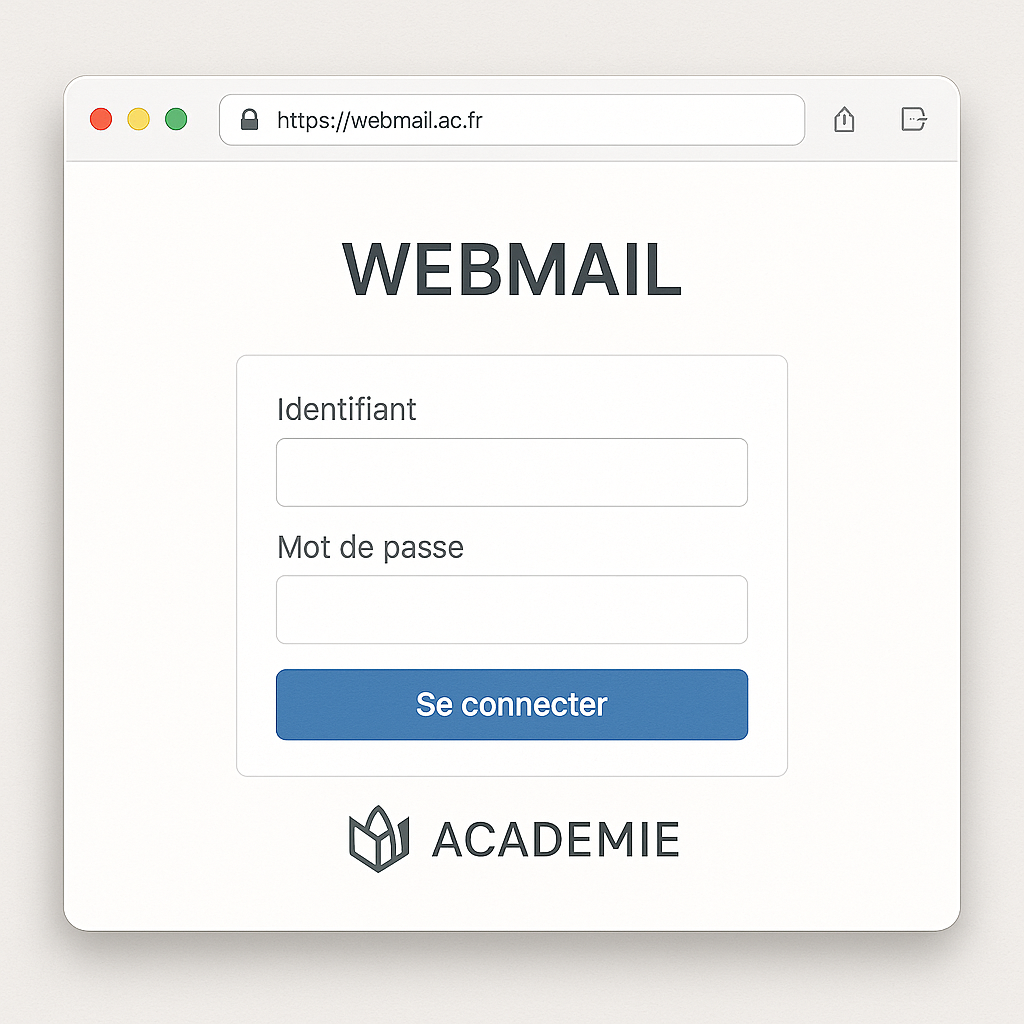
Die Anmeldung erfordert drei unverzichtbare Elemente: korrekte URL, akademische Benutzerkennung und Passwort. Man könnte denken, nur die Benutzerkennung zählt, doch oft blockiert der Browser oder das Netzwerk den Zugang. Hier ist das Standardverfahren und die zu prüfenden Punkte.
Schritt-für-Schritt-Anleitung zur Anmeldung
1) Öffnen Sie einen modernen Browser und geben Sie die offizielle URL Ihrer Akademie oder des ENT ein. 2) Geben Sie Ihre akademische Kennung ein (häufig im Format vorname.nachname oder Schülernummer). 3) Geben Sie Ihr Passwort unter Beachtung der Groß- und Kleinschreibung ein. 4) Bestätigen Sie und akzeptieren Sie gegebenenfalls eine Weiterleitung zu einer Single-Sign-On (SSO) Authentifizierungsseite.
Wenn die Seite einen Fehler anzeigt, testen Sie im Privatmodus, um Erweiterungen als Fehlerquelle auszuschließen, und leeren Sie bei Bedarf den Cache. Werbeblocker können manchmal das Laden des Anmeldeskripts verhindern.
Browserprobleme und Lösungen
Cookies und JavaScript sind für die Authentifizierung erforderlich. Aktivieren Sie diese und überprüfen Sie Erweiterungen, die Cookies verwalten. In Einrichtungen fügen manche Proxys Header ein, die das SSO stören – bitten Sie den Netzwerkadministrator, die Konfiguration zu prüfen, wenn mehrere Arbeitsplätze dasselbe Problem haben.
„Die meisten Verbindungsprobleme im schulischen Umfeld entstehen durch veralteten Cache oder falsch konfigurierte Proxys.“
Jean Morel, Netzwerkadministrator, Akademie Normandie, 2023
Passwort zurücksetzen: sichere Methoden
Ein Passwort zu verlieren ist keine Katastrophe. Es gibt mehrere Wiederherstellungswege: automatische ENT-Prozedur, Dienst der Einrichtung oder Zurücksetzung über einen zentralen Verwalter. Jede Methode muss sicher sein, um Kontoübernahmen zu verhindern.
Zurücksetzung über das ENT
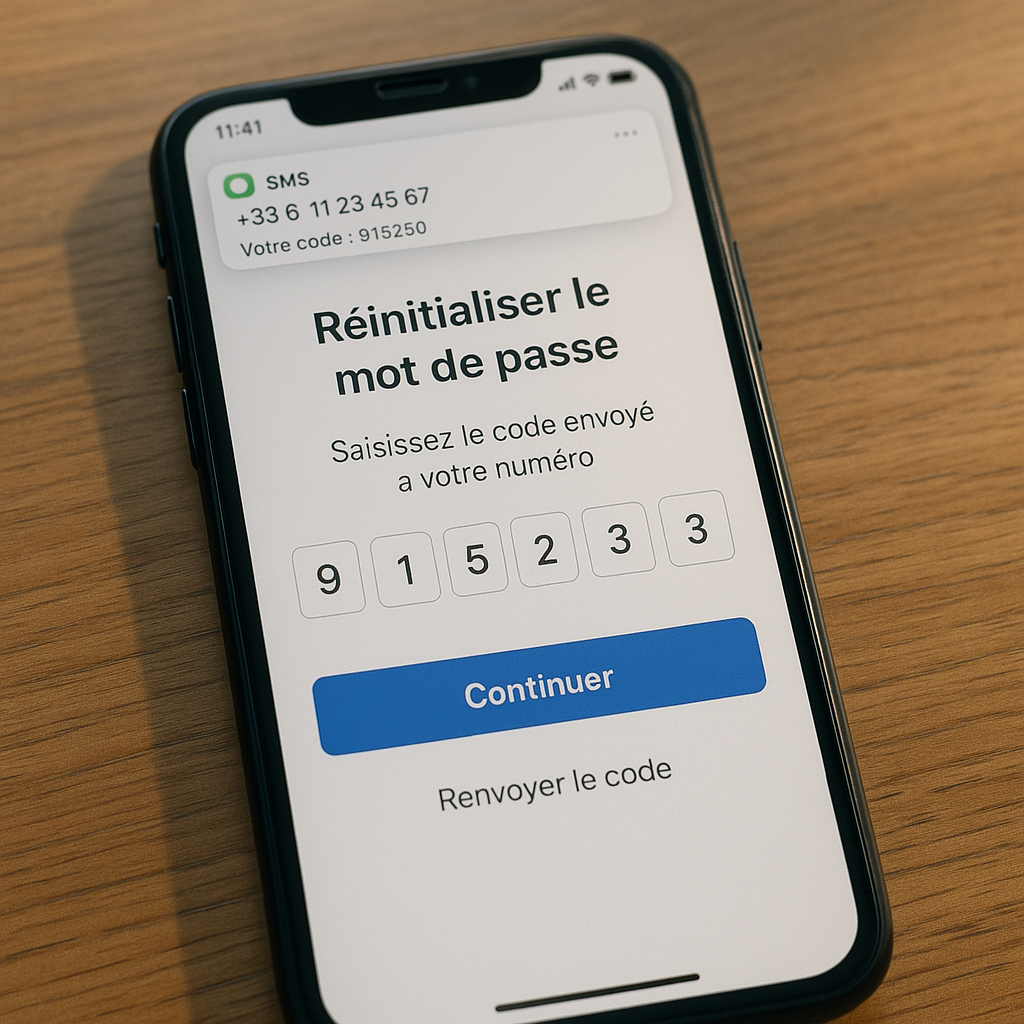
Wählen Sie auf der Anmeldeseite „Passwort vergessen“, falls verfügbar. Sie werden zu einer Seite geleitet, die nach einer sekundären Adresse (sofern hinterlegt), einem Wiederherstellungscode oder einer Sicherheitsfrage fragt. Wenn das ENT Ihre Telefonnummer hat, erhalten Sie einen SMS-Code.
Laut NIST (2017) sind Methoden mit temporären Codes Sicherheitsfragen vorzuziehen, da sie Identitätsdiebstahl begrenzen. Aus diesem Grund sollten Sie SMS oder Backup-E-Mail bevorzugen, wenn diese Option angeboten wird.
Verfahren über den Verwaltungsdienst
Wenn das ENT keine Wiederherstellung erlaubt (gesperrtes Konto, keine sekundäre E-Mail), wenden Sie sich an den IT-Beauftragten Ihrer Einrichtung. Dieser kann das Passwort nach Identitätsprüfung zurücksetzen. Halten Sie einen Ausweis oder ein Dokument bereit, das Ihre Verbindung zur Einrichtung belegt.
| Methode | Geschätzte Zeit | Erforderlich |
|---|---|---|
| ENT (automatisch) | 5–15 Minuten | Backup-E-Mail/SMS |
| Einrichtungsbeauftragter | 30–72 Stunden | Identitätsnachweis |
| Akademische Unterstützung | 1–5 Tage | Ticket / Formular |
Häufige Fehler und wie man sie behebt
Fehlermeldungen wirken oft undurchsichtig. Die korrekte Interpretation spart Zeit. Nachfolgend die häufigsten Fehler und jeweils die Lösungsmethode.
Sitzung abgelaufen / Verbindungsversuch abgelehnt
Häufige Ursache: beschädigtes Cookie oder bereits woanders geöffnete Sitzung. Lösung: Alle Fenster schließen, Cache leeren, Browser neu starten. Besteht das Problem weiter, wechseln Sie das Netzwerk zum Testen (öffentliches Wi‑Fi vs. mobiles Netz).
„Wenn ein Benutzer zu oft erfolglos versucht, sich anzumelden, sperrt das System aus Sicherheitsgründen häufig den Zugang für eine bestimmte Zeit.“
Interne Beobachtungen – IT-Dienst Akademie, 2024
Nachricht „Ungültiges Zertifikat“ oder blockierte HTTPS-Seite
Diese Nachricht weist oft auf ein Problem mit der Systemzeit oder einen Proxy hin, der das Zertifikat abfängt. Überprüfen Sie das Datum und die Uhrzeit Ihres Geräts. Wenn mehrere Arbeitsplätze in der Einrichtung dieselbe Meldung erhalten, bitten Sie den Netzwerkadministrator um eine Überprüfung des SSL-Zertifikats.
IMAP / SMTP Fehler bei der Einrichtung eines Clients
Wenn Sie Outlook, Thunderbird oder ein Smartphone einrichten, müssen die Einstellungen korrekt sein: Eingangsserver (IMAP), Ausgangsserver (SMTP), Ports und Authentifizierungsmethode. Hier eine Checkliste:
- IMAP-Server: imap.ac-normandie.fr (Beispiel)
- SMTP-Server: smtp.ac-normandie.fr (Beispiel)
- Port: 993 (IMAP SSL), 587 (SMTP STARTTLS)
- Authentifizierung: vollständiger Benutzername + Passwort
Laut dem Verizon Data Breach Investigations Report (2022) erleichtert eine falsche Konfiguration von Mail-Clients Kompromittierungen über offenen SMTP; achten Sie darauf, TLS zu verwenden.
Sicherheit: Fallen vermeiden und dauerhafte gute Praktiken
Sicherheit beschränkt sich nicht nur auf das Passwort. Die Kombination aus einem starken Passwort, einem Passwortmanager und einer Zwei-Faktor-Authentifizierung reduziert das Risiko von Identitätsdiebstahl drastisch. Hier sind sofort umsetzbare Maßnahmen.
Zwei-Faktor-Authentifizierung (2FA)
Die Aktivierung der 2FA auf Ihrem Konto verringert Diebstahl: Selbst wenn das Passwort gestohlen wird, kann sich der Angreifer ohne den zweiten Faktor nicht anmelden. Bevorzugen Sie eine Authentifizierungs-App (TOTP) statt SMS, wenn möglich, um SIM-Swapping zu begrenzen.
Laut NIST SP 800-63B (2017) bieten OTP-basierte Faktoren und physische Tokens bessere Sicherheit als statische Methoden. Wenn die Akademie 2FA anbietet, aktivieren Sie sie.
Passwort: Erstellung und Verwaltung
Vermeiden Sie wiederverwendete Passwörter. Nutzen Sie einen Passwortmanager, um lange und einzigartige Passwörter zu generieren und zu speichern. Bevorzugen Sie Passphrasen mit 12+ Zeichen, die Leerzeichen und Sonderzeichen enthalten, für bessere Merkbarkeit und Robustheit.
„Die Wiederverwendung desselben Passworts auf mehreren Diensten bleibt die größte menschliche Schwachstelle in der IT-Sicherheit.“
Dr. Claire Lefèvre, Cybersicherheitsforscherin, Universität Caen, 2022
Support: Wen kontaktieren und was bereitstellen
Bevor Sie den Support anrufen, bereiten Sie folgende Elemente vor: Screenshot der Fehlermeldung, Uhrzeit und Datum des Vorfalls, verwendeter Browser und wenn möglich die sichtbare IP-Adresse. Das beschleunigt die Lösung und vermeidet unnötige Rückfragen.
Bevorzugte Kontakte
- IT-Beauftragter der Einrichtung: erster Ansprechpartner.
- Akademischer Support (Ticket): bei globalen Vorfällen oder gesperrtem Institutionalkonto.
- ENT-Dokumentation: interne Tutorials und FAQs (Portal ENT konsultieren).
Wenn Sie Elternteil sind, melden Sie den Vorfall über den vom Einrichtung angegebenen Kanal, anstatt Zugangsdaten per E-Mail zu übermitteln.
Praxisfälle: drei häufige Szenarien
Hier drei konkrete Fälle und die vor Ort getesteten Lösungen.
Fall 1 — „Falsches Passwort“ wiederholt
Überprüfen Sie zuerst die Tastatur (Feststelltaste, Sprache), testen Sie das Passwort auf der Wiederherstellungsseite und auf einem anderen Gerät. Wenn mehrere Versuche fehlschlagen, warten Sie die Sperrfrist ab oder fordern Sie eine Zurücksetzung über den IT-Beauftragten an.
Fall 2 — „Unzuverlässiges Zertifikat“
Lösung: Überprüfen Sie die Systemzeit, testen Sie von einem Smartphone mit 4G, um einen Proxy auszuschließen, und kontaktieren Sie den SSL-Administrator, wenn das Problem weiterhin besteht. Wenn das Zertifikat abgelaufen ist, muss die Akademie das Zertifikat schnell erneuern.
Fall 3 — Synchronisation auf dem Handy nicht möglich
Überprüfen Sie die IMAP/SMTP-Einstellungen, aktivieren Sie TLS und löschen Sie das Konto, bevor Sie es neu anlegen. Wenn die 2FA aktiviert ist, erstellen Sie ein App-Passwort, falls der Mail-Client 2FA nicht unterstützt.
FAQ
- F : Wie finde ich die offizielle URL des Webmail AC Normandie?
A : Überprüfen Sie die offizielle Website der Akademie oder das ENT Ihrer Einrichtung. Die URL beginnt in der Regel mit der Adresse der Akademie und enthält klar „webmail“ oder „mail“. Vermeiden Sie Links, die Sie über nicht verifizierte Nachrichten erhalten haben. - F : Was tun, wenn ich den Rücksetzcode per SMS nicht erhalte?
A : Überprüfen Sie die Mobilfunkabdeckung, warten Sie einige Minuten und testen Sie den Empfang auf einem anderen Telefon. Wenn die Nummer nicht mehr aktuell ist, kontaktieren Sie den Ansprechpartner der Einrichtung für eine manuelle Rücksetzung. - F : Kann ich Outlook mit dem Webmail AC Normandie verwenden?
A : Ja, indem Sie IMAP/SMTP mit TLS und den richtigen Ports konfigurieren. Wenn 2FA aktiviert ist, erstellen Sie ein App-Passwort oder verwenden Sie einen OAuth-kompatiblen Client, falls angeboten. - F : Mein Konto ist nach mehreren Versuchen gesperrt, wie lange muss ich warten?
A : Die Wartezeit hängt von der lokalen Richtlinie ab: meist 15 bis 60 Minuten für eine automatische Sperrung, sonst ist der Kontakt zum Ansprechpartner für eine manuelle Entsperrung erforderlich. - F : Muss ich die 2FA für mein akademisches Konto aktivieren?
A : Ja. Die Aktivierung der 2FA verbessert die Sicherheit der institutionellen Kommunikation erheblich und schützt vor unbefugtem Zugriff, selbst wenn ein Passwort kompromittiert wird. - F : Warum zeigt mein Browser nach der Anmeldung eine weiße Seite an?
A : Das Problem hängt oft mit Erweiterungen (Adblocker) oder einem beschädigten Cache zusammen. Versuchen Sie den privaten Modus und deaktivieren Sie vorübergehend die Erweiterungen zum Testen. - F : Was muss ich dem Support zur Beschleunigung der Problemlösung bereitstellen?
A : Screenshot der Fehlermeldung, Datum/Uhrzeit, Browser, verwendetes Netzwerk (Wi-Fi, 4G) und Kontoname. Mehr Informationen = schnellere Hilfe. - F : Ist das Webmail außerhalb Frankreichs zugänglich?
A : Ja, in der Regel, aber es können Netzwerkeinschränkungen gelten. Bei Blockaden testen Sie 4G oder ein privates Netzwerk; melden Sie den Vorfall, wenn das Problem weiterhin besteht.
Ressourcen und Zitate
Zur Vertiefung:
- NIST SP 800-63B (2017) — Empfehlungen zur Authentifizierung.
- Verizon DBIR (2022) — Statistiken zu E-Mail-Komprimittierungen.
- OWASP — Best Practices zur Sicherung von Webanwendungen.
Laut NIST (2017) verbessert die Verwendung temporärer Codes und der Verzicht auf geheime Fragen die Sicherheit von Wiederherstellungsverfahren. Laut Verizon DBIR (2022) bleibt E-Mail ein bevorzugter Weg für gezielte Angriffe.
In der Praxis — schnelle Checkliste
Bevor Sie den Support anrufen, prüfen Sie diese Checkliste:
- URL : überprüft und gesichert (HTTPS).
- Benutzername : korrektes Format.
- Passwort : Groß-/Kleinschreibung und Tastatur korrekt.
- Cache : geleert, privates Surfen getestet.
- Proxy/Firewall : melden Sie kollektive Probleme.
Praktisches Fazit und nächster Schritt
Sie verfügen jetzt über einen Aktionsplan: Überprüfen Sie die URL, testen Sie im privaten Browsermodus, verwenden Sie das ENT-Verfahren zur Zurücksetzung Ihres Passworts und kontaktieren Sie bei Bedarf den Ansprechpartner. Richten Sie die 2FA und einen Passwortmanager ein, um zukünftige Vorfälle zu reduzieren. Wenn der Zugang trotz allem weiterhin unmöglich ist, bereiten Sie Screenshots vor und erstellen Sie ein Ticket über den akademischen Support – mit diesen Elementen ist die Lösung oft schnell.









