Voller Speicher: warum er sich füllt und wie Sie stressfrei Platz schaffen
Wenn voller Speicher angezeigt wird, obwohl Sie „fast nichts“ hinzugefügt haben, ist selten eine einzige große Datei der Schuldige. In der Praxis sind es vor allem Fotos, Videos, der Cache, Downloads, Anhänge und Backups, die sich still und heimlich ansammeln. Der richtige Ansatz besteht darin, Platz dort freizugeben, wo er wirklich versteckt ist, ohne wahllos zu löschen.
Die effektivste Methode ist einfach: Überprüfen Sie, was den Platz belegt, löschen Sie unnötige Dateien, leeren Sie den Cache, wenn es sinnvoll ist, und kontrollieren Sie dann den Papierkorb und die Backups. Sowohl unter Android als auch unter Windows ermöglichen integrierte Tools oft, innerhalb weniger Minuten mehrere Gigabyte zurückzugewinnen – ganz ohne Stress.
Kurz gesagt
📱 Fotos, Videos, Cache und Downloads sind die Hauptverursacher eines vollen Speichers.
🧹 Um schnell voranzukommen, beginnen Sie mit dem Leeren des Caches, löschen Sie große Dateien und räumen Sie den Papierkorb auf.
☁️ Überprüfen Sie die im Cloud synchronisierten Kopien, bevor Sie die lokale Version einer Datei löschen.
⚠️ Die nativen Tools von Android und Windows reichen oft aus, um Platz risikofrei zurückzugewinnen.
Warum füllt sich der Speicher so schnell?
Der Speicher füllt sich schnell, weil das System, die Apps und Ihre täglichen Nutzungen eine unsichtbare Datenschicht durch ständige Ansammlung bilden. Anders gesagt, es zählt nicht nur, was Sie in der Galerie oder im Download-Ordner sehen, sondern auch alles, was im Hintergrund liegt: Miniaturansichten, Caches, temporäre Dateien, lokale Kopien und Backups.
Die häufigsten Ursachen
- Fotos und Videos in hoher Qualität: Sie nehmen schnell viel Platz ein, besonders wenn Sie oft filmen.
- Große Apps und Spiele: Manche Apps wachsen mit ihren lokalen Daten, Medien und Updates.
- Cache und temporäre Dateien: Sie beschleunigen Apps, verstopfen aber letztlich den Speicher.
- Vergessene Downloads: PDFs, ZIPs, Bilder, Videos oder Dateien, die einmal empfangen und nie sortiert wurden.
- Automatisch empfangene Anhänge und Medien: Messenger und soziale Netzwerke können mehr speichern als erwartet.
- Lokale Backups und Cloud-Synchronisation: Duplikate entstehen, wenn dieselben Daten an mehreren Orten existieren.
Warum scheint der Platz ohne Grund zu verschwinden?
Weil das sichtbare Volumen nicht das tatsächliche Volumen ist. Eine App kann große Caches behalten, der Papierkorb kann voll bleiben, und manche Systemupdates reservieren Platz, um richtig zu funktionieren. Das Ergebnis: Ihr Gerät wirkt überfüllt, obwohl ein Teil des Platzes von versteckten oder temporären Dateien belegt ist.
Ein voller Speicher ist nicht immer sichtbar: Er baut sich schichtweise auf, bis das Gerät langsamer wird oder ein Update blockiert.
Wie diagnostiziert man schnell, was Platz wegnimmt?
Am einfachsten ist es, mit der Gesamtübersicht zu beginnen und dann die schwersten Kategorien zu untersuchen. Diese Sortierung vermeidet wahlloses Löschen und spart Zeit. In der Regel sind die größten Speicherfresser leicht zu erkennen, wenn man sie in der richtigen Reihenfolge betrachtet: Medien, Apps, Downloads und dann temporäre Daten.
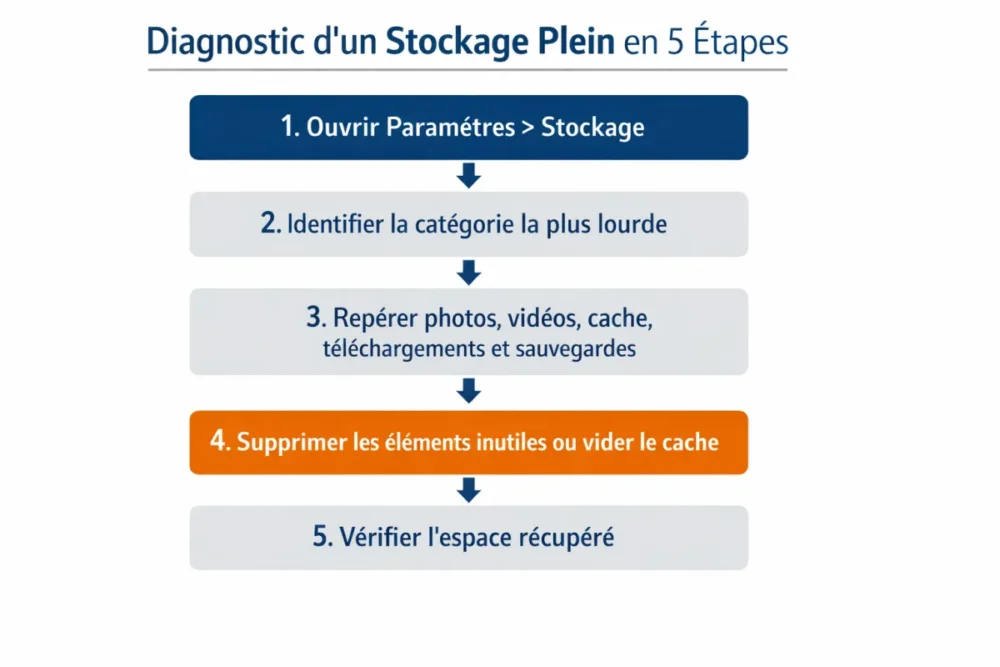
- Öffnen Sie die Speichereinstellungen auf Ihrem Gerät, um die allgemeine Verteilung zu sehen.
- Ermitteln Sie die größte Kategorie: Fotos, Videos, Apps, Downloads oder Dokumente.
- Identifizieren Sie große Dateien: lange Videos, Archive, Anhänge und alte Sicherungen.
- Überprüfen Sie den Papierkorb, falls Ihr System einen anbietet, da der Speicherplatz nicht immer sofort freigegeben wird.
- Kontrollieren Sie den Cache und temporäre Dateien, wenn der Speicher trotz Aufräumen zu niedrig bleibt.
| Quelle der Speicherbelastung | Wie man sie erkennt | Schnelle Aktion | Risikoniveau |
|---|---|---|---|
| Fotos und Videos | Galerie, Medienkategorie, Kameraordner | Duplikate verschieben, sichern oder löschen | Gering, wenn die Kopie bereits gesichert ist |
| App-Cache | Sehr genutzte App oder ressourcenintensiver Browser | Cache leeren | Gering |
| Downloads | Download-Ordner oder empfangene Dateien | Veraltete Dateien löschen | Gering |
| Sicherungen und lokale Kopien | Mehrere Versionen desselben Dokuments oder Mediums | Nur eine nützliche Kopie behalten | Mittel: Vor dem Löschen prüfen |
Wenn man stressfrei Speicherplatz freigeben möchte, ist die goldene Regel einfach: Man beginnt mit großen Datenmengen, nicht mit kleinen Details.
Wie kann man sofort und risikofrei Speicherplatz freigeben?
Die sichersten Maßnahmen zielen auf offensichtlich unnötige oder bereits gesicherte Dateien ab. Sie können schnell Platz schaffen, indem Sie Downloads bereinigen, doppelte Medien löschen, den App-Cache leeren und den Papierkorb kontrollieren. Ziel ist es nicht, alles zu löschen, sondern dort aufzuräumen, wo sich die größte Ansammlung zeigt.
Was Sie ohne großen Stress löschen können
- Vergessene Downloads: PDFs, ZIP-Dateien, alte Installationsdateien, Testbilder.
- Duplikate: dasselbe Foto mehrfach gesendet, dasselbe Dokument in mehreren Versionen.
- Alte Screenshots: sie häufen sich schnell an und werden selten lange benötigt.
- Bereits archivierte Elemente: wenn eine verlässliche Kopie anderswo existiert, wird die lokale Version zum Kandidaten für die Bereinigung.
- Der Papierkorb: solange er nicht geleert ist, wird der Speicherplatz nicht wirklich freigegeben.
Die nützlichsten Bereinigungen in Apps
- Cache von ressourcenintensiven Apps leeren, wie Browser oder soziale Netzwerke, um angesammelte temporäre Daten zu löschen.
- Unbenutzte Apps löschen oder deaktivieren, wenn sie lange nicht verwendet wurden.
- App-Daten löschen nur, wenn Sie bereit sind, Offline-Inhalte und einige gespeicherte Informationen zu verlieren.
- Eine zu große App neu installieren kann manchmal einen saubereren Neuanfang ermöglichen, nachdem wichtige Daten überprüft wurden.
Bei Android ist zu beachten, dass einige integrierte Reinigungsfunktionen einen Großteil der Arbeit auf einmal erledigen können. Die Funktion Intelligenter Speicher, wenn verfügbar, hilft automatisch Speicherplatz freizugeben. Einige Hersteller-Oberflächen, wie Wartungstools, können ebenfalls Cache, ungenutzte Apps und überflüssige Elemente löschen, ohne Fotos zu beeinträchtigen.
Für Medien gilt dieselbe Regel: Wenn Ihre Fotos bereits in Google Fotos gesichert sind, können Sie die lokale Kopie löschen, ohne die Online-Version zu verlieren. Für heruntergeladene Filme oder Musik sollten Sie die Bibliotheken der jeweiligen Apps nutzen, um Offline-Dateien sauber zu entfernen.
Wie reinigt man je nach Gerät, ohne Fehler zu machen?
Die Logik bleibt überall gleich, aber die Menüs unterscheiden sich. Auf dem Smartphone besteht die Hauptaufgabe darin, die Galerie, empfangene Medien und ressourcenintensive Apps zu verwalten. Auf dem Computer sind es vor allem Downloads, große Ordner und unnötige Software. In der Cloud sind die echten Fallen synchronisierte Duplikate und vergessene geteilte Dateien.
Auf dem Smartphone
Unter Android öffnen Sie Einstellungen und dann Speicher, um die Belegung zu sehen. Je nach Gerät sehen Sie anschließend mehr oder weniger detaillierte Kategorien. Die Option Speicherplatz freigeben ermöglicht es, Fotos, Videos und kürzlich nicht verwendete Apps manuell zu löschen. Hier erkennen Sie auch, was wirklich viel Platz einnimmt.
- Überprüfen Sie die Galerie: Lange Videos, Screenshots und Duplikate sind oft am lohnendsten zum Aussortieren.
- Prüfen Sie den Ordner Downloads: Er enthält oft Dateien, die seit Wochen vergessen wurden.
- Deaktivieren Sie den automatischen Download von Medien, wenn empfangene Nachrichten das Telefon zu schnell füllen.
- Nutzen Sie Wartungstools, wenn diese vorhanden sind, besonders bei einigen neueren Android-Modellen.
Auf dem Computer
Unter Windows 10 und 11 ermöglicht der Datei-Explorer, den verfügbaren Speicherplatz einzusehen, indem Sie Dieser PC öffnen und dann die Eigenschaften der Festplatte anzeigen. Anschließend kann der Speicherassistent temporäre Dateien und Elemente im Papierkorb automatisch löschen. Wenn eine Warnung über wenig Speicherplatz mit dem Temp-Ordner zusammenhängt, können die Microsoft Update-Tools, das Zurücksetzen des Microsoft Stores und wsreset.exe helfen, die Situation zu lösen.
- Reinigen Sie den Ordner Downloads, bevor Sie Systemordner anfassen.
- Deinstallieren Sie unnötige Software, die Platz beansprucht, aber nicht genutzt wird.
- Identifizieren Sie große Ordner, um nicht zufällig suchen zu müssen.
- Leeren Sie den Browser, wenn seine lokalen Daten zu groß werden.
In der Cloud
In der Cloud liegt das Problem oft bei automatischen Synchronisationen und redundanten Kopien. Eine geteilte Datei, ein Fotoalbum oder eine Gerätesicherung kann an mehreren Orten gleichzeitig existieren. Um Speicherplatz zurückzugewinnen, behalten Sie möglichst nur eine Referenzversion und entfernen Sie unnötige Duplikate.
Es ist immer ratsam, geteilte Elemente oder alte Sicherungen vor dem Löschen zu überprüfen. Eine falsch identifizierte Kopie kann bei der nächsten Synchronisation lokal wieder erscheinen, und Sie haben den Eindruck, dass der Speicherplatz erneut verschwindet. Kurz gesagt, die Sortierung muss sauber sein, sonst kehrt das Problem heimlich zurück.
Wie vermeidet man, dass der Speicher wieder voll wird?
Vorbeugung beruht auf einer leichten, aber regelmäßigen Routine. Es ist nicht nötig, Stunden mit dem Säubern zu verbringen: Eine kleine monatliche Kontrolle reicht oft aus, um einen vollen Speicher zu vermeiden. Die Idee ist, frühzeitig auszusortieren, bevor große Dateien und Caches den gesamten Platz einnehmen.
Die richtigen Gewohnheiten etablieren
- Medien einmal im Monat sortieren, um einen Schneeballeffekt zu vermeiden.
- Unnötige Downloads sofort löschen, sobald sie nicht mehr gebraucht werden.
- Redundante Sicherungen begrenzen, um dieselben Dateien nicht unnötig zu duplizieren.
- Alte Dokumente archivieren auf einem speziellen Medium oder in einem separaten Bereich.
- Automatisch empfangene Anhänge und Medien in Messenger-Apps kontrollieren.
Nützliche Einstellungen aktivieren
- Warnungen bei wenig Speicherplatz, um vor einer Blockade reagieren zu können.
- Selektive Synchronisation, um nicht alles überall zu kopieren.
- Regelmäßige Cache-Verwaltung, wenn die App dies erlaubt.
- Native Reinigungstools auf Android oder Windows, um die erste Sortierung zu automatisieren.
Anders gesagt, man sollte den Speicher als Lebensraum betrachten: Wenn man Kartons stapeln lässt, kommt man irgendwann nicht mehr durch. Mit ein paar einfachen Handgriffen können Sie Platz für Updates freihalten, Verzögerungen vermeiden und nützliche Dateien behalten, ohne von Überfüllung betroffen zu sein.
Fazit
Das Effektivste, um aus einem vollen Speicher herauszukommen, ist nicht, alles auf einmal zu löschen, sondern einer klaren Logik zu folgen: Diagnostizieren, große Speicherfresser entfernen, Cache säubern, Papierkorb prüfen und dann eine kleine Wartungsroutine einrichten. Diese Methode ermöglicht es, Speicherplatz stressfrei und ohne böse Überraschungen freizugeben.
Zum Mitnehmen
- 📸 Fotos, Videos und Downloads füllen den Speicher schneller als man denkt.
- 🧹 Das Leeren des Caches und des Papierkorbs schafft oft sofort Platz.
- ☁️ Überprüfen Sie immer die synchronisierten Kopien, bevor Sie eine lokale Version löschen.
- 💻 Unter Windows und Android reichen oft die nativen Tools für eine erste Reinigung aus.
- 🔁 Eine monatliche Routine verhindert, dass der Speicher zu schnell wieder voll wird.
FAQ
Warum wird der Speicherplatz nach dem Löschen nicht frei?
Weil ein Teil der gelöschten Elemente im Papierkorb oder in temporären Bereichen verbleiben kann. Einige Anwendungen behalten auch Caches, daher wird der Speicherplatz nicht sofort freigegeben. Manchmal muss man eine zweite Speicherebene leeren, um das echte Ergebnis zu sehen.
Ist es gefährlich, den Cache zu leeren?
Im Allgemeinen nein: Der Cache dient zur Speicherung temporärer Daten. Das Löschen kann das erste Öffnen einer Anwendung leicht verlangsamen, aber es löscht weder Ihre Fotos noch Ihre Konten. Es ist oft eine der sichersten Maßnahmen, um Speicherplatz zu gewinnen.
Was sollte man vorrangig löschen, wenn der Speicher voll ist?
Beginnen Sie mit großen, leicht zu identifizierenden Dateien: Videos, Downloads, Anhänge, Duplikate und ungenutzte Anwendungen. Überprüfen Sie anschließend den Cache und den Papierkorb. Dieser Ansatz bietet eine gute Wirkung, ohne zu schnell sensible Dateien zu berühren.
Wie behält man seine Fotos und gewinnt trotzdem Speicherplatz zurück?
Am einfachsten ist es, sicherzustellen, dass sie gut in der Cloud gesichert sind, bevor Sie die lokale Kopie löschen. Sie können Ihre Alben auch auf ein externes Medium oder einen Computer übertragen. Das Ziel ist, eine zuverlässige Version zu behalten, nicht drei Kopien, die um Platz konkurrieren.
Warum füllt sich mein Telefon, obwohl ich keine neuen Apps installiere?
Weil sich der Speicher auch durch Cache, automatisch empfangene Medien, temporäre Dateien und Backups füllt. Selbst ohne neue Apps reicht die tägliche Nutzung aus, um den belegten Speicher zu vergrößern. Genau deshalb macht eine regelmäßige Reinigung den Unterschied.









