Warum die Latenz im Spiel hoch bleibt und wie man sie reduziert, ohne den ganzen PC zu wechseln
Die Latenz im Spiel hat diesen frustrierenden Aspekt: Sie vermittelt das Gefühl, dass Ihr PC Sie im schlimmsten Moment im Stich lässt, obwohl der FPS-Zähler korrekt erscheint und Ihre Verbindung eine anständige Geschwindigkeit anzeigt. Dennoch bedeutet die Reduzierung der Latenz im Spiel nicht zwangsläufig, eine neue Grafikkarte, einen neueren Prozessor oder einen teuren Monitor zu kaufen. Die Verzögerung kann vom Netzwerk, vom WLAN, vom Spieleserver, von Hintergrundaufgaben, von der vertikalen Synchronisation oder von einer einfach schlecht angepassten Grafikeinstellung herrühren.
Der richtige Ansatz besteht darin, zuerst zu diagnostizieren, bevor man optimiert. Kurz gesagt: herauszufinden, ob Sie unter echtem Online-Lag, Netzwerk-Jitter, Paketverlust, Input-Lag oder Systeminstabilität leiden. Erst dann können Sie in der richtigen Reihenfolge handeln. Die Latenz im Spiel hängt nicht nur von der Leistung des PCs ab: Durch gezieltes Einstellen der richtigen Optionen kann man oft die Reaktionsfähigkeit verbessern, ohne die Hardware zu wechseln.
Kurz gesagt
🎮 Die Latenz im Spiel ist kein einzelnes Problem: Sie vermischt oft Ping, Netzwerk-Jitter, Input-Lag, Systemlast und Anzeigeverzögerung.
🌐 Um die Latenz im Spiel zu reduzieren, bleibt der erste Hebel oft die Stabilität der Verbindung: Ethernet-Kabel, besser platzierter WLAN, weniger ausgelastetes Heimnetzwerk.
🧠 Eine gute Bandbreite garantiert keine gute Reaktionsfähigkeit: Ein Download, ein Update, eine ausgelastete Box oder ein entfernter Server können bereits Verzögerungen verursachen.
⚙️ Nützliche Einstellungen sind reversibel: Schließen Sie ressourcenintensive Anwendungen, passen Sie die vertikale Synchronisation an, begrenzen Sie bei Bedarf die FPS und vergleichen Sie vorher/nachher.
Was bedeutet Latenz im Spiel wirklich?
Die Latenz im Spiel bezeichnet die Verzögerung zwischen einer Aktion und deren sichtbarer oder nützlicher Umsetzung im Spiel. In einem Online-Spiel umfasst diese Verzögerung insbesondere die Kommunikationszeit zwischen Ihrem Gerät und dem Server, die üblicherweise in Millisekunden angegeben wird. Das Gefühl von Verzögerung kommt jedoch nicht immer vom Netzwerk: Es kann auch von der Bildwiedergabezeit, Ihrem Bildschirm, einem Peripheriegerät oder einem überlasteten System herrühren.
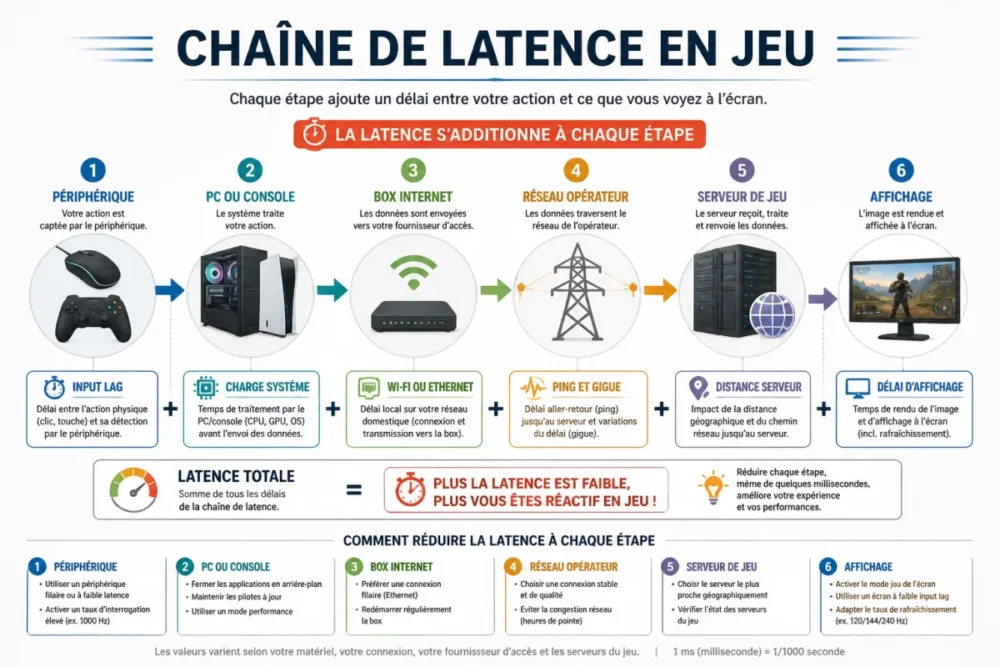
Mit anderen Worten: Zwei Spieler können sagen „Ich habe Latenz“ und dabei von zwei unterschiedlichen Realitäten sprechen. Der erste sieht, wie sich seine Spielfigur teleportiert oder seine Schüsse verspätet bestätigt werden: Das ist wahrscheinlich Netzwerk-Lag. Der zweite hat das Gefühl, dass seine Maus träge reagiert, obwohl der Ping niedrig ist: Hier spricht man eher von Input-Lag oder Anzeigeverzögerung. Gerade diese Verwechslung veranlasst viele Spieler dazu, Komponenten auszutauschen, obwohl das Hauptproblem woanders liegt.
| Beobachtetes Symptom | Wahrscheinliche Ursache | Was vorrangig überprüft werden sollte |
|---|---|---|
| Aktionen werden online verzögert registriert | Hoher Ping oder entfernter Server | Serverregion, Verbindungsstabilität, Spielzeit |
| Plötzliche Ruckler trotz korrekter FPS | Netzwerk-Jitter oder Systemaufgaben | Hintergrundanwendungen, Updates, Netzwerkauslastung |
| Maus oder Controller „träge“ | Input-Lag oder zu langsame Bildwiedergabe | Vertikale Synchronisation, FPS-Limit, Vollbildmodus, Grafikeinstellungen |
| Verbindungsabbrüche oder Rückkehr zum Menü | Instabile Verbindung oder nicht erreichbarer Server | Packetverlust, WLAN, Service-Status, Neustart der Box |
Die klassische Falle besteht darin, eine schlechte Bandbreite mit schlechter Latenz zu verwechseln: Beim Spielen zählt oft mehr die Stabilität als die angezeigte Geschwindigkeit.
Warum reicht eine gute Bandbreite nicht aus, um die Latenz im Spiel zu reduzieren?
Eine gute Bandbreite ermöglicht schnelles Herunterladen, garantiert jedoch nicht, dass jedes Datenpaket schnell, regelmäßig und ohne Verlust ankommt. Um die Latenz im Spiel zu reduzieren, braucht man vor allem eine stabile, wenig ausgelastete Verbindung, die eine gleichmäßige Verzögerung aufrechterhält. Eine hohe Bandbreite mit starken Schwankungen kann daher eine schlechtere Erfahrung bieten als eine bescheidenere, aber stabile Verbindung.
Stellen Sie sich eine sehr breite Autobahn vor, auf der alle zwei Minuten unvorhersehbare Staus auftreten. Auf dem Papier kann sie viel Verkehr aufnehmen; in der Praxis wird Ihre Fahrt unregelmäßig. Im Spiel ist es dasselbe: Wenn jemand ein Video in sehr hoher Qualität schaut, wenn eine Cloud Dateien synchronisiert oder eine Konsole ein Update herunterlädt, kann Ihr Ping schwanken. Das ist nicht unbedingt in einem einfachen Geschwindigkeitstest sichtbar, aber in einem FPS, Rennspiel oder kompetitiven Spiel sehr spürbar.
Glasfaser ist in der Regel vorteilhaft für eine geringe Latenz, insbesondere weil sie eine stabilere Verbindung als viele alternative Verbindungen bietet. Aber sie löst nicht alle Probleme. Wenn Ihr PC per WLAN hinter zwei tragenden Wänden steht, wenn die Box ausgelastet ist oder der Spielserver geografisch weit entfernt ist, kann das Gefühl von Verzögerung weiterhin stark vorhanden sein. Mit anderen Worten: Die Bandbreite ist ein Teil des Themas; die Regelmäßigkeit des Netzwerkwegs ist ein anderer.
- Durchsatz: Menge der über einen bestimmten Zeitraum übertragenen Daten.
- Ping: Rundlaufzeit zwischen Ihrem Gerät und einem Server.
- Netzwerk-Jitter: Schwankungen im Ping, oft verantwortlich für ein unregelmäßiges Gefühl.
- Packet Loss: Daten, die nicht korrekt ankommen, mit sichtbaren Effekten im Spiel.
- Bufferbloat: Anstieg der Latenz, wenn die Verbindung oder der Router die Warteschlange des Datenverkehrs schlecht verwaltet.
Wie erkennt man, ob das Problem vom Netzwerk, dem Spiel oder dem PC kommt?
Beginnen Sie damit, den genauen Kontext des Problems zu beobachten: Tritt es nur online auf, nur bei einem Spiel, zu bestimmten Zeiten oder sogar im Einzelspieler-Modus? Wenn die Verzögerung vor allem im Mehrspielermodus mit Ping-Schwankungen auftritt, schauen Sie zuerst auf das Netzwerk. Wenn die Maus auch offline langsam erscheint, prüfen Sie eher die Grafikeinstellungen, die Anzeige und die Systemauslastung.
Die Diagnose sollte einfach bleiben. Starten Sie das Spiel unter vergleichbaren Bedingungen, notieren Sie den angezeigten Ping, falls das Spiel dies anbietet, und ändern Sie jeweils nur ein Element. Zum Beispiel: eine Sitzung über WLAN, eine Sitzung über Ethernet-Kabel, eine Sitzung mit geschlossenen Anwendungen, eine Sitzung auf einem anderen verfügbaren Server. Wenn Sie fünf Einstellungen auf einmal ändern, werden Sie nie wissen, welche tatsächlich geholfen hat.
Ein Punkt verdient besondere Aufmerksamkeit: der Unterschied zwischen lokalem Problem und Serverproblem. Wenn Sie der einzige Spieler in der Gruppe sind, der Verzögerungen hat, sollte Ihre Installation überprüft werden. Wenn alle Spieler der Sitzung Verzögerungen oder Verbindungsabbrüche sehen, kann der Server die Ursache sein. In diesem Fall ist es unnötig, Ihre Konfiguration auseinanderzunehmen: Es ist besser, den Status des Dienstes zu überprüfen, die Region zu wechseln, wenn möglich, oder auf eine Verbesserung seitens der Plattform zu warten.
Bei klareren Fällen von Verbindungsabbrüchen, Servermeldungen oder der Unmöglichkeit, einem Spiel beizutreten, können Sie diese Diagnose mit einem Leitfaden zu Server-Verbindungsfehlern ergänzen. Dies ist hilfreich, um eine einfache hohe Latenz von einem Zugangsproblem zum Dienst zu unterscheiden.
Mini-Checkliste zur Diagnose vor der Optimierung
- Das gleiche Spiel zu zwei verschiedenen Tageszeiten testen.
- WLAN und Ethernet-Kabel vergleichen, wenn die Installation dies erlaubt.
- Downloads, Cloud-Synchronisationen und unnötige Launcher schließen.
- Überprüfen, ob der Ping stark schwankt oder einfach nur hoch bleibt.
- Bei vorhandener Option einen näheren Spielserver ausprobieren.
- Beobachten, ob das Problem auch im Einzelspieler- oder Offline-Spiel besteht.
Welche Maßnahmen reduzieren die Latenz wirklich ohne neue Hardware?
Die effektivsten Maßnahmen sind diejenigen, die die bestehende Kette stabilisieren: zuverlässigere Verbindung, weniger ausgelasteter PC, gleichmäßigere Darstellung und besser gewählter Server. Bevor Sie etwas kaufen, wechseln Sie wenn möglich auf Ethernet-Kabel, reduzieren Sie Hintergrundaufgaben, passen Sie schwere Grafikeinstellungen an und deaktivieren Sie Einstellungen, die die Anzeigeverzögerung erhöhen.
Das Ethernet-Kabel bleibt der kosteneffizienteste Reflex, wenn es möglich ist. Es macht Ihre Verbindung nicht magisch schneller, aber es vermeidet viele Unsicherheiten des WLANs: Störungen, Entfernung, Wände, überfüllter Kanal, Mikroabbrüche. Wenn Sie WLAN nutzen müssen, bringen Sie das Gerät näher an den Router, vermeiden Sie dicke Hindernisse, bevorzugen Sie ein weniger ausgelastetes Band, wenn Ihr Router dies erlaubt, und begrenzen Sie während Ihrer Sitzungen Geräte mit hohem Verbrauch.
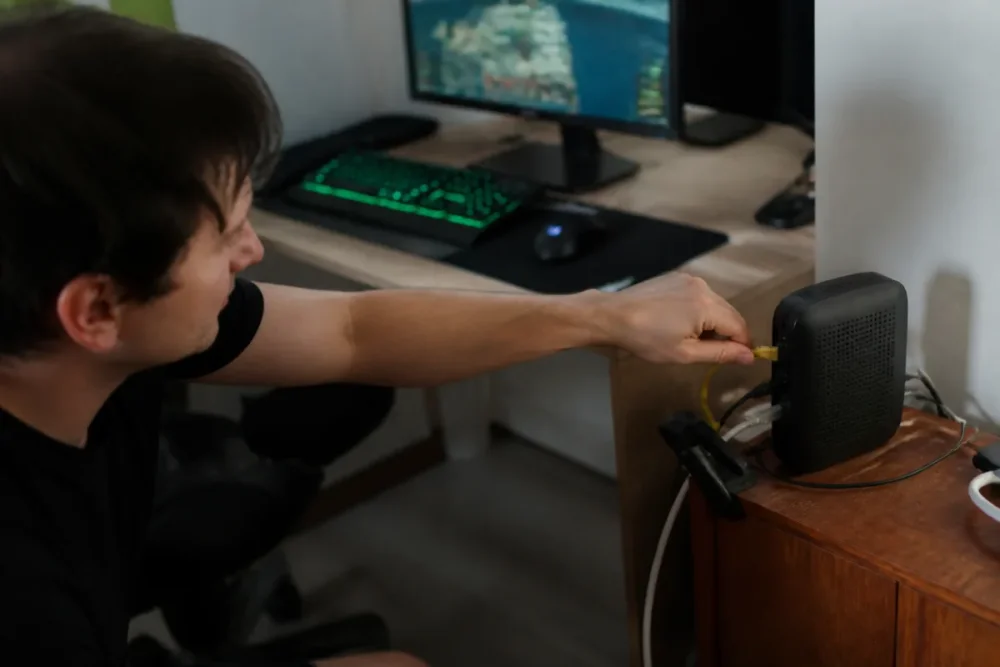
Auf Systemseite besteht die Priorität darin, das zu entfernen, was um dieselben Ressourcen wie das Spiel konkurriert. Spiel-Launcher, Browser mit vielen Tabs, Aufnahme-Tools, Sprachchat-Software mit Overlays, Cloud-Synchronisationen oder Updates können Prozessor, Festplatte, Speicher oder Bandbreite belasten. Das Ziel ist nicht, blind alle Windows-Prozesse zu schließen, sondern vermeidbare Störungen zu reduzieren.
Schließlich beeinflussen die Grafikeinstellungen das Gefühl der Reaktionsfähigkeit. Die vertikale Synchronisation kann das Bild glätten und Tearing begrenzen, aber sie kann je nach Spiel, Bildschirm und Anzeigemodus auch Verzögerungen hinzufügen. Eine gut gewählte Bildwiederholungsrate kann das Rendering manchmal stabilisieren, besonders wenn Ihr PC ständig zwischen Spitzen und Einbrüchen schwankt. Für ein kompetitives Spiel ist es oft besser, eine gleichmäßige Flüssigkeit anzustreben als eine maximale, aber instabile FPS-Zahl.
| Hebel | Potenzielle Auswirkung | Zu beachtende Grenze | Zuerst testen, wenn… |
|---|---|---|---|
| Ethernet-Kabel | Sehr gut für die Netzwerkstabilität | Abhängig von der Qualität der externen Verbindung | Ihr Ping schwankt oder das WLAN bricht ab |
| Schließen von Hintergrundaufgaben | Gut bei ausgelastetem PC oder gesättigter Verbindung | Geringer Gewinn, wenn das System bereits sauber ist | Das Spiel ruckelt während Updates |
| Serverauswahl | Stark, wenn der aktuelle Server weit entfernt ist | Nicht immer verfügbar, je nach Spiel | Der Ping ist stabil, aber zu hoch |
| Grafikeinstellungen | Stark bei Input-Lag und gefühlter Flüssigkeit | Korrigiert kein reines Netzwerkproblem | Die Maus wirkt langsam, obwohl der Ping gut ist |
| Windows-Spielmodus | Variabel, manchmal nützlich | Effekt abhängig von der Konfiguration | Viele Anwendungen laufen parallel |
Welche Spieleinstellungen beeinflussen die Reaktionszeit am meisten?
Die Einstellungen, die die Reaktionszeit am stärksten beeinflussen, sind jene, die das Rendering der Bilder verändern: vertikale Synchronisation, FPS-Begrenzung, Vollbildmodus, Qualität der aufwändigen Effekte und Technologien zur Latenzreduktion, die von manchen Treibern oder Spielen angeboten werden. Ihre Auswirkung hängt von Ihrem Bildschirm, Ihrer Grafikkarte und der allgemeinen Stabilität der FPS ab.
Die vertikale Synchronisation verdient einen separaten Test. Aktiviert kann sie das Bild sauberer machen, indem sie visuelle Risse vermeidet. In manchen Fällen erhöht sie jedoch das Gefühl der Verzögerung zwischen Mausbewegung und Anzeige der Aktion. Wenn Sie ein schnelles FPS spielen, testen Sie eine Partie mit und ohne, bei identischen Einstellungen, und beobachten Sie nicht nur die FPS, sondern auch das Zielgefühl.
Die Begrenzung der Bilder pro Sekunde wird oft unterschätzt. Viele Spieler streben das absolute Maximum an, aber eine ständig schwankende Bildrate kann ein weniger reaktionsschnelles Erlebnis bieten als eine leicht niedrigere, aber stabile Obergrenze. Diese Einstellung wird interessant, wenn Ihr PC zwischen starken Anstiegen und plötzlichen Einbrüchen wechselt. Sie kann auch die GPU-Belastung reduzieren, was dem System etwas mehr Spielraum lässt, um konstant zu bleiben.
Die anspruchsvollsten Grafikeinstellungen – Schatten, Spiegelungen, Sichtweite, volumetrische Effekte, Raytracing, wenn verfügbar – können die Flüssigkeit deutlich verschlechtern, noch bevor das Spiel unspielbar wird. Wenn Sie die Reaktionsfähigkeit verbessern möchten, senken Sie zuerst die kostenintensiven Optionen und nicht wahllos die Auflösung. Das richtige Ziel ist nicht unbedingt das schönste Bild, sondern das konstanteste Bild.
Eine geringere Latenz bedeutet nicht einfach „mehr FPS“: Im Spiel zählt die Regelmäßigkeit zwischen Aktion, Berechnung und Anzeige.
Was weniger gut funktioniert, als man denkt
Einige Einstellungen können in bestimmten Fällen helfen, werden aber schnell zu falschen Hoffnungen, wenn sie ohne Diagnose angewendet werden. Das Ändern der DNS, die Installation mehrerer automatischer Optimierer oder das Ändern erweiterter Netzwerkeinstellungen beheben nicht immer die Latenz. Schlimmer noch: Es kann die Fehlerbehebung erschweren, wenn Sie nicht mehr wissen, welche Änderung welche Wirkung hatte.
Das Ändern der DNS kann beispielsweise in bestimmten Situationen die Namensauflösung verbessern, reduziert aber nicht unbedingt den Netzwerkweg zwischen Ihrem PC und dem Spieleserver, sobald die Verbindung hergestellt ist. Wenn Ihr Problem eine durch WLAN verursachte Jitter ist oder eine Überlastung der Box vorliegt, ist die DNS nicht der Haupthebel. Sie kann getestet werden, ja, aber sie sollte nicht zur Wunderoptimierung werden.
Automatische Optimierungssoftware bringt ein weiteres Problem mit sich: Sie versprechen manchmal, das Spiel durch undurchsichtige Änderungen zu „boosten“. Eine gute Optimierung muss jedoch messbar und reversibel sein. Wenn ein Tool Dienste schließt, Prioritäten ändert oder Systemeinstellungen ohne klare Erklärung modifiziert, gewinnen Sie heute vielleicht etwas, riskieren aber, morgen ein schwer zu identifizierendes Problem zu schaffen.
Schließlich macht der Austausch des PCs nur Sinn, wenn die Diagnose eindeutig auf eine Hardwaregrenze hinweist: ausgelasteter Prozessor, ständig überlastete Grafikkarte, unzureichender Arbeitsspeicher, Speicher, der zu Einfrieren führt. Wenn Ihr Ping vor allem abends im WLAN explodiert, wird ein neuer Prozessor wenig ändern. Wenn Ihr Spiel komplett abstürzt, statt nur zu laggen, kann das Problem auch aus einer anderen Ursache stammen; in diesem Fall ist ein Leitfaden zum Spiel, das sich von selbst schließt relevanter als eine Netzwerkoptimierung.
Wann liegt das Problem nicht an Ihrem Gerät?
Das Problem liegt wahrscheinlich nicht an Ihrem Gerät, wenn mehrere Spieler dieselben Verzögerungen feststellen, wenn die Latenz je nach Server variiert oder wenn der Ping zu einer entfernten Region trotz stabiler Verbindung bei Ihnen hoch bleibt. In diesen Fällen können der Server, die Netzwerkroute oder die Verbindungszeit eine Grenze setzen, die Ihr PC nicht beheben kann.
Die geografische Entfernung bleibt ein konkreter Faktor. Je weiter der Server entfernt ist, desto mehr Geräte und Zwischen-Netzwerke muss das Signal durchqueren. Selbst mit einer guten Heimverbindung können Sie diesen Weg nicht eliminieren. Deshalb bietet ein Server in Ihrer Region oft eine bessere Reaktionszeit als ein Server auf einem anderen Kontinent, bei gleichen Bedingungen.
Stoßzeiten können das Empfinden ebenfalls verändern. Ein stark frequentiertes Spiel, ein Online-Event, ein großes Update oder eine lokale Überlastung können Schwankungen verursachen. Diese Art von Problem erkennt man, indem man mehrere Sitzungen vergleicht: Wenn morgens alles gut funktioniert und abends instabil wird, ist Ihr PC nicht unbedingt schuld. Dann sollte man die Auslastung des Heimnetzwerks prüfen, aber auch akzeptieren, dass der entfernte Dienst eigene Grenzen haben kann.
Das mobile 4G- oder 5G-Netz kann aushelfen und manchmal einen akzeptablen Ping bieten, ist aber empfindlich gegenüber Abdeckung, Hindernissen, Antennenbelastung und lokalen Schwankungen. Für ernsthaftes Spielen zählt Stabilität mehr als ein gutes Ergebnis in einem schnellen Test. Eine mobile Verbindung kann also für manche Spiele akzeptabel sein, aber frustrierend für kompetitive Titel, bei denen jede Schwankung spürbar ist.
Wie kann man die Latenz im Spiel mit einer einfachen Methode reduzieren?
Die zuverlässigste Methode besteht darin, Schritt für Schritt nach Wirkung vorzugehen: Verbindung sichern, Systemstörungen beseitigen, Spieleinstellungen anpassen und dann die Ergebnisse unter gleichen Bedingungen vergleichen. Diese Logik vermeidet das Aufhäufen unnötiger Tricks und ermöglicht es, wirklich zu erkennen, was Ihre Reaktionsfähigkeit verbessert.
Beginnen Sie mit dem Netzwerk, da dies oft der variabelste Punkt ist. Verwenden Sie nach Möglichkeit ein Ethernet-Kabel. Andernfalls verbessern Sie das WLAN: Nähern Sie sich dem Router, wechseln Sie den Standort, vermeiden Sie Hindernisse und reduzieren Sie während des Spiels die intensiven Nutzungen. Reinigen Sie anschließend die Windows-Sitzung: Schließen Sie Downloads, ressourcenintensive Browser, nicht notwendige Overlays und Aufnahme-Tools, wenn Sie diese nicht verwenden.
Wenn diese Basis stabilisiert ist, widmen Sie sich dem Spiel selbst. Testen Sie die vertikale Synchronisation, den exklusiven Vollbildmodus, falls verfügbar, eine konsistente FPS-Begrenzung und eine gezielte Reduzierung der grafikintensiven Optionen. Nehmen Sie jeweils nur eine Änderung vor und dokumentieren Sie, was Sie beobachten: durchschnittlicher Ping, Schwankungen, Mausgefühl, Ruckler, Verzögerungen bei Aktionen.
- Eine Referenz festlegen: zehn bis fünfzehn Minuten spielen, ohne etwas zu ändern, und die Symptome notieren.
- Die Verbindung stabilisieren: Ethernet wenn möglich, sonst optimiertes WLAN, intensive Nutzungen pausieren.
- Das System entlasten: Updates, Cloud, Browser, Aufnahme und unnötige Overlays schließen.
- Die Darstellung anpassen: V-Sync, FPS-Limit, Vollbild und aufwändige Grafikeinstellungen testen.
- Sauber vergleichen: eine ähnliche Sitzung im selben Spiel, auf demselben Server, möglichst zur gleichen Zeit wiederholen.
Ping-Werte mit Vorsicht interpretieren
Für viele Online-Spiele ist ein niedriger Ping vorzuziehen. Als allgemeiner Richtwert gilt eine Latenz von einigen Dutzend Millisekunden oft als komfortabel, während eine Latenz, die deutlich über hundert Millisekunden liegt, häufig wahrnehmbar wird. Diese Schwellenwerte variieren je nach Spiel, Modus, Netcode, Server und Empfindlichkeit des Spielers. Diese Richtwerte ersetzen nicht das tatsächliche Empfinden: Ein durchschnittlich guter Ping mit hoher Schwankung kann unangenehmer sein als ein etwas höherer, aber stabiler Ping.
| Spieltyp | Hauptpriorität | Nützlicher Latenz-Richtwert | Zuerst zu testende Einstellung |
|---|---|---|---|
| Wettkampf-FPS | Unmittelbare Reaktionsfähigkeit | So niedrig wie möglich anstreben, ideal unter 50 ms | Ethernet, naher Server, getestetes V-Sync, stabile FPS |
| Rennspiel | Präzision der Fahrtrouten | Niedriger und konstanter Ping stark empfohlen | Stabile Verbindung, FPS-Limit, Reduzierung schwerer Effekte |
| Kooperatives MMO | Langzeitstabilität | Größere Toleranz außer bei nervösem PvP | Schwankungen reduzieren, Netzwerkaufgaben schließen |
| Kooperatives narratives Spiel | Allgemeiner Komfort | Moderater Ping kann akzeptabel bleiben | Passender Server, stabiles WLAN, reduzierte Systemlast |
Nützliche Quellen zum Nachschlagen
| Quelle | Nützliche Information | Nutzung für den Spieler | Vorsicht |
|---|---|---|---|
| Intel - Input-Lag beheben | Erklärungen zur Verzögerung zwischen Eingabe und Anzeige | Verstehen der Rolle von FPS, Bildschirm und Rendering | Die Tipps variieren je nach verwendeter Hardware |
| Microsoft - Windows-Spielmodus | Funktionsweise des Spielmodus auf Windows-PCs | Testen einer reversiblen Systemeinstellung | Die Wirkung kann auf bereits optimierten Geräten gering sein |
| Cloudflare - Definition von Latenz | Netzwerkdefinition von Latenz | Unterscheidung von Geschwindigkeit, Verzögerung und Netzwerkweg | Allgemeine Netzwerkquelle, nicht spielespezifisch |
Wichtiges zum Mitnehmen
- 🎯 Die Latenz im Spiel setzt sich aus Netzwerk, Rendering, System und Anzeige zusammen.
- 🌐 Das Ethernet-Kabel ist oft der kosteneffektivste Test.
- ⚙️ Das Schließen von Hintergrundaufgaben hilft vor allem, wenn sie Netzwerk oder Ressourcen verbrauchen.
- 🖥️ Die vertikale Synchronisation kann das Bild glätten, aber Verzögerungen hinzufügen.
- 🧪 Nur eine Einstellung gleichzeitig ermöglicht es, den echten Gewinn zu erkennen.
FAQ
Sollte man immer mit Ethernet-Kabel spielen?
Nein, aber es ist oft die stabilste Lösung, wenn möglich. WLAN kann ausreichen, wenn das Signal stark, wenig gestört und nahe am Router ist. Um jedoch die Latenz in einem kompetitiven Spiel zu reduzieren, bleibt Ethernet in der Regel der vorrangige Test.
Bringt das Schließen aller Anwendungen wirklich etwas?
Ja, wenn einige Anwendungen Bandbreite, Prozessor, Speicher oder Festplatte beanspruchen. Ein ausgelasteter Browser, eine Cloud-Synchronisation, ein Update oder ein Aufnahme-Tool können Ruckler verursachen. Es ist nicht nötig, wahllos alles zu schließen: Konzentrieren Sie sich vor allem auf aktive und ressourcenintensive Programme.
Reduziert die vertikale Synchronisation die Latenz oder erhöht sie diese?
Sie kann den visuellen Komfort verbessern, indem sie Bildrisse reduziert, aber je nach Spiel und Bildschirm auch das Input-Lag erhöhen. Am besten testen Sie sie aktiviert und deaktiviert unter denselben Bedingungen. Bei kompetitiven Spielen sollte das Zielgefühl genauso wichtig sein wie die Bildqualität.
Kann ein Serverwechsel die Reaktionsfähigkeit verbessern?
Ja, besonders wenn der aktuelle Server geografisch weit entfernt oder überlastet ist. Ein näher gelegener Server verkürzt oft die Netzwerkstrecke und kann den Ping verbessern. Das behebt jedoch kein instabiles WLAN oder einen überlasteten Router bei Ihnen zu Hause.
Ist das Ändern der DNS nützlich, um komfortabler zu spielen?
Manchmal, aber es ist nicht der erste Hebel, den man testen sollte. Ein anderer DNS kann manche Adressauflösungen beschleunigen, ohne unbedingt die Latenz nach der Verbindung zum Spielserver zu verringern. Prüfen Sie vorher die Netzwerkstabilität, Hintergrundaufgaben und die Serverwahl.








