Android-App öffnet nicht mehr: Die wirklich funktionierenden Lösungen, um die App neu zu starten
Eine Android-App öffnet nicht mehr, schließt sich sofort, zeigt einen schwarzen Bildschirm oder bleibt beim Laden hängen? Kein Grund zur Panik und alles zurückzusetzen. In den meisten Fällen liegt die Blockade an einem beschädigten Cache, einem eingefrorenen Prozess, einem fehlerhaften Update, fehlendem Speicherplatz oder einer Systemkomponente wie Android System WebView. Die richtige Vorgehensweise ist, Schritt für Schritt vorzugehen: zuerst schnelle Maßnahmen, dann gezielte Korrekturen und erst danach radikalere Optionen.
Kurz gesagt
✅ Einfach anfangen: Telefon neu starten, App zwangsweise beenden, Speicher und Verbindung prüfen. Diese Aktionen beheben oft temporäre Blockaden, ohne Daten zu beeinträchtigen.
🧹 Den Android-Cache leeren ist in der Regel der erste echte Schritt, wenn eine App beim Start abstürzt, einen schwarzen Bildschirm zeigt oder in einer Lade-Schleife hängt.
⚠️ App-Daten löschen geht über den Cache hinaus: Das kann das Konto abmelden, lokale Einstellungen oder Offline-Inhalte löschen. Mit Vorsicht anwenden.
🔧 Wenn mehrere Android-Apps gleichzeitig nicht mehr öffnen, denken Sie an Systemupdates, Android System WebView, Google Play-Dienste oder einen Ausfall beim Anbieter.
Warum öffnet eine Android-App nicht mehr?
Wenn eine Android-App nicht mehr öffnet, ist die Ursache oft einfach: beschädigter Cache, voller Speicher, Update-Fehler, Konflikt mit Android oder Konto-Probleme. Am effektivsten ist es, das Symptom zu identifizieren und die Lösungen in einer schrittweisen Reihenfolge anzuwenden.
Die klassische Falle ist zu glauben, die App sei zwangsläufig „kaputt“. Tatsächlich arbeitet Android mit mehreren Schichten: die App selbst, ihre temporären Dateien, lokale Daten, Google-Dienste, Berechtigungen, Netzwerkverbindung und das System. Wenn eine dieser Komponenten hakt, kann die App sich weigern zu starten.
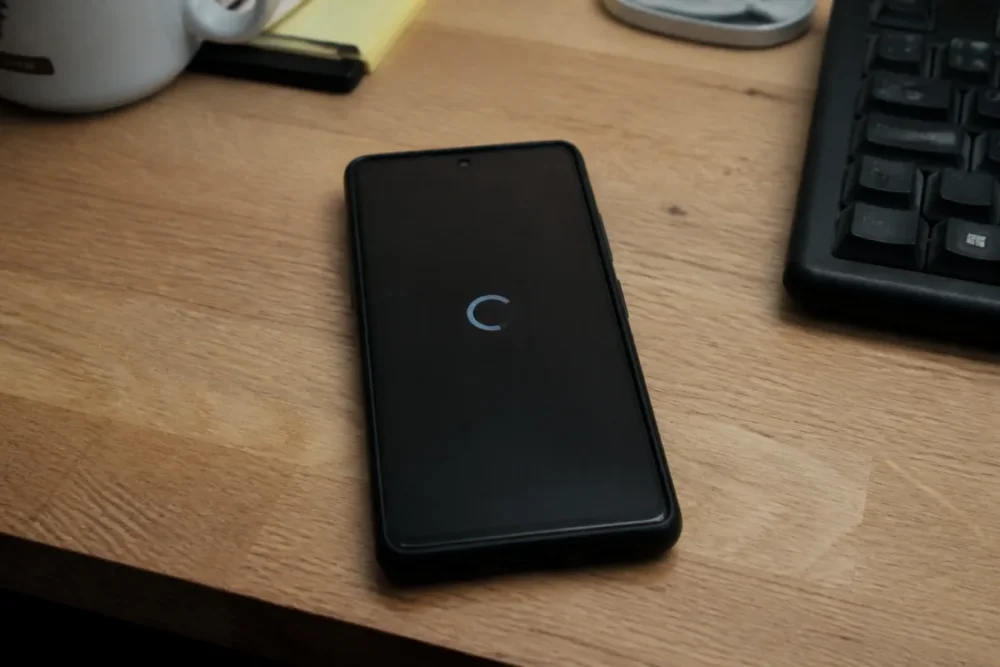
In der Praxis geben die Symptome bereits einen guten Hinweis. Eine App, die sich sofort schließt, deutet oft auf einen Softwareabsturz hin. Eine App, die auf einem Ladebildschirm hängen bleibt, kann von einer Verbindung, einem Konto oder einem entfernten Server abhängen. Mehrere betroffene Apps gleichzeitig? Dann schaut man eher auf Android, den Speicher oder Systemdienste.
Im Alltag sieht man oft dasselbe Szenario: Der Nutzer versucht zehnmal, die App zu öffnen, und deinstalliert dann zu schnell alles. Dabei löst oft ein einfacher erzwungener Stopp gefolgt vom Cache-Leeren das Problem, besonders nach einem kürzlichen Update.
Die häufigsten Symptome
- Die App öffnet sich überhaupt nicht: Das Symbol reagiert, aber es passiert nichts.
- Die App schließt sich sofort: Sie erscheint kurz, dann kehrt man zum Startbildschirm zurück.
- Schwarzer Bildschirm bei Android-App: Die App startet, bleibt aber leer oder eingefroren.
- Unendliches Laden: Logo, Lade-Rad, endlose Synchronisation.
- Mehrere Apps stürzen ab: Gmail, Bank, soziale Netzwerke oder Zahlungs-Apps sind gleichzeitig betroffen.
Die richtige Diagnose vermeidet falsche Maßnahmen: Man installiert eine App nicht neu, bevor man Cache, Speicher und Updates geprüft hat.
Was jedes Symptom offenbart
Eine App, die sich sofort schließt, signalisiert oft einen internen Fehler, eine Inkompatibilität mit der Android-Version oder beschädigte lokale Dateien. Ein schwarzer Bildschirm kann von einem Grafik-Cache, einer integrierten Web-Komponente oder einer Benutzer-Session stammen, die nicht korrekt geladen wird.
Wenn das Problem nach einem Update der Anwendung auftritt, ist die wahrscheinlichste Ursache ein Versionsfehler. Wenn das gesamte Telefon langsamer wird, heiß läuft oder Speicherwarnungen anzeigt, liegt das Problem wahrscheinlich außerhalb der Anwendung. Spaß beiseite, Android arbeitet nicht gerne mit einem randvollen Speicher: Apps benötigen Platz, um temporäre Dateien zu erstellen, zu synchronisieren und ihre Module zu laden.
Was tun als Erstes, wenn sich die Anwendung nicht starten lässt?
Wenn sich eine Anwendung nicht starten lässt, beginnen Sie damit, das Telefon neu zu starten, den verfügbaren Speicherplatz zu überprüfen, die Verbindung zu testen und anschließend die Anwendung zwangsweise zu beenden. Diese Schritte sind schnell, reversibel und bergen kein großes Risiko für Ihre Daten. Sie helfen, vorübergehende Blockaden auszuschließen, bevor man weiter vorgeht.
Bevor man alle Android-Einstellungen manuell durchgeht, sollten die grundlegenden Ursachen ausgeschlossen werden. Diese sind oft weniger spektakulär, aber auch am effektivsten. Google empfiehlt in seiner Android-Hilfe übrigens, das Gerät neu zu starten, Updates zu überprüfen und die Anwendungen einzeln zu testen, wenn sie nicht richtig funktionieren (Problemlösung bei Android-Anwendungen laut Google).
Telefon neu starten
Der Neustart schließt blockierte Prozesse, gibt Arbeitsspeicher frei und startet Systemdienste neu. Es ist kein Zauber, aber oft ausreichend, wenn eine Android-App beim Start nach mehreren aufeinanderfolgenden Öffnungen, einem langen Standby oder einem im Hintergrund installierten Update abstürzt.
Schalten Sie das Telefon vollständig aus, warten Sie einige Sekunden und schalten Sie es dann wieder ein. Vermeiden Sie es, nur den Bildschirm zu sperren: Das startet Android nicht neu. Sobald das Smartphone neu gestartet ist, öffnen Sie nur die betroffene Anwendung, ohne gleichzeitig fünf weitere Apps zu starten. Ja, das ist einfach. Aber genau deshalb funktioniert es oft.
Speicherplatz und Arbeitsspeicher überprüfen
Eine Anwendung kann sich weigern zu öffnen, wenn der interne Speicher fast voll ist. Android muss temporäre Dateien schreiben, lokale Datenbanken aktualisieren, Ressourcen herunterladen oder einen Cache neu aufbauen können. Wenn der Platz fehlt, startet die App manchmal… und stürzt sofort ab.
- Löschen Sie unnötige Downloads im Ordner Downloads.
- Löschen Sie große Videos, die bereits in der Cloud gesichert sind.
- Deinstallieren Sie nie genutzte Anwendungen.
- Leeren Sie den Papierkorb von Google Fotos oder der Galerie-App, falls vorhanden.
- Starten Sie anschließend das Telefon neu, bevor Sie die Anwendung erneut testen.
Gut zu wissen: Einige Samsung-, Xiaomi-, Oppo- oder Pixel-Telefone zeigen ein Modul „Gerätewartung“, „Sicherheit“ oder „Speicher“ an, das hilft, große Dateien zu finden. Nutzen Sie es, aber vermeiden Sie aggressive Reinigungs-Apps, die versprechen, Android zu „boosten“. Diese können manchmal Hintergrundprozesse stören.
Verbindung und Kontostatus überprüfen
Manche Anwendungen öffnen sich nicht richtig, wenn sie beim Start ein Konto synchronisieren müssen. Das ist häufig bei Banking-, Messaging-, Streaming-, Liefer- oder Kollaborations-Apps der Fall. Wenn das Netzwerk instabil ist, kann der Bildschirm auf dem Logo hängen bleiben oder eine endlose Ladeanzeige zeigen.
Testen Sie das Öffnen über WLAN und dann über mobile Daten. Überprüfen Sie auch, ob Ihr Google-Konto richtig synchronisiert ist, ob Datum und Uhrzeit des Telefons automatisch eingestellt sind und ob der Anwendung durch einen zu strengen Energiesparmodus der Netzwerkzugang nicht entzogen wurde.
Welche Android-Lösungen funktionieren am häufigsten?
Die zuverlässigsten Lösungen sind in folgender Reihenfolge: Zwangsbeenden, Cache leeren, die Anwendung aktualisieren und, wenn das Problem weiterhin besteht, die Daten löschen. Diese Vorgehensweise minimiert Risiken: Man beginnt mit nichts löschenden Maßnahmen und geht dann zu tiefergehenden Aktionen über.
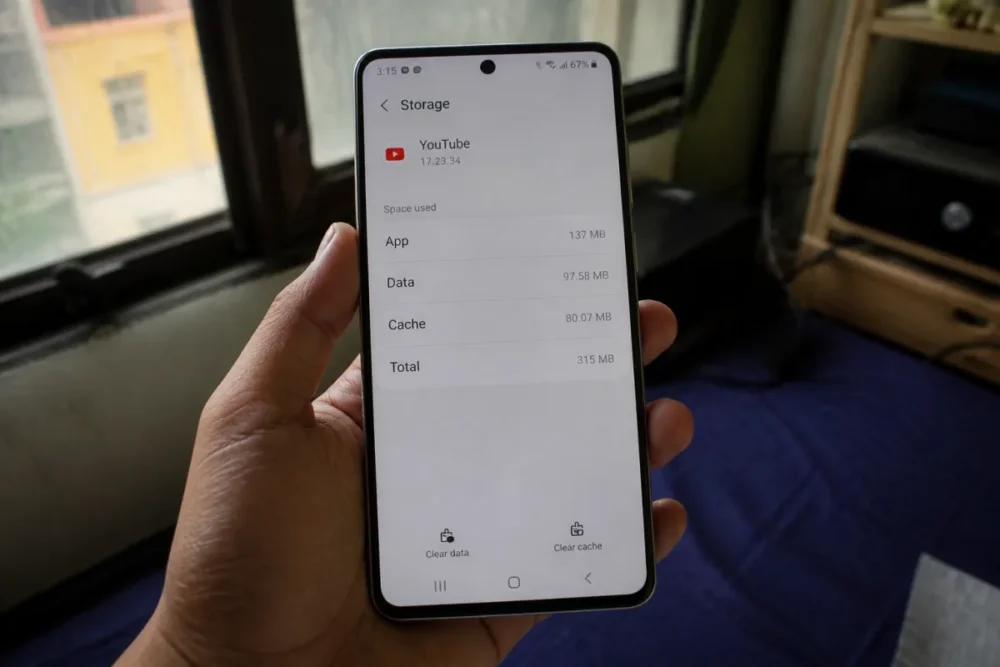
Hier wird die Fehlerbehebung wirklich effektiv. Die Idee ist nicht, wahllos überall zu drücken, sondern die Anwendung in einen sauberen Zustand zu versetzen. Auf Android variieren die Menüs je nach Hersteller, aber der Weg ist ähnlich: Einstellungen > Apps > Name der Anwendung.
App zwangsweise beenden und neu starten
Das erzwungene Beenden schaltet die App und ihre aktiven Prozesse aus. Das ist nützlich, wenn sie im Hintergrund in einem instabilen Zustand läuft: eingefrorener Bildschirm, blockierte Sitzung, endlose Ladeanimation. Die Standardprozedur besteht darin, zu Einstellungen > Apps > [Name der App] > Beenden erzwingen zu gehen und dann die App über ihr Symbol neu zu starten.
Diese Aktion löscht Ihre Daten nicht. Sie zwingt Android lediglich zu einem sauberen Neustart. Warten Sie einige Sekunden, bevor Sie die App erneut öffnen, besonders wenn das Telefon langsam ist oder mehrere Apps abgestürzt sind.
Cache der App leeren
Der Cache enthält temporäre Dateien: Bilder, Interface-Elemente, Seitenfragmente, Lade-Daten. Wenn dieser Cache inkonsistent oder beschädigt wird, kann die App beim Start abstürzen. Das Leeren des Caches bedeutet, die App aufzufordern, diese Dateien sauber neu zu erstellen.
- Öffnen Sie Einstellungen.
- Gehen Sie zu Apps und wählen Sie die betreffende App aus.
- Tippen Sie auf Speicher oder Speicher & Cache.
- Wählen Sie Cache leeren.
- Starten Sie die App neu.
Die gute Nachricht: Das Leeren des Caches löscht normalerweise weder Ihr Konto, noch Ihre Nachrichten oder Hauptdateien. Deshalb sollte diese Option vor dem Löschen der Daten ausprobiert werden. Laut Google Play-Hilfe gehört auch das Aktualisieren der Apps zu den empfohlenen Maßnahmen zur Fehlerbehebung (Android-Apps mit Google Play aktualisieren).
App-Daten löschen, wenn der Cache nicht ausreicht
Achtung, hier wird es ernster. App-Daten löschen entfernt die lokal von der App genutzten Informationen: Einstellungen, Sitzung, offline heruntergeladene Inhalte, Präferenzen, manchmal auch den lokalen Fortschritt, wenn dieser nicht synchronisiert ist. Anders gesagt, es ist mächtiger, aber weniger harmlos.
Diese Option ist sinnvoll, wenn die App trotz erzwungenem Stopp, Neustart und geleertem Cache weiterhin unbenutzbar bleibt. Sie ist auch hilfreich, wenn eine falsche lokale Konfiguration den Start der App verhindert. Prüfen Sie vor der Bestätigung, ob Ihre wichtigen Daten mit einem Konto verknüpft oder gesichert sind.
Ein Support-Techniker stellt oft fest, dass Streaming- und Navigations-Apps nach dem Löschen der lokalen Daten wieder stabil laufen. Bei Spielen, Notizbüchern oder professionellen Apps ist jedoch Vorsicht geboten: Alles, was nicht synchronisiert ist, kann verloren gehen.
App und Android aktualisieren
Eine veraltete Version kann mit einer aktuellen Android-Version schlecht funktionieren. Umgekehrt kann eine frisch aktualisierte App einen Fehler enthalten, den der Herausgeber in der nächsten Version behebt. Deshalb sollte man beide Seiten prüfen: die App im Play Store und das System in den Telefoneinstellungen.
- App: Öffnen Sie den Google Play Store, suchen Sie die App und tippen Sie auf „Aktualisieren“, wenn die Schaltfläche erscheint.
- Android-System: Gehen Sie zu Einstellungen > System > Systemupdate, je nach Modell.
- Google-Dienste: Überprüfen Sie auch Google Play-Dienste und Android System WebView, wenn mehrere Apps abstürzen.
Ein Update dient nicht nur dazu, Funktionen hinzuzufügen: Es behebt auch unsichtbare Inkompatibilitäten, die verhindern können, dass eine Android-Anwendung geöffnet wird.
Wann liegt das Problem am Android-System?
Das Problem liegt wahrscheinlich am Android-System, wenn mehrere Anwendungen gleichzeitig abstürzen, besonders nach einem Update. In diesem Fall sollte man Android System WebView, Google Play Services, den Gesamtspeicher, Berechtigungen und Drittanbieter-Apps, die das Verhalten des Telefons verändern, überprüfen.
Wenn nur eine Anwendung abstürzt, handelt es sich oft um einen lokalen Fehler. Wenn mehrere Anwendungen sofort geschlossen werden, ist das eine andere Sache. Android basiert auf gemeinsamen Komponenten. Wenn eine davon nicht richtig funktioniert, können die Auswirkungen auf sehr unterschiedliche Anwendungen übergreifen.
Android System WebView und Google Play Services
Android System WebView ermöglicht es Anwendungen, Webinhalte anzuzeigen, ohne Chrome zu öffnen. Viele Apps verwenden es, um eine Anmeldeseite, Hilfe, eine Karte, eine Zahlungsseite oder einen Nachrichtenfeed anzuzeigen. Wenn WebView abstürzt, kann auch die Anwendung, die es verwendet, abstürzen.
Der Vorfall im März 2021 zeigte dies sehr deutlich: Viele Android-Anwendungen, darunter Gmail und Google Pay, schlossen sich auf verschiedenen Smartphones aufgrund eines problematischen Updates von Android System WebView. Google hat anschließend einen Fix über den Play Store bereitgestellt. Dieses Ereignis bleibt ein guter diagnostischer Reflex: Wenn mehrere Apps gleichzeitig abstürzen, überprüfen Sie zuerst die Google-Komponenten, bevor Sie jede Anwendung beschuldigen.
In diesem Fall öffnen Sie den Play Store und suchen nach Android System WebView sowie Google Play Services. Wenn ein Update verfügbar ist, installieren Sie es. Wenn gerade ein bekannter Fehler aufgetreten ist, kann es besser sein, auf den offiziellen Fix zu warten, anstatt riskante Manipulationen vorzunehmen.
Abgesicherter Modus und Drittanbieter-Apps
Der abgesicherte Modus startet Android mit deaktivierten Drittanbieter-Apps. Er hilft herauszufinden, ob eine andere Anwendung die Funktion des Telefons stört. Das ist nützlich, wenn das Problem nach der Installation eines Antivirusprogramms, eines Werbeblockers, einer Reinigungs-App, eines VPN oder eines Energiespar-Tools aufgetreten ist.
Die Methode variiert je nach Hersteller, besteht aber oft darin, die Einschalttaste gedrückt zu halten und dann lange auf „Ausschalten“ zu drücken, bis die Option zum Neustart im abgesicherten Modus erscheint. Wenn die Anwendung in diesem Modus besser funktioniert, ist wahrscheinlich eine Drittanbieter-App verantwortlich. Dann müssen die zuletzt hinzugefügten Apps einzeln deinstalliert werden.
Berechtigungen und Hintergrundbeschränkungen
Eine Anwendung kann auch beim Start blockieren, wenn sie keinen Zugriff mehr auf eine wichtige Berechtigung hat: Speicher, Kamera, Standort, Benachrichtigungen, Telefon oder Dateien. Das gilt besonders nach einem Android-Update, das bestimmte Berechtigungen zurücksetzt, oder nach längerer Nichtbenutzung.
Gehen Sie zu Einstellungen > Apps > [Name der App] > Berechtigungen. Überprüfen Sie auch die Akku-Beschränkungen. Einige Benutzeroberflächen, wie MIUI bei Xiaomi oder One UI bei Samsung, können die Hintergrundaktivität stark einschränken. Praktisch zur Energieeinsparung, weniger angenehm, wenn die App beim Start synchronisieren muss.
Wann sollte man die Anwendung deinstallieren und neu installieren?
Das Deinstallieren und Neuinstallieren einer Anwendung wird relevant, wenn Cache, erzwungenes Beenden, Updates und das Löschen von Daten nichts geändert haben. Diese Methode setzt die App in einen sauberen Zustand zurück, erfordert aber vorher die Überprüfung von Konten, Sicherungen, Offline-Inhalten und wichtigen Einstellungen.
Die Neuinstallation wird oft als Wundermittel dargestellt. Tatsächlich ist es vor allem ein vollständiges Zurücksetzen der Anwendungsdateien. Sie kann beschädigte Elemente entfernen, die Cache oder Daten nicht reparieren konnten. Aber sie kann auch Zeit kosten, wenn die Anwendung von einem ausgefallenen Server oder einem allgemeinen Fehler beim Anbieter abhängt.
Der richtige Zeitpunkt für eine Neuinstallation
Installieren Sie die App neu, wenn sie nach den vorherigen Schritten weiterhin instabil ist, wenn sie falsch aktualisiert wurde, wenn das Symbol angezeigt wird, aber nichts startet, oder wenn die Android-Einstellungen ein ungewöhnliches Verhalten anzeigen. Es ist auch eine logische Option, wenn die App ungewöhnlich viel Speicherplatz belegt oder ihr lokaler Speicher ohne ersichtlichen Grund aufgebläht erscheint.
Die richtige Reihenfolge: Deinstallieren, das Telefon neu starten, aus dem Play Store neu installieren und dann erneut anmelden. Vermeiden Sie es, eine zufällig im Internet gefundene APK-Datei herunterzuladen, um das Problem „zu beheben“. Dadurch könnten Sie ein Sicherheitsproblem zu einem einfachen Startfehler hinzufügen.
Was vorher gesichert werden sollte
- Benutzerkonto: Benutzername, Passwort, Zwei-Faktor-Authentifizierung.
- Offline-Inhalte: Musik, Filme, Karten, heruntergeladene Dokumente.
- Lokaler Fortschritt: Spiele, Übungen, Notizbücher, nicht synchronisierte Verläufe.
- Spezifische Einstellungen: Präferenzen, Filter, Arbeitsbereiche, Profile.
Für Bank-, Gesundheits- oder Berufs-Apps sollten Sie auch eine mögliche Reaktivierungszeit einplanen. Einige Apps verlangen nach der Neuinstallation eine Bestätigung per SMS, E-Mail, Biometrie oder Kundendienst. Das ist nicht dramatisch, aber besser, Sie wissen es, bevor Sie die App fünf Minuten vor dem Gebrauch löschen.
Wie man je nach beobachtetem Symptom reagiert
Der beste Reflex besteht darin, das Symptom mit der wahrscheinlichen Ursache zu verbinden. Ein sofortiges Schließen erfordert das Erzwingen des Stopps und das Leeren des Caches. Ein schwarzer Bildschirm weist auf Cache, WebView oder ein Update hin. Sind mehrere Apps betroffen, sollten Android, Google Play Services und Systemupdates überprüft werden.
Hier ist eine einfache Tabelle, um nicht ziellos vorzugehen. Sie ersetzt keine vollständige technische Diagnose, hilft aber, die Maßnahmen zu priorisieren, die am wahrscheinlichsten funktionieren.
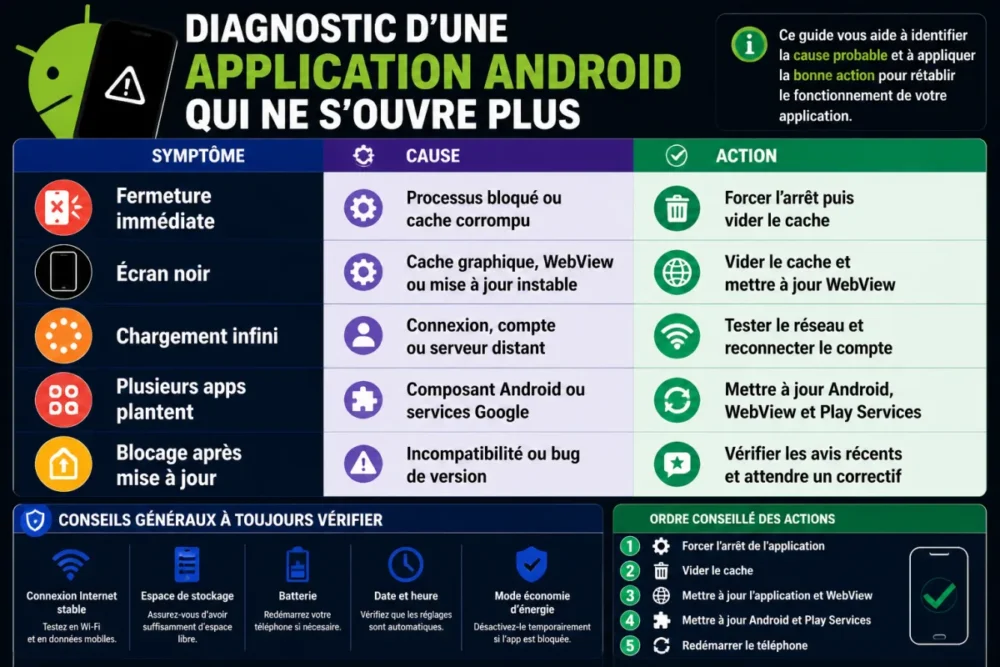
| Symptom | Wahrscheinliche Ursache | Prioritäre Maßnahme | Risiko für Daten |
|---|---|---|---|
| Die App schließt sich sofort | Blockierter Prozess, Softwarefehler, beschädigter Cache | Stopp erzwingen, dann Cache leeren | Gering |
| Schwarzer Bildschirm beim Start | Grafikcache, WebView, instabiles Update | Cache leeren, WebView aktualisieren | Gering |
| Endloses Laden | Verbindung, Konto, entfernter Server | WLAN/Mobile Daten testen, Konto neu verbinden | Gering bis mittel |
| Mehrere Apps stürzen ab | Android-Komponente, Google Play Services, voller Speicher | Android, WebView und Play Services aktualisieren | Gering |
| Blockierung nach Update | Inkompatibilität oder Versionsfehler | Neueste Bewertungen prüfen, auf Fix warten | Gering |
Nur eine App ist betroffen
Wenn sich nur eine App nicht öffnen lässt, ist die wahrscheinlichste Ursache ein spezifischer Fehler in dieser App. Prüfen Sie die Google Play-Seite: Aktuelle Bewertungen melden manchmal eine Welle von Abstürzen nach einem Update. Das ist kein absoluter Beweis, aber ein nützliches Signal.
Überprüfen Sie auch die offizielle Website oder die sozialen Netzwerke des Herausgebers, falls die App von einem Online-Dienst abhängt. Eine Bank-, Messaging- oder Liefer-App kann blockiert bleiben, wenn deren Server ein Problem haben. In diesem Fall kann das Leeren des Caches helfen, behebt aber keinen Serverausfall.
Mehrere Apps lassen sich nicht mehr öffnen
Wenn mehrere Android-Apps nicht mehr starten, verschwenden Sie keine Zeit mit der Neuinstallation einzeln. Suchen Sie stattdessen nach einem gemeinsamen Faktor: kürzliches Android-Update, WebView, Google Play Services, voller Speicher, Energiesparmodus oder kürzlich installierte Drittanbieter-App.
Es ist auch an der Zeit, das Telefon neu zu starten und dann die Komponenten über den Play Store zu aktualisieren. Die Android-Entwickler dokumentieren die Rolle von WebView als integrierte Webanzeigekomponente in Apps (Android Developers Dokumentation zu WebView), was erklärt, warum ein Problem auf dieser Ebene Kaskadeneffekte verursachen kann.
Altes Telefon oder zu neue Anwendung
Manchmal ist die Blockade strukturell bedingt. Eine aktuelle Anwendung unterstützt möglicherweise eine ältere Android-Version nicht mehr richtig oder verlangt Komponenten, die das Telefon nicht mehr gut verwaltet. In diesem Fall können klassische Maßnahmen die Stabilität verbessern, aber nicht das kompatibel machen, was nicht mehr kompatibel ist.
Schauen Sie sich die Play Store-Seite der Anwendung, die minimale geforderte Android-Version und die Kommentare von Nutzern mit demselben Modell an. Bei einem alten Telefon kann das Deaktivieren von Animationen, das Freimachen von Speicherplatz und das Begrenzen von Hintergrund-Apps helfen, aber man muss eine Grenze akzeptieren: Manche Anwendungen entwickeln sich schneller als die Hardware.
Was tun, wenn nichts funktioniert?
Wenn nichts funktioniert, muss man zwischen einem temporären Fehler und einem dauerhaften Ausfall unterscheiden. Warten Sie auf einen Fix, wenn viele Nutzer dasselbe Problem melden. Andernfalls kontaktieren Sie den Support der Anwendung oder des Herstellers und ziehen erst als letzten Ausweg das Zurücksetzen bestimmter Einstellungen in Betracht.
Wenn Sie an diesem Punkt angekommen sind, bringt es wenig, dieselben Aktionen immer wieder zu wiederholen. Dokumentieren Sie das Problem: Telefonmodell, Android-Version, Name und Version der Anwendung, Zeitpunkt des Auftretens des Fehlers, eventuelle Fehlermeldungen, bereits getestete Maßnahmen. Diese Informationen ermöglichen es dem Support, anders als mit einem generischen Copy-Paste zu antworten.
Zwischen temporärem Fehler und dauerhaftem Ausfall unterscheiden
Ein temporärer Fehler tritt oft nach einem Update auf und betrifft viele Nutzer gleichzeitig. Die aktuellen Bewertungen im Play Store, offizielle Hilfeseiten und die Netzwerke des Herausgebers können den Trend bestätigen. In diesem Fall ist es manchmal vernünftiger, auf den Fix zu warten, als alle Ihre Daten zu löschen.
Ein dauerhafter Ausfall hingegen ist auf Ihr Telefon oder Ihr Konto beschränkt. Er kann durch eine lokale Konfiguration, eine Android-Einschränkung, ein beschädigtes Benutzerprofil oder eine Hardware-Inkompatibilität verursacht werden. Hier wird es sinnvoll, den Support zu kontaktieren, besonders bei einer kostenpflichtigen, professionellen, bankbezogenen oder sensiblen Daten betreffenden Anwendung.
Die letzten vernünftigen Maßnahmen
- App-Einstellungen zurücksetzen: nützlich, wenn Berechtigungen oder Standard-Apps geändert wurden.
- Konto in der App löschen und neu anlegen: sinnvoll, wenn die Blockade bei der Synchronisation auftritt.
- Ein anderes Profil oder Gerät testen: ermöglicht herauszufinden, ob das Problem am Konto oder am Telefon liegt.
- Telefon wiederherstellen: nur als letzter Ausweg nach vollständiger Sicherung.
Die vollständige Wiederherstellung des Telefons sollte die letzte Option bleiben. Sie nimmt Zeit in Anspruch, erfordert das Sichern von Fotos, Nachrichten, Authentifizierungen und Einstellungen und garantiert nicht, dass ein Fehler behoben wird, der vom Herausgeber der Anwendung verursacht wird. Das Sahnehäubchen: Wenn Sie dieselbe fehlerhafte Version wiederherstellen und neu installieren, kann das Problem sofort wieder auftreten.
Die effektivste Methode, um die Anwendung neu zu starten
Die zuverlässigste Methode ist schrittweise: neu starten, Stopp erzwingen, Cache leeren, Speicher und Verbindung prüfen, aktualisieren und erst bei Bedarf Daten löschen oder neu installieren. Dieser Ansatz vermeidet unnötige Verluste und zielt zuerst auf die häufigsten Ursachen ab.
Zusammenfassend lässt sich sagen, dass eine Android-Anwendung, die sich nicht mehr öffnet, selten „ohne Grund“ passiert. Sie reagiert auf einen Kontext: beschädigte temporäre Dateien, unter Druck stehender Speicher, unvollständiges Update, instabiler Systemdienst, Akku-Einschränkung oder Serverausfall. Je mehr Sie die Reihenfolge der Diagnose einhalten, desto weniger Risiken gehen Sie ein.
Insgesamt lässt sich die richtige Strategie in einem Satz zusammenfassen: Beginnen Sie nicht mit der schwersten Lösung. Ein erzwungener Stopp und ein geleerter Cache dauern wenig und löschen fast nichts. Eine Neuinstallation kann sehr effektiv sein, sollte aber zum richtigen Zeitpunkt erfolgen, mit den passenden Sicherungen.
Wichtiges zum Mitnehmen
- ✅ Beginnen Sie mit einem Neustart, erzwingen Sie das Beenden und leeren Sie den Cache, bevor Sie eine Neuinstallation durchführen.
- 🧹 Ein beschädigter Cache erklärt oft, warum eine Android-App beim Start abstürzt.
- ⚠️ Das Löschen von Daten kann helfen, kann aber Einstellungen oder lokale Inhalte entfernen.
- 🔄 Wenn mehrere Apps betroffen sind, deutet das eher auf ein Problem mit Android, WebView oder Google Play Dienste hin.
- 💾 Sichern Sie immer, bevor Sie eine App mit wichtigen Daten deinstallieren.
FAQ
Warum schließt sich meine Android-App sofort nach dem Öffnen?
Eine App, die sich sofort nach dem Öffnen schließt, stürzt oft beim Start ab: beschädigter Cache, Versionsfehler, inkonsistente lokale Daten oder Inkompatibilität mit Android. Beginnen Sie damit, das Beenden zu erzwingen, den Cache zu leeren und dann die Updates der App und des Systems zu überprüfen.
Sollte man den Cache oder die Daten löschen?
Zuerst sollte der Cache geleert werden, da diese Aktion hauptsächlich temporäre Dateien entfernt und wenig Risiko birgt. Das Löschen der Daten geht weiter: Es kann das Konto abmelden, Einstellungen löschen oder Offline-Inhalte entfernen. Nur verwenden, wenn das Leeren des Caches nicht ausreicht.
Wie erkennt man, ob das Problem von der App oder vom Telefon kommt?
Wenn nur eine Android-App nicht mehr startet, liegt das Problem wahrscheinlich bei dieser App oder ihren lokalen Daten. Wenn mehrere Apps gleichzeitig abstürzen, schauen Sie eher auf Android System WebView, Google Play Dienste, Systemupdates, Speicher und Akku-Einschränkungen.
Kann ein Android-Update eine App beschädigen?
Ja, ein Android-Update kann Berechtigungen, Systemkomponenten oder Kompatibilitätsregeln ändern. Eine noch nicht angepasste App kann dann beim Start abstürzen. Prüfen Sie in diesem Fall, ob ein Update der App verfügbar ist, und beobachten Sie die Fehlerbehebungen des Herausgebers.
Was tun, wenn die App nur einen schwarzen Bildschirm anzeigt?
Ein schwarzer Bildschirm kann durch einen blockierten Ladeprozess, einen beschädigten Grafik-Cache, ein WebView-Problem oder eine instabile Verbindung verursacht werden. Testen Sie zuerst den Neustart, den Cache, das WebView-Update und das Öffnen per WLAN und dann mit mobilen Daten.








