.en-bref { max-width: auto; margin: 2em auto; padding: 1.5em 1.8em; color: #78350f; font-family: „Inter“, „Segoe UI“, sans-serif; text-align: left; position: relative; box-sizing: border-box; background: #fff2d7; border: 0; border-left: 0px solid #b45309; border-radius: 0; box-shadow: none; }
.en-bref h2, .en-bref .en-bref-header { font-size: 1.15em; font-weight: 700; margin-bottom: 0.6em; color: #b45309; }
.en-bref p, .en-bref li { font-size: 1em; line-height: 1.65; margin: 10px; }
.en-bref strong { color: #451a03; }
.mg-callout{margin:1.5em 0;padding:.9em 1.1em;border:1px solid;border-left-width:4px;border-radius:10px;font-size:.97em;line-height:1.65}.mg-callout>:first-child{margin-top:0}.mg-callout>:last-child{margin-bottom:0}.mg-callout__label{display:block;margin:0 0 .35em;font-weight:700;font-size:.82em;letter-spacing:.03em;text-transform:uppercase}.mg-callout__label::before{margin-right:.45em;font-size:1.05em;vertical-align:-.06em}.mg-callout–info{background:#eff6ff;border-color:#bfdbfe;color:#1e3a5f}.mg-callout–info .mg-callout__label{color:#2563eb}.mg-callout–info .mg-callout__label::before{content:“\2139\FE0F“}.mg-callout–tip{background:#f0fdf4;border-color:#bbf7d0;color:#14532d}.mg-callout–tip .mg-callout__label{color:#15803d}.mg-callout–tip .mg-callout__label::before{content:“\1F4A1″}.mg-callout–warning{background:#fffbeb;border-color:#fde68a;color:#7a4a10}.mg-callout–warning .mg-callout__label{color:#b45309}.mg-callout–warning .mg-callout__label::before{content:“\26A0\FE0F“}.mg-callout–danger{background:#fef2f2;border-color:#fecaca;color:#7f1d1d}.mg-callout–danger .mg-callout__label{color:#dc2626}.mg-callout–danger .mg-callout__label::before{content:“\1F6D1″}.mg-proscons{display:grid;grid-template-columns:1fr 1fr;gap:16px;margin:1.5em 0}@media(max-width:560px){.mg-proscons{grid-template-columns:1fr}}.mg-proscons__col{padding:.9em 1.1em;border:1px solid;border-radius:10px}.mg-proscons__title{display:flex;align-items:center;gap:.4em;margin:0 0 .5em;font-weight:700;font-size:.9em;letter-spacing:.02em}.mg-proscons__col ul{margin:.3em 0 0;padding-left:1.15em}.mg-proscons__col li{margin:.3em 0;line-height:1.55}.mg-proscons__col–pro{background:#f0fdf4;border-color:#bbf7d0;color:#14532d}.mg-proscons__col–pro .mg-proscons__title{color:#15803d}.mg-proscons__col–pro .mg-proscons__title::before{content:“\2705″}.mg-proscons__col–con{background:#fef2f2;border-color:#fecaca;color:#7f1d1d}.mg-proscons__col–con .mg-proscons__title{color:#dc2626}.mg-proscons__col–con .mg-proscons__title::before{content:“\274C“}ol.mg-steps{list-style:none!important;counter-reset:mgstep;margin:1.6em 0;padding-left:0!important}ol.mg-steps>li.mg-steps__item{counter-increment:mgstep;list-style:none!important;padding-left:0!important;padding-bottom:1.4em}ol.mg-steps>li.mg-steps__item:last-child{padding-bottom:0}ol.mg-steps>li.mg-steps__item>:last-child{margin-bottom:0}ol.mg-steps>li.mg-steps__item>.mg-steps__title{margin:0 0 .25em;font-weight:600}ol.mg-steps>li.mg-steps__item>.mg-steps__title::before{content:counter(mgstep) „. „;opacity:.45;font-weight:500;font-variant-numeric:tabular-nums}ol.mg-steps>li.mg-steps__item:not(:has(.mg-steps__title))::before{content:counter(mgstep) „. „;opacity:.45;font-weight:500;font-variant-numeric:tabular-nums}.mg-kpis{display:grid;grid-template-columns:repeat(auto-fit,minmax(140px,1fr));gap:14px;margin:1.5em 0}.mg-kpi{padding:1em .9em;border:1px solid #e5e7eb;border-radius:12px;background:#f9fafb;text-align:center}.mg-kpi__value{display:block;font-size:1.7em;font-weight:800;line-height:1.15;color:#111827}.mg-kpi__label{display:block;margin-top:.35em;font-size:.85em;color:#6b7280;line-height:1.35}
.wp-block-image,.ai-image{margin-bottom:1.75em}.wp-block-image>figcaption,.ai-image>figcaption{margin-top:.5em}
.magic-lb-overlay{position:fixed;inset:0;background:rgba(15,23,42,.92);display:none;align-items:center;justify-content:center;z-index:99999;cursor:zoom-out;padding:20px}
.magic-lb-overlay.open{display:flex}
.magic-lb-overlay img{max-width:95vw;max-height:95vh;object-fit:contain;border-radius:8px;box-shadow:0 8px 32px rgba(0,0,0,.5)}
.magic-lb-close{position:absolute;top:16px;right:20px;color:#fff;background:rgba(0,0,0,.5);border:none;width:40px;height:40px;border-radius:50%;font-size:24px;cursor:pointer;display:flex;align-items:center;justify-content:center}
.magic-lb-close:hover{background:rgba(0,0,0,.8)}
.wp-block-image img{cursor:zoom-in;transition:transform .15s ease}
.wp-block-image img:hover{transform:scale(1.01)}
.magic-img-link{display:inline-block;text-decoration:none}
(function(){
var ov=document.getElementById(‚magic-lb‘);if(!ov)return;
var img=ov.querySelector(‚img‘),btn=ov.querySelector(‚.magic-lb-close‘);
function open(src){img.src=src;ov.classList.add(‚open‘);document.body.style.overflow=’hidden‘}
function close(){ov.classList.remove(‚open‘);img.src=“;document.body.style.overflow=“}
document.addEventListener(‚click‘,function(e){
var a=e.target.closest(‚a.magic-img-link‘);
if(a){e.preventDefault();open(a.getAttribute(‚href‘));return}
var i=e.target.closest(‚.wp-block-image img‘);
if(i&&!e.target.closest(‚a‘)){e.preventDefault();open(i.currentSrc||i.src)}
});
ov.addEventListener(‚click‘,function(e){if(e.target===ov||e.target===btn)close()});
document.addEventListener(‚keydown‘,function(e){if(e.key===’Escape‘)close()});
})();
Wenn in einem Spiel kein Ton zu hören ist, obwohl Windows funktioniert, überprüfen Sie zuerst die ausgewählte Audioausgabe, die Lautstärke im Spiel selbst und den Lautstärkemixer. Testen Sie anschließend separat das Headset und die Lautsprecher. In den meisten Fällen liegt das Problem an einer Audio-Routing-Einstellung, einer internen Spieleinstellung oder einer Software, die den Ton abfängt.
Ein Spiel kann stumm sein, während ein Video, Musik oder Systemtöne normal funktionieren. Die sicherste Methode besteht darin, das Symptom zu isolieren, bevor Sie Treiber ändern oder das Spiel neu installieren.
Kurz gesagt
🔊 Beginnen Sie mit dem Lautstärkemixer von Windows: Das Spiel könnte stummgeschaltet sein oder mit einer anderen Ausgabe verbunden sein als die vom System verwendete.
🎧 Testen Sie separat das Headset, die Lautsprecher und die Audioausgabe des Bildschirms, um einen Hardwarefehler von einem falschen Routing zu unterscheiden.
⚙️ Schließen Sie Aufnahme-, Chat- und Audioverarbeitungsprogramme, bevor Sie den Treiber oder die Spieldateien ändern.
🧩 Die Neuinstallation des Spiels erfolgt als letzter Schritt, nachdem Einstellungen und Dateien überprüft wurden.
Das Problem in zwei Minuten diagnostizieren, bevor Sie etwas unternehmen
Die erste Diagnose besteht darin festzustellen, ob der Ton nur in einem Spiel fehlt, in allen Spielen oder nur auf einer einzigen Audioausgabe. Diese Unterscheidung reduziert sofort die Anzahl der möglichen Ursachen: Ein einzelnes Spiel verweist eher auf seine Einstellungen oder den Mixer, während ein Ausfall bei mehreren Spielen eher das Gerät, den Treiber oder einen Audiodienst betrifft.
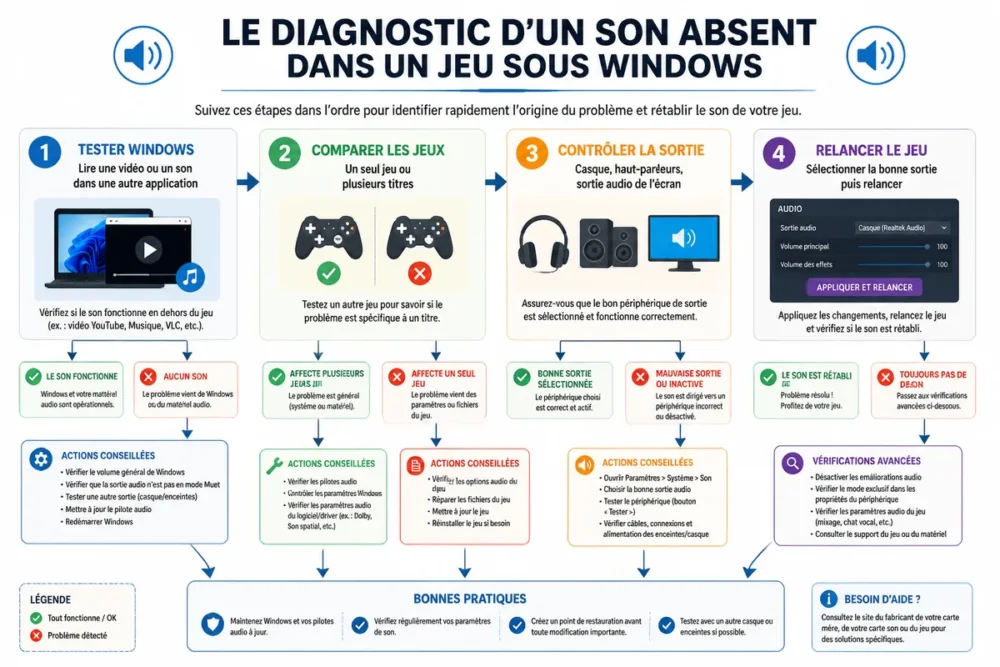
Beginnen Sie mit dem Mixer und dem Audioausgang.
Überprüfen Sie die Gesamtlautstärke, die Stummschalttaste für Kopfhörer oder Lautsprecher, das Kabel und bei einem kabellosen Gerät die Ladung und die Wiederverbindung. Beenden Sie das Spiel vollständig, bevor Sie das Gerät wechseln, und starten Sie es dann neu: Einige Titel erkennen den neuen Ausgang nur beim Start.
| Symptom | Zuerst zu testende Ursache | Unmittelbare Maßnahme |
|---|---|---|
| Nur ein Spiel ist stumm | Spiel- oder Windows-Mixer-Einstellung | Überprüfen Sie die Lautstärke der Anwendung und deren Audiooptionen |
| Alle Spiele sind stumm | Ausgang, Treiber oder Audio-Software | Testen Sie einen anderen Ausgang und schließen Sie Audiotools |
| Kopfhörer hörbar, Lautsprecher stumm | Ausgang oder externes Gerät | Wählen Sie die Lautsprecher als aktiven Ausgang |
Das Ergebnis dieser Tests bestimmt das weitere Vorgehen
Ein einzelnes stummgeschaltetes Spiel weist zunächst auf den Windows-Mixer, die Einstellungen des Titels oder dessen Dateien hin. Sind alle Spiele stumm, während Windows funktioniert, deutet dies eher auf das Gerät, die Audiodienste, den Treiber oder eine Verarbeitungssoftware hin; das Ergebnis ist kein endgültiger Beweis, legt aber die Reihenfolge der Überprüfungen fest.
Überprüfen, ob Windows den Spielsound nicht stummgeschaltet oder umgeleitet hat
Windows kann einer Anwendung einen anderen Audioausgang als den Standardausgang des Systems zuweisen. Das Spiel erscheint im Mixer nur, wenn es gestartet ist: Daher müssen Sie die Audioeinstellungen während der Ausführung öffnen, den individuellen Pegel überprüfen und bestätigen, dass der Ton nicht an einen HDMI-Bildschirm, einen Bluetooth-Kopfhörer oder einen virtuellen Ausgang gesendet wird.
-
Spiel starten
Öffnen Sie den betreffenden Titel und lassen Sie ihn normal Ton erzeugen, auch wenn kein Signal hörbar ist.
-
Mixer öffnen
Zeigen Sie in den Windows-Soundeinstellungen den Lautstärkemixer an, damit die laufende Anwendung in der Liste erscheint.
-
Lautstärke prüfen
Überprüfen Sie den Pegel des Spiels und das Fehlen einer individuellen Stummschaltung. Eine normale Gesamtlautstärke aktiviert keine separat stummgeschaltete Anwendung wieder.
-
Ausgang wählen
Weisen Sie dem Spiel den tatsächlich verwendeten Kopfhörer oder Lautsprecher zu, und beenden und starten Sie den Titel neu.
Der Standardausgang von Windows garantiert nicht den von jeder Anwendung verwendeten Ausgang. Ein alter Bluetooth-, HDMI-, USB- oder virtueller Ausgang kann nach einem Hardwarewechsel weiterhin mit dem Spiel verbunden sein.
Wählen Sie explizit den richtigen Ausgang für die Anwendung
Das Standardgerät betrifft das allgemeine Verhalten von Windows, während eine Anwendung eine besondere Zuweisung behalten kann. Wenn der Spielsound an die integrierten Lautsprecher eines Bildschirms gesendet wird, der keine Audioausgabe hat, bleibt das Spiel stumm, obwohl andere Anwendungen normal funktionieren.
Audioeinstellungen im Spiel korrigieren
Spiele trennen oft die Hauptlautstärke, Musik, Effekte, Dialoge und Zwischensequenzen. Ein auf Null gesetzter Schieberegler kann daher den Eindruck eines allgemeinen Ausfalls erwecken, obwohl nur eine Spur deaktiviert ist. Überprüfen Sie auch das vorgeschlagene Gerät und den Ausgabemodus in den Audiooptionen, bevor Sie Dateien ändern.
Untersuchen Sie jeden Schieberegler und wählen Sie dann einen gängigen Modus wie Stereo, wenn eine Surround- oder Raumkonfiguration inkompatibel erscheint. Setzen Sie nur die Audioeinstellungen des Spiels zurück, wenn diese Option vorhanden ist: Diese Aktion ist reversibler als das Löschen der Konfiguration oder eine vollständige Neuinstallation.
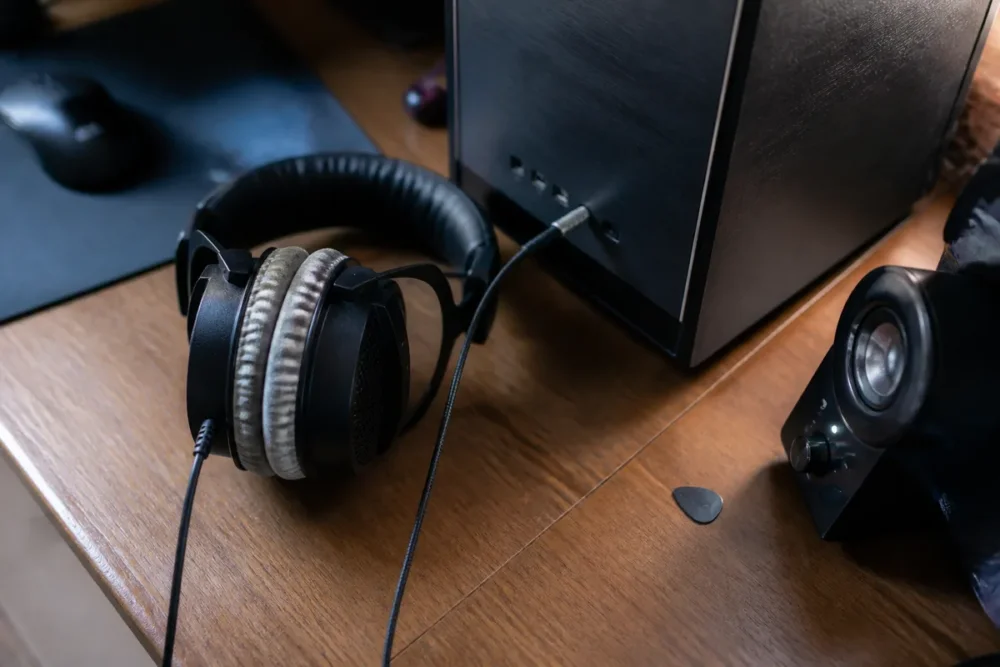
Unterscheidung zwischen völliger Tonabwesenheit und fehlender Audiospur
Musik, die hörbar ist, aber keine Dialoge oder Effekte enthält, deutet eher auf einen dedizierten Regler, eine fehlende Spur oder einen schlecht angepassten Mehrkanalmodus hin. Die Einstellungen für Sprachdialoge korrigieren nicht unbedingt die Spielgeräusche: Mikrofon und Haupt-Audioausgang unterliegen unterschiedlichen Kontrollen.
Überprüfung der Einstellungen im Zusammenhang mit dem Profil oder Spielmodus
Vergleichen Sie eine andere Partie, ein anderes Profil oder die Standardeinstellungen, wenn das Spiel dies zulässt. Ein Fehler, der nur in einer Szene, einem Modus oder einer bestimmten Konfiguration auftritt, rechtfertigt nicht sofort eine Systemänderung.
Stabilisierung des für das Spielen verwendeten Audiogeräts
Ein Computer kann mehrere konkurrierende Ausgänge haben: Bildschirmlautsprecher, USB- oder Bluetooth-Headset, Controller, Dock und virtuelles Gerät. Der richtige Test besteht darin, einen bekannten Ausgang auszuwählen, das Spiel zu starten und dann mit einem zweiten Ausgang zu vergleichen. Ton, der im Headset vorhanden, aber auf den Lautsprechern nicht zu hören ist, beweist allein nicht, dass die Lautsprecher defekt sind.
Definieren Sie das tatsächlich verwendete Headset oder die Lautsprecher als Standard-Windows-Ausgang. Deaktivieren Sie vorübergehend Audioverbesserungen, räumlichen Klang und den Equalizer und notieren Sie die ursprünglichen Einstellungen; das Ziel ist es, die Verarbeitung zu reduzieren, nicht die Konfiguration dauerhaft zu ändern.
Fall eines über HDMI oder DisplayPort angeschlossenen Bildschirms
Windows kann nach einer HDMI- oder DisplayPort-Verbindung auf den Audioausgang des Bildschirms umschalten. Überprüfen Sie das aktive Gerät in Windows und im Spiel und bestätigen Sie, dass der Bildschirm tatsächlich Lautsprecher oder einen nutzbaren Audioausgang besitzt.
Fall eines Bluetooth- oder kabellosen Headsets
Überprüfen Sie die Wiederverbindung, den Akku und das vom Headset verwendete Audioprofil. Entfernen Sie das Gerät und koppeln Sie es erst nach der Kontrolle von Lautstärke und Ausgang erneut; dieser Vorgang darf eine falsche Zuordnung im Mixer nicht verdecken.
Ausschluss von Konflikten mit im Hintergrund geöffneten Programmen
Kommunikations-, Aufnahme-, Streaming-, virtueller Sound-Software und Overlays können die Routing-Einstellungen ändern oder eine Audiobearbeitung anwenden. Schließen Sie diese vorübergehend, starten Sie das Spiel neu und überprüfen Sie den Ton, ohne diese Tools sofort zu deinstallieren.
Aktivieren Sie die Anwendungen anschließend einzeln wieder. Wenn der Fehler nach der Aktivierung eines Equalizers, einer Herstellersuite oder eines Overlays zurückkehrt, liefert die Korrelation einen nutzbaren Hinweis; sie beweist jedoch noch nicht, dass die Software die alleinige Ursache ist.
Suchen Sie nicht zuerst nach einer obskuren Systemvariable oder einer Einstellung, die in einem Forum veröffentlicht wurde. Ein Test ohne Overlay oder Audiobearbeitung ist einfacher rückgängig zu machen und liefert verlässlichere Informationen.
Intervention bei Diensten, Updates und Treibern nur bei Bedarf
Ein Neustart des PCs ist nach dem Standby, einem Absturz oder einem Update sinnvoll, da ein Audiodienst in einem abnormalen Zustand verbleiben kann. Wenn das Problem weiterhin besteht, installieren Sie die Patches für das Spiel und Windows über deren offizielle Kanäle und suchen Sie dann den Treiber auf der Website des PC-, Mainboard- oder Geräteherstellers.
Installieren Sie den Treiber nicht neu, bevor Sie den Mixer, den Ausgang und die Spieleinstellungen überprüft haben. Die Neuinstallation kann die Konfiguration ändern, ohne eine abgeschnittene Anwendung oder eine Umleitung auf das falsche Gerät zu beheben.
Wenn der Ton nach einem Update verschwunden ist
Notieren Sie, ob der Fehler nach einem Update des Spiels, von Windows, des Treibers oder einer Audio-Software aufgetreten ist. Konsultieren Sie die Versionshinweise und den offiziellen Support vor einer Wiederherstellung; für ein Steam-Spiel kann die offizielle Seite zur Fehlerbehebung bei Tonproblemen als ergänzende Kontrollstelle dienen.
Wenn nur ein Spiel nach allen Tests stumm bleibt
Verwenden Sie das offizielle Tool der Plattform, um die Spieldateien zu überprüfen oder zu reparieren. Eine Neuinstallation ist erst nach dieser Überprüfung und Rücksprache mit dem Support des Herausgebers gerechtfertigt; ein Problem, das nach einem Update auftritt, erfordert möglicherweise einen Patch des Spiels statt einer lokalen Änderung.
Manipulationen von Treibern, die von einer Drittanbieter-Website heruntergeladen wurden, sollten vermieden werden. Bei allgemeinen Soundproblemen im Spiel konsultieren Sie zunächst die Dokumentation des Herstellers und, falls das Spiel von Ubisoft veröffentlicht wurde, die Kontrollen auf dessen offizieller Seite zu Audioproblemen auf dem PC.
Wann das Spiel neu installieren oder gezielte Unterstützung anfordern
Installieren Sie das Spiel nur neu, wenn die Dateien, die Audiooptionen, der Windows-Mixer, die Ausgänge und Hintergrundsoftware überprüft wurden. Eine Neuinstallation behebt manchmal eine beschädigte Installation, repariert jedoch keinen stummen Kopfhörer, einen versehentlich ausgewählten HDMI-Ausgang oder eine deaktivierte Anwendung.
Bereiten Sie eine genaue Beschreibung vor, bevor Sie den Support kontaktieren: Windows-Version, Name und Version des Spiels, verwendetes Gerät, Datum des Auftretens und Testergebnisse. Geben Sie an, ob der Ausfall alle Spiele, nur einen Titel, einen bestimmten Kopfhörer oder die Lautsprecher des Bildschirms betrifft.
Elemente, die eine hilfreiche Antwort vom Support ermöglichen
Beschreiben Sie die Kreuztests zwischen mehreren Anwendungen und mehreren Audioausgängen. Fügen Sie kürzliche Änderungen hinzu, wie ein Update, einen neuen Kopfhörer, einen angeschlossenen Bildschirm, eine Aufnahme-Software oder einen installierten Treiber.
- Zu vermeidender Fehler: Das Spiel neu installieren, bevor der Mixer überprüft wurde.
- Zu vermeidender Fehler: Ein Mikrofonproblem mit dem Fehlen von Spielsounds verwechseln.
- Zu vermeidender Fehler: Einen Treiber von einer nicht offiziellen Website installieren.
- Zu vermeidender Fehler: Mehrere Einstellungen gleichzeitig ändern, was die Ursache nicht identifizierbar macht.
Bei einem Spiel, das neben dem Audioverlust auch abstürzt, muss die Diagnose getrennt bleiben: Konsultieren Sie auch diesen Leitfaden zu Spielen, die beim Start unter Windows abstürzen. Ein schwarzer Bildschirm, ein plötzlicher Abbruch und ein falsch zugewiesener Audioausgang werden nicht mit denselben Maßnahmen behoben.
FAQ: Kein Ton in einem Spiel unter Windows
Die folgenden Antworten folgen der nützlichsten Prüfreihenfolge vor einer Neuinstallation: Mixer, Windows-Ausgang, Spieleinstellungen, Softwarekonflikte und dann Treiber.
Warum funktioniert der Ton in Windows, aber nicht in einem Spiel?
Das Spiel kann im Mixer stummgeschaltet sein oder einen anderen Ausgang als Windows verwenden. Überprüfen Sie die individuelle Lautstärke, das zugewiesene Gerät und die eigenen Audiooptionen.
Wie stellt man den Ton eines einzelnen Spiels unter Windows wieder her?
Starten Sie das Spiel, öffnen Sie den Lautstärkemixer und überprüfen Sie dessen Pegel sowie den Ausgang. Schließen Sie dann das Spiel vollständig und starten Sie es neu, nachdem Sie das richtige Gerät ausgewählt haben.
Warum verwendet mein Spiel die Lautsprecher statt meines Kopfhörers?
Eine anwendungsspezifische Zuweisung oder ein alter HDMI-, Bluetooth- oder USB-Ausgang kann Priorität haben. Wählen Sie den Kopfhörer explizit in Windows und in den Spieleinstellungen aus.
Muss der Audiotreiber neu installiert werden, wenn ein Spiel keinen Ton mehr hat?
Nein, nicht als erste Maßnahme. Überprüfen Sie zuerst den Mixer, den Ausgang, die Spieleinstellungen und die Audio-Software; verwenden Sie dann den offiziellen Treiber des Herstellers, wenn der Ausfall mehrere Spiele betrifft.
Was tun, wenn der Ton im Spiel nach einem Update verschwunden ist?
Identifizieren Sie das betreffende Update, starten Sie den PC neu und konsultieren Sie die Versionshinweise oder den offiziellen Support des Spiels. Überprüfen Sie auch die Spieldateien, bevor Sie es neu installieren.
Warum fehlen Dialoge oder Effekte, während die Musik funktioniert?
Ein separater Regler kann Dialoge oder Effekte stummschalten. Ein falsch konfigurierter Surround- oder Mehrkanalmodus kann auch bestimmte Spuren auf nicht verfügbare Kanäle senden; testen Sie Stereo und die Standard-Audioeinstellungen.
Die richtige Reihenfolge bleibt einfach: Lautstärke und Routing, interne Einstellungen, Gerät, Softwarekonflikte und dann Treiber. Diese Vorgehensweise vermeidet unnötige Neuinstallationen und isoliert schneller die tatsächliche Ursache für fehlenden Ton in einem Spiel, während Windows funktioniert.








