PC wird zu heiß: Ursachen verstehen und Ihren Computer effektiv kühlen
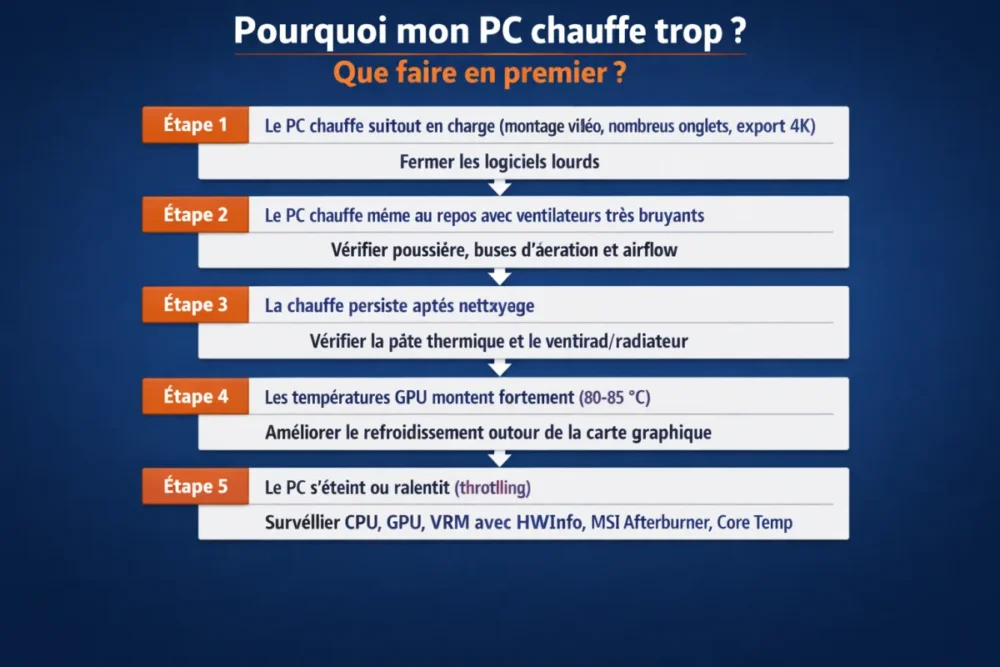
Wenn Ihr PC zu heiß wird, ist der richtige Reflex nicht, sofort alles auseinanderzunehmen, sondern Schritt für Schritt vorzugehen: Softwarelast, Staub, Luftzirkulation und dann Wärmeleitpaste oder defekte Lüftung. In der Praxis sind die ersten drei Maßnahmen einfach: Schließen Sie ressourcenintensive Programme, überprüfen Sie, ob die Lüftungsgitter nicht verstopft sind, und reinigen Sie das Gerät, wenn die Überhitzung anhält.
Ein heißer Computer ist nicht unbedingt defekt. Wenn jedoch die Lüfter im Leerlauf auf Hochtouren laufen, die Leistung plötzlich einbricht oder das Gerät ohne Vorwarnung ausgeht, spricht man von einer echten PC-Überhitzung. Ziel dieses Leitfadens ist es, Ihnen zu helfen, das Normale vom Anormalen zu unterscheiden und schnell zu handeln, ohne riskante Bastelarbeiten.
Kurz gesagt
🔥 Ein Computer, der unter Last heiß wird, ist normal; besorgniserregend wird es, wenn die Temperatur auch im Leerlauf hoch bleibt.
🧹 Staub und verstopfte Lüftungsgitter gehören zu den häufigsten Ursachen für Überhitzung.
⚙️ Eine ressourcenintensive Software, wie Chrome oder ein Videoexport, kann ausreichen, um die Prozessortemperatur steigen zu lassen.
🧪 Die richtige Diagnose basiert auf einem Überwachungstool sowie auf der Beobachtung der Lüfter, Geräusche und Ausfälle.
Warum sollte Sie ein zu heiß werdender PC alarmieren?
Wenn ein PC zu heiß wird, ist das Problem nicht nur der Lärm. Übermäßige Hitze kann Throttling auslösen, also eine automatische Reduzierung der Frequenz von Prozessor oder Grafikkarte zum Schutz der Hardware. Das Ergebnis: Der PC wird langsamer, weniger flüssig und schaltet sich manchmal abrupt aus, wenn die Temperatur zu hoch steigt.
- Leistungsabfall: Ein langsamer PC bei Hitze ist kein Zufall, sondern oft ein Zeichen für aktiven Hitzeschutz.
- Beschleunigte Abnutzung: Wiederholte hohe Temperaturen belasten die Komponenten langfristig.
- Verminderte Stabilität: Abstürze, Bildschirm-Einfrieren und unerwartete Neustarts werden häufiger.
- Hardware-Risiko: Wenn die Lüftung nicht mehr ausreicht, müssen einige Komponenten unter sehr schlechten Betriebsbedingungen arbeiten.
Ein zu heiß werdender PC sagt Ihnen nicht immer, dass er kaputt ist. Er sagt Ihnen oft, dass er schlecht atmet, zu viel arbeitet oder seine Kühlung nicht mehr ausreicht.
Wie erkennt man eine echte Überhitzung?
Echte Überhitzung beschränkt sich nicht auf ein warmes Gehäuse oder einen Lüfter, der bei einer schweren Aufgabe schneller läuft. Sie zeigt sich vor allem durch eine Reihe von regelmäßig wiederkehrenden Signalen: ungewöhnliche Geräusche, plötzlicher Leistungsabfall, Warnmeldungen oder sogar Sicherheitsabschaltungen. Hier verlässt man das einfache „es wird etwas warm“ und betritt die Überhitzungsdiagnose.
Sichtbare Anzeichen
- Sehr laute Lüfter, obwohl Sie nichts Besonderes tun.
- Plötzliche Verlangsamungen bei Spielen, Büroanwendungen oder Videoschnitt.
- FPS-Einbrüche oder stärkere Ruckler als zuvor.
- Plötzliche Abschaltungen oder Neustarts während hoher Belastung.
- Ungewöhnlich heißes Gehäuse bei einem Desktop-PC oder ein heißes Gehäuse bei einem Laptop.
Symptome je nach Computertyp
Bei einem Laptop spürt man die Hitze oft schneller, weil der Innenraum kompakt ist und die Lufteinlässe leicht verstopfen können. Bei einem Desktop-PC liegt das Problem häufiger am Luftstrom im Gehäuse, an Staub oder an einer unzureichenden Kühlung. Bei intensiver Nutzung wie Spielen, Videoexport oder Bildbearbeitung ist ein Temperaturanstieg normal, aber er darf nicht zu Instabilität führen.
Die häufigsten Ursachen für einen zu heiß werdenden PC
In den meisten Fällen wird ein PC zu heiß aus recht banalen Gründen. Es ist nicht immer ein „defektes“ Bauteil: Häufig findet man eine Mischung aus Staub, schlechtem Airflow, zu hoher Softwarelast oder Wärmeleitpaste, die ihre Wirksamkeit verloren hat.
| Häufige Ursache | Typisches Anzeichen | Erste sinnvolle Maßnahme |
|---|---|---|
| Staub in den Lüftern und Lüftungsschlitzen | Lüfter laufen auf Hochtouren, schlechte Luftzirkulation | Gitter und Öffnungen entstauben |
| Zu hohe Belastung | Überhitzung bei Videobearbeitung, Spielen oder zu vielen Tabs | Unnötige Programme schließen und Last reduzieren |
| Unzureichender Luftstrom im Gehäuse | Hohe Temperaturen trotz laufender Lüfter | Einlass vorne/unten und Auslass hinten/oben prüfen |
| Alternde Wärmeleitpaste | Zu hohe CPU-Temperatur, Drosselung (Throttling) | Erwägen, die Wärmeleitpaste sauber zu erneuern |
| Unzureichende Kühlung | Hohe Geräuschentwicklung und schnell steigende Temperaturen | Den CPU-Kühler oder die Wasserkühlung an die Last anpassen |
Staub und verstopfte Gitter
Staub ist ein Klassiker. Er sammelt sich auf den Lüftern, Kühlkörpern und Lüftungsschlitzen an, was den Luftstrom blockiert. Auf PC-Ebene reichen schon einige dünne Schichten aus, um die Kühlung zu verschlechtern. Bei einem Laptop, der auf einer Decke oder einer weichen Oberfläche liegt, kann die Verstopfung sofort und sehr nachteilig sein.
Unzureichende Kühlung
Ein zu kleiner CPU-Kühler, ein schlecht angepasster Radiator oder ein schlecht belüftetes Gehäuse können die Temperatur auch ohne übermäßigen Staub ansteigen lassen. Bei manchen Prozessoren wird eine Flüssigkühlung mit einem 240 mm oder 360 mm Radiator oft zum Minimum, wenn die Maschine hohe Lasten bewältigen muss. Bei der GPU kann eine moderne Karte Temperaturen um 80 bis 85 °C erreichen, ohne unbedingt außerhalb der Norm zu sein, aber sie mag keine Überhitzung.
Alternde Wärmeleitpaste
Wärmeleitpaste verbessert den Kontakt zwischen Prozessor und Kühlkörper. Wenn sie austrocknet, altert oder schlecht aufgetragen wurde, verschlechtert sich der Wärmetransfer. Das ist ein Detail, das klein erscheint, aber einen echten Unterschied bei der CPU-Temperatur machen kann, besonders nach mehreren Jahren Nutzung.
Zu hohe Belastung
Ein Computer wird heißer, wenn sein Prozessor stark beansprucht wird. Das ist der Fall bei einem 4K-Videoexport, aufwändiger Bearbeitung oder wenn zu viele Tabs parallel geöffnet sind. Ein PC mit einem Intel Core i5 und 8 GB RAM kann beispielsweise bei langen Exporten überhitzen: Die Hardware ist nicht unbedingt defekt, sie wird einfach an ihre Grenzen gebracht.
Umgebungstemperatur und Umgebung
Ein bereits warmer Raum, ein PC, der an einer Wand steht, verstopfte Lufteinlässe oder ein Computer auf einer ungeeigneten Oberfläche schaffen einen Teufelskreis. Die Hardware saugt bereits warme Luft an, gibt die Wärme schlechter ab und die Temperatur steigt noch schneller. Anders gesagt, eine gute Kühlung beginnt oft mit einer korrekten Umgebung.
Wenn die Luft schlecht ein- und ausströmt, „kühlt“ der PC nicht wirklich: Er zirkuliert nur die Wärme im Kreis.
Schnelle Diagnose: Die Ursache des Problems finden
Der beste Weg, Vermutungen zu vermeiden, ist zu beobachten, was die Maschine tatsächlich tut. Ein Monitoring-Tool ermöglicht es, die Temperaturen von CPU, GPU und manchmal auch der VRMs in Echtzeit zu verfolgen, was hilft zu erkennen, ob die Überhitzung vom Prozessor, der Grafikkarte oder einem generellen Lüftungsproblem herrührt. Anschließend vergleicht man diese Messwerte mit dem Verhalten des PCs, um die Ursache zu ermitteln.
- Messen Sie die Temperaturen mit HWInfo, MSI Afterburner, Core Temp, Ryzen Master oder Intel XTU.
- Beobachten Sie den Kontext: Erwärmung im Leerlauf, beim Spielen, während eines Exports oder direkt beim Start.
- Hören Sie auf die Lüfter: Dauergeräusch, Pfeifen oder völliges Ausbleiben der Rotation.
- Testen Sie ein einfaches Szenario: Schließen Sie alles und starten Sie dann nur eine Aufgabe neu, um zu sehen, was die Temperatur steigen lässt.
Was die Diagnose Ihnen verrät
- Wenn der PC vor allem unter Last heiß wird, kann die Ursache einfach eine hohe Beanspruchung sein.
- Wenn die Erwärmung im Leerlauf anhält, wird die Spur Staub / Luftstrom / Belüftung prioritär.
- Wenn die Lüfter auf voller Drehzahl laufen, aber ohne Effekt, ist eine ungeeignete Kühlung oder abgenutzte Wärmeleitpaste plausibel.
- Wenn der PC plötzlich ausgeht, sollte man ein ernsthaftes Kühlungsproblem oder ein sich schützendes Bauteil vermuten.
Wie kühlt man seinen PC schnell?
Wenn die Temperatur schnell gesenkt werden muss, ist die Idee nicht, alles innerhalb einer Stunde zu reparieren. Zuerst muss die Maschine entlastet werden. Schließen Sie die schwersten Programme, reduzieren Sie die Last, befreien Sie die Lüftungsöffnungen und reinigen Sie die Lufteinlässe – das führt oft schnell zu sichtbaren Ergebnissen. Es ist gesunder Menschenverstand, aber es funktioniert oft besser als man denkt.
- Schließen Sie unnötige Programme, besonders solche, die CPU und Speicher beanspruchen.
- Reduzieren Sie vorübergehend die Last: weniger Tabs, weniger Effekte, weniger parallele Aufgaben.
- Heben Sie das Notebook an, damit Luft unter dem Gehäuse zirkulieren kann.
- Räumen Sie den Bereich hinter dem Desktop-PC frei, damit die warme Luft richtig entweichen kann.
- Überprüfen Sie Filter und Gitter, falls Ihre Maschine solche besitzt.
Die Grundreinigung
Das Entstauben bleibt die kurzfristig rentabelste Maßnahme. Beginnen Sie mit den Lüftungsgittern, dann mit zugänglichen Lüftern, ohne wahllos in alle Richtungen zu pusten, da sonst ein Lüfter zu schnell drehen könnte. Wenn Sie sich sicher fühlen, führt eine gründlichere Reinigung oft dazu, mehrere Grad zu sparen und den PC deutlich leiser zu machen.
Optimierung der Software-Kühlung
Nicht alles spielt sich im Gehäuse ab. Ein System, das viele Aufgaben im Hintergrund startet, Programme ohne Grund offen hat oder zu aggressive Leistungseinstellungen verwendet, lässt die Temperaturen unnötig steigen. Die Reduzierung dieses Software-Hintergrundlärms kann eine Grafikkarten-Temperatur oder eine Prozessor-Temperatur beruhigen, die mehr steigt als nötig.
- Überprüfen Sie die Anwendungen, die mit Windows starten.
- Schließen Sie Programme, die ohne echten Nutzen aktiv bleiben.
- Beobachten Sie die schwersten Prozesse im Task-Manager.
- Passen Sie den Energiesparmodus an, wenn Sie nicht ständig maximale Leistung benötigen.
Wann sollte man weitergehen?
Wenn Reinigung und Lastreduzierung nichts ändern, muss man ein tieferliegendes Problem in Betracht ziehen. In diesem Stadium überhitzt der PC wahrscheinlich, weil ein Kühlungselement ermüdet, schlecht montiert oder für die tatsächliche Nutzung nicht mehr ausreichend dimensioniert ist. Hier ist es besser, methodisch vorzugehen, statt Teile wahllos auszutauschen.
Wärmeleitpaste ersetzen
Wärmeleitpaste verliert mit der Zeit an Wirksamkeit. Wenn sie alt ist, schlecht aufgetragen wurde oder ihre Aufgabe nicht mehr richtig erfüllt, wird der Prozessor schneller und stärker heiß. Eine neue, dünn und gleichmäßig aufgetragene Schicht kann die Kühlung deutlich verbessern, besonders bei einer Maschine, die schon mehrere Jahre in Gebrauch ist.
Hardwareproblem überprüfen
Ein Lüfter, der nicht mehr dreht, ein schlecht befestigter Kühlkörper oder ein Bauteil, das ungewöhnlich heiß wird, erfordern eine gründliche Überprüfung. Ein zu schwacher Kühler kann ebenfalls zum Schwachpunkt werden: Zum Beispiel kann ein ungeeigneter Luftkühler bereits ab 60 bis 70 °C Throttling verursachen und den PC laut machen, ohne das Grundproblem zu lösen.
Ein Profi zu Rate ziehen
Wenn sich der PC von selbst ausschaltet, wenn Sie sich beim Zerlegen unsicher fühlen oder wenn die Überhitzung trotz Reinigung anhält, ist es besser, die Maschine einem Techniker anzuvertrauen. Das gilt besonders für einen Laptop, bei dem der Zugang zu den Komponenten schwieriger ist und eine falsche Handhabung teurer sein kann als die Reparatur selbst.
Wie kann man langfristig Überhitzung vorbeugen?
Ist das Problem behoben, ist es am klügsten, eine Wiederholung zu vermeiden. Die Prävention beruht auf drei Säulen: regelmäßige Wartung, gute Luftzirkulation und angepasste Nutzung entsprechend den Fähigkeiten der Maschine. Das ist nicht spektakulär, aber genau das sorgt dafür, dass ein PC langfristig stabil und leise bleibt.
- Entstauben Sie regelmäßig die Gitter, Filter und Abluftbereiche.
- Lassen Sie um das Gehäuse herum Platz, um die Wiederverwendung warmer Luft zu vermeiden.
- Überwachen Sie gelegentlich die Temperaturen mit einem einfachen Tool.
- Passen Sie Ihre Nutzung an, wenn Ihre Konfiguration für Schnitt, Spiele oder schwere Exporte eher bescheiden ist.
- Achten Sie auf Geräusche: Ein lauter PC-Lüfter ist oft ein gutes Warnzeichen vor einem Defekt.
Zum Merken
🧠 Ein PC wird aus einem bestimmten Grund zu heiß: Belastung, Staub, Luftstrom oder unzureichende Kühlung.
🧼 Reinigung und Freihalten der Lufteinlässe sind die ersten Maßnahmen.
📉 Verlangsamungen, Throttling und plötzliche Abschaltungen weisen auf eine echte Überhitzung hin.
🧪 Ein Tool wie HWInfo oder Core Temp hilft, die heiße Komponente zu identifizieren.
🛠️ Wenn die Überhitzung anhält, können die Wärmeleitpaste oder das Kühlsystem die Ursache sein.
FAQ
Ist eine hohe Temperatur immer abnormal?
Nein, nicht unbedingt. Ein PC kann während eines Spiels, eines Videoexports oder einer schweren Aufgabe warm werden, und das ist innerhalb gewisser Grenzen normal. Was Sie alarmieren sollte, ist eine hohe Temperatur im Leerlauf, ein Lüfter, der ohne Grund heult, oder eine Maschine, die plötzlich langsamer wird.
Wie oft sollte man seinen PC reinigen?
Es gibt keine einheitliche Frequenz, da alles von der Umgebung abhängt. In einem staubigen Raum oder mit einem Haustier muss die Reinigung regelmäßiger erfolgen. In der Praxis reicht oft eine gelegentliche Sichtkontrolle und eine Entstaubung, sobald Geräusche oder Temperatur zu stark ansteigen, um Schlimmeres zu verhindern.
Muss man die Wärmeleitpaste immer wechseln?
Nein, nicht immer. Wenn jedoch der Prozessor mehr als zuvor heiß wird, obwohl der Staub bereits entfernt wurde, ist die Wärmeleitpaste eine ernsthafte Möglichkeit. Sie ist besonders relevant bei einem älteren PC, einem Laptop, der schon mehrfach geöffnet wurde, oder einer Maschine, die Anzeichen von Throttling zeigt.
Wie erkennt man, ob das Problem vom CPU oder GPU kommt?
Am einfachsten ist es, beide mit einer passenden Software zu überwachen. Wenn die Prozessor-Temperatur vor allem beim Multitasking oder Schnitt steigt, steht wahrscheinlich die CPU im Vordergrund. Wenn FPS-Einbrüche und Hitze vor allem beim Spielen auftreten, sollte die Grafikkarten-Temperatur prioritär geprüft werden.
Kann eine belüftete Unterlage einem Laptop helfen?
Sie kann in manchen Fällen helfen, besonders wenn der Laptop bereits einen begrenzten Lufteinlass hat. Aber sie ersetzt weder die Reinigung, noch eine angemessene Umgebung, noch eine intakte interne Lüftung. Anders gesagt, es ist eine Unterstützung, kein Zauberstab.