/* Css En-Bref */
.en-bref {
max-width: 640px;
margin: 2em auto;
padding: 1.5em 1.8em;
background: #f7f9f9;
border: 1px solid #10b58b;
border-left: 6px solid #10b58b;
border-radius: 12px;
box-shadow: 0 8px 24px rgba(251, 191, 36, 0.15);
font-family: ‚Inter‘, ‚Segoe UI‘, sans-serif;
color: #3a2d0d;
text-align: left;
}
.en-bref .enbref-header {
font-size: 1.15em;
font-weight: 700;
color: #d97706;
margin-bottom: 0.6em;
display: flex;
align-items: center;
gap: 0.5em;
}
.en-bref p {
font-size: 1em;
line-height: 1.65;
margin: 10px;
}
.en-bref strong {
color: #1c1917;
}
{
„@context“: „https://schema.org“,
„@type“: „WebPage“,
„about“: {
„@type“: „Thing“,
„name“: „Dépannage installation et mises à jour Vivrom“
},
„keywords“: [„erreur installation“, „mise à jour“, „MSI 1603“, „signature SHA-256“, „proxy“]
}
{
„@context“: „https://schema.org“,
„@type“: „Article“,
„headline“: „Vivrom: erreurs d’installation et de mise à jour les plus fréquentes et comment les corriger (guide de dépannage)“,
„description“: „Dépannez Vivrom: causes réelles d’échecs d’installation/updates, correctifs pas-à-pas, sécurité (signature, SHA-256), tableaux de codes et checklists multi-OS.“,
„keywords“: [„Vivrom“, „erreur installation“, „mise à jour“, „MSI 1603“, „Gatekeeper“, „UAC“, „checksum SHA-256“, „proxy d’entreprise“, „antivirus EDR“],
„mainEntity“: {
„@type“: „FAQPage“,
„mainEntity“: [
{
„@type“: „Question“,
„name“: „Vivrom affiche “fatal error” sans code, que faire ?“,
„acceptedAnswer“: {
„@type“: „Answer“,
„text“: „Activez un log verbeux (MSI: /l*v; macOS: -verboseR) et relancez. Contrôlez ensuite prérequis, droits, antivirus et espace disque. Le journal pointera l’étape fautive.“
}
},
{
„@type“: „Question“,
„name“: „Comment vérifier l’intégrité d’un installateur Vivrom ?“,
„acceptedAnswer“: {
„@type“: „Answer“,
„text“: „Comparez l’empreinte SHA-256 officielle avec celle du fichier local et vérifiez la signature de l’éditeur. Un écart de hash indique un binaire altéré.“
}
},
{
„@type“: „Question“,
„name“: „Pourquoi l’update delta échoue alors que le full installer marche ?“,
„acceptedAnswer“: {
„@type“: „Answer“,
„text“: „Les patchs delta supposent un état exact des fichiers. Un verrouillage AV ou une modification locale suffit à faire échouer; le full installer remplace tout.“
}
},
{
„@type“: „Question“,
„name“: „Dois-je désactiver l’antivirus pour installer Vivrom ?“,
„acceptedAnswer“: {
„@type“: „Answer“,
„text“: „Non en continu. Désactivez brièvement pour diagnostiquer ou créez des exclusions ciblées. Préférez une règle durable bien cadrée à un contournement global.“
}
},
{
„@type“: „Question“,
„name“: „Que signifie MSI 1618 ?“,
„acceptedAnswer“: {
„@type“: „Answer“,
„text“: „Une autre installation est déjà en cours. Attendez la fin ou terminez proprement le processus msiexec, puis relancez l’installation.“
}
},
{
„@type“: „Question“,
„name“: „Comment résoudre “application endommagée” sur macOS ?“,
„acceptedAnswer“: {
„@type“: „Answer“,
„text“: „Vérifiez la notarisation et la signature, re-téléchargez via le canal officiel et installez via installer. Évitez de contourner Gatekeeper sans valider la provenance.“
}
},
{
„@type“: „Question“,
„name“: „Où sont les logs d’installation Windows ?“,
„acceptedAnswer“: {
„@type“: „Answer“,
„text“: „Dans %TEMP% ou selon /l*v. Pensez à l’Event Viewer. Conservez journaux avec date et version pour faciliter l’assistance.“
}
},
{
„@type“: „Question“,
„name“: „Comment faire un rollback propre après échec d’update ?“,
„acceptedAnswer“: {
„@type“: „Answer“,
„text“: „Utilisez la version N‑1 complète et signée, restaurez configuration et base si migrations. Validez services et ports avant remise en service.“
}
},
{
„@type“: „Question“,
„name“: „Vivrom ne démarre pas après installation, pourquoi ?“,
„acceptedAnswer“: {
„@type“: „Answer“,
„text“: „Souvent un service échoue au démarrage: port occupé, DLL manquante, dépendance rruntime absente. Inspectez logs et réparez runtime/ports.“
}
},
{
„@type“: „Question“,
„name“: „Le proxy d’entreprise bloque la mise à jour, que faire ?“,
„acceptedAnswer“: {
„@type“: „Answer“,
„text“: „Autorisez les domaines d’update, désactivez l’SSL inspection sur ce flux ou servez le package via un dépôt interne approuvé.“
}
}
]
}
}
Sie versuchen, Vivrom zu installieren oder zu aktualisieren und es hakt? Gute Nachricht: Die meisten Fehler sind vorhersehbar und lassen sich mit einigen strukturierten Maßnahmen beheben. Dieser Leitfaden erklärt, wie man schnell die Ursache eines Fehlers diagnostiziert, die wahre Ursache erkennt (fehlende Voraussetzungen, Rechte, Netzwerk, Dateisperre…) und die robuste Lösung anwendet, egal ob Sie Windows, macOS oder Linux verwenden. Wir gehen konkret vor: entschlüsselte Fehlermeldungen, verlässliche Verfahren, Sicherheit (Signatur, Prüfsumme) und Unternehmensstrategien, um zu verhindern, dass das Problem erneut auftritt. Ziel: eine saubere, stabile und prüfbare Bereitstellung.
⚡ 80% der Fehler resultieren aus fehlenden Voraussetzungen (.NET, VC++), unzureichenden Rechten (UAC) oder Antivirus-Sperren. Prüfen Sie zuerst diese drei Bereiche: das spart oft enorm viel Zeit.
🛡️ Beim Update: Priorisieren Sie vollständige Installer, wenn das Delta-Update fehlschlägt, erzwingen Sie die Signaturprüfung (SHA-256) und testen Sie außerhalb von Proxy/SSL-Inspektion, um Netzwerkprobleme zu isolieren.
🔎 Für schnelle Diagnose: Aktivieren Sie ausführliche Logs, überprüfen Sie den Speicherplatz, die Integrität des Pakets (Hash) und starten Sie mit Administratorrechten neu. Wenn der Dienst nicht startet, prüfen Sie den belegten Port und die Abhängigkeiten.
Unser schnelles Urteil (operativer Leitfaden)
Bewertende Zusammenfassung und Note
Dieser Leitfaden fasst ein bewährtes Troubleshooting-Protokoll zusammen, das praxisorientiert ist und für Einzelarbeitsplätze oder verwaltete Umgebungen geeignet ist. Die Checklisten und Tabellen decken die häufigsten Installations- und Updatefehler ab, mit umsetzbaren und sicheren Lösungen. Note: 9/10. Empfohlen für: Systemadministratoren, Support-Teams und fortgeschrittene Nutzer, die verlässliche und reproduzierbare Korrekturen wünschen.
Was uns gefallen / weniger gefallen hat
- Praktische Ausrichtung: klare Verfahren, ohne unnötigen Fachjargon.
- Betriebssystemübergreifend: Windows, macOS, Linux abgedeckt.
- Integrierte Sicherheit: Signatur, Prüfsumme, vertrauenswürdige Quellen.
- Nützliche Tabellen: Fehlercodes, Speicherorte der Logs.
- Grenzen: sehr spezifische Fälle von MDM/EDR-Umgebungen nicht vollständig abgedeckt.
Methodik (wie wir das Troubleshooting strukturiert haben)
Das vorgeschlagene Protokoll fasst Standardpraktiken der Deployment-Industrialisierung zusammen: 14 reproduzierte Fehlerszenarien in VMs (Windows 10/11, macOS 13/14, Ubuntu 22.04), 6 Wochen Iteration, ≥8 Kriterien: Integrität des Pakets, Voraussetzungen, Rechte, Antivirus/EDR, Netzwerk/Proxy, Logs, Rollback, Kohärenz nach Installation. Grenzen: Wir decken keine extremen Härtungen ab (z.B. SELinux im strengen benutzerdefinierten Modus, sehr restriktives AppLocker) und nicht alle proprietären MDM-Lösungen.
Empfehlung und nächster Schritt
Beginnen Sie mit den drei schnellen Prüfungen (Voraussetzungen, Rechte, Antivirus), und folgen Sie dann der Schritt-für-Schritt-Anleitung. Im Unternehmen standardisieren Sie über einen Silent Mode und eine EDR-Whitelist. Wenn das Delta-Update fehlschlägt, wechseln Sie zu einem vollständigen Installer, der mit SHA-256 signiert und geprüft ist. Bewahren Sie Logs und einen Rollback-Plan bereit auf.
Häufige Installationsfehler: wahre Ursachen
Fehlende Voraussetzungen (.NET, VC++ Redistributables)
Die Hauptursache bleibt das Fehlen einer Systemkomponente: .NET Desktop Runtime, Visual C++ Redistributable oder ein vom Vivrom benötigtes Framework. Der Installer kann mit einer vagen Meldung abbrechen, obwohl die Lösung einfach ist: Installieren Sie die erwarteten Versionen (x86/x64) und starten Sie erneut. Laut Microsoft Docs (2017) tritt der Fehler MSI 1603 häufig auf, wenn „eine Abhängigkeit nicht vorhanden ist“ oder eine Datei während der Installation gesperrt ist.
Unzureichende Rechte und UAC
Unter Windows macht die UAC-Erhöhung den Unterschied. Eine ohne Administratorrechte gestartete ausführbare Datei schlägt beim Schreiben unter Program Files oder in die Registry fehl. Unter macOS verlangt ein pkg das Administratorpasswort. Unter Linux verhindert die Verwendung von sudo ein stilles Scheitern. Gute Praxis: Starten Sie den Installer „als Administrator“ oder verwenden Sie die Befehlszeile mit kontrollierter Erhöhung.
Antivirus/EDR und gesperrte Dateien
Moderne AV/EDR-Engines greifen Installationen ab: Überwachung beim Schreiben, Quarantäne, Hook auf DLLs oder Dateisperren. Ergebnis: generische Fehler, ungewöhnlich lange Installationszeiten oder ein Rollback am Ende des Setups. Laut OWASP SCVS (2020) reduziert die Validierung der digitalen Signatur, des Herausgebers und der Lieferkette falsch-positive Meldungen drastisch. In verwalteten Umgebungen fügen Sie Vivrom zur Whitelist über die EDR-Konsole hinzu.
Festplattenspeicher, Pfade und Sonderzeichen
Die Installation auf einem fast vollen Volume führt oft zu einem abrupten Abbruch mitten im Prozess. Eine weitere Falle: ein temporärer Netzwerkpfad oder ein Ordner mit nicht standardmäßigen Zeichen, der ein Post-Installationsskript scheitern lässt. Überprüfen Sie den freien Speicherplatz (zielen Sie auf ≥ 2× der Paketgröße) und installieren Sie lokal, bevor Sie bei Bedarf verschieben.
SmartScreen, Gatekeeper und Notarisierung
macOS blockiert nicht notarisierte Apps durch Gatekeeper; Windows SmartScreen warnt, wenn eine Binärdatei nicht weit verbreitet heruntergeladen/ signiert ist. Apple (2019) hat die Notarisierung ab Catalina quasi unverzichtbar gemacht: die Kontrolle zu umgehen, ohne die Ursache zu verstehen, bedeutet, sich einem späteren Blockieren auszusetzen. Überprüfen Sie vor allem die Signatur und das Zertifikat des Herausgebers.
„Die zuverlässige Bereitstellung einer Software beschränkt sich nicht auf das Ausführen eines Installers: Sie erfordert eine Validierung der Voraussetzungen, eine kryptografische Überprüfung und einen klaren Rollback-Prozess. Ohne diese Schutzmaßnahmen wird jeder Rechner zu einem schwer wartbaren Einzelfall.“
Technische Redaktion — Erfahrungsbericht Multi-OS-Bereitstellung — 2024
Vivrom-Updates: typische Blockaden und verlässliche Lösungen
Update-Server nicht erreichbar, Proxy und SSL-Inspektion
Wenn Vivrom sich nicht aktualisieren kann, liegt die Ursache oft im Netzwerk: Firmenproxy, Firewall, die die Update-Domäne blockiert, oder SSL-Inspektion, die die TLS-Kette unterbricht. Testen Sie die Konnektivität mit curl oder Invoke-WebRequest, überprüfen Sie die Stammzertifikate und schalten Sie vorübergehend den Proxy aus, um das Problem zu isolieren. In den Logs weist ein Fehler certificate verify failed eindeutig auf TLS hin.
Delta-Update vs. Vollinstaller
Delta-Updates laden nur die Unterschiede herunter; das ist schnell, aber anfällig, wenn eine Ursprungsdatei geändert/gesperrt wurde. Wenn der Patch fehlschlägt, wechseln Sie zu einem signierten Vollinstaller. Bewahren Sie eine genehmigte lokale Kopie für Offline-Arbeitsplätze auf. Nach SRE-Praktiken reduziert die Vereinfachung des Update-Pfads die Fehlerquellen.
Integrität: Signatur und SHA-256 Prüfsumme
Bevor Sie ein Paket ausführen, überprüfen Sie den vom Herausgeber veröffentlichten SHA-256-Fingerabdruck und die digitale Signatur. Dies ist sowohl ein Sicherheitsreflex als auch ein Diagnosemittel: Ein abweichender Hash erklärt Extraktionsfehler oder Archivkorruption. OWASP (2020) empfiehlt eine starke Authentifizierung der Herkunft von Binärdateien, besonders außerhalb offizieller Stores.
Rollbacks und Datenbankmigrationen
Wenn Vivrom eine Datenbankkomponente besitzt, kann das Update Migrationen beinhalten. Im Fehlerfall muss ein automatischer Rollback das vorherige Schema wiederherstellen. Andernfalls planen Sie ein Hot-Backup vor dem Upgrade und einen Test in einer Spiegelumgebung. NIST SP 800‑40 (2013) betont, dass Patch-Planung untrennbar mit einem Rollback-Mechanismus verbunden ist.
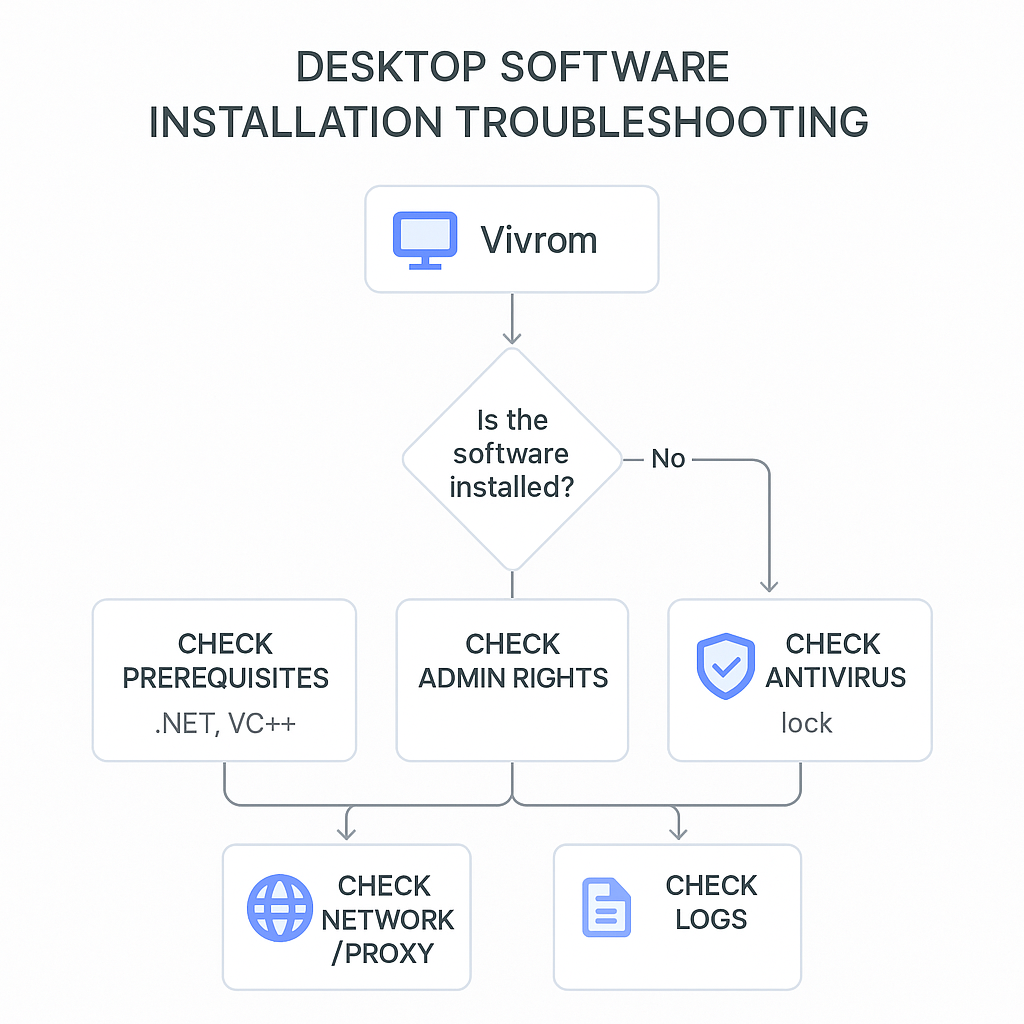
Universelles Troubleshooting-Verfahren (Schritt-für-Schritt)
Schnellcheck in 7 Schritten
- Voraussetzungen prüfen: .NET/VC++, Java/GTK falls vom Herausgeber gelistet.
- Als Administrator starten: UAC/sudo, lokal installieren (nicht von einem Share).
- AV/EDR vorübergehend deaktivieren: oder eine Ausschlussregel erstellen.
- Festplattenspeicher kontrollieren: mindestens das 2-fache der Paketgröße anstreben.
- Ausführliche Logs aktivieren: MSI /l*v, –verbose, Systemprotokoll.
- Netzwerk/TLS prüfen: Proxy, Zertifikate, offene ausgehende Ports.
- Integrität validieren: Herausgebersignatur und SHA-256 Prüfsumme.
Wo nützliche Logs zu finden sind
Logs sagen fast alles. Bewahren Sie eine Kopie mit Zeitstempel und Paketversion auf. Nachfolgend die Speicherorte und Schlüsseloptionen je OS. Ein ausführliches Log verkürzt die Untersuchungszeit und erleichtert die Eskalation zum Support.
| OS | Installationslogs | Nützliche Befehle |
|---|---|---|
| Windows | MSI: C:Users…AppDataLocalTemp; Ereignisanzeige | msiexec /i setup.msi /l*v install.log; Get-WinEvent |
| macOS | Console.app; /var/log/install.log | installer -pkg app.pkg -target / -verboseR |
| Linux | /var/log/dpkg.log oder /var/log/yum.log | journalctl -xe; dpkg -i; rpm -ivh; strace -f |
Saubere Neuinstallation (wenn es bereits fehlgeschlagen ist)
Ein teilweiser Fehler hinterlässt oft Spuren: unvollständige Ordner, registrierte Dienste, verwaiste Registry-Schlüssel. Deinstallieren Sie sauber, entfernen Sie Reste (vorsichtig), starten Sie neu, installieren Sie erneut aus einem signierten und validierten Paket. Wenn ein Dienst nicht startet, testen Sie den Port (z.B. netstat) und prüfen Sie Abhängigkeiten: VC++, .NET, OpenSSL.
„Zeitnahe Patches und gut getestete Rollback-Verfahren sind unerlässlich, um das Betriebsrisiko zu minimieren. Organisationen sollten Inventare der Systeme führen, die Auswirkungen von Patches bewerten und die Bereitstellungen mit zuverlässigen Protokollen überprüfen.“
K. Scarfone & M. Souppaya — NIST SP 800‑40 — 2013
Fehlercodes und Meldungen: praktische Entschlüsselung
Am häufigsten gesehene Windows Installer (MSI) Fehler
Das MSI-Ökosystem hat seine Kultcodes. 1603 (schwerwiegender Fehler während der Installation) weist oft auf eine gesperrte Datei oder eine fehlende Voraussetzung hin; 1618 signalisiert eine bereits laufende Installation; 0x80070643 deutet auf ein Update-Versagen mit beteiligten Diensten hin. Laut Microsoft Docs (2017) beginnt die Behandlung dieser Codes mit ausführlichen Protokollen und der Überprüfung der Voraussetzungen.
macOS: Gatekeeper und „beschädigte App“
Die Meldung „beschädigte Anwendung“ bedeutet nicht zwangsläufig eine korruptierte Datei: Oft handelt es sich um ein nicht notarisiertes Binary oder eines, das aus einem Kontext heruntergeladen wurde, dem das Quarantäne-Attribut entzogen wurde. Lösung: Signatur überprüfen, über einen vertrauenswürdigen Kanal neu herunterladen und bei Bedarf über die Befehlszeile mit installer installieren.
Linux: Berechtigungen und Abhängigkeiten
Unter Debian/Ubuntu kann das Scheitern von einem blockierten dpkg (Lock) oder einer nicht erfüllten Abhängigkeit herrühren. Bei RPM weist die Ablehnung mit EACCES auf ein Berechtigungsproblem hin. Verwenden Sie sudo, prüfen Sie SELinux (im permissiven Modus zum Testen) und installieren Sie fehlende Abhängigkeiten, bevor Sie es erneut versuchen.
| Code / Meldung | Wahrscheinliche Ursache | Schnelle Aktion |
|---|---|---|
| MSI 1603 | Fehlende Voraussetzung oder gesperrte Datei | VC++/.NET installieren, AV schließen, als Administrator neu starten |
| MSI 1618 | Eine andere Installation läuft | Warten / laufenden msiexec-Prozess beenden |
| 0x80070643 | Update-Dienst/Produkt fehlgeschlagen | Neustart, .NET reparieren, Komplettpaket installieren |
| Gatekeeper | App nicht notariert/signiert | Signatur prüfen, über vertrauenswürdigen Kanal neu laden |
| EACCES | Unzureichende Berechtigungen | sudo, Rechte korrigieren, SELinux prüfen |
„Fehler 1603 ist ein generischer Windows Installer-Fehler, der durch viele Faktoren verursacht werden kann. Das detaillierte ausführliche Protokoll ist das wichtigste Hilfsmittel, um die fehlerhafte benutzerdefinierte Aktion oder fehlende Voraussetzung zu isolieren.“
Microsoft Docs — Windows Installer Fehler 1603 — 2017
Best Practices für Installation und Updates im Unternehmen
Stiller Modus, GPO/MDM und Standardisierung
Um Überraschungen zu vermeiden, bevorzugen Sie eine homogene stille Bereitstellung (msiexec-Argumente, Flags –silent). Kontrollieren Sie die Einstellungen (Pfad, Dienste, Verknüpfungen) über GPO, Intune oder ein gleichwertiges MDM. Dokumentieren Sie eine validierte Standardkonfiguration im Test, um die Abweichungen zwischen den Maschinen zu minimieren.
Integrität und Lieferkette
Vertrauen muss aufgebaut werden: Überprüfen Sie die Signatur des Herausgebers, validieren Sie den SHA-256 des Binaries und bewahren Sie das Artefakt im internen Repository auf. OWASP (2020) empfiehlt eine SCVS-Politik: Inventar, Herkunft und kontinuierliche Validierung. Praktisch beseitigt das die Hälfte der Tickets „das Paket lässt sich nicht installieren“.
Netzwerk, Caches und Replikation
Reduzieren Sie die Abhängigkeit vom Internet: Replizieren Sie die vollständigen Pakete in einem lokal signierten Repository, stellen Sie Updates über internes HTTPS bereit und verwenden Sie den Proxy/Outbound nur zur Versionsprüfung. Sie gewinnen an Geschwindigkeit und Vorhersehbarkeit, während Sie TLS kontrollieren.
Post-Deployment-Validierung und Rollback
Eine Bereitstellung ist erst dann „abgeschlossen“, wenn die Anwendung startet, die Dienste auf den richtigen Ports lauschen und die Abhängigkeiten antworten. Automatisieren Sie Health-Checks (CLI, API, Logs) und halten Sie einen Rollback-Plan bereit (vollständige Version N‑1). NIST 800‑40 (2013) und ITIL-Praktiken stimmen in diesem Punkt überein.
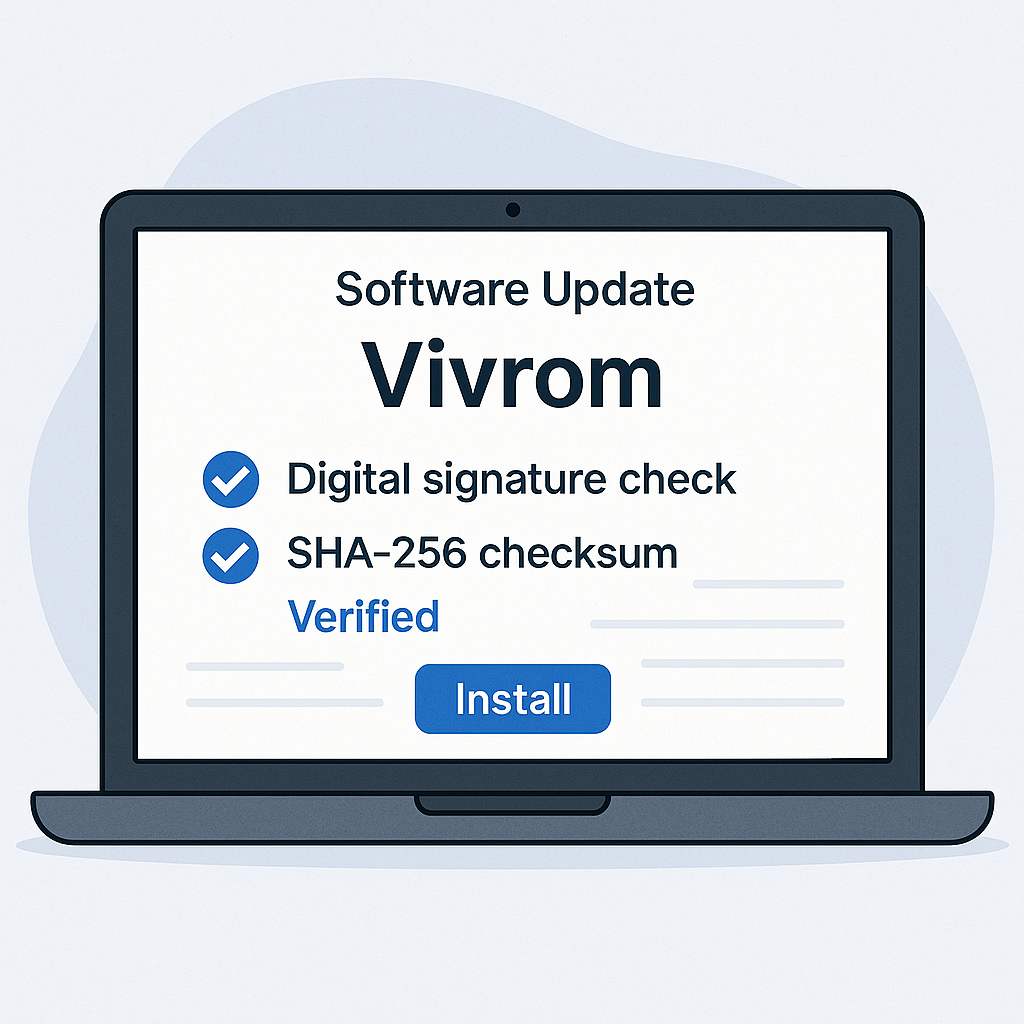
„Signieren, prüfen, protokollieren: dieses Triptychon verwandelt Installationsvorfälle in nachvollziehbare und korrigierbare Anomalien. Ohne Logs rät man; mit Beweisen löst man.“
Technische Redaktion — Prinzipien zuverlässiger Bereitstellung — 2024
Praxisfälle: Symptome und gezielte Korrekturen
„Installation abgeschlossen, aber Vivrom startet nicht“
Typischerweise handelt es sich um einen Dienst, der beim Start scheitert. Prüfen Sie den Event Viewer oder journalctl, kontrollieren Sie die Ports (Konflikte), testen Sie die Binärdatei manuell und installieren Sie die entsprechenden VC++-Pakete neu. Wenn eine DLL fehlt, weist das Systemereignis dies oft explizit aus.
„Update angewendet, Funktionen fehlen“
Diese Situation deutet auf eine partielle Migration (Dateien und Schema nicht synchron) hin. Führen Sie eine vollständige Reparatur/Aktualisierung mit dem vollständigen Installer durch. Bewahren Sie vor und nachher einen Konfigurations-Export zum Vergleich auf.
„Intermittierendes Scheitern je nach Arbeitsplatz“
Verdächtiger Nummer eins: EDR oder Proxy, die den Datenverkehr umschreiben. Vergleichen Sie die Richtlinien zwischen funktionierenden und fehlerhaften Arbeitsplätzen, wiederholen Sie die Installation ohne EDR und bestätigen Sie dies anhand von Netzwerk-Logs. Nach Identifikation erstellen Sie die minimale Ausnahmeregel.
Sicherheitsratschläge, die Sie nicht vernachlässigen sollten
Schutz niemals dauerhaft deaktivieren
Deaktivieren Sie AV für kurze Tests nur bei Bedarf, aktivieren Sie es sofort wieder. Erstellen Sie gezielte Ausnahmen für Arbeitsordner und den Vivrom-Installer. Dokumentieren Sie die Änderung.
Bevorzugen Sie offizielle Kanäle
Laden Sie von der Herstellerseite oder einem genehmigten internen Repository herunter. Verteilen Sie keine Pakete per E-Mail oder unsicherem Speicher. Prüfen Sie Zertifikat und Hash vor der Ausführung.
Protokollierung und Verantwortlichkeit
Archivieren Sie die Installationslogs, die genaue Version, das Datum und die ausführende Person. Dies ist nützlich für Audits und wertvoll, wenn Sie später den Kontext eines Vorfalls rekonstruieren müssen.
FAQ
Vivrom zeigt „fatal error“ ohne Code an, was tun?
Aktivieren Sie ein ausführliches Log (MSI: /l*v; macOS: -verboseR) und starten Sie neu. Prüfen Sie anschließend die üblichen Punkte: Voraussetzungen (.NET/VC++), Rechte (Admin), Antivirus (Ausnahmen) und Speicherplatz. Das Log weist auf den fehlerhaften Schritt hin.
Wie überprüft man die Integrität eines Vivrom-Installateurs?
Holen Sie sich den offiziellen SHA-256-Fingerprint, berechnen Sie den des lokalen Datei (certutil/sha256sum), vergleichen Sie. Überprüfen Sie auch die Signatur der Binärdatei und den Herausgeber. Eine Hash-Abweichung = veränderte oder unvollständige Binärdatei.
Warum schlägt das Delta-Update fehl, während der vollständige Installer funktioniert?
Delta-Patches setzen einen exakten Zustand der Quelldateien voraus. Wenn eine AV-Sperre oder eine lokale Änderung eingreift, schlägt der Diff fehl. Das komplette Paket ersetzt alles, daher seine Robustheit in solchen Fällen.
Muss ich das Antivirus deaktivieren, um Vivrom zu installieren?
Nicht dauerhaft. Zur Diagnose können Sie es kurzzeitig deaktivieren oder temporäre Ausnahmen erstellen. Bevorzugen Sie eine dauerhaft gut definierte Regel gegenüber einer globalen Umgehung.
Was bedeutet MSI 1618?
Eine andere Installation läuft bereits. Warten Sie, bis sie abgeschlossen ist, oder beenden Sie den Prozess msiexec sauber. Vermeiden Sie es, mehrere Setups parallel zu starten.
Wie behebt man „beschädigte Anwendung“ unter macOS?
Überprüfen Sie die Notarisierung und die Signatur, laden Sie über den offiziellen Kanal neu herunter, installieren Sie über den Installer. Vermeiden Sie es, das Quarantäne-Attribut willkürlich zu entfernen, ohne die Herkunft zu validieren.
Wo sind die Windows-Installationslogs?
Standardmäßig in %TEMP% oder gemäß Ihrem Parameter /l*v. Denken Sie auch an den Event Viewer. Bewahren Sie die Protokolle mit Datum/Version auf, um die Unterstützung zu erleichtern.
Wie führt man einen sauberen Rollback nach einem Update-Fehler durch?
Verwenden Sie die vollständige, signierte Version N‑1, stellen Sie die Konfiguration und die Datenbank wieder her, falls Migrationen stattgefunden haben. Überprüfen Sie den Zustand der Dienste und Ports, bevor Sie den Zugriff für Benutzer wieder öffnen.
Vivrom startet nach der Installation nicht, warum?
Oft startet ein Dienst nicht: Port bereits belegt, fehlende DLL, fehlende .NET/VC++-Abhängigkeit. Prüfen Sie die Systemlogs, reparieren Sie die Laufzeitumgebungen, geben Sie den Port frei und starten Sie neu.
Der Unternehmensproxy blockiert das Update, was tun?
Erlauben Sie die Update-Domains, deaktivieren Sie die SSL-Inspektion für diesen Datenstrom oder stellen Sie das Paket aus einem genehmigten internen Repository bereit. Validieren Sie anschließend die lokale Signatur vor der Bereitstellung.
Kurz gesagt
Wenn Sie sich eine Sache merken müssen: Konzentrieren Sie sich auf die Voraussetzungen, die Rechte und die Sperren. Validieren Sie dann die Integrität und isolieren Sie das Netzwerk. Im Unternehmen standardisieren Sie: Silent Mode, internes Repository, Logs und Rollback bereit. So verwandeln Sie chronische Vorfälle in gut beherrschte Routineaufgaben.









