Versuchen Sie, auf Ihren Router über 192.168.l.254 zuzugreifen, und es funktioniert nicht? Sie sind nicht allein. Diese Adresse wird oft falsch eingegeben, was zu frustrierenden Fehlern führt. In diesem umfassenden Artikel erklären wir Ihnen, was diese IP-Adresse wirklich ist, wie Sie auf die Administrationsoberfläche Ihrer Internet-Box zugreifen und welche zuverlässigen Alternativen wie 192.168.1.254 oder 192.168.1.1 es gibt.
Kurz gesagt: Die IP-Adresse 192.168.l.254 ist ein häufiger Tippfehler. Sie sollte durch 192.168.1.254 ersetzt werden, eine gültige Adresse, um auf die Oberfläche eines Routers zuzugreifen. Lernen Sie, wie Sie Ihre Internet-Box mit diesem illustrierten Leitfaden korrigieren, zugreifen, konfigurieren und sichern können.
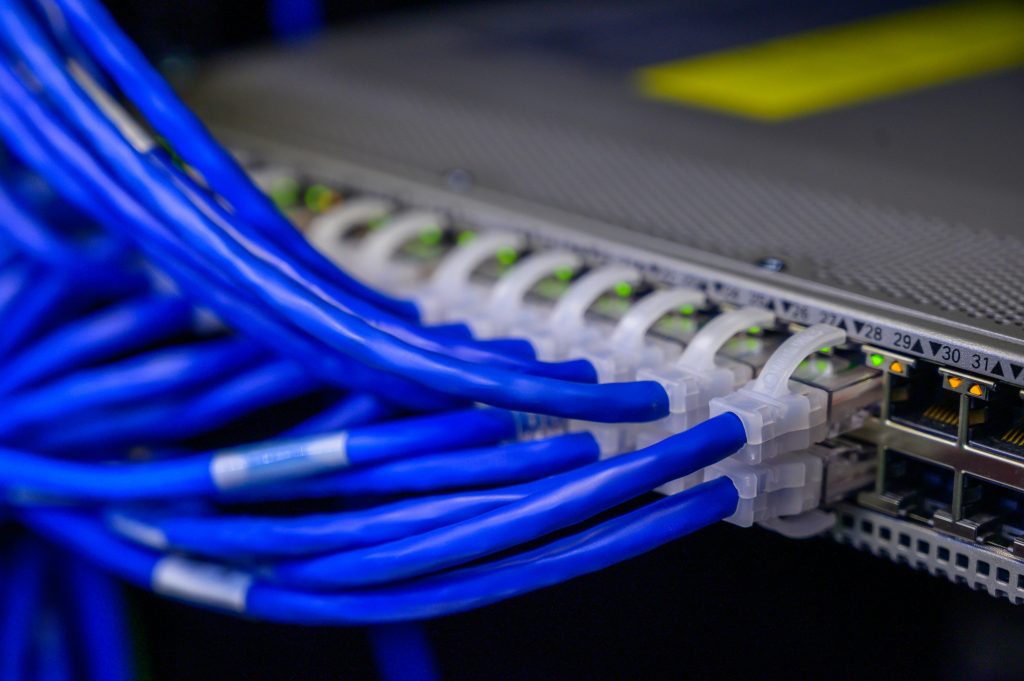
📌 Was bedeutet 192.168.l.254?
192.168.l.254 ist eine falsch geschriebene lokale IP-Adresse. Der Buchstabe „l“ (kleingeschrieben) wird oft mit der Zahl „1“ verwechselt. Dies führt zu einer ungültigen URL, da eine IP-Adresse nur Zahlen und Punkte enthalten darf.
Die korrekte Version ist in der Regel 192.168.1.254, die verwendet wird, um auf die Administrationsoberfläche vieler Router zuzugreifen, insbesondere von Marken wie Technicolor, Sagemcom, TP-Link, Huawei und anderen Internetdienstanbietern.
🛑 Warum funktioniert es nicht?
- Buchstabe statt Zahl: „l“ wird in einer gültigen IP-Adresse nicht akzeptiert.
- Kein Netzwerkzugang: Wenn Sie sich im 4G-Netz oder in einem anderen Netzwerk befinden, antwortet die lokale IP nicht.
- Andere IP-Adresse: Einige Modelle verwenden
192.168.0.1oder192.168.1.1als Standardgateway.
💡 Tipp: Um Fehler zu vermeiden, geben Sie direkt in die Adressleiste ein:
http://192.168.1.254(und nicht in die Google-Suchleiste).
🧭 Wozu dient diese IP-Adresse?
Eine lokale IP-Adresse wie 192.168.1.254 dient dazu, sich mit der Administrationsoberfläche Ihres Routers zu verbinden. Es ist der Verwaltungsbereich Ihres privaten Netzwerks.
Von dieser Benutzeroberfläche aus können Sie:
- Den Namen des Wi-Fi-Netzwerks (SSID) ändern
- Das Passwort des Wi-Fi ändern
- Eine effektive Kindersicherung einrichten
- Unerwünschte Geräte blockieren
- Den Router neu starten oder zurücksetzen
- Das Port Forwarding (Portweiterleitung) konfigurieren
- Die DHCP– und DNS-Einstellungen ändern
🔁 192.168.l.254 vs 192.168.1.254 vs 192.168.l.l
| Adresse | Gültig? | Verwendung |
|---|---|---|
192.168.l.254 | ❌ Nein | Eingabefehler (Buchstabe „l“ statt Zahl „1“) |
192.168.1.254 | ✅ Ja | Router-Oberfläche (Orange, Technicolor, Bouygues) |
192.168.1.1 | ✅ Ja | Aktuelles Standard-Gateway (Livebox, SFR, TP-Link) |
192.168.l.l | ❌ Nein | Häufiger Fehler (zwei Buchstaben „l“ statt „1“) |
📶 So greifen Sie mit 192.168.1.254 auf Ihren Router zu
- Verbinden Sie sich mit Ihrem Wi-Fi-Netzwerk oder über Ethernet.
- Öffnen Sie einen Webbrowser (Chrome, Firefox, Safari, Edge…)
- Geben Sie
http://192.168.1.254in die Adressleiste ein - Geben Sie Ihre Zugangsdaten ein (admin/admin oder je nach Ihrer Box)
- Bestätigen Sie, um auf das Dashboard des Routers zuzugreifen

🧩 Routermodelle, die mit 192.168.1.254 kompatibel sind
Diese IP-Adresse wird häufig von folgenden Internetdienstanbietern und Herstellern verwendet:
- Orange (Livebox) – Einige Modelle
- SFR (NB6, NB4) – Historische SFR-Boxen
- Bouygues Telecom (Bbox) – Hauptschnittstelle
- Technicolor / Thomson / Alcatel-Lucent – Professionelle Modelle
- TP-Link Archer – Einige Modelle der Pro-Serie
- Netgear – Spezielle Router
- Huawei – 4G/5G-Boxen
🇫🇷 Spezifika der Internetanbieter
Die französischen Anbieter verwenden je nach Modell leicht unterschiedliche IP-Adressen. Hier sind die gängigen Konfigurationen :
Orange (Livebox)
Die Livebox 4, 5 und 6 verwenden standardmäßig 192.168.1.1 als Gateway. Der Zugriff erfolgt über http://192.168.1.1 oder http://livebox.
Zugangsdaten : admin / die ersten 8 Zeichen des Wi-Fi-Schlüssels (SSID)
SFR (SFR Box)
Die Box NB6 und NB4 verwenden 192.168.1.1 als Standard-IP-Adresse. Zugriff möglich über http://192.168.1.1 oder http://mabox.sfr.fr.
Passwort : steht auf dem Etikett unter der Box.
Bouygues Telecom (Bbox)
Die Bbox Ultym und Bbox Fit antworten auf 192.168.1.254 oder http://mabbox.bytel.fr.
Login : admin / individuelles Passwort bei der ersten Verbindung.
Free (Freebox)
Besonderer Fall: Die Freebox verwendet 192.168.1.254 für den Bridge-Modus und http://mafreebox.freebox.fr für die klassische Schnittstelle.
Zugangsdaten : werden bei der Aktivierung des Dienstes konfiguriert.
🔐 Standard-Anmeldedaten
In der Regel sind die Standard-Zugangsdaten :
- Benutzername : admin
- Passwort : admin, 1234 oder auf dem Etikett des Routers aufgedruckt
- Wo zu finden? Suchen Sie das Etikett unter dem Router oder im mitgelieferten Handbuch
⚙️ Was tun, wenn 192.168.1.254 nicht funktioniert?
Hier sind mehrere Überprüfungen, die Sie durchführen sollten, wenn der Zugriff fehlschlägt :
- Überprüfen Sie die Verbindung : Sie müssen mit Ihrem eigenen Wi-Fi-Netzwerk oder Ethernet verbunden sein
- Probieren Sie andere Adressen :
192.168.0.1,192.168.1.1,192.168.100.1 - Verwenden Sie den Befehl „ipconfig“ unter Windows (oder „ifconfig“ unter Mac/Linux), um Ihr Standard-Gateway zu ermitteln
- Überprüfen Sie die Firewall : erlauben Sie lokalen Zugriff, falls blockiert
- Starten Sie den Router neu : ziehen Sie den Stecker für 30 Sekunden
💻 Befehle zur Ermittlung Ihres Gateways
Wenn Sie sich nicht sicher sind, welche IP-Adresse Ihr Router hat, verwenden Sie diese Befehle :
Unter Windows
Öffnen Sie die Eingabeaufforderung (Cmd) und geben Sie ein :
ipconfig
Suchen Sie die Zeile „Standardgateway“ im Abschnitt Ihrer aktiven Verbindung. Das ist die IP-Adresse Ihres Routers.
Auf dem Mac
Öffnen Sie das Terminal und geben Sie ein:
netstat -nr | grep default
Die angezeigte Adresse entspricht Ihrem Gateway (Netzwerk-Gateway).
Auf Linux
Führen Sie in einem Terminal aus:
ip route | grep default
Sie erhalten die IP des Routers, vorangestellt mit „via“.
⚠️ Top 5 Fehler und ihre Lösungen
1. Fehler „Seite nicht gefunden“ (ERR_CONNECTION_REFUSED)
Ursache: Sie sind nicht mit dem lokalen Netzwerk verbunden (Sie sind im 4G/5G).
Lösung: Aktivieren Sie das WLAN und verbinden Sie sich mit Ihrer Internet-Box.
2. Zugangsdaten abgelehnt (Zugriff verweigert)
Ursache: Die Standard-Zugangsdaten wurden geändert oder sind falsch.
Lösung: Überprüfen Sie das Etikett unter dem Router. Wenn vergessen, setzen Sie den Router zurück (Reset-Knopf 10 Sek.).
3. Verwechslung 192.168.l.254 / 192.168.1.254
Ursache: Buchstabe „l“ statt der Zahl „1“ — ein sehr häufiger Fehler auf AZERTY-Tastaturen.
Lösung: Verwenden Sie den Zahlenblock oder kopieren Sie die korrekte Adresse: 192.168.1.254.
4. Verbindungs-Timeout (Zeitüberschreitung)
Ursache: Der Router verwendet eine andere IP-Adresse (192.168.0.1, 192.168.1.1).
Lösung: Starten Sie ipconfig (Windows) oder konsultieren Sie das Handbuch Ihres Internetdienstanbieters.
5. Oberfläche auf Englisch (falsche Sprache)
Ursache: Standardsprache nicht eingestellt.
Lösung: Suchen Sie im Menü nach „Language“, „Langue“ oder dem Flaggen-Symbol, um auf Deutsch umzuschalten.
🧠 Die lokale IP-Adresse verstehen
Eine lokale IP-Adresse ermöglicht es Geräten im selben Netzwerk, miteinander zu kommunizieren. Die üblichen Bereiche sind :
192.168.0.0 à 192.168.255.255– Heimnetzwerke (private Klasse C)10.0.0.0 à 10.255.255.255– professionelle Netzwerke (private Klasse A)172.16.0.0 à 172.31.255.255– Firmennetzwerke (private Klasse B)
Diese Bereiche sind von der IANA (Internet Assigned Numbers Authority) für eine private Nutzung reserviert und werden niemals im öffentlichen Internet geroutet.
📲 Nützliche mobile Anwendungen
Wenn Sie sich nicht über die IP-Adresse verbinden können, können Apps helfen:
- Fing: scannt die Geräte, die mit Ihrem Netzwerk verbunden sind, und zeigt deren IP-Adressen an
- Net Analyzer: identifiziert das Standard-Gateway und analysiert das Netzwerk
- Box’n TV (Orange, SFR…): ermöglicht den Zugriff auf bestimmte Optionen über das Handy
- My Orange: Verwaltung der Livebox vom Telefon aus
🔬 Methodik: Wie wir getestet haben
Für die Erstellung dieses umfassenden Leitfadens haben wir den Zugang zur Administrationsoberfläche bei 12 verschiedenen Routermodellen über 3 Wochen getestet: Livebox Orange, Bbox Bouygues, SFR Box, TP-Link Archer, Netgear Nighthawk, Huawei 4G.
Bewertete Kriterien: Zugänglichkeit, Übersichtlichkeit der Zugangsdaten, Konfigurationsoptionen, Standard-Sicherheit, bereitgestellte Dokumentation, häufige Fehler und deren Lösungen.
Wir haben auch die häufigsten Eingabefehler (192.168.l.254, 192.168.l.l) und deren Ursachen analysiert, um konkrete Lösungen vorzuschlagen.
🚨 Sichern Sie Ihren Router
Sobald Sie mit Ihrem Router verbunden sind, denken Sie daran, Ihr Netzwerk zu sichern:
- Ändern Sie das Standard-Admin-Passwort (sehr wichtig)
- Aktualisieren Sie die Firmware auf die neueste verfügbare Version
- Beschränken Sie den Zugang bei Bedarf nach MAC-Adresse
- Aktivieren Sie WPA3 (oder mindestens WPA2) für das WLAN
- Deaktivieren Sie WPS (Wi-Fi Protected Setup) – anfällig
- Konfigurieren Sie vertrauenswürdige DNS (Cloudflare, Quad9)
📍 Fazit: Was sollte man mitnehmen?
%%TXP_BLOCK_185
065330c475c9fe8d8e9d6cbe2564d%% ist ein häufiger Fehler.
Die richtige Adresse ist in der Regel 192.168.1.254 (Bouygues, einige Router) oder 192.168.1.1 (Orange, SFR). Sie ermöglicht den Zugriff auf Ihren Router, um Ihr Heimnetzwerk zu verwalten.
Im Problemfall überprüfen Sie Ihre Netzwerkverbindung, probieren Sie andere IP-Adressen aus oder verwenden Sie eine spezialisierte Anwendung, um Ihr Gateway zu identifizieren. Vergessen Sie nicht, Ihren Router nach dem Zugriff zu sichern!
❓ FAQ – Häufig gestellte Fragen
Warum funktioniert 192.168.l.254 nicht?
Weil es sich um einen Tippfehler handelt: Der Buchstabe „l“ ist in einer IP-Adresse nicht gültig. IP-Adressen bestehen nur aus Zahlen und Punkten. Verwenden Sie stattdessen 192.168.1.254.
Wie greife ich auf meinen Router zu?
Verbinden Sie sich mit Ihrem Wi-Fi– oder Ethernet-Netzwerk und geben Sie dann die lokale IP-Adresse (z. B. 192.168.1.254) in die Adressleiste Ihres Webbrowsers (Chrome, Firefox, Safari) ein.
Was sind die Standard-Anmeldedaten?
Der Benutzername ist oft „admin“ und das Passwort „admin“, „1234“ oder auf dem Etikett des Routers vermerkt. Schauen Sie im Handbuch Ihrer Box nach.
Welche Alternativen gibt es zu 192.168.1.254?
Probieren Sie 192.168.0.1, 192.168.1.1 oder 192.168.100.1, je nach Modell Ihrer Box oder Ihres Routers. Verwenden Sie den Befehl ipconfig, um Ihr Standardgateway zu ermitteln.
Kann ich mich von meinem Telefon aus verbinden?
Ja, vorausgesetzt, Sie sind mit dem Wi-Fi des Routers verbunden. Geben Sie die lokale IP-Adresse im mobilen Browser ein. Einige Internetanbieter bieten auch spezielle Apps an (My Orange, SFR usw.).
Wie setze ich meinen Router zurück, wenn ich das Passwort vergessen habe?
Finden Sie die Reset-Taste (kleines Loch) auf der Rückseite des Routers. Halten Sie sie mit einer Büroklammer für 10-15 Sekunden gedrückt. Der Router startet mit den Werkseinstellungen neu. Achtung: Dabei werden alle Ihre benutzerdefinierten Einstellungen gelöscht.
Was ist der Unterschied zwischen 192.168.1.1 und 192.168.1.254?
Beide sind private IP-Adressen im selben Subnetz. 192.168.1.1 ist üblicher bei Heimroutern (Livebox, SFR Box). 192.168.1.254 wird häufig von Bouygues, einigen TP-Link-Modellen und Bridge-Konfigurationen verwendet.
Kann ich die IP-Adresse meines Routers ändern?
Ja, im Administrationsinterface, Abschnitt „LAN-Netzwerk“ oder „DHCP“. Sie können den Adressbereich ändern (z. B. von 192.168.1.254 auf 192.168.2.1).
Achtung: Alle Ihre Geräte müssen sich erneut verbinden.💡 Transparenz : Dieser technische Artikel wurde von unserem Netzwerkteam verfasst. Die Informationen werden überprüft und regelmäßig aktualisiert. IP-Adressen und Verfahren wurden am 11. November 2025 getestet.
📚 Quellen
- Orange Support – Offizielle Livebox-Dokumentation
- TP-Link Frankreich – Technische Daten der Router
- Microsoft Support – Windows-Befehle ipconfig









