.en-bref { max-width: auto; margin: 2em auto; padding: 1.5em 1.8em; color: #78350f; font-family: «Inter», «Segoe UI», sans-serif; text-align: left; position: relative; box-sizing: border-box; background: #fff2d7; border: 0; border-left: 0px solid #b45309; border-radius: 0; box-shadow: none; }
.en-bref h2, .en-bref .en-bref-header { font-size: 1.15em; font-weight: 700; margin-bottom: 0.6em; color: #b45309; }
.en-bref p, .en-bref li { font-size: 1em; line-height: 1.65; margin: 10px; }
.en-bref strong { color: #451a03; }
.mg-callout{margin:1.5em 0;padding:.9em 1.1em;border:1px solid;border-left-width:4px;border-radius:10px;font-size:.97em;line-height:1.65}.mg-callout>:first-child{margin-top:0}.mg-callout>:last-child{margin-bottom:0}.mg-callout__label{display:block;margin:0 0 .35em;font-weight:700;font-size:.82em;letter-spacing:.03em;text-transform:uppercase}.mg-callout__label::before{margin-right:.45em;font-size:1.05em;vertical-align:-.06em}.mg-callout–info{background:#eff6ff;border-color:#bfdbfe;color:#1e3a5f}.mg-callout–info .mg-callout__label{color:#2563eb}.mg-callout–info .mg-callout__label::before{content:»\2139\FE0F»}.mg-callout–tip{background:#f0fdf4;border-color:#bbf7d0;color:#14532d}.mg-callout–tip .mg-callout__label{color:#15803d}.mg-callout–tip .mg-callout__label::before{content:»\1F4A1″}.mg-callout–warning{background:#fffbeb;border-color:#fde68a;color:#7a4a10}.mg-callout–warning .mg-callout__label{color:#b45309}.mg-callout–warning .mg-callout__label::before{content:»\26A0\FE0F»}.mg-callout–danger{background:#fef2f2;border-color:#fecaca;color:#7f1d1d}.mg-callout–danger .mg-callout__label{color:#dc2626}.mg-callout–danger .mg-callout__label::before{content:»\1F6D1″}.mg-proscons{display:grid;grid-template-columns:1fr 1fr;gap:16px;margin:1.5em 0}@media(max-width:560px){.mg-proscons{grid-template-columns:1fr}}.mg-proscons__col{padding:.9em 1.1em;border:1px solid;border-radius:10px}.mg-proscons__title{display:flex;align-items:center;gap:.4em;margin:0 0 .5em;font-weight:700;font-size:.9em;letter-spacing:.02em}.mg-proscons__col ul{margin:.3em 0 0;padding-left:1.15em}.mg-proscons__col li{margin:.3em 0;line-height:1.55}.mg-proscons__col–pro{background:#f0fdf4;border-color:#bbf7d0;color:#14532d}.mg-proscons__col–pro .mg-proscons__title{color:#15803d}.mg-proscons__col–pro .mg-proscons__title::before{content:»\2705″}.mg-proscons__col–con{background:#fef2f2;border-color:#fecaca;color:#7f1d1d}.mg-proscons__col–con .mg-proscons__title{color:#dc2626}.mg-proscons__col–con .mg-proscons__title::before{content:»\274C»}ol.mg-steps{list-style:none!important;counter-reset:mgstep;margin:1.6em 0;padding-left:0!important}ol.mg-steps>li.mg-steps__item{counter-increment:mgstep;list-style:none!important;padding-left:0!important;padding-bottom:1.4em}ol.mg-steps>li.mg-steps__item:last-child{padding-bottom:0}ol.mg-steps>li.mg-steps__item>:last-child{margin-bottom:0}ol.mg-steps>li.mg-steps__item>.mg-steps__title{margin:0 0 .25em;font-weight:600}ol.mg-steps>li.mg-steps__item>.mg-steps__title::before{content:counter(mgstep) «. «;opacity:.45;font-weight:500;font-variant-numeric:tabular-nums}ol.mg-steps>li.mg-steps__item:not(:has(.mg-steps__title))::before{content:counter(mgstep) «. «;opacity:.45;font-weight:500;font-variant-numeric:tabular-nums}.mg-kpis{display:grid;grid-template-columns:repeat(auto-fit,minmax(140px,1fr));gap:14px;margin:1.5em 0}.mg-kpi{padding:1em .9em;border:1px solid #e5e7eb;border-radius:12px;background:#f9fafb;text-align:center}.mg-kpi__value{display:block;font-size:1.7em;font-weight:800;line-height:1.15;color:#111827}.mg-kpi__label{display:block;margin-top:.35em;font-size:.85em;color:#6b7280;line-height:1.35}
.wp-block-image,.ai-image{margin-bottom:1.75em}.wp-block-image>figcaption,.ai-image>figcaption{margin-top:.5em}
.magic-lb-overlay{position:fixed;inset:0;background:rgba(15,23,42,.92);display:none;align-items:center;justify-content:center;z-index:99999;cursor:zoom-out;padding:20px}
.magic-lb-overlay.open{display:flex}
.magic-lb-overlay img{max-width:95vw;max-height:95vh;object-fit:contain;border-radius:8px;box-shadow:0 8px 32px rgba(0,0,0,.5)}
.magic-lb-close{position:absolute;top:16px;right:20px;color:#fff;background:rgba(0,0,0,.5);border:none;width:40px;height:40px;border-radius:50%;font-size:24px;cursor:pointer;display:flex;align-items:center;justify-content:center}
.magic-lb-close:hover{background:rgba(0,0,0,.8)}
.wp-block-image img{cursor:zoom-in;transition:transform .15s ease}
.wp-block-image img:hover{transform:scale(1.01)}
.magic-img-link{display:inline-block;text-decoration:none}
(function(){
var ov=document.getElementById(‘magic-lb’);if(!ov)return;
var img=ov.querySelector(‘img’),btn=ov.querySelector(‘.magic-lb-close’);
function open(src){img.src=src;ov.classList.add(‘open’);document.body.style.overflow=’hidden’}
function close(){ov.classList.remove(‘open’);img.src=»;document.body.style.overflow=»}
document.addEventListener(‘click’,function(e){
var a=e.target.closest(‘a.magic-img-link’);
if(a){e.preventDefault();open(a.getAttribute(‘href’));return}
var i=e.target.closest(‘.wp-block-image img’);
if(i&&!e.target.closest(‘a’)){e.preventDefault();open(i.currentSrc||i.src)}
});
ov.addEventListener(‘click’,function(e){if(e.target===ov||e.target===btn)close()});
document.addEventListener(‘keydown’,function(e){if(e.key===’Escape’)close()});
})();
Cuando no hay sonido en un juego mientras Windows funciona, primero verifique la salida de audio seleccionada, el volumen específico del juego y el mezclador de volumen. Luego pruebe los auriculares y los altavoces por separado. En la mayoría de los casos, el problema proviene de una ruta de audio, un ajuste interno del juego o un software que intercepta el sonido.
Un juego puede estar mudo mientras que un video, una música o los sonidos del sistema funcionan normalmente. El método más seguro es aislar el síntoma antes de modificar los controladores o reinstalar el juego.
En resumen
🔊 Comience por el mezclador de volumen de Windows: el juego puede estar silenciado o asociado a una salida diferente a la utilizada por el sistema.
🎧 Pruebe por separado los auriculares, los altavoces y la salida de audio de la pantalla para distinguir una falla de hardware de una mala ruta.
⚙️ Cierre los programas de captura, de chat y de procesamiento de audio antes de tocar el controlador o los archivos del juego.
🧩 La reinstalación del juego es el último recurso, después de verificar los ajustes y los archivos.
Diagnosticar el problema en dos minutos antes de cualquier manipulación
El primer diagnóstico consiste en determinar si falta sonido en un solo juego, en todos los juegos o en una sola salida de audio. Esta distinción reduce inmediatamente el número de causas posibles: un juego aislado se refiere más bien a sus ajustes o al mezclador, mientras que una falla en varios juegos afecta más al dispositivo, al controlador o a un servicio de audio.
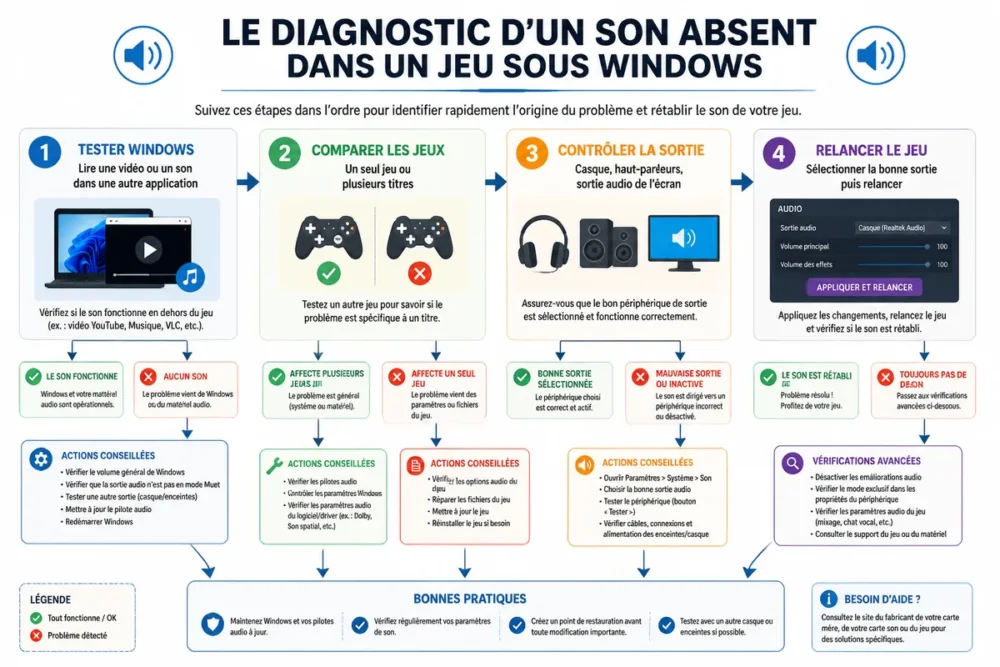
Comience por la mezcladora y la salida de audio.
Verifique el volumen general, el botón de silencio de los auriculares o altavoces, el cable y, para un dispositivo inalámbrico, la carga y la reconexión. Salga completamente del juego antes de cambiar de dispositivo y luego reinícielo: algunos títulos solo detectan la nueva salida al iniciar.
| Síntoma | Causa a probar primero | Acción inmediata |
|---|---|---|
| Solo un juego está en silencio | Configuración del juego o mezcladora de Windows | Controlar el volumen de la aplicación y sus opciones de audio |
| Todos los juegos están en silencio | Salida, controlador o software de audio | Probar otra salida y cerrar las herramientas de audio |
| Auriculares audibles, altavoces en silencio | Salida o dispositivo externo | Seleccionar los altavoces como salida activa |
El resultado de estas pruebas orienta el siguiente paso
Un solo juego en silencio indica primero la mezcladora de Windows, los ajustes del título o sus archivos. Todos los juegos en silencio mientras Windows funciona apuntan más bien al dispositivo, los servicios de audio, el controlador o un software de procesamiento; el resultado no es una prueba definitiva, pero establece el orden de las verificaciones.
Verificar que Windows no haya silenciado o redirigido el sonido del juego
Windows puede asignar a una aplicación una salida de audio diferente a la salida predeterminada del sistema. El juego aparece en la mezcladora solo cuando está en ejecución: por lo tanto, debe abrir sus ajustes de audio durante la ejecución, verificar su nivel individual y confirmar que el sonido no se esté enviando a una pantalla HDMI, unos auriculares Bluetooth o una salida virtual.
-
Iniciar el juego
Abra el título en cuestión y deje que produzca sonido normalmente, incluso si no se escucha ninguna señal.
-
Abrir la mezcladora
En los ajustes de sonido de Windows, muestre la mezcladora de volumen para que la aplicación en curso aparezca en la lista.
-
Controlar el volumen
Verifique el nivel del juego y la ausencia de silencio individual. Un volumen general normal no reactiva una aplicación silenciada por separado.
-
Elegir la salida
Asigne al juego los auriculares o altavoces realmente usados, luego salga y reinicie el título.
La salida predeterminada de Windows no garantiza la salida usada por cada aplicación. Una salida Bluetooth, HDMI, USB o virtual antigua puede permanecer asociada al juego después de un cambio de hardware.
Elegir explícitamente la salida correcta para la aplicación
El dispositivo predeterminado se refiere al comportamiento general de Windows, mientras que una aplicación puede conservar una asignación particular. Si el sonido del juego se envía a los altavoces integrados de una pantalla que no tiene difusión de audio, el juego permanecerá en silencio a pesar de que otras aplicaciones funcionen normalmente.
Corregir los ajustes de audio guardados en el juego
Los juegos a menudo separan el volumen principal, la música, los efectos, los diálogos y las cinemáticas. Un control deslizante dedicado a cero puede dar la impresión de una falla general cuando solo una pista está desactivada. También verifique el dispositivo y el modo de salida propuestos en las opciones de audio antes de modificar los archivos.
Examine cada control deslizante y luego elija un modo común como estéreo si una configuración surround o espacial parece incompatible. Restablezca solo los parámetros de audio del juego cuando esta opción exista: esta acción es más reversible que eliminar la configuración o reinstalar completamente.
Distinguir una ausencia total de sonido de una pista de audio faltante
Una música audible sin diálogos ni efectos indica más bien un control dedicado, una pista ausente o un modo multicanal mal configurado. Los ajustes de conversación vocal no corrigen necesariamente los sonidos del juego: el micrófono y la salida de audio principal corresponden a controles distintos.
Verificar los ajustes relacionados con el perfil o el modo de juego
Compare otra partida, otro perfil o los parámetros por defecto cuando el juego lo permita. Una falla limitada a una escena, un modo o una configuración específica no justifica inmediatamente una modificación del sistema.
Estabilizar el dispositivo de audio usado para jugar
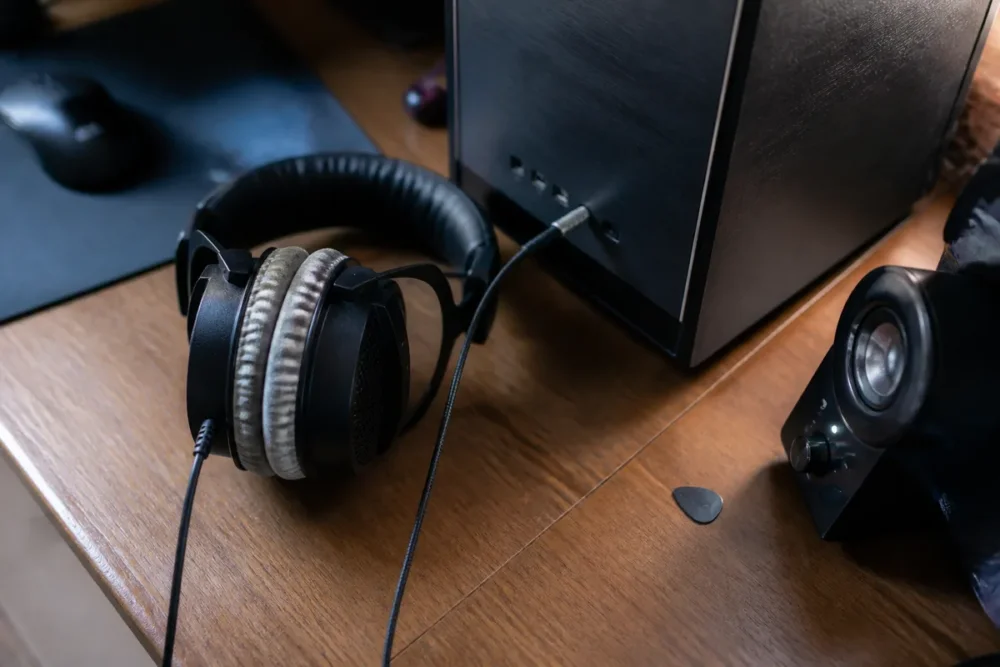
Una computadora puede presentar varias salidas concurrentes: altavoces de la pantalla, auriculares USB o Bluetooth, controlador, dock y dispositivo virtual. La prueba correcta consiste en seleccionar una salida conocida, iniciar el juego y luego comparar con una segunda salida. El sonido presente en los auriculares pero ausente en los altavoces no prueba por sí solo que los altavoces estén defectuosos.
Defina los auriculares o altavoces realmente usados como salida predeterminada de Windows. Desactive temporalmente las mejoras de audio, el sonido espacial y el ecualizador anotando los ajustes iniciales; el objetivo es reducir los tratamientos, no modificar definitivamente la configuración.
En caso de una pantalla conectada por HDMI o DisplayPort
Windows puede cambiar a la salida de audio de la pantalla tras una conexión HDMI o DisplayPort. Verifique el dispositivo activo en Windows y en el juego, luego confirme que la pantalla tenga altavoces o una salida de audio utilizable.
En caso de auriculares Bluetooth o inalámbricos
Controle la reconexión, la batería y el perfil de audio usado por los auriculares. Elimine y vuelva a emparejar el dispositivo solo después de los controles de volumen y salida; esta operación no debe ocultar una asignación incorrecta en el mezclador.
Descartar un conflicto con los programas abiertos en segundo plano
Los programas de comunicación, captura, transmisión, sonido virtual y las superposiciones pueden modificar el enrutamiento o aplicar un tratamiento de audio. Ciérrelos temporalmente, reinicie el juego y verifique el sonido sin desinstalar inmediatamente estas herramientas.
Luego reactive las aplicaciones una por una. Si la falla regresa tras activar un ecualizador, una suite del fabricante o una superposición, la correlación proporciona una pista útil; aún no demuestra que el software sea la causa única.
No busque primero una variable de sistema oscura ni un ajuste publicado en un foro. Una prueba sin superposición ni tratamiento de audio es más fácil de revertir y proporciona información más fiable.
Intervenir sobre los servicios, actualizaciones y controladores solo si es necesario
Reiniciar el PC es pertinente tras una suspensión, un fallo o una actualización, porque un servicio de audio puede quedar en un estado anormal. Si el problema persiste, instale los parches del juego y de Windows desde sus canales oficiales, luego busque el controlador en el sitio del fabricante del PC, de la placa madre o del dispositivo.
No reinstale el controlador antes de haber revisado el mezclador, la salida y los ajustes del juego. La reinstalación puede modificar la configuración sin solucionar una aplicación cortada o redirigida al dispositivo incorrecto.
Si el sonido desapareció tras una actualización
Note si la falla siguió a una actualización del juego, de Windows, del controlador o de un software de audio. Consulte las notas de la versión y el soporte oficial antes de cualquier restauración; para un juego de Steam, la página oficial de solución de problemas de sonido puede servir como punto de control complementario.
Si solo un juego permanece mudo tras todas las pruebas
Utilice la herramienta oficial de la plataforma para verificar o reparar los archivos del juego. Una reinstalación solo está justificada después de esta verificación y la consulta con el soporte del editor; un problema surgido tras una actualización puede requerir un parche del juego en lugar de una modificación local.
Las manipulaciones de controladores descargados desde un sitio externo deben evitarse. Para un problema general de sonido en el juego, consulte primero la documentación del fabricante y, si el título es editado por Ubisoft, los controles de su página oficial dedicada a problemas de audio en PC.
Cuándo reinstalar el juego o solicitar asistencia específica
Reinstale el juego solo cuando los archivos, las opciones de audio, el mezclador de Windows, las salidas y los programas en segundo plano hayan sido verificados. Una reinstalación a veces corrige una instalación dañada, pero no repara unos auriculares sin sonido, una salida HDMI seleccionada por error o una aplicación silenciada.
Prepare una descripción precisa antes de contactar al soporte: versión de Windows, nombre y versión del juego, dispositivo utilizado, fecha de aparición y resultados de las pruebas. Indique si la falla afecta a todos los juegos, a un solo título, a unos auriculares en particular o a los altavoces de la pantalla.
Los elementos que permiten obtener una respuesta útil del soporte
Describa las pruebas cruzadas entre varias aplicaciones y varias salidas de audio. Añada los cambios recientes, como una actualización, unos auriculares nuevos, una pantalla conectada, un software de captura o un controlador instalado.
- Error a evitar: reinstalar el juego antes de controlar el mezclador.
- Error a evitar: confundir un problema de micrófono con la ausencia de sonidos del juego.
- Error a evitar: instalar un controlador desde un sitio no oficial.
- Error a evitar: modificar varios ajustes al mismo tiempo, lo que impide identificar la causa.
Para un juego que se bloquea además de perder su audio, el diagnóstico debe mantenerse separado: consulte también esta guía sobre los juegos que se bloquean al iniciar en Windows. Una pantalla negra, un cierre abrupto y una salida de audio mal asignada no se corrigen con las mismas acciones.
Preguntas frecuentes: sonido ausente en un juego en Windows
Las siguientes respuestas siguen el orden de verificación más útil antes de una reinstalación: mezclador, salida de Windows, ajustes del juego, conflictos de software y luego controlador.
¿Por qué el sonido funciona en Windows pero no en un juego?
El juego puede estar silenciado en el mezclador o usar una salida diferente a la de Windows. Verifique su volumen individual, su dispositivo asignado y sus propias opciones de audio.
¿Cómo restaurar el sonido de un solo juego en Windows?
Inicie el juego, abra el mezclador de volumen y controle su nivel así como su salida. Luego cierre completamente el juego y vuélvalo a iniciar después de seleccionar el dispositivo correcto.
¿Por qué mi juego usa los altavoces en lugar de mis auriculares?
Una asignación propia de la aplicación o una salida HDMI, Bluetooth o USB antigua puede tener prioridad. Seleccione explícitamente los auriculares en Windows y en las opciones del juego.
¿Es necesario reinstalar el controlador de audio si un juego no tiene sonido?
No, no como primera opción. Controle primero el mezclador, la salida, los ajustes del juego y los programas de audio; luego use el controlador oficial del fabricante si la falla afecta a varios juegos.
¿Qué hacer si el sonido del juego desapareció después de una actualización?
Identifique la actualización en cuestión, reinicie el PC y consulte las notas de la versión o el soporte oficial del juego. También verifique los archivos del título antes de reinstalarlo.
¿Por qué los diálogos o efectos están ausentes mientras la música funciona?
Un control deslizante separado puede silenciar los diálogos o efectos. Un modo surround o multicanal mal configurado también puede enviar ciertas pistas a canales no disponibles; pruebe el estéreo y los ajustes de audio por defecto.
El orden correcto sigue siendo simple: volumen y enrutamiento, ajustes internos, dispositivo, conflictos de software y luego controlador. Esta progresión evita reinstalaciones innecesarias y aísla más rápido la causa real de un sonido ausente en un juego cuando Windows funciona.








