.en-bref { max-width: 640px; margin: 2em auto; padding: 1.5em 1.8em; color: #3a2d0d; font-family: «Inter», «Segoe UI», sans-serif; text-align: left; position: relative; box-sizing: border-box; background: #f7f9f9; border: 1px solid #10b58b; border-left: 6px solid #10b58b; border-radius: 12px; box-shadow: 0 8px 24px rgba(251, 191, 36, 0.15); }
.en-bref h2, .en-bref .en-bref-header { font-size: 1.15em; font-weight: 700; margin-bottom: 0.6em; color: #d97706; }
.en-bref p, .en-bref li { font-size: 1em; line-height: 1.65; margin: 10px; }
.en-bref strong { color: #1c1917; }
.key-takeaways { max-width: 640px; margin: 2em auto; padding: 1.5em 1.8em; color: #3a2d0d; font-family: «Inter», «Segoe UI», sans-serif; text-align: left; position: relative; box-sizing: border-box; background: #f7f9f9; border: 1px solid #10b58b; border-left: 6px solid #10b58b; border-radius: 12px; box-shadow: 0 8px 24px rgba(251, 191, 36, 0.15); }
.key-takeaways h2, .key-takeaways .key-takeaways-header { font-size: 1.15em; font-weight: 700; margin-bottom: 0.6em; color: #d97706; }
.key-takeaways p, .key-takeaways li { font-size: 1em; line-height: 1.65; margin: 10px; }
.key-takeaways strong { color: #1c1917; }
.key-takeaways ul { list-style: none; padding-left: 0; }
.key-takeaways li { margin: 0.45em 0; padding-left: 0.2em; }
.magic-lb-overlay{position:fixed;inset:0;background:rgba(15,23,42,.92);display:none;align-items:center;justify-content:center;z-index:99999;cursor:zoom-out;padding:20px}
.magic-lb-overlay.open{display:flex}
.magic-lb-overlay img{max-width:95vw;max-height:95vh;object-fit:contain;border-radius:8px;box-shadow:0 8px 32px rgba(0,0,0,.5)}
.magic-lb-close{position:absolute;top:16px;right:20px;color:#fff;background:rgba(0,0,0,.5);border:none;width:40px;height:40px;border-radius:50%;font-size:24px;cursor:pointer;display:flex;align-items:center;justify-content:center}
.magic-lb-close:hover{background:rgba(0,0,0,.8)}
.wp-block-image img{cursor:zoom-in;transition:transform .15s ease}
.wp-block-image img:hover{transform:scale(1.01)}
.magic-img-link{display:inline-block;text-decoration:none}
(function(){
var ov=document.getElementById(‘magic-lb’);if(!ov)return;
var img=ov.querySelector(‘img’),btn=ov.querySelector(‘.magic-lb-close’);
function open(src){img.src=src;ov.classList.add(‘open’);document.body.style.overflow=’hidden’}
function close(){ov.classList.remove(‘open’);img.src=»;document.body.style.overflow=»}
document.addEventListener(‘click’,function(e){
var a=e.target.closest(‘a.magic-img-link’);
if(a){e.preventDefault();open(a.getAttribute(‘href’));return}
var i=e.target.closest(‘.wp-block-image img’);
if(i&&!e.target.closest(‘a’)){e.preventDefault();open(i.currentSrc||i.src)}
});
ov.addEventListener(‘click’,function(e){if(e.target===ov||e.target===btn)close()});
document.addEventListener(‘keydown’,function(e){if(e.key===’Escape’)close()});
})();
Crear tu primer juego en Roblox Studio: guía sencilla para comenzar y publicar
Para crear un juego en Roblox Studio, comienza con un proyecto simple, instala el editor gratuito, añade algunos objetos jugables, prueba con frecuencia y luego publica una pequeña experiencia estable. Un primer juego no necesita ser impresionante: debe ser comprensible, jugable y lo suficientemente limpio para que otra persona pueda entrar sin perderse.
El verdadero desafío al principio no es la 3D, sino el método: entender la interfaz, elegir un modelo de inicio razonable, añadir una lógica mínima en Lua y evitar configuraciones que rompan la prueba. Esta guía sigue ese orden, con pasos cortos, puntos de referencia concretos y un objetivo simple: obtener una primera experiencia jugable rápidamente.
En resumen
🧭 Roblox Studio es el editor gratuito que se usa para crear, probar y publicar una experiencia en Roblox.
🛠️ Un mini-obby, un pequeño mapa de exploración o un juego de recolección son suficientes para aprender sin sobrecarga.
🧪 El buen hábito es probar después de cada adición, no al final del proyecto.
🔐 La publicación requiere principalmente verificar el nombre, las configuraciones y la estabilidad del juego.
¿Cómo preparar Roblox Studio y tu cuenta?
Roblox Studio es el editor gratuito que debes instalar antes de cualquier otra configuración, y una cuenta de Roblox correctamente protegida ya evita gran parte de los bloqueos iniciales. Para un primer proyecto, principalmente necesitas un acceso limpio a tu cuenta, una computadora capaz de ejecutar la herramienta y un espacio de trabajo sin interrupciones. Si quieres situar mejor la plataforma antes de comenzar, nuestra guía Roblox 2025 ofrece un marco útil.
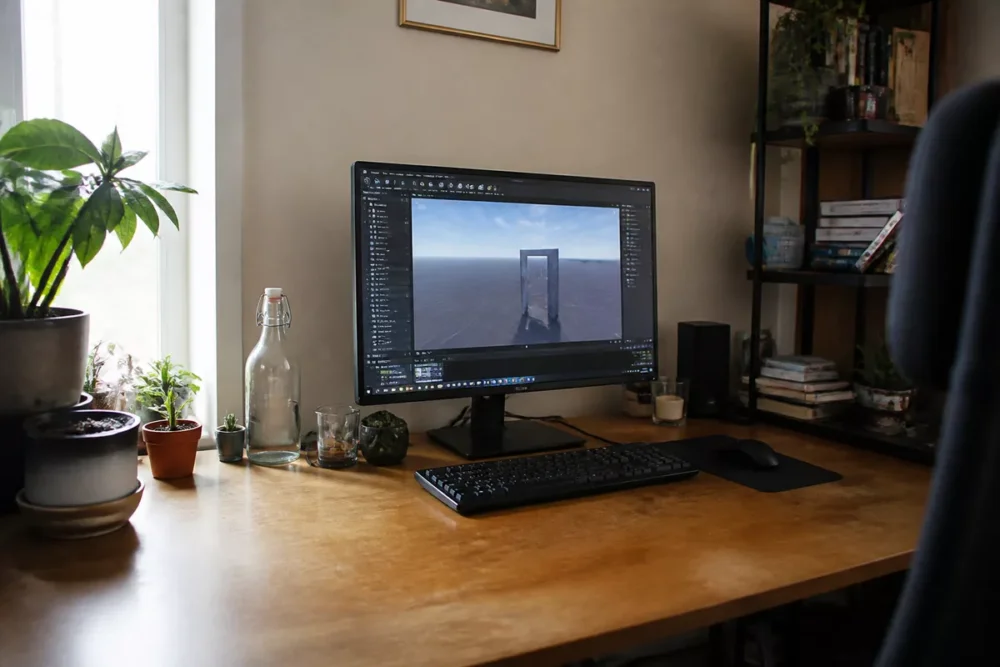
La mejor preparación sigue siendo muy concreta: asegurar el acceso, instalar la herramienta y luego crear una primera copia de seguridad al abrirla. Este trío evita pérdidas de trabajo y dudas cuando empieces a colocar los primeros elementos del juego.
- Verifica que puedes acceder a tu cuenta de Roblox con una dirección de correo electrónico confiable.
- Activa las protecciones básicas que ofrece la plataforma tan pronto como sea posible.
- Descarga Roblox Studio desde el sitio oficial de Roblox y ábrelo por primera vez.
- Prepara una sesión tranquila para tus primeros ensayos, sin dispersarte en varios proyectos.
- Mantén el hábito de guardar una versión limpia antes de cada modificación importante.
Roblox Studio solo se vuelve útil si puedes guardar, probar y retroceder sin perder tu trabajo.
¿Cómo descubrir la interfaz sin estrés?
Roblox Studio se vuelve mucho más legible cuando solo abres cinco paneles al principio: Viewport, Explorer, Properties, Toolbox y Script Editor. El resto puede esperar; estas referencias son suficientes para colocar un objeto, ajustar sus propiedades y comenzar un script sin perderse en los menús.
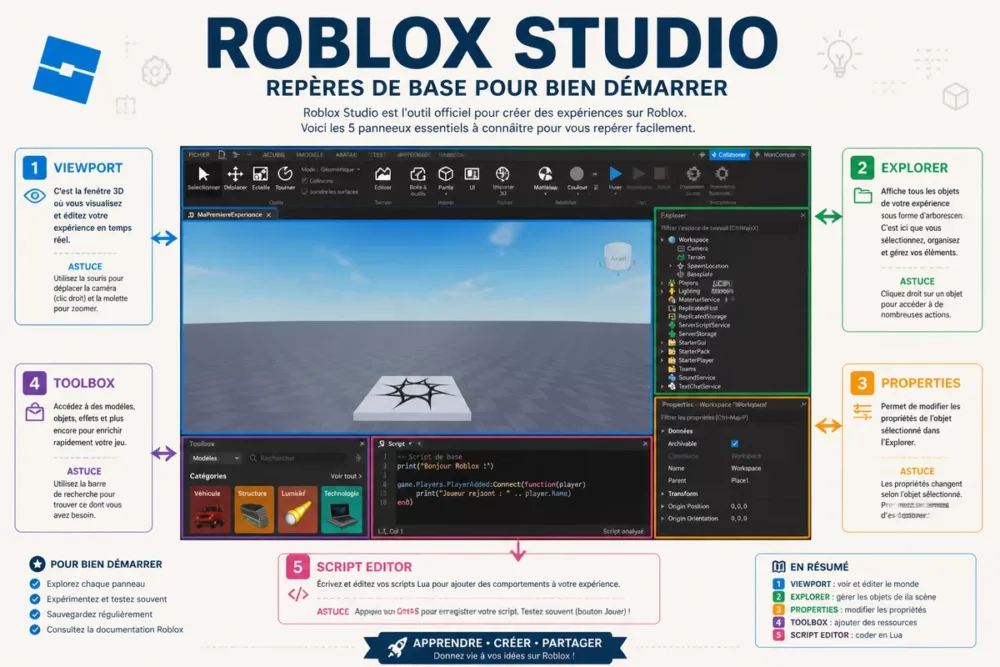
El buen hábito es mantener la ventana simple y luego anclar los paneles en el mismo lugar en cada sesión. Ahorras tiempo desde el segundo intento porque encuentras tus herramientas sin buscar en los menús ni reabrir ventanas innecesarias.
- Viewport: la zona donde ves y mueves tu mundo.
- Explorer: la estructura de objetos del juego.
- Properties: los ajustes precisos del objeto seleccionado.
- Toolbox: los contenidos listos para usar con precaución.
- Script Editor: el espacio donde escribes el Lua.
¿Qué primer juego elegir para empezar?
El mejor primer proyecto no es el más ambicioso; es aquel que puedes terminar, probar y hacer entender en pocos minutos. Para crear un juego en Roblox, el obby simple, el mini mapa de exploración y el juego básico de recolección son los tres puntos de partida más limpios.
| Tipo de primer juego | Por qué elegirlo | Dificultad | Límite |
|---|---|---|---|
| Obby simple | Aprende la colocación de plataformas, colisiones y puntos de control | Baja | Puede volverse repetitivo si el decorado no aporta nada |
| Mini mapa de exploración | Trabaja la lectura del espacio y la circulación | Baja a media | Requiere un poco más de decorado |
| Juego básico de recolección | Añade una lógica simple con puntuación o objetos para recoger | Media | Requiere un primer script en Lua |
Para un primer intento, el obby suele ser el más simple, porque te enseña la colocación, la lectura del nivel y los puntos de control sin multiplicar los sistemas. Si también quieres situar el interés global de la plataforma antes de avanzar, nuestra opinión sobre Roblox 2025 ayuda a establecer el marco.
Un primer juego exitoso es un juego terminado, no un prototipo interminable.
¿Cómo crear la primera escena paso a paso?
Para crear la primera escena, trabaja en cuatro movimientos: elegir un modelo simple, colocar un suelo legible, añadir un punto de aparición y mantener un camino corto. Esta secuencia da rápidamente un resultado jugable, sin ahogarte en el decorado ni en ajustes innecesarios.
- Elige un modelo de inicio sobrio para evitar un proyecto demasiado pesado desde el primer día.
- Define un suelo claro y una zona de circulación fácil de leer para el jugador.
- Añade un punto de aparición, luego algunos obstáculos simples o plataformas espaciadas.
- Verifica que el nivel se atraviese de un vistazo, sin desvíos ni bloqueos visuales.
Paso 1: elegir un modelo simple
Partir de un modelo en blanco o de una plantilla muy sobria reduce la carga mental desde el principio. Ves la estructura del juego sin luchar con un decorado ya demasiado cargado, y puedes decidir más rápido qué sirve realmente para tu primer nivel.
Paso 2: colocar el suelo y los límites
Un suelo limpio y límites visibles dan inmediatamente una lectura clara del nivel. El jugador entiende a dónde ir, tú entiendes dónde colocar los objetos, y la escena gana en claridad sin requerir efectos visuales avanzados.
Paso 3: agregar el spawn y los obstáculos
El punto de aparición y los primeros obstáculos transforman la escena en un juego, no solo en un decorado. Coloca pocos elementos, pero colócalos bien: una salida clara, un paso para atravesar y un objetivo simple son suficientes para crear un primer ciclo jugable.
Paso 4: hacer el nivel legible
La legibilidad vale más que la riqueza visual en un primer proyecto. Mantén colores distintos, evita objetos que se superpongan sin razón y prueba la escena a la altura del jugador para ver si el camino sigue siendo evidente.
¿Cómo agregar un primer script Lua?
Un primer script Lua debe servir una sola mecánica visible: checkpoint, puntuación o mensaje de prueba. En cuanto el script hace más de una cosa, el principiante suele perder el hilo; mantente en un comportamiento corto, legible y fácil de corregir.
Lua sirve para conectar una acción del jugador a una reacción precisa, no para complicar el juego de inmediato.
local checkpoint = script.Parent

checkpoint.Touched:Connect(function(otherPart)
    local character = otherPart.Parent
    local player = game.Players:GetPlayerFromCharacter(character)
    if player then
        print(player.Name .. " a touché le checkpoint")
    end
end)
Este script básico sirve para verificar que el objeto reacciona bien cuando un jugador lo toca. Para un principiante, lo importante no es construir una lógica compleja, sino entender dónde colocar el script, qué objeto supervisa y cómo leer el resultado en la prueba.
- Coloca el script en el objeto que debe reaccionar, no en una carpeta al azar.
- Inicia el modo Play para verificar que el evento se dispare realmente.
- Corrige un solo error a la vez para no ocultar la causa del problema.
- Mantén el script corto mientras no hayas validado el comportamiento básico.
¿Cómo probar tu juego antes de publicarlo?
Probar rápido vale más que corregir demasiado tarde: cada añadido debe pasar por un modo Play antes de continuar. Este reflejo revela las colisiones, los malos puntos de aparición y los scripts mal ubicados antes de que el proyecto se complique.
La buena prueba no es la que tranquiliza; es la que muestra lo que se rompe.
- Verifica que el jugador aparezca en el lugar correcto.
- Controla que las plataformas se crucen sin bloqueo.
- Prueba la acción del script en un personaje real en modo Play.
- Observa la cámara para ver si el nivel sigue siendo legible.
- Reinicia una prueba después de cada corrección, aunque sea mínima.
Si un problema vuelve dos veces, deja de añadir contenido y corrige primero la base. Un primer juego estable vale más que un mapa más grande pero frágil, especialmente cuando quieres publicar una primera experiencia jugable.
¿Cómo publicar tu primer juego en Roblox?
Publicar una primera experiencia en Roblox consiste principalmente en limpiar el proyecto, verificar los ajustes y confirmar la visibilidad. La monetización viene después; para un primer juego, el verdadero objetivo sigue siendo una versión estable que se cargue correctamente en otro jugador.
- Verifica el nombre del proyecto y la descripción antes de subirlo.
- Guarda una última versión limpia antes de publicar.
- Controla los parámetros de visibilidad y acceso al juego.
- Reinicia una sesión de prueba después de la publicación para verificar el resultado real.
Los Game Passes y los Developer Products pueden venir después, cuando el ciclo de juego sea estable. Añadirlos demasiado pronto confunde la prioridad: primero un juego jugable, luego solo las opciones de monetización y expansión.
¿Crear un juego en Roblox Studio o usar Scratch, Construct 3 o Unity?
Si tu objetivo es lanzar un juego en Roblox, Roblox Studio sigue siendo el camino más directo. Scratch sirve para aprender la lógica, Construct 3 para prototipar en 2D, y Unity para apuntar a un motor más amplio con más aprendizaje.
| Herramienta | Para qué sirve | Principal ventaja | Límite | Recomendación |
|---|---|---|---|---|
| Scratch | Aprender la lógica básica | Muy fácil de manejar | No está hecho para publicar en Roblox | Si estás descubriendo la programación |
| Construct 3 | Prototipar en 2D rápidamente | Interfaz visual | Fuera del ecosistema de Roblox | Si quieres principalmente probar una idea en 2D |
| Unity | Construir proyectos más grandes | Control más detallado | Aprendizaje más largo | Si apuntas a otro motor de juego |
| Roblox Studio | Crear y publicar en Roblox | Camino directo hacia la plataforma | Requiere aprender a usar la herramienta | Si el objetivo es un juego publicado en Roblox |
El criterio decisivo no es la reputación de la herramienta, sino el resultado que quieres publicar. Si buscas una primera experiencia en Roblox, Studio evita rodeos; si solo quieres aprender las bases del videojuego, Scratch o Construct 3 pueden ser más simples al principio.
¿Cuáles son los errores que cometen más los principiantes?
Los errores más costosos casi siempre vienen del alcance: demasiado grande, demasiado pronto, demasiado cargado. Al crear un primer juego en Roblox, ganas tiempo reduciendo el mapa, guardando con frecuencia y probando después de cada cambio.
- Querer un mapa demasiado vasto: el juego se vuelve vacío y el proyecto se estanca.
- Añadir demasiados objetos decorativos: la escena se vuelve confusa y el jugador se pierde.
- Copiar un script sin entender su función: el error se vuelve difícil de diagnosticar.
- Olvidar las guardas: una mala manipulación puede borrar toda una sesión.
- Publicar antes de haber probado: el primer feedback de los jugadores revela bugs evitables.
El primer bloqueo no es técnico; a menudo es un proyecto demasiado ambicioso para un primer intento. Si mantienes tu idea en versión corta, aprendes más rápido y publicas más limpio.
Fuentes útiles para consultar
Las buenas fuentes son cortas, oficiales y actualizadas. Para Roblox Studio, ten a mano la documentación Roblox Create y la lección oficial Build an Obby; cubren la herramienta, las referencias y la lógica de un primer proyecto.
- Documentación oficial Roblox Create — útil para la interfaz, las actualizaciones y los recursos de aprendizaje.
- Lección oficial Build an Obby — útil para seguir la lógica de un primer proyecto simple.
Mantén estas páginas abiertas durante tus pruebas, porque los menús a veces cambian sin alterar la lógica básica. La documentación oficial sigue siendo la mejor base cuando buscas un ajuste, un panel o un paso de publicación.
¿Qué hacer después de la primera publicación?
El buen primer juego en Roblox Studio es pequeño, claro y publicable. Luego puedes añadirle puntuación, un mejor mapa o monetización más adelante, pero solo después de haber validado la versión jugable.
Si has terminado este primer proyecto, ya sabes lo esencial: instalar, leer la interfaz, probar, corregir y subir en línea. Esa es la base útil; el resto es solo una escalada, construyendo una mecánica a la vez.
Para recordar
- 🧱 Empieza pequeño: un obby o un mini mapa es suficiente para aprender.
- 🧭 Abre solo los paneles útiles al principio para mantener una interfaz legible.
- 🧪 Prueba después de cada añadido; un bug visible temprano cuesta menos corregir.
- 🔧 Un primer script Lua debe disparar una sola acción simple.
- 🚀 Publica una versión limpia antes de pensar en la monetización.
Sus preguntas antes de publicar
¿Es necesario saber programar para empezar?
No, puede empezar sin saber programar. Roblox Studio permite aprender progresivamente, añadiendo primero objetos y una lógica muy simple. Lua se vuelve útil tan pronto como quiera una interacción, una puntuación o un punto de control.
¿Roblox Studio es gratuito?
Sí, Roblox Studio es gratuito según la documentación oficial de Roblox. Puede instalarlo sin pagar para crear, probar y publicar una experiencia básica. El punto crítico no es el precio, sino el método de trabajo y la calidad de sus pruebas.
¿Cuánto tiempo se tarda en hacer un primer juego?
Una primera experiencia jugable se construye más rápido cuando el proyecto es muy corto. Un obby simple o un mini mapa son adecuados para un primer intento, mientras que un juego demasiado ambicioso le hará perder tiempo corrigiendo bases aún inestables.
¿Se puede crear un juego sin ser bueno en gráficos?
Sí, y esa es incluso la mejor manera de empezar. Un primer juego de Roblox debe ser primero legible y jugable. El estilo visual puede mejorar después, pero la lógica del juego y la estabilidad son prioritarios sobre la estética.
¿Qué hay que verificar antes de publicar?
Verifique el nombre, la guardia, la visibilidad y el resultado de la última prueba. Si el juego se carga mal o si un script bloquea al jugador, retrase la publicación. Un primer lanzamiento limpio vale más que una puesta en línea demasiado rápida.








