.synthesis { max-width: 640px; margin: 2em auto; padding: 1.5em 1.8em; color: #05243e; font-family: «Inter», «Segoe UI», sans-serif; text-align: left; position: relative; box-sizing: border-box; background: #dfebf5; border: 1px solid #1069b5; border-left: 6px solid #1069b5; border-radius: 12px; box-shadow: 0 8px 24px rgba(251, 191, 36, 0.15); }
.synthesis h2, .synthesis .synthesis-header { font-size: 1.15em; font-weight: 700; margin-bottom: 0.6em; background: linear-gradient(90deg, #1069b5, #101cb5); -webkit-background-clip: text; background-clip: text; color: transparent; }
.synthesis p, .synthesis li { font-size: 1em; line-height: 1.65; margin: 10px; }
.synthesis strong { color: #031524; }
.synthesis::before { content: «\201C»; position: absolute; top: 0.05em; left: 0.25em; font-size: 3.2em; line-height: 1; color: rgba(16, 105, 181, 0.22); font-family: Georgia, serif; pointer-events: none; }
.synthesis { padding-left: 2.2em; }
.synthesis > p:first-of-type::first-letter { font-size: 2.4em; float: left; line-height: 0.9; margin: 0.05em 0.12em 0 0; color: #1069b5; font-weight: 700; }
.synthesis table { width: 100%; border-collapse: collapse; }
.synthesis th { background: rgba(16, 105, 181, 0.12); color: #0c528d; text-align: left; }
.synthesis td, .synthesis th { padding: 8px 12px; border-bottom: 1px solid rgba(16, 105, 181, 0.18); vertical-align: top; }
.synthesis tbody tr:nth-child(even) { background: rgba(16, 105, 181, 0.05); }
.magic-lb-overlay{position:fixed;inset:0;background:rgba(15,23,42,.92);display:none;align-items:center;justify-content:center;z-index:99999;cursor:zoom-out;padding:20px}
.magic-lb-overlay.open{display:flex}
.magic-lb-overlay img{max-width:95vw;max-height:95vh;object-fit:contain;border-radius:8px;box-shadow:0 8px 32px rgba(0,0,0,.5)}
.magic-lb-close{position:absolute;top:16px;right:20px;color:#fff;background:rgba(0,0,0,.5);border:none;width:40px;height:40px;border-radius:50%;font-size:24px;cursor:pointer;display:flex;align-items:center;justify-content:center}
.magic-lb-close:hover{background:rgba(0,0,0,.8)}
.wp-block-image img{cursor:zoom-in;transition:transform .15s ease}
.wp-block-image img:hover{transform:scale(1.01)}
.magic-img-link{display:inline-block;text-decoration:none}
(function(){
var ov=document.getElementById(‘magic-lb’);if(!ov)return;
var img=ov.querySelector(‘img’),btn=ov.querySelector(‘.magic-lb-close’);
function open(src){img.src=src;ov.classList.add(‘open’);document.body.style.overflow=’hidden’}
function close(){ov.classList.remove(‘open’);img.src=»;document.body.style.overflow=»}
document.addEventListener(‘click’,function(e){
var a=e.target.closest(‘a.magic-img-link’);
if(a){e.preventDefault();open(a.getAttribute(‘href’));return}
var i=e.target.closest(‘.wp-block-image img’);
if(i&&!e.target.closest(‘a’)){e.preventDefault();open(i.currentSrc||i.src)}
});
ov.addEventListener(‘click’,function(e){if(e.target===ov||e.target===btn)close()});
document.addEventListener(‘keydown’,function(e){if(e.key===’Escape’)close()});
})();
Cómo imprimir, exportar o compartir una ruta Mappy
| 🧭 Acción | Imprimir compartir ruta Mappy significa abrir la hoja de ruta, verificar el trayecto y luego elegir imprimir, PDF o enlace. |
| 🖥️ Ordenador | Lo más práctico para imprimir limpiamente o guardar un trayecto en PDF con vista previa antes de imprimir. |
| 📱 Móvil | Lo más rápido para enviar un enlace por SMS, correo electrónico o mensajería, especialmente desde el menú de compartir del teléfono. |
| El formato más estable para conservar una copia legible, enviarla a alguien o imprimirla más tarde. | |
| ⚠️ Precaución | Los cortes en la impresión suelen deberse a una mala orientación, una escala demasiado grande o una hoja de ruta incompleta. |
| ✅ Buen reflejo | Siempre controlar la vista previa antes de imprimir o exportar: la distancia, duración, etapas y destino deben ser visibles. |
Para imprimir, compartir una ruta Mappy o exportarla en PDF, lo más importante no es buscar un botón mágico: primero hay que mostrar la hoja de ruta correcta. Una vez abierto el trayecto, Mappy generalmente permite pasar por la impresión del navegador, el guardado en PDF o compartir el enlace según el dispositivo utilizado. En resumen, se puede conservar una copia en papel, enviar el recorrido a un ser querido o preparar un desplazamiento sin conexión, siempre que se verifiquen algunos ajustes antes de validar.
Antes de empezar: mostrar su hoja de ruta Mappy
Antes de imprimir o compartir cualquier cosa, hay que partir de un itinerario completo, no solo de un mapa mostrado vagamente alrededor de una dirección. En Mappy, la hoja de ruta agrupa los elementos útiles: punto de partida, destino, duración estimada, distancia, etapas intermedias y a veces opciones de trayecto. Esta vista debe servir como base.
En la práctica, muchos errores provienen de abrir un trayecto demasiado rápido: ciudad incorrecta seleccionada, dirección aproximada, punto de partida definido automáticamente en el lugar equivocado o etapa olvidada. Buen dato: para un trayecto entre París y Lyon, por ejemplo, unos kilómetros de diferencia al inicio pueden modificar el acceso a la autopista, el tiempo estimado e incluso el costo del trayecto si se muestran peajes.
Se observa en el terreno que los usuarios a menudo imprimen un mapa demasiado ampliado en lugar de la hoja de ruta completa. Resultado: el destino aparece bien, pero faltan los cambios de dirección. El buen reflejo consiste en abrir los detalles del recorrido antes de cualquier impresión.
Desde un ordenador
En ordenador, abra el sitio Mappy, introduzca el lugar de partida y luego el destino, y lance la búsqueda de ruta. Si se proponen varios trayectos, tómese el tiempo para elegir el que realmente corresponda a su necesidad: trayecto más rápido, más corto, con o sin peaje, o con etapas. Para profundizar en la preparación de un itinerario completo Mappy, es mejor comparar las variantes antes de imprimir.
Una vez elegido el trayecto, verifique la información visible en pantalla. Una hoja A4 clásica mide 21 × 29,7 cm: si la hoja de ruta contiene muchas instrucciones, puede rápidamente ocupar de 2 a 5 páginas según el nivel de detalle y el tamaño del mapa. Por eso la vista previa antes de imprimir es su mejor amiga. Bromas aparte, es ella quien evita descubrir después que la mitad del recorrido ha desaparecido.
Desde un smartphone o una tableta
En móvil, el funcionamiento depende más del navegador, del sistema y de la aplicación utilizada. Abra el itinerario en la aplicación Mappy o en Chrome, Safari, Firefox o Edge, y asegúrese de que el trayecto completo esté bien mostrado. Si el botón de compartir o imprimir no es evidente, pase por el menú del navegador o por el menú del sistema del teléfono.
Para un trayecto con varias paradas, como Lille → Reims → Dijon, es preferible verificar las etapas una por una antes de enviarlo. Si construyes regularmente este tipo de recorrido, el tutorial para crear un itinerario Mappy evita muchas manipulaciones azarosas, especialmente cuando se añaden pausas o puntos de encuentro.
¿Cómo imprimir un itinerario Mappy?
Para imprimir un itinerario Mappy, abre la hoja de ruta completa, haz clic en la opción de impresión si aparece, luego controla la vista previa del navegador. Ajusta la orientación, los márgenes y la escala antes de validar. Si el resultado es malo, primero guarda el trayecto en PDF.
Imprimir un itinerario Mappy sigue siendo muy útil para un conductor que quiere un soporte en papel, para una persona poco familiarizada con el GPS, o para un desplazamiento donde la conexión móvil puede ser inestable. ¿No es muy moderno? Tal vez. Pero cuando la red falla en una carretera secundaria, la hoja impresa de repente cobra mucho valor.
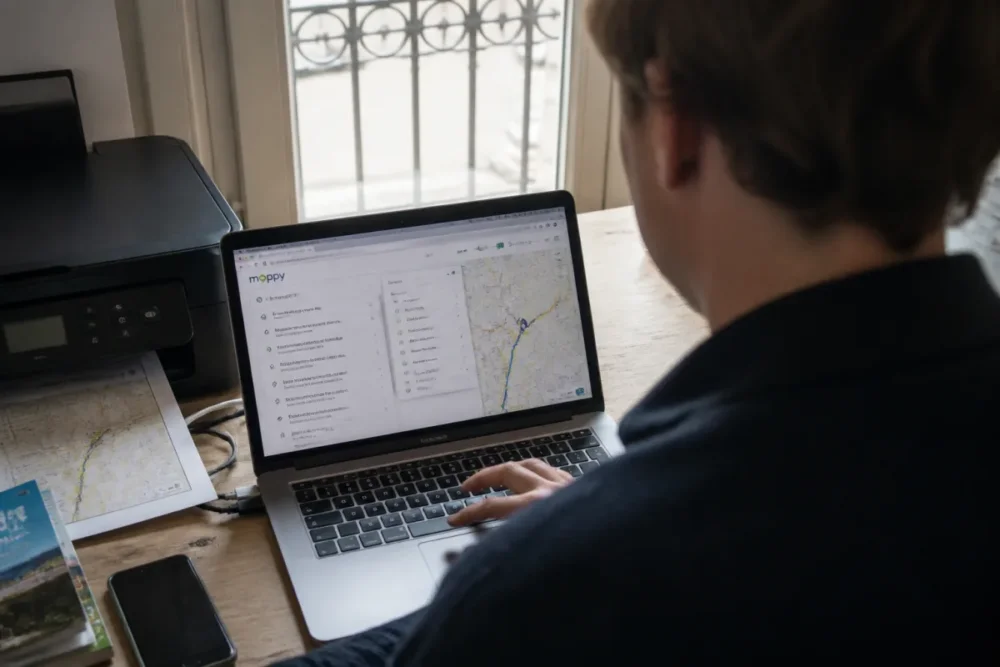
Cómo hacerlo: los pasos para imprimir desde un ordenador
- Abre Mappy en tu navegador y busca tu itinerario con la salida y el destino exactos.
- Selecciona el trayecto correcto entre las propuestas, especialmente si Mappy muestra varias duraciones u opciones.
- Muestra la hoja de ruta completa, con los cambios de dirección y las etapas del recorrido.
- Haz clic en Imprimir si el botón es visible, o usa el atajo de teclado Ctrl + P en Windows, Cmd + P en Mac.
- Controla la vista previa: número de páginas, orientación vertical u horizontal, tamaño del texto y presencia del mapa.
- Valida la impresión solo si la información clave cabe correctamente en la página.
En muchos casos, una orientación horizontal da un mejor resultado si el mapa ocupa mucho espacio. Para una hoja de ruta esencialmente textual, el formato vertical suele ser suficiente. En cuanto a los márgenes, un valor alrededor de 10 a 15 mm generalmente evita cortes, aunque el ajuste exacto depende de tu impresora.
Desde un navegador móvil
Desde un smartphone, la impresión directa puede ser menos cómoda. En iPhone, el compartir suele pasar por el icono de compartir de Safari o de la aplicación; en Android, generalmente hay que abrir el menú del navegador y luego seleccionar una opción de impresión o guardado. Si la impresora no aparece, lo más sencillo suele ser generar un PDF y luego imprimirlo desde un ordenador.
Es importante notar que algunas impresoras Wi-Fi requieren estar conectadas a la misma red local que el teléfono. En ese caso, generalmente se tarda menos de un minuto en enviar un documento simple a imprimir, pero más si la conexión es inestable o si el archivo contiene varias páginas con mapa.
¿Cómo exportar un itinerario Mappy en PDF?
Para exportar un itinerario Mappy en PDF, inicia la impresión de la hoja de ruta, luego elige una impresora virtual como “Guardar en formato PDF”. Pon un nombre claro al archivo, verifica su legibilidad después de guardarlo y guárdalo en una carpeta fácil de encontrar.
Exportar un itinerario Mappy en PDF suele ser la solución más limpia. El PDF mantiene el formato, se transfiere fácilmente por correo electrónico y puede imprimirse más tarde sin tener que volver a abrir Mappy. La guinda del pastel: limita los riesgos de que el enlace no se abra correctamente en el destinatario.
En Windows, macOS, Android e iOS, la opción PDF generalmente se encuentra en la ventana de impresión o en el menú de compartir. El vocabulario varía: “Guardar como PDF”, “Microsoft Print to PDF”, “Exportar”, “Crear un PDF” o “Imprimir en un archivo”. El principio sigue siendo el mismo: en lugar de enviar la hoja a una impresora física, creas un archivo.
Guardar el PDF correctamente
Un buen nombre de archivo evita tener que hacer una búsqueda tediosa manualmente dos días después. Prefiere un nombre explícito, por ejemplo itineraire-mappy-paris-nantes-12-aout.pdf, en lugar de un vago “documento.pdf”. Si preparas una salida en familia, en asociación o para una cita profesional, esta pequeña disciplina cambia todo.
- Añade el destino en el nombre del archivo para identificar la ruta de un vistazo.
- Indica la fecha si el itinerario corresponde a un evento específico o a una cita.
- Reabre el PDF después de guardarlo para verificar que el mapa y las etapas sean legibles.
- Conserva una copia en una carpeta compartida si varias personas deben consultar la ruta.
Para una ruta simple, un PDF suele pesar del orden de unos cientos de kilobytes a unos megabytes, según la presencia de mapas, imágenes y el número de páginas. Generalmente es lo suficientemente ligero para enviarlo por correo electrónico o mensajería, pero un envío vía nube puede ser más práctico si varios documentos acompañan el recorrido.
Prever una alternativa de respaldo
El PDF es fiable, pero no siempre reemplaza un acceso dinámico a la ruta. Si el tráfico cambia, si una carretera se cierra o si la salida cambia, el documento fijo no se actualizará. En otras palabras, sirve muy bien como copia de respaldo, pero no garantiza las condiciones reales en el momento de la salida.
Para una ruta sensible, también guarda el enlace de Mappy en favoritos y, si es necesario, una captura de pantalla de la información esencial: destino, hora de salida, duración estimada y grandes etapas. Según la CNIL sobre la geolocalización, los datos de posición deben manejarse con precaución: evita enviar públicamente un enlace o una captura que revele una dirección personal si no es necesario.
¿Cómo compartir un itinerario de Mappy con alguien?
Para compartir un itinerario de Mappy, copia el enlace de la hoja de ruta o usa el menú de compartir de tu navegador o smartphone. Envíalo por SMS, correo electrónico o mensajería, luego añade un mensaje corto con la fecha, el punto de encuentro y cualquier instrucción útil.
Compartir un itinerario de Mappy por enlace es el reflejo más rápido cuando el destinatario quiere consultar la ruta en su propio dispositivo. Es práctico para un viaje compartido, una entrega, una cita médica, una caminata urbana o una salida de vacaciones. En cambio, si la persona debe imprimir la ruta, el PDF suele ser más cómodo.
Un responsable de recepción en una pequeña estructura asociativa suele observar el mismo escenario: la gente recibe un enlace, pero no siempre sabe si la dirección exacta, el estacionamiento o la entrada del edificio son los previstos. Por eso un enlace solo no siempre es suficiente. Añade un mensaje simple: “Salida 8:30, cita frente a la entrada principal, estacionamiento recomendado en la calle Victor-Hugo”.
Por enlace
Para enviar un enlace, copia la URL de la página que muestra la hoja de ruta de Mappy, luego pégala en tu mensajería. En móvil, el ícono de compartir suele permitir elegir directamente SMS, WhatsApp, correo electrónico u otra aplicación instalada. Antes de enviarlo a varias personas, prueba el enlace en una nueva pestaña o en otro dispositivo si la ruta es importante.
- Para una sola persona: un SMS o una mensajería instantánea suele ser suficiente en la mayoría de los casos.
- Para un grupo: un correo electrónico con algunas instrucciones evita malentendidos.
- Para una ruta profesional: un PDF adjunto suele ser más limpio y archivables.
- Para una persona poco familiarizada con lo digital: una impresión en papel a veces sigue siendo la mejor opción.
Por correo electrónico o mensajería
Si envía un PDF, adjúntelo como cualquier otro documento. La ventaja es que el destinatario ve exactamente la misma hoja de ruta que usted, sin depender de la visualización de su navegador. Para las personas que usan principalmente su teléfono mientras se desplazan, la guía dedicada a Mappy en móvil también puede ayudar a seguir el trayecto una vez recibido el enlace.
Sin embargo, tenga cuidado con la información personal. Una dirección de domicilio, un lugar de cita privado o un plan de desplazamiento no deben difundirse en un grupo demasiado amplio. El portal Service-Public.fr sobre datos personales recuerda que cierta información que permite identificar a una persona debe ser protegida, especialmente cuando circula en línea.
Ordenador, navegador móvil o aplicación: ¿qué método elegir?
La mejor elección depende de lo que quiera hacer: imprimir, exportar o simplemente enviar el trayecto. En ordenador, la impresión y el PDF suelen ser más sencillos, porque la vista previa es más grande y los ajustes más visibles. En móvil, compartir es más natural, pero imprimir a veces requiere algunos rodeos.
| Soporte | Lo más práctico para | Límite frecuente | Consejo útil |
|---|---|---|---|
| Ordenador | Imprimir o exportar en PDF | Renderizado a veces demasiado largo en varias páginas | Controlar la vista previa y la escala antes de validar |
| Navegador móvil | Compartir rápidamente un enlace | Opciones de impresión menos visibles | Usar el menú del navegador si Mappy no muestra el botón |
| Aplicación móvil | Consultar o seguir el trayecto | Exportar PDF a veces menos directo | Compartir el enlace o hacer una captura de respaldo |
| PDF guardado | Archivar o transmitir un trayecto estable | No se actualiza con el tráfico | Conservar también el enlace si la hora de salida puede cambiar |
En general, el ordenador gana para una preparación seria: impresión limpia, nombrar el archivo, verificación de las páginas. El móvil gana para el envío rápido. En cuanto a la aplicación, sigue siendo muy práctica para seguir el trayecto en situación, pero no siempre para producir una versión en papel impecable.
Mappy frente a Google Maps, Waze y ViaMichelin: ¿qué elegir?
Mappy no está solo en el mercado de itinerarios. Google Maps, Waze y ViaMichelin también son muy usados, pero no necesariamente para las mismas necesidades. Por eso es útil comparar según el caso de uso, especialmente si su prioridad es imprimir, compartir un itinerario Mappy o conservar una hoja de ruta detallada.
| Servicio | Punto fuerte | Se recomienda si… |
|---|---|---|
| Mappy | Hoja de ruta clara, opciones de trayecto, uso web sencillo | Quiere preparar, imprimir o transmitir un recorrido legible |
| Google Maps | Búsqueda de lugares, opiniones, horarios, navegación versátil | Busca principalmente un lugar, un comercio o un trayecto multimodal |
| Waze | Tráfico comunitario y alertas en tiempo real | Conduce ahora y quiere evitar atascos |
| ViaMichelin | Costo estimado, peajes, combustible, enfoque detallado de la ruta | Prepara un viaje largo en coche con presupuesto a anticipar |
Para resumir, Mappy sigue siendo relevante cuando el objetivo es producir una hoja de ruta utilizable, especialmente para una salida preparada con antelación. Waze suele ser mejor para la conducción en tiempo real. Google Maps destaca en búsquedas locales. ViaMichelin mantiene un interés fuerte cuando el costo del trayecto importa tanto como la duración.
Errores frecuentes al querer imprimir o compartir un itinerario Mappy
La mayoría de los problemas no provienen de Mappy en sí, sino de una mala visualización, un ajuste de impresión olvidado o un enlace enviado demasiado rápido. Nada dramático, pero esos pequeños detalles pueden hacer perder tiempo en el peor momento, por ejemplo justo antes de una salida.
- Imprimir solo el mapa visible: esto da una imagen bonita, pero no necesariamente las instrucciones. Hay que abrir la hoja de ruta detallada antes de imprimir.
- Olvidar verificar la dirección exacta: dos municipios pueden tener una calle con el mismo nombre. Añada el código postal o controle el punto en el mapa.
- Enviar un enlace sin contexto: el destinatario no siempre sabe a qué hora, qué entrada o qué estacionamiento elegir. Añada un mensaje corto con las instrucciones útiles.
- Validar la impresión sin vista previa: es la mejor manera de obtener una página cortada. Reduzca la escala o cambie a orientación horizontal si es necesario.
- Confiar solo en el PDF: práctico, sí, pero fijo. Para un trayecto sujeto al tráfico, también guarde el enlace consultable en línea.
Una familia cuenta, por ejemplo, que imprimió un trayecto hacia un alojamiento en zona rural, pero sin los últimos kilómetros detallados después de la salida principal. El documento parecía correcto al principio, excepto que la vista previa había cortado la segunda página. Desde entonces, su método es simple: PDF primero, abrir el archivo después, imprimir solo al final. Es menos rápido, pero mucho más seguro.
¿Qué hacer si la impresión o el compartir no funcionan?
Si la impresión o el compartir un itinerario de Mappy se bloquea, comience por recargar la página, verificar que la hoja de ruta esté completa, luego intente el comando de impresión del navegador. Si el enlace no funciona en el destinatario, reenvíe la URL completa o use un PDF como archivo adjunto.
Los bloqueos más frecuentes provienen del navegador, ventanas emergentes, una conexión inestable o una visualización móvil incompleta. En computadora, Ctrl + P o Cmd + P a menudo evita un botón de impresión ausente. En móvil, cambiar del navegador a la aplicación, o viceversa, también puede desbloquear la situación.
Cuando el itinerario impreso está cortado
Si el trayecto sale cortado, reduzca la escala de impresión, cambie la orientación o simplifique la vista. Una escala entre 80 % y 90 % a veces puede ser suficiente para que la información quepa en la página, pero hay que controlar que el texto siga siendo legible. Siempre que las etapas sean bien visibles, es mejor una hoja ligeramente más compacta que un recorrido amputado.
Cuando el enlace no se abre
Reenvíe la dirección completa sin modificarla, evite los atajos copiados desde una vista previa de mensajería, y pruebe el enlace en otro navegador. Si el problema persiste, cambie a un PDF. Es menos dinámico, pero mucho más estable para transmitir un trayecto preciso.
En resumen, para imprimir, exportar o compartir un itinerario de Mappy sin complicaciones, recuerde esta lógica: hoja de ruta completa, vista previa antes de validar, PDF si quiere una copia estable, enlace si quiere un compartir rápido. La guinda del pastel: con un nombre de archivo limpio y un pequeño mensaje de acompañamiento, su destinatario sabe exactamente a dónde ir, cuándo salir y qué abrir.








