Contraseñas multiplataforma: cómo mantener sincronizados Android, Windows y iPhone sin cambiar de ecosistema
Mantener sus contraseñas multiplataforma accesibles en Android, Windows y iPhone, sin abandonar su navegador favorito ni cambiar completamente a Apple, Google o Microsoft, se ha convertido en un verdadero tema cotidiano. La respuesta corta: sí, es posible, pero rara vez de manera perfecta solo con las herramientas nativas. La buena elección depende sobre todo de su tolerancia a las fricciones: autocompletado, passkeys, biometría, recuperación de cuenta, uso compartido familiar… y del grado de independencia que desea conservar.
En resumen
🔐 La sincronización Android iPhone Windows funciona mejor con una capa independiente: un gestor de contraseñas como Bitwarden, 1Password, Dashlane o Proton Pass, en lugar de una bóveda vinculada a un solo ecosistema.
📱 Las soluciones nativas — iCloud Keychain, Google Password Manager, Edge o la cuenta Microsoft — son muy cómodas en su propio mundo, pero se vuelven rápidamente parciales en cuanto se mezclan iPhone, PC Windows, navegador de terceros y teléfono Android.
🧩 Las passkeys simplifican la conexión, pero aún no reemplazan todas las contraseñas ni todas las restricciones de migración. Su portabilidad depende del servicio, del navegador, del sistema y del gestor utilizado.
✅ El mejor compromiso suele ser elegir una bóveda digital transversal, activar la 2FA, limpiar los duplicados y luego definir ese gestor como servicio de autocompletado en cada dispositivo.
¿Se pueden sincronizar las contraseñas multiplataforma sin cambiar de ecosistema?
Sí, se pueden sincronizar las contraseñas entre Android, Windows y iPhone sin cambiar de ecosistema, pero la solución más fiable generalmente pasa por un gestor externo o por un navegador sincronizado. Las herramientas nativas siguen siendo prácticas, pero sus límites aparecen tan pronto como se mezclan dispositivos, navegadores y passkeys.
El núcleo del problema no es solo “ver” sus credenciales en todas partes. También deben completarse en el momento adecuado, en la aplicación correcta, con una validación biométrica fiable y sin crear tres copias contradictorias de la misma cuenta. Ahí es donde el concepto de contraseñas multiplataforma cobra todo su sentido: ya no se trata de un simple cuaderno digital, sino de una capa de identidad utilizable en todas partes.
En la práctica, un usuario equipado con un PC Windows en la oficina, un iPhone personal y una tableta Android en casa puede muy pronto encontrarse con credenciales guardadas en tres lugares: en Chrome, en iCloud y en Edge. Bromas aparte, este desorden discreto no se nota de inmediato. Aparece el día en que una contraseña modificada en el iPhone no se ofrece en Windows, o cuando una passkey creada en un dispositivo no se presenta en el otro.
El verdadero desafío no es almacenar más contraseñas, sino elegir una única fuente de verdad.
Según la documentación oficial de Google Password Manager, del ecosistema iCloud de Apple y de editores especializados como Bitwarden para usos personales, la sincronización siempre se basa en tres pilares: una cuenta central, una bóveda cifrada y un método de validación local. La diferencia está en el alcance. Apple optimiza la experiencia Apple. Google optimiza la experiencia Google. Un gestor externo, en cambio, intenta ser transversal.
¿Por qué Android, Windows y iPhone complican la sincronización?
Android, Windows y iPhone no bloquean intencionadamente las contraseñas multiplataforma, pero cada uno prioriza su propia mecánica de identidad. Android impulsa naturalmente la cuenta de Google, iOS se apoya fuertemente en iCloud Keychain, y Windows favorece la cuenta de Microsoft, Edge o Windows Hello. Resultado: todo puede funcionar… siempre que se elija bien quién maneja realmente la bóveda.
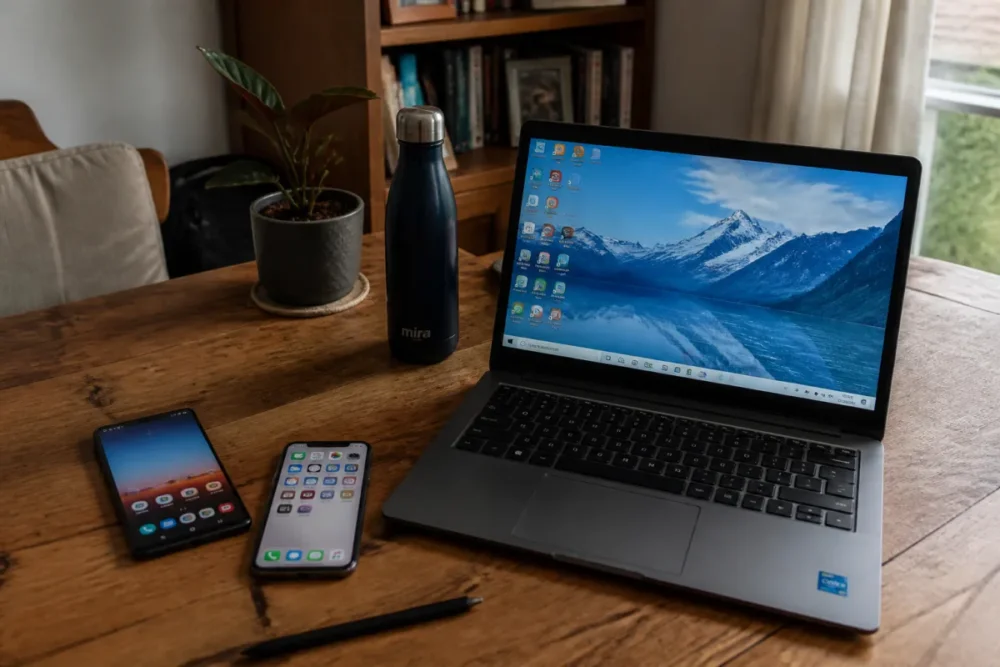
El primer roce viene del relleno automático. En iPhone, hay que seleccionar el servicio autorizado para rellenar los identificadores en los ajustes. En Android, el gestor elegido debe definirse como servicio de autofill. En Windows, la experiencia depende mucho del navegador: Chrome, Edge, Firefox o Brave no se basan todos en la misma bóveda por defecto. En otras palabras, una contraseña puede sincronizarse en la nube, pero no aparecer en el campo de conexión esperado. Frustrante, pero bastante común.
Se observa en el terreno que la mayoría de los bloqueos provienen menos del cifrado que de los ajustes de autofill. Una familia que usa un iPhone, un PC Windows y un smartphone Android suele contar que ha “perdido” sus contraseñas, cuando en realidad están simplemente almacenadas en otra bóveda o propuestas por el navegador incorrecto.
El segundo roce viene de los duplicados. Cuando Chrome guarda un identificador, iCloud conserva una versión más antigua y un gestor tercero importa ambos, a veces se obtienen tres entradas para un mismo servicio. En ese caso, la sincronización se vuelve contraproducente: difunde el error por todas partes. Antes de hablar de seguridad avanzada, hay que hablar de higiene digital.
- Una bóveda principal: la que contiene la versión de referencia de tus identificadores.
- Un servicio de autofill único en cada dispositivo, para evitar sugerencias contradictorias.
- Un método de validación robusto: biometría local, código del dispositivo, 2FA o llave física según el nivel de exigencia.
- Un plan de recuperación: indispensable si pierdes tu teléfono principal o olvidas la contraseña maestra.
El tercer tema, más reciente, concierne a las passkeys. Prometen reemplazar las contraseñas clásicas por un par de claves criptográficas, a menudo validadas por Face ID, Touch ID, Windows Hello o la huella digital de Android. Es elegante, pero aún no es totalmente transparente entre todos los entornos. Una passkey creada en una bóveda dada no siempre es portable como una contraseña de texto exportable, y su comportamiento depende del sitio, del navegador y del sistema.
¿Qué proponen realmente Apple, Google y Microsoft?
Las soluciones nativas son excelentes cuando se permanece mayoritariamente en su entorno. iCloud Keychain es muy fluido entre iPhone, iPad y Mac; Google Password Manager funciona naturalmente con Chrome y Android; Microsoft facilita el uso de Edge, la cuenta Microsoft y Windows Hello. El problema aparece cuando el día a día no se parece a un folleto del fabricante.
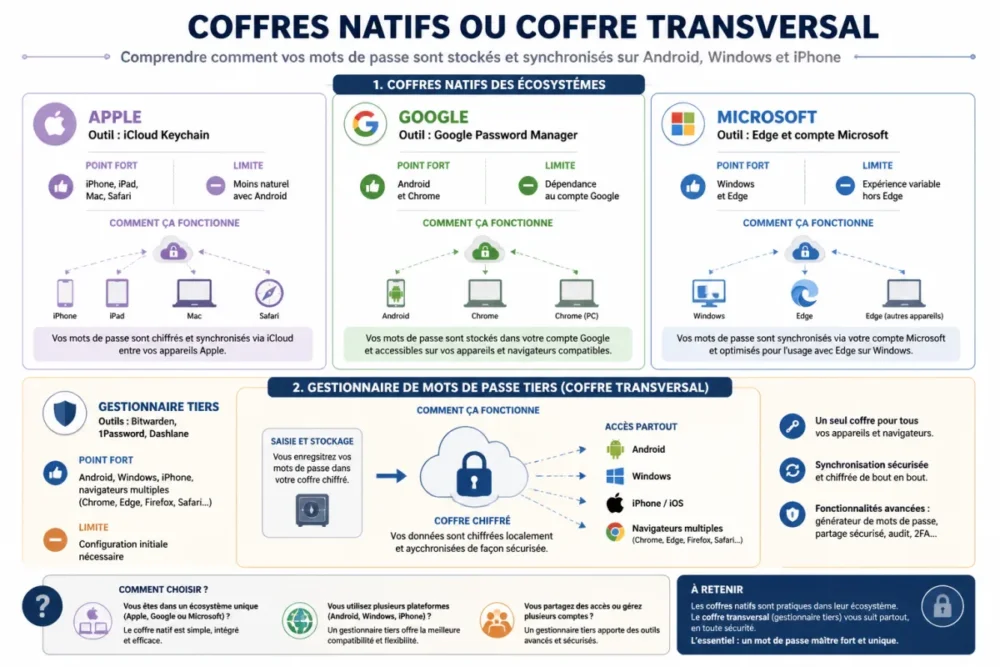
Apple apuesta por la integración estrecha: iCloud Keychain, Safari, Face ID, Touch ID y los ajustes de iOS dialogan muy bien juntos. Para alguien que usa un iPhone, un Mac y Safari, es difícil encontrar algo más cómodo. Pero si el equipo principal es un PC con Windows, el navegador diario es Chrome o Firefox, y el segundo teléfono es Android, la experiencia se vuelve menos homogénea. No es inutilizable, simplemente es menos natural.
Google adopta una lógica más abierta a través de Chrome, Android y la cuenta Google. La sincronización de contraseñas puede seguir al usuario en muchos dispositivos, especialmente si Chrome es el navegador principal. En iPhone, se puede usar Google Password Manager, pero hay que aceptar que Chrome o la app de Google jueguen un papel importante en la experiencia. En resumen: es eficaz si tu verdadera columna vertebral es el navegador.
Microsoft, por su parte, ha progresado enormemente con Edge, Windows Hello y la conexión sin contraseña. En Windows, la integración es cómoda. Sin embargo, para una sincronización completa con iPhone y Android, el proceso sigue dependiendo de las aplicaciones de Microsoft, del navegador Edge y de los servicios compatibles. De nuevo, la promesa es fuerte dentro del ecosistema, más matizada fuera de él.
| Solución | Muy cómoda para | Límite principal | Perfil adecuado |
|---|---|---|---|
| iCloud Keychain | iPhone, iPad, Mac, Safari | Menos natural con Android y ciertos usos de Windows | Usuario mayoritariamente Apple |
| Google Password Manager | Android, Chrome, cuenta Google | Fuerte dependencia del navegador y la cuenta Google | Usuario de Chrome en varios dispositivos |
| Microsoft / Edge | Windows, Edge, cuenta Microsoft | Experiencia variable fuera de Edge y Windows | Usuario de PC centrado en Microsoft |
| Gestor externo | Android, Windows, iPhone, múltiples navegadores | Configuración inicial y elección del proveedor | Usuario mixto que busca independencia |
En su conjunto, la elección nativa tiene una ventaja evidente: requiere poco esfuerzo. Ya está ahí, a menudo es gratuita, bien integrada y tranquilizadora para un usuario que no quiere hacer una migración manual. Pero esta simplicidad tiene un precio: te acerca a un único actor. No es necesariamente grave. Solo hay que saberlo.
¿Qué soluciones funcionan realmente sin cambiar de ecosistema?
La solución más duradera consiste en usar un gestor de contraseñas de terceros como capa central, y luego activarlo en Android, Windows, iPhone y en tus navegadores. La sincronización por navegador puede ser suficiente para un uso simple, pero maneja menos bien los escenarios mixtos, familiares o profesionales.
Un gestor de contraseñas de terceros funciona como una caja fuerte digital independiente. Instalas la aplicación en iPhone, Android y Windows, añades las extensiones en Chrome, Firefox, Edge, Safari o Brave, y luego dejas que el servicio sincronice las credenciales cifradas. Bitwarden, por ejemplo, se presenta como de código abierto, disponible en móvil, escritorio y web, con una oferta gratuita y opciones personales o familiares de pago. También permite, según su documentación, generar, guardar y rellenar contraseñas en un número ilimitado de dispositivos.
La clave técnica es el modelo zero-knowledge. En claro: el proveedor sincroniza una caja fuerte cifrada, pero no debe poder leer tus secretos. Los gestores modernos generalmente se basan en un cifrado fuerte, a menudo del tipo AES-256 o equivalente según la arquitectura elegida. Tu contraseña maestra, en cambio, sirve para desbloquear localmente la caja fuerte. Por eso debe ser larga, única y fácil de recordar. No “Sol2026!”, sino más bien una frase robusta, con una 2FA activada detrás.
Un buen gestor de contraseñas no elimina el riesgo; lo concentra en un lugar mejor protegido.
El navegador también puede actuar como relevo. Chrome sincroniza las credenciales con la cuenta de Google, Edge con Microsoft, Firefox con su propia cuenta de sincronización. Para un uso personal simple, suele ser suficiente: un PC Windows, un teléfono Android, un iPhone con Chrome instalado, y casi está listo. Pero este método tiene dos puntos ciegos: el compartir seguro y la independencia. Si cambias de navegador, o si usas varios navegadores según los dispositivos, la experiencia se fragmenta.
Antes de elegir, verifica algunos puntos concretos. Son ellos los que marcan la diferencia entre “funciona el primer día” y “sigue siendo usable dos años después”.
- Compatibilidad: aplicaciones iOS, Android, Windows, macOS, Linux y extensión para tus navegadores reales.
- Autocompletado: llenado automático fiable en las aplicaciones móviles, no solo en sitios web.
- 2FA: autenticación de dos factores disponible para proteger la cuenta principal.
- Exportación: posibilidad de recuperar tus datos en un formato utilizable si cambias de servicio.
- Compartir: cajas familiares, colecciones, derechos de acceso o enlaces seguros según las necesidades.
- Recuperación: procedimiento claro en caso de pérdida de un dispositivo o de olvido parcial.
Bueno saber: Bitwarden también permite el autoalojamiento para usuarios avanzados que quieren controlar su servidor. Es atractivo en el papel, especialmente para perfiles técnicos o ciertas pequeñas estructuras, pero no es automáticamente “más seguro”. Si el servidor está mal mantenido, mal respaldado o expuesto sin precaución, la independencia puede convertirse en carga mental. Guinda del pastel: para la mayoría de particulares, el servicio en la nube de un editor reconocido será más sencillo de asegurar correctamente.
¿Cómo elegir según su perfil de usuario?
La elección correcta depende menos de la “mejor” herramienta que de su uso real. Si usa Android, Windows y iPhone todos los días, las contraseñas multiplataforma deben evaluarse según tres criterios: comodidad inmediata, seguridad duradera y libertad de salida. En otras palabras, la mejor opción es aquella que pueda mantener sin bricolaje permanente.

Si busca principalmente simplicidad, comience desde su navegador dominante. ¿Vive en Chrome? Google Password Manager puede ser coherente, incluso en iPhone si acepta usar Chrome como punto de entrada. ¿Usa Safari y posee principalmente dispositivos Apple? iCloud Keychain sigue siendo muy agradable. ¿Está en Windows y Edge todo el día? El enfoque de Microsoft puede ser suficiente. Esta elección es defendible, siempre que asuma la dependencia.
Si desea limitar su dependencia a un solo actor, elija mejor un gestor externo. Bitwarden, 1Password, Dashlane, Proton Pass o KeePass responden a lógicas diferentes: código abierto, ergonomía premium, funciones de monitoreo, almacenamiento local o sincronización controlada. Las comparativas suelen citar a Bitwarden como referencia gratuita y multiplataforma de código abierto; 1Password por su comodidad; Dashlane por sus funciones avanzadas; KeePass para los perfiles que quieren mantener el control, aunque tengan que gestionar más la sincronización por sí mismos.
Si gestiona un uso familiar o profesional, el tema cambia aún más. Ya no basta con llenar una contraseña en una aplicación bancaria o un espacio cliente. Hay que compartir Netflix, el seguro, la escuela, los accesos administrativos, a veces herramientas profesionales, sin enviar una contraseña en texto claro por mensaje. Las ofertas familiares o profesionales de los gestores externos entonces ganan interés, porque permiten revocar un acceso, crear cofres separados y evitar que todo dependa de una sola persona.
Un agente de soporte informático observa que los incidentes más molestos no siempre provienen de un hackeo espectacular. A menudo ocurren después de un cambio de teléfono, un fallecimiento, una separación o la salida de un empleado, cuando nadie sabe dónde están los accesos ni cómo recuperarlos correctamente.
¿Qué puntos de atención antes de decidir?
Antes de migrar todos tus identificadores a una nueva bóveda, tómate una hora para verificar los riesgos prácticos. Es menos emocionante que probar una nueva aplicación, pero mucho más útil. Un gestor mal configurado puede crear una falsa impresión de seguridad: metadatos completos, ícono tranquilizador, sincronización activa… pero contraseña maestra débil o recuperación inexistente.
La primera regla consiste en proteger la cuenta maestra. Activa la 2FA, guarda los códigos de respaldo fuera de línea y evita depender únicamente de un teléfono que puedas perder. Luego, limpia los duplicados: cuentas antiguas, contraseñas reutilizadas, identificadores importados dos veces, notas que contienen códigos en claro. La migración es el momento adecuado para hacer limpieza.
- Exporta desde la antigua bóveda solo en un dispositivo seguro y actualizado.
- Importa en el nuevo gestor, luego verifica las cuentas sensibles una por una.
- Elimina el archivo de exportación inmediatamente después de la operación, especialmente si está en CSV sin cifrar.
- Desactiva los gestores antiguos en el navegador para evitar duplicados de autocompletado.
- Prueba fuera de una situación de emergencia: conexión bancaria, mensajería, red social, cuenta Apple, Google o Microsoft.
Las passkeys también merecen una atención particular. Son más resistentes al phishing que las contraseñas clásicas, porque la clave privada no sale de tu dispositivo o de tu bóveda compatible. Pero su portabilidad aún depende mucho de la implementación. Algunas passkeys se sincronizan muy bien dentro de un ecosistema dado; otras son más delicadas de transferir. Por lo tanto, es prudente mantener un método de recuperación sólido, al menos durante la fase de transición.
Finalmente, no descuides los dispositivos antiguos. Un PC Windows viejo, un iPhone que ya no recibe las últimas actualizaciones o un Android básico puede limitar el autocompletado, la biometría o el soporte de passkeys. No es necesariamente un bloqueo, pero debe influir en la elección. La mejor solución en teoría no siempre es la mejor en tu cajón.
Conclusión: el buen compromiso no es el mismo para todos
Para mantener sincronizados Android, Windows y iPhone sin cambiar de ecosistema, la vía más robusta sigue siendo el gestor de contraseñas multiplataforma. Las herramientas nativas son excelentes cuando se permanece en su propio jardín, y la sincronización por navegador a veces basta para un uso simple. Pero en cuanto se quiere mezclar varios dispositivos, varios navegadores, passkeys, compartir en familia y una verdadera portabilidad, una bóveda independiente se vuelve más coherente.
El veredicto es por tanto matizado, pero claro: si buscas comodidad inmediata, mantente cerca del ecosistema que usas más. Si buscas seguridad e independencia, instala una capa transversal, activa la 2FA, limpia los duplicados y define esa bóveda como servicio de autocompletado en todas partes. No es espectacular. Es simplemente el método que evita reconstruir toda tu vida digital cada vez que cambias de teléfono.
Para recordar
- 🔐 Una bóveda de terceros suele ofrecer la mejor sincronización entre Android, Windows y iPhone.
- 📱 Las herramientas nativas siguen siendo excelentes, pero sobre todo dentro de su propio ecosistema.
- 🧩 Las passkeys avanzan rápido, sin hacer que las contraseñas sean totalmente obsoletas.
- 🛠️ La configuración del autocompletado cuenta tanto como la elección del gestor.
- 🚨 Una migración exitosa pasa por limpiar los duplicados y activar la 2FA.
FAQ
¿Se puede usar iCloud Keychain en Android?
No de manera tan fluida como en el ecosistema Apple. iCloud Keychain está pensado primero para iPhone, iPad, Mac y Safari; en Android, es mejor usar un gestor de terceros si quieres un verdadero llenado automático y una sincronización regular.
¿Funciona Google Password Manager en iPhone?
Sí, especialmente si usas Chrome y tu cuenta Google como base de sincronización. Sin embargo, la experiencia puede ser menos integrada que en Android, porque iOS requiere elegir explícitamente el servicio autorizado para el autocompletado en los ajustes.
¿Es suficiente un gestor gratuito para sincronizar todo?
A menudo sí para un uso personal simple, especialmente si el servicio ofrece sincronización en un número ilimitado de dispositivos. Las ofertas de pago se vuelven interesantes para compartir en familia, archivos cifrados, algunas opciones de recuperación o funciones profesionales.
¿Las passkeys reemplazan definitivamente las contraseñas?
No todavía. Las passkeys reducen considerablemente ciertos riesgos, especialmente el phishing, pero no todos los sitios las soportan y su portabilidad sigue siendo variable. Durante varios años, las contraseñas, passkeys y 2FA probablemente coexistirán.
¿Es necesario desactivar los gestores integrados en el navegador?
Si eliges un gestor externo como bóveda principal, sí, suele ser preferible. Esto evita duplicados, sugerencias contradictorias y contraseñas antiguas que siguen apareciendo en Chrome, Edge, Safari o Firefox.








