Crear un atajo de teclado en Windows 11: el método simple para automatizar tus tareas repetitivas
Un atajo de teclado Windows 11 bien elegido puede reemplazar un puñado de clics que repites diez, veinte o cincuenta veces al día: abrir tu software profesional, lanzar una carpeta de trabajo, mostrar un script, desconectar el Wi-Fi, preparar tu entorno de reunión… La buena noticia es que Windows 11 ya sabe hacer parte del trabajo sin instalar una herramienta complicada.
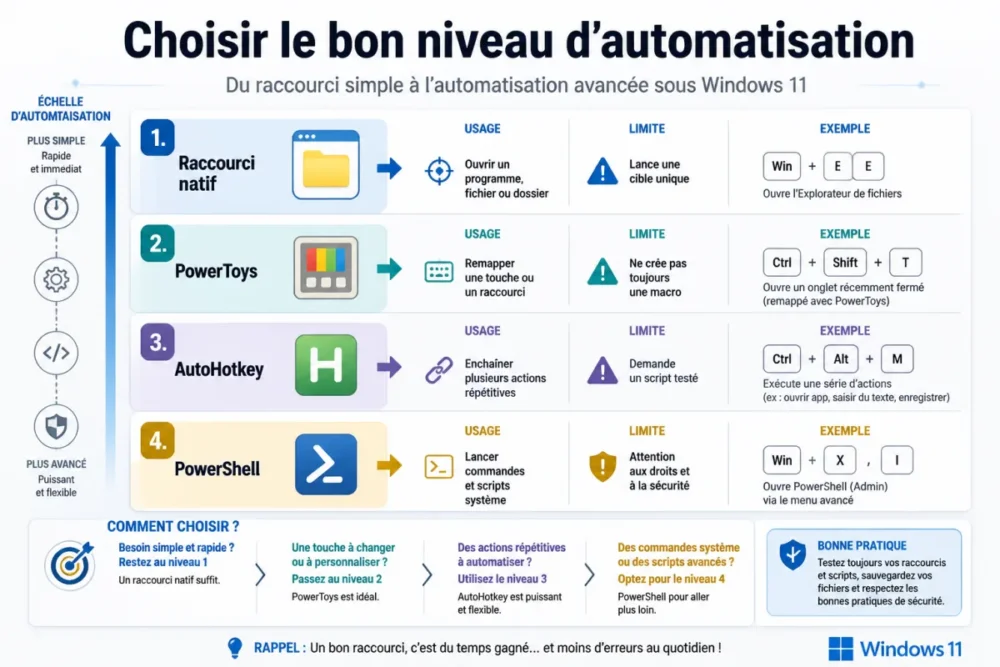
El verdadero tema no es solo crear una combinación de teclas. Es elegir el nivel correcto de automatización: atajo nativo simple, reasignación con PowerToys, script PowerShell o automatización más avanzada con AutoHotkey. En resumen, se gana tiempo cuando el método sigue siendo más simple que el problema que resuelve.
En resumen
⚡ El método nativo consiste en crear un acceso directo a un programa, un archivo o una carpeta, y luego asociarle una tecla de acceso rápido desde sus propiedades.
🧩 PowerToys sirve principalmente para reasignar teclas o adaptar el teclado a tu forma de trabajar, sin necesariamente automatizar una secuencia completa de acciones.
🤖 AutoHotkey se vuelve interesante cuando una acción repetitiva requiere varios pasos: abrir una aplicación, escribir texto, encadenar comandos o simular pulsaciones de teclado.
🔐 PowerShell es potente para ejecutar scripts, pero requiere tener cuidado con los derechos de administrador, la política de ejecución y el origen de los archivos.
¿Por qué crear un atajo de teclado en Windows 11 realmente cambia el día a día?
Crear un atajo de teclado Windows 11 sirve para activar más rápido una acción repetitiva: abrir una herramienta, acceder a una carpeta, ejecutar un comando o iniciar un script. La ganancia viene principalmente de la reducción de micro-fricciones, esos pequeños clics repetidos que ralentizan el trabajo sin que nos demos cuenta.
Windows 11 ya ofrece numerosos atajos listos para usar. Según la documentación de Microsoft sobre los atajos de teclado en Windows, Windows + E abre el Explorador de archivos, Windows + I abre Configuración, Windows + L bloquea el PC y Windows + Mayús + S lanza la herramienta de captura. En otras palabras, Microsoft ya ha integrado una lógica de productividad en el sistema. Crear tus propios atajos es prolongar esa lógica con tus usos reales.

En la práctica, se observa en el terreno que los mejores atajos no son los más espectaculares. Son aquellos que se usan todos los días. Un diseñador gráfico que abre constantemente la misma carpeta de proyectos, un soporte informático que lanza a menudo la misma herramienta de diagnóstico, o un estudiante que activa una configuración de trabajo antes de cada sesión: esos son los casos donde un atajo realmente funciona.
- Menos clics: una combinación reemplaza la búsqueda en el menú Inicio o el Explorador.
- Menos interrupciones: la acción se vuelve casi un reflejo, sin romper el hilo de concentración.
- Menos errores: siempre lanzas el mismo objetivo, en lugar de navegar manualmente.
- Más coherencia: tus herramientas esenciales permanecen accesibles de la misma manera, sin importar el escritorio abierto.
Un buen atajo de teclado no es el que impresiona, sino el que usas sin pensarlo después de tres días.
En un puesto Windows 11 usado en soporte al cliente, un técnico observa que los atajos más rentables suelen ser muy simples: abrir el Explorador con Windows + E, bloquear la sesión con Windows + L, y luego lanzar dos herramientas internas mediante atajos personalizados. Bromas aparte, rara vez es glamoroso, pero es terriblemente efectivo.
¿Cómo crear un atajo de teclado en Windows 11 con el método nativo?
El método más sencillo consiste en crear un acceso directo en el escritorio hacia una aplicación, un archivo o una carpeta, y luego abrir sus propiedades. En la pestaña Acceso directo, haga clic en el campo Tecla de acceso directo, escriba una combinación, confirme y luego pruébela desde otra ventana.
Esta solución nativa es perfecta para lanzar un programa o abrir un destino específico. No convierte Windows 11 en un robot doméstico, pero ya cubre una gran parte de las necesidades diarias. La guinda del pastel: sigue siendo estable, comprensible y fácil de eliminar si cambia de opinión.
Paso 1: crear un acceso directo hacia el destino correcto
Comience por localizar el elemento que desea lanzar: una aplicación, un documento, una carpeta o un archivo de script. Haga clic derecho, elija la opción de crear acceso directo si está disponible, o use Enviar a > Escritorio cuando el menú esté disponible. El objetivo es obtener un acceso directo clásico, con una pequeña flecha en el icono, que Windows puede llamar desde una combinación de teclas.
Para una aplicación instalada desde Microsoft Store o anclada al menú Inicio, puede ser más práctico buscar el programa, abrir su ubicación de archivo cuando exista la opción, y luego crear el acceso directo desde ese punto. Cabe señalar que algunas aplicaciones modernas no se comportan todas como los antiguos ejecutables Win32. Por eso es mejor probar el destino antes de perder tiempo configurando la tecla.
Paso 2: asignar una tecla de acceso directo
Haga clic derecho en el acceso directo, abra Propiedades, luego busque el campo Tecla de acceso directo. Haga clic dentro y presione la tecla deseada. Windows generalmente añade automáticamente una combinación del tipo Ctrl + Alt + tecla. Por ejemplo, si escribe la letra N, la combinación puede convertirse en Ctrl + Alt + N.
- Cree o seleccione el acceso directo del escritorio.
- Abra Propiedades con clic derecho.
- Coloque el cursor en Tecla de acceso directo.
- Escriba la tecla deseada y luego verifique la combinación mostrada.
- Haga clic en Aplicar y luego en Aceptar.
- Pruebe desde una ventana activa, no solo desde el escritorio.
Paso 3: probar sin engañarse
Un atajo de teclado en Windows 11 debe funcionar en su contexto real. Pruébelo cuando una aplicación esté abierta, cuando el escritorio no sea visible, y luego después de un reinicio si el destino es importante. Si no sucede nada, verifique que el acceso directo todavía exista, que el archivo destino no haya sido movido y que la combinación no esté ya usada por otro software activo.
¿Qué permite Windows 11 de forma nativa y cuáles son sus límites?
Windows 11 sabe muy bien cómo lanzar un destino específico, pero no sabe nativamente encadenar una larga serie de acciones personalizadas con condiciones, pausas, entrada de texto y lógica de negocio. Esa es la frontera a entender: una tecla de acceso directo llama a algo, mientras que una automatización avanzada decide qué hacer paso a paso.
Para enmarcar las cosas, aquí hay una tabla simple. No lista los “100 atajos de teclado” como muchas páginas competidoras, pero pone en perspectiva los usos realmente útiles cuando busca crear su propio atajo de teclado en Windows 11.
| Necesidad | Método adecuado | Ejemplo concreto | Límite principal |
|---|---|---|---|
| Abrir un programa | Atajo nativo de Windows 11 | Ctrl + Alt + N para abrir Notepad | Sólo abre un destino |
| Acceder a una carpeta | Acceso directo a carpeta | Abrir una carpeta “Facturas 2026” | Depende de la ubicación de la carpeta |
| Modificar el comportamiento de una tecla | PowerToys Keyboard Manager | Remapear una tecla poco usada | No siempre crea una macro completa |
| Automatizar varios pasos | AutoHotkey | Abrir una herramienta, escribir un texto, validar | Requiere un script fiable |
| Ejecutar un comando del sistema | Script PowerShell | Abrir varios archivos o carpetas | Cuidado con los permisos y la seguridad |
Esta distinción evita una frustración clásica. Si solo quieres abrir el Explorador, no hace falta crear nada: Windows + E ya existe. Si quieres mostrar los ajustes rápidos, Windows + A abre el panel de Wi-Fi, Bluetooth, modo avión, brillo y volumen. Y si tu objetivo es gestionar una red ya guardada, una guía dedicada puede ayudarte a encontrar una clave Wi-Fi directamente en Windows 11.
Los atajos integrados también pueden servir como referencias para no sobrescribir una combinación importante. Windows + V abre el historial del portapapeles, Windows + N muestra las notificaciones y el calendario, Windows + Z abre las disposiciones de anclaje, mientras que Alt + Tab permite cambiar de una ventana a otra. En otras palabras: antes de inventar, mira lo que ya existe.
¿Cuándo hay que pasar a PowerToys, AutoHotkey o PowerShell?
Hay que pasar a una herramienta complementaria tan pronto como el atajo deba hacer más que lanzar un destino. PowerToys es adecuado para remapear y ajustar el teclado, AutoHotkey para encadenar acciones, y PowerShell para comandos del sistema o scripts mantenibles. La elección correcta depende del nivel de control esperado.
PowerToys: el buen compromiso para adaptar el teclado
Microsoft PowerToys es una caja de herramientas oficial destinada a usuarios que quieren ir más allá de los ajustes estándar. Su módulo Keyboard Manager permite principalmente remapear teclas y atajos. La documentación de Microsoft Learn dedicada a PowerToys para Windows presenta la herramienta como un conjunto de utilidades para mejorar y personalizar la experiencia Windows.
PowerToys es interesante si una tecla te molesta, si quieres armonizar dos teclados diferentes o si prefieres transformar una combinación poco práctica en un gesto más natural. Pero atención: remapear una tecla no es exactamente lo mismo que automatizar una tarea. Cambias el disparador, no necesariamente la lógica que sigue.
AutoHotkey: para acciones repetitivas más inteligentes
AutoHotkey entra en escena cuando quieres encadenar varias acciones: abrir una ventana, esperar un momento, escribir texto, enviar una combinación de teclas, mover el cursor, o desencadenar un comportamiento diferente según el contexto. Es potente, muy apreciado por usuarios avanzados, pero requiere probar seriamente cada script.
Buen dato: la automatización por simulación de teclas puede ser frágil si la interfaz cambia, si una ventana tarda más en abrirse o si el foco no está en el lugar correcto. En general, AutoHotkey es excelente para rutinas personales, pero menos ideal para procesos críticos que deben funcionar al 100 % en todas las condiciones.
PowerShell: limpio, mantenible, pero para usar con cuidado
Un script de PowerShell suele ser la opción adecuada para lanzar varios elementos con un solo comando: abrir una carpeta, iniciar una aplicación, copiar un archivo, verificar un estado del sistema o preparar un entorno de trabajo. Luego puede crear un acceso directo a este script y asignarle una tecla. Es ordenado, pero hay que entender lo que el script ejecuta.
Microsoft documenta las reglas relacionadas con las políticas de ejecución de PowerShell en su página about_Execution_Policies. En resumen, Windows puede bloquear ciertos scripts según su origen y la configuración del equipo. No es un error: es una barrera de seguridad. Nunca ejecute un script obtenido al azar sin haberlo leído o verificado.
La buena automatización es aquella que aún entiendes seis meses después, cuando hay que corregirla.
¿Qué método elegir según su necesidad real?
La elección depende de la complejidad de la acción repetitiva. Para abrir un programa, el método nativo es suficiente. Para cambiar el comportamiento de una tecla, PowerToys es más adecuado. Para encadenar acciones, AutoHotkey o PowerShell se vuelven más pertinentes, siempre que pruebe y documente lo que crea.
Caso 1: abrir un programa con un solo gesto
Este es el caso más simple y, sinceramente, el más satisfactorio para empezar. Cree un acceso directo a la aplicación, asigne una combinación del tipo Ctrl + Alt + letra, y luego pruébelo. Para evitar conflictos, elija una letra relacionada con el nombre de la herramienta pero no demasiado obvia. Por ejemplo, Ctrl + Alt + N para Notepad puede funcionar si ningún otro software la intercepta.
Si la aplicación requiere derechos de administrador, el acceso directo puede no reaccionar como se espera según el contexto. En ese caso, abra las propiedades avanzadas del acceso directo y verifique las opciones de ejecución. Siempre que el equipo le pertenezca o tenga los derechos necesarios, puede ajustar el comportamiento. En un ordenador de empresa, es mejor evitar hacer modificaciones a escondidas.
Caso 2: ejecutar un script para automatizar una tarea
Para ejecutar un script de PowerShell, cree un acceso directo cuyo destino llame a PowerShell con la ruta del archivo. El principio es simple, pero la sintaxis debe ser correcta. Un comando puede parecerse a abrir PowerShell seguido de la ejecución de un archivo .ps1. Luego, asigna una tecla de acceso directo a este acceso directo, como con una aplicación clásica.
Antes de asignar una tecla, pruebe el script manualmente. Verifique que haga exactamente lo que espera, que no escriba en una carpeta sensible, que no dependa de una ruta temporal y que muestre un error comprensible si falta un archivo. Es menos divertido que pulsar directamente la combinación, pero evita tener que hacer una solución de problemas a ciegas.
Caso 3: desencadenar una acción repetitiva más compleja
Cuando su necesidad se parece a un mini-procedimiento — abrir una aplicación, esperar a que cargue, seleccionar una zona, pegar un texto, validar — el método nativo alcanza rápidamente sus límites. En este caso, AutoHotkey puede servir como capa de automatización. Hay que descomponer la tarea en pasos, probar cada paso y luego solo enlazar todo a una combinación de teclado.
- Acción única: acceso directo nativo de Windows 11.
- Cambio de tecla: PowerToys Keyboard Manager.
- Conjunto de acciones visuales: AutoHotkey con pruebas cuidadosas.
- Comandos del sistema o archivos: PowerShell, idealmente documentado.
- Uso profesional crítico: validación por el equipo informático antes del despliegue.
¿Qué errores evitar con un acceso directo de teclado en Windows 11?
Los errores más frecuentes provienen de conflictos de teclas, accesos directos movidos, scripts bloqueados y la confusión entre lanzamiento rápido y automatización completa. Para evitar sorpresas desagradables, debe elegir una combinación poco usada, mantener el destino estable y probar el acceso directo en el contexto real.
Conflictos de teclas: el clásico que hace perder tiempo
Windows 11 y las aplicaciones ya utilizan muchas combinaciones. Ctrl + C, Ctrl + V, Ctrl + X, Ctrl + Z y Ctrl + A son indispensables para copiar, pegar, cortar, deshacer y seleccionar todo. Ctrl + Mayús + Esc abre el Administrador de tareas. Windows + R abre Ejecutar, y Windows + S lanza la búsqueda de Windows. Si intentas reutilizar una combinación ya captada por el sistema o un software, tu acceso directo personalizado podría no responder nunca.
La mejor estrategia consiste en privilegiar combinaciones del tipo Ctrl + Alt + letra para los accesos directos nativos, evitando las letras ya asociadas a tus programas principales. Es cierto que esto requiere un poco de disciplina, pero siempre es más sencillo que resolver un conflicto invisible entre Windows, tu navegador, Teams, Excel y una utilidad en segundo plano.
Acceso directo movido o destino roto
Un acceso directo de teclado nativo de Windows 11 depende del propio acceso directo. Si eliminas el icono, si mueves el archivo destino o si renombras una carpeta, la combinación puede dejar de funcionar. Para usos importantes, coloca tus accesos directos en una carpeta estable en lugar de dejarlos vagar por el escritorio como post-its digitales.
Derechos de administrador y scripts no verificados
Algunos scripts necesitan derechos elevados. Otros son bloqueados por la política de ejecución. Otros más funcionan solo si una unidad de red está conectada. Antes de culpar a Windows 11, verifica los derechos, la ruta, las dependencias y el mensaje de error. Por eso a menudo es útil añadir un comentario en tus scripts o mantener una pequeña nota que indique qué hace cada acceso directo.
Una familia equipada con dos PC con Windows 11 cuenta que creó varios accesos directos para las tareas, las facturas y las fotos. El acceso directo más fiable no era el más complejo: era simplemente la apertura de la carpeta compartida familiar, colocada en una ubicación que nunca cambiaba.
¿Qué método elegir al final para automatizar sin complicar?
La mejor aproximación consiste en comenzar con la solución nativa, y luego aumentar la potencia solo si la necesidad lo justifica. Un acceso directo a un programa o una carpeta ya resuelve muchos casos. PowerToys, AutoHotkey y PowerShell son útiles, pero añaden una capa de mantenimiento que hay que asumir.
Para resumir, la pregunta que hay que hacerse no es “¿cuál es la herramienta más poderosa?”, sino “¿cuál es el método más simple que responde adecuadamente a mi necesidad?”. Si debes abrir una aplicación, crea un acceso directo. Si debes cambiar una tecla, mira PowerToys. Si debes automatizar una rutina, escribe o haz que escriban un script legible, testeable y reversible.
Para recordar
- ⚡ Un acceso directo nativo es suficiente para lanzar rápidamente una aplicación, un archivo o una carpeta.
- 🧠 PowerToys sirve principalmente para adaptar el teclado, no para reemplazar una macro real.
- 🤖 AutoHotkey se vuelve relevante para encadenar varias acciones repetitivas en Windows 11.
- 🔐 PowerShell es potente, pero exige verificar derechos, seguridad y política de ejecución.
- 🧹 Un acceso directo útil debe mantenerse simple, documentado y fácil de modificar después.
FAQ
¿Se puede crear un acceso directo de teclado en Windows 11 sin software?
Sí. El método nativo permite asociar una combinación de teclas a un acceso directo de escritorio hacia una aplicación, un archivo o una carpeta. Es suficiente para necesidades simples, pero no permite automatizar una larga secuencia de acciones.
¿Por qué no funciona mi acceso directo de teclado?
La mayoría de las veces, la combinación ya está en uso, el acceso directo fue movido o el destino ya no existe en la misma ubicación. Prueba otra combinación, verifica las propiedades del acceso directo y prueba desde una ventana diferente para confirmar el comportamiento.
¿PowerToys reemplaza a AutoHotkey?
No realmente. PowerToys es excelente para reasignar teclas o ajustar el teclado, mientras que AutoHotkey sirve más para automatizar encadenamientos de acciones. Ambas herramientas pueden coexistir, siempre que se eviten conflictos de accesos directos.
¿Se puede ejecutar un script de PowerShell con un atajo de teclado?
Sí, creando un acceso directo que llame a PowerShell con la ruta del script, y luego asignando una tecla de acceso rápido a ese acceso directo. Sin embargo, es necesario verificar la política de ejecución, los permisos necesarios y el origen del script antes de usarlo.
¿Qué combinación elegir para evitar conflictos?
Las combinaciones del tipo Ctrl + Alt + letra suelen ser prácticas para atajos personalizados. Evite atajos muy conocidos como Ctrl + C, Alt + Tab, Windows + E o Windows + Mayús + S, que ya son usados por Windows o las aplicaciones.








