Mover automáticamente las capturas de pantalla en Windows 11: métodos simples y fiables para organizar todo sin esfuerzo
La búsqueda “mover capturas de pantalla Windows 11” suele partir de un problema muy concreto: después de unos días, las capturas se acumulan, se mezclan con las imágenes personales, terminan en el Escritorio o en una carpeta sincronizada sin que realmente se haya querido. Y ahí, buena suerte para encontrar “la captura con el mensaje de error” o “la prueba de pago” tres semanas después. La buena noticia es que existen varios métodos fiables para organizar automáticamente estos archivos, desde la simple redirección de la carpeta Capturas de pantalla hasta el script de PowerShell para usos más avanzados.
En resumen
✅ El método más simple consiste en modificar la ubicación de la carpeta Capturas de pantalla desde sus propiedades. Funciona muy bien para las capturas guardadas automáticamente con Windows + Impr Pant.
☁️ OneDrive puede centralizar las capturas y sincronizarlas entre varios dispositivos, pero hay que verificar dónde Windows guarda realmente los archivos: carpeta local, carpeta OneDrive o biblioteca Imágenes.
⚙️ Para una automatización más avanzada, un enlace simbólico de Windows, una unión de carpeta o un script PowerShell Windows 11 puede mover las capturas según reglas precisas.
🧪 La regla de oro: después de cada modificación, hacer una captura de prueba, verificar la nueva ruta y conservar una solución para revertir. Es simple, pero evita sorpresas desagradables.
Por qué automatizar la organización de las capturas de pantalla cambia realmente el uso diario
Automatizar la organización de las capturas de pantalla no es solo una pequeña coquetería de organización. Es una forma de reducir las micro-tareas repetitivas que contaminan el uso diario de Windows 11. Una captura para un ticket de soporte, otra para conservar un pedido, dos o tres para preparar un tutorial… y, muy pronto, la carpeta Imágenes parece un cajón desastre digital.
En la práctica, se observan principalmente tres usos. Algunos hacen capturas ocasionales, una o dos veces por semana, y simplemente quieren evitar buscarlas. Otros capturan mucho: desarrolladores, formadores, creadores de contenido, equipos de soporte, estudiantes. Finalmente, están los usuarios que sincronizan todo con la nube y quieren encontrar sus imágenes en varios dispositivos sin duplicados ni carpetas fantasma.
El ajuste correcto no es necesariamente el más técnico: es el que organiza las capturas donde las buscas naturalmente.
Por eso la verdadera pregunta no es solo “¿cómo mover la carpeta?”. Es más bien: ¿qué nivel de automatización es útil sin hacer el sistema frágil? Modificar una ubicación es suficiente en muchos casos. Pero si quieres ordenar por fecha, por proyecto o por tipo de uso, hay que pasar a una lógica un poco más avanzada.
- Uso simple: redirigir la carpeta Capturas de pantalla a una carpeta clara, por ejemplo
D:ImagesCaptures. - Uso en la nube: usar OneDrive para guardar y encontrar las capturas en varios dispositivos.
- Uso intensivo: automatizar el movimiento con PowerShell o el Programador de tareas.
- Uso técnico: emplear un enlace simbólico o una unión para redirigir sin cambiar los hábitos de Windows.
En el terreno, un administrador de puestos de trabajo observa que las solicitudes de “captura no encontrada” rara vez provienen de un error. La mayoría de las veces, el usuario mezcla varias herramientas: Windows + Impr Pant, Windows + Mayús + S, Herramienta de Recortes y copia de seguridad de OneDrive activada sin darse cuenta.
¿Dónde guarda Windows 11 las capturas de pantalla?
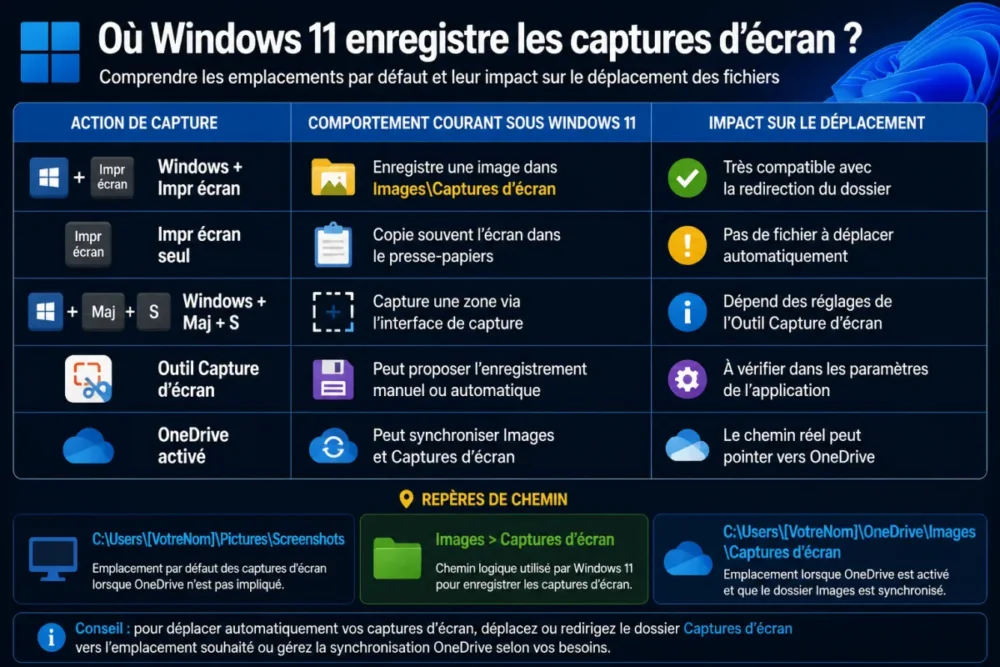
Windows 11 no guarda todas las capturas en el mismo lugar. Windows + Impr pant generalmente crea un archivo en ImagesCaptures d’écran, mientras que Windows + Mayús + S puede copiar la imagen al portapapeles o guardarla mediante la Herramienta Recortes según la configuración y la versión de la aplicación.
Antes de mover cualquier cosa, hay que identificar la fuente de la captura. Es el detalle que a menudo falta en los tutoriales demasiado rápidos. Windows 11 ofrece varios caminos para capturar, y cada uno puede seguir una lógica diferente. Según Microsoft Support, la Herramienta Recortes de Windows permite capturar una zona, una ventana o toda la pantalla, con opciones de guardado que han evolucionado a lo largo de las versiones de Windows 11.
En resumen, existe una diferencia entre una captura que se guarda automáticamente como archivo y una captura que simplemente se copia al portapapeles. La primera puede redirigirse mediante la carpeta Capturas de pantalla. La segunda debe pegarse manualmente o guardarse mediante la aplicación utilizada. En otras palabras, si usas principalmente Windows + Mayús + S, mover la carpeta estándar no resolverá necesariamente todas tus necesidades.
| Acción de captura | Comportamiento común en Windows 11 | Impacto en el desplazamiento |
|---|---|---|
| Windows + Impr pant | Guarda una imagen en ImagesCaptures d’écran |
Muy compatible con la redirección de la carpeta |
| Impr pant solo | Generalmente copia la pantalla al portapapeles | No hay archivo que mover automáticamente |
| Windows + Mayús + S | Captura una zona mediante la interfaz de captura | Depende de la configuración de la Herramienta Recortes |
| Herramienta Recortes | Puede ofrecer guardado manual o automático | Debe verificarse en los ajustes de la aplicación |
| OneDrive activado | Puede sincronizar Imágenes y Capturas de pantalla | La ruta real puede apuntar a OneDrive |
Bueno saber: la ruta predeterminada que se encuentra a menudo es similar a C:Users[VotreNom]PicturesScreenshots o, en la interfaz en francés, a la carpeta Imágenes > Capturas de pantalla. Si OneDrive guarda la carpeta Imágenes, la ruta puede parecer más bien C:Users[VotreNom]OneDriveImagesCaptures d’écran. No es un detalle estético: es lo que determina el método correcto a usar.
¿Cómo mover las capturas de pantalla de Windows 11 con el método nativo?
Para mover las capturas de pantalla de Windows 11 fácilmente, abre Imágenes, haz clic derecho en Capturas de pantalla, luego usa la pestaña Ubicación para elegir una nueva carpeta. Confirma, acepta mover los archivos existentes y luego prueba con Windows + Impr pant.
El método nativo es la mejor puerta de entrada porque respeta la lógica de Windows. No fuerza nada, no requiere scripts y es reversible. Concretamente, Windows asocia ciertas carpetas de usuario — Imágenes, Documentos, Escritorio, Descargas — a ubicaciones que se pueden mover correctamente mediante las propiedades. La carpeta Capturas de pantalla puede seguir esta lógica cuando existe como subcarpeta gestionada dentro de Imágenes.
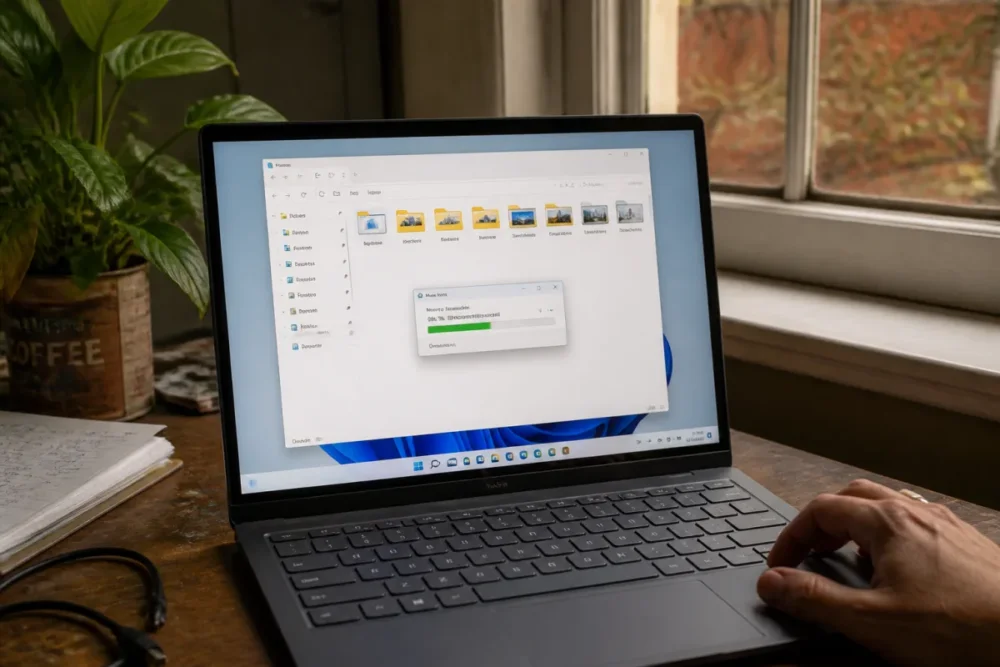
Aquí está el procedimiento recomendado, sin atajos riesgosos:
- Abra el Explorador de archivos.
- Vaya a Imágenes, luego localice Capturas de pantalla.
- Haga clic derecho en la carpeta y luego elija Propiedades.
- Abra la pestaña Ubicación, si está disponible.
- Haga clic en Mover y elija la nueva carpeta, por ejemplo
D:CapturesoC:Users[Nom]ImagesTravailCaptures. - Confirme y acepte mover los archivos existentes si Windows lo propone.
- Haga una captura de prueba con Windows + Impr Pant.
Este método es ideal si su objetivo es simplemente mover la carpeta de capturas de pantalla a un lugar más lógico: un disco secundario, una carpeta de proyecto, un espacio de respaldo o una carpeta compartida localmente. También evita “tener que ordenar manualmente” los archivos después de cada captura. Bromas aparte, a menudo es la única configuración necesaria para el 80 % de los usos comunes, aunque este porcentaje sigue siendo una estimación de uso y no una estadística oficial.
Si su acceso directo de captura ya produce un archivo en el lugar correcto, no añada una automatización adicional: sobre todo estaría añadiendo una fuente de fallos.
Cabe señalar que la pestaña Ubicación puede no aparecer en algunas carpetas, especialmente si hace clic en una carpeta que no es reconocida como carpeta especial de usuario, o si OneDrive ya ha modificado la estructura. En ese caso, no hay que entrar en pánico: primero debe verificar la ruta real de la carpeta y luego elegir otro método.
¿Cómo automatizar el orden de las capturas con OneDrive, un enlace simbólico o PowerShell?
Automatizar el orden de las capturas va más allá de un simple cambio de ubicación. Aquí, la idea no es solo decirle a Windows “guarda en otro lugar”, sino crear una lógica de redirección, sincronización o movimiento regular. Es útil si trabaja en varias máquinas, si archiva por proyecto o si quiere separar las capturas personales de las profesionales.
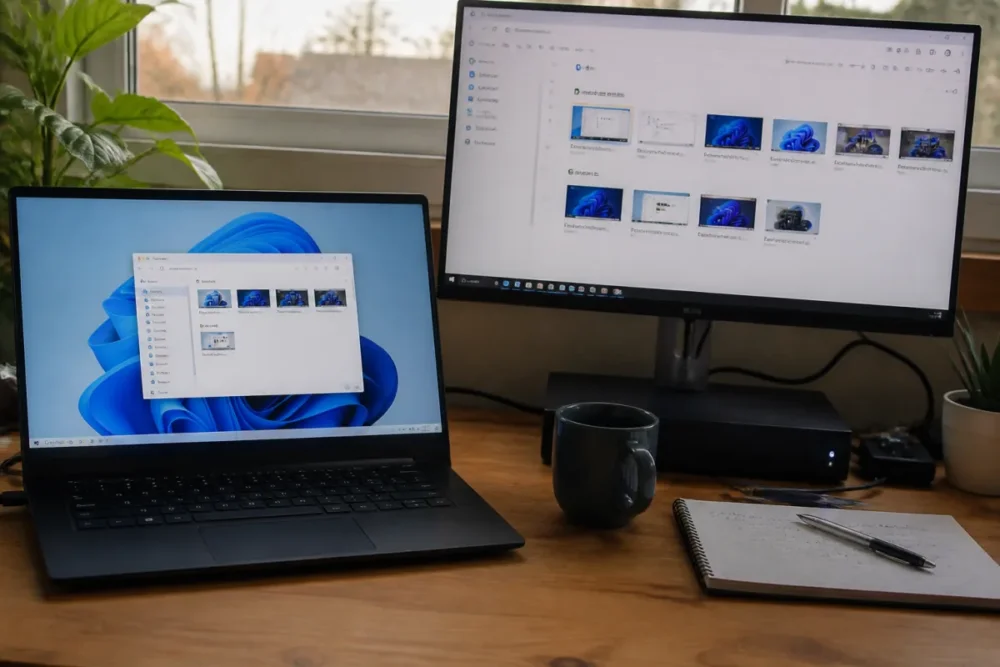
La primera opción avanzada es OneDrive. Cuando la copia de seguridad de las carpetas conocidas está activada, Windows puede sincronizar Imágenes, Escritorio y Documentos con la nube de Microsoft. Según la ayuda de Microsoft sobre la sincronización de archivos con OneDrive en Windows, el cliente de OneDrive permite encontrar los archivos sincronizados en varios dispositivos conectados a la misma cuenta. Para las capturas, es cómodo: una imagen tomada en un PC puede estar disponible en otro lugar sin manipulación.
La segunda opción, más técnica, consiste en usar un enlace simbólico de Windows o una unión. El principio: Windows cree que sigue escribiendo en la carpeta antigua, pero el sistema redirige realmente los archivos a otra ubicación. Microsoft documenta el comando mklink en Microsoft Learn, utilizado para crear enlaces simbólicos y uniones en Windows. Es potente, pero hay que ser preciso: una ruta incorrecta, una carpeta eliminada o un disco ausente puede crear un buen lío.
La tercera opción es el script PowerShell Windows 11. Por ejemplo, puede programar una tarea que mueva todas las capturas creadas en los últimos minutos a una carpeta fechada, como D:Captures2025-01. No es obligatorio para un uso clásico, pero es muy útil para quienes producen muchas imágenes y quieren un archivo limpio sin pensarlo.
- OneDrive: recomendado si desea guardar y sincronizar automáticamente.
- Enlace simbólico: pertinente si un software impone una ruta que desea desviar correctamente.
- Junción de carpeta: a menudo más adecuada para carpetas locales en el mismo ordenador.
- PowerShell: ideal para clasificar según una regla, una fecha, un nombre o una frecuencia.
3 niveles de automatización suelen ser suficientes: redirección nativa, sincronización en la nube, script o enlace simbólico. Más allá de eso, la ganancia se vuelve real solo para usos intensivos o profesionales.
La guinda del pastel: estos métodos pueden combinarse, pero no siempre es una buena idea. Redirigir una carpeta a OneDrive y luego añadir un script que mueva los archivos cada 5 minutos puede desencadenar conflictos de sincronización, duplicados o archivos temporalmente no disponibles. En resumen: una regla clara vale más que tres semi-automatizaciones que se interfieren entre sí.
¿Qué método elegir para mover capturas de pantalla en Windows 11 según su perfil?
Elija el método según su uso: redirección nativa para un orden simple, OneDrive para sincronizar y guardar, PowerShell para clasificar automáticamente, y enlace simbólico si desea redirigir una ruta sin modificar el comportamiento aparente de Windows.
La mejor elección depende menos de su nivel informático que de su necesidad real. Un usuario que hace dos capturas por semana no tiene ningún interés en mantener un script. En cambio, una persona que documenta errores, prepara materiales de formación o conserva pruebas visuales puede ahorrar tiempo rápidamente con una automatización más precisa.
| Perfil | Método recomendado | Por qué es adecuado | Precaución principal |
|---|---|---|---|
| Principiante | Redirección nativa de la carpeta | Sencillo, visual, reversible | Probar con Windows + Impr Pant |
| Usuario multi-PC | OneDrive capturas de pantalla | Sincronización automática | Verificar el espacio en la nube disponible |
| Uso profesional regular | PowerShell + Programador | Clasificación por fecha o proyecto | Prever una carpeta de respaldo |
| Usuario avanzado | Enlace simbólico o unión | Redirección transparente | Evitar rutas inestables |
En general, la redirección nativa es la recomendación más saludable para comenzar. No requiere derechos de administrador en la mayoría de las configuraciones personales, se entiende fácilmente y respeta los mecanismos conocidos de gestión de carpetas de usuario. Si necesita una carpeta en otro disco, por ejemplo D:Captures d’écran, generalmente es limpio, siempre que ese disco esté siempre disponible.
OneDrive se vuelve interesante cuando la pregunta ya no es solo “¿dónde están mis capturas?”, sino “¿cómo encontrarlas en todas partes?”. La contrapartida es la sincronización: si elimina una captura en un dispositivo, el efecto puede reflejarse en otro según su configuración. En otras palabras, OneDrive no es solo un cajón de almacenamiento; es un sistema de sincronización que debe entenderse al menos un poco.
PowerShell y los enlaces simbólicos, en cambio, están reservados para necesidades más precisas. Un script lanzado cada 10 minutos por el Programador de tareas puede mover los archivos .png de la carpeta Capturas de pantalla a una carpeta mensual. Es flexible, pero hay que aceptar un mantenimiento mínimo: verificar que el script funcione, que los permisos de acceso sean correctos y que los archivos no se muevan mientras una aplicación los usa.
¿Cómo verificar, corregir y revertir sin perder sus capturas?
La fiabilidad de una modificación se verifica después de hacer clic en “OK”. Mover la carpeta está bien. Verificar que las nuevas capturas realmente lleguen al lugar correcto, es mejor. El reflejo más simple consiste en crear una captura de prueba inmediatamente después de cada modificación, y luego controlar la ruta completa del archivo en el Explorador.
Aquí hay una rutina corta, pero francamente eficaz:
- Creen una carpeta destino clara, por ejemplo
D:Captures-Test. - Muevan la ubicación o activen el método elegido.
- Hagan una captura con Windows + Impr Pant.
- Verifiquen que el archivo aparezca en la nueva carpeta en menos de unos segundos.
- Abren el archivo para confirmar que no esté corrupto.
- Luego prueben su otro método de captura, por ejemplo Windows + Mayús + S.
Si algo falla, el primer sospechoso suele ser la ruta. Un disco externo no conectado, una carpeta de OneDrive no sincronizada, un directorio renombrado o permisos insuficientes pueden impedir el guardado. También hay que evitar ubicaciones demasiado frágiles, como una memoria USB, un recurso compartido de red inestable o una carpeta temporal que se limpia automáticamente.
Una familia equipada con dos PC con Windows 11 cuenta que perdió tiempo buscando sus capturas después de activar OneDrive en un solo dispositivo. Los archivos existían, pero en OneDriveImágenes en un equipo y en ImágenesCapturas de pantalla en el otro. El problema venía entonces de la ruta, no de la captura en sí.
Para volver atrás con el método nativo, regrese a las Propiedades de la carpeta, pestaña Ubicación, y luego use la opción de restaurar por defecto si está disponible. Si ha usado un enlace simbólico, elimine el enlace con precaución sin borrar la carpeta destino real. Con PowerShell, desactive primero la tarea programada antes de mover o renombrar las carpetas. Parece obvio, pero es ahí donde suelen ocurrir los errores.
Finalmente, guarde una copia temporal de sus capturas antiguas durante algunos días. Una carpeta de archivo llamada Anciennes captures - à vérifier es suficiente. Una vez que esté seguro de que todo funciona, puede limpiar. En otras palabras, no mezcle migración y eliminación inmediata: son dos operaciones diferentes.
Para recordar
- 🧭 Identifique primero la herramienta usada: no todos los atajos de Windows 11 guardan igual.
- 📁 La redirección nativa de la carpeta sigue siendo el método más simple y reversible.
- ☁️ OneDrive añade sincronización, pero puede modificar la ruta real de las capturas.
- ⚙️ PowerShell y los enlaces simbólicos son adecuados sobre todo para usos avanzados.
- 🧪 Siempre pruebe con una captura antes de eliminar o mover sus imágenes antiguas.
Preguntas frecuentes
¿Todas las capturas de Windows 11 pueden redirigirse de la misma manera?
No. Las capturas hechas con Windows + Impr Pant son generalmente las más fáciles de redirigir, porque crean un archivo en la carpeta Capturas de pantalla. Las capturas realizadas con Windows + Mayús + S dependen más de la configuración de la Herramienta Recortes y pueden pasar primero por el portapapeles.
¿Se puede mover la carpeta Capturas de pantalla a otro disco?
Sí, puede usar una ubicación como D:Captures, siempre que el disco esté disponible permanentemente. Evite en cambio los soportes extraíbles o discos de red inestables, porque Windows podría no encontrar la ruta al momento de guardar la captura.
¿Se necesitan derechos de administrador para usar un enlace simbólico en Windows?
A menudo sí, o al menos una configuración que permita la creación de enlaces simbólicos. El comando mklink se ejecuta en el Símbolo del sistema, y algunas opciones pueden requerir privilegios elevados. Para un uso simple, la redirección nativa es menos arriesgada.
¿OneDrive es obligatorio para automatizar el orden de las capturas?
No, OneDrive no es obligatorio. Es útil si quiere sincronizar sus capturas entre varios dispositivos o guardarlas en la nube. Si su necesidad es solo ordenar localmente los archivos, una carpeta movida en Imágenes o en un segundo disco suele ser suficiente.
¿Por qué mis nuevas capturas no llegan a la carpeta elegida?
La mayoría de las veces, no usas el atajo relacionado con la redirección, o bien OneDrive ha modificado la ruta activa. Prueba por separado Windows + Impr Pant, Windows + Mayús + S y la Herramienta de Recortes, luego verifica la ruta exacta del archivo guardado en sus propiedades.








