Por qué un software deja de responder en Windows 11: comprender las causas y elegir la solución adecuada
Un software deja de responder en Windows 11 en el peor momento: durante una exportación, una reunión, una edición de fotos, una declaración en línea o la apertura de un archivo un poco pesado. La ventana se vuelve gris, los clics ya no producen nada, y Windows a veces muestra ese famoso mensaje que dan ganas de hacer clic diez veces seguidas. Mala idea. Detrás de este bloqueo, rara vez hay una sola causa mágica: sobrecarga temporal, conflicto de software, controlador caprichoso, archivos dañados o simplemente un proceso en curso. Por lo tanto, el desafío no es solo “cerrar lo que bloquea”, sino entender si el problema proviene de la aplicación, del proceso o del propio Windows 11.
En resumen
🧭 Un mensaje “no responde” generalmente significa que la aplicación ya no procesa correctamente las acciones del usuario. Puede estar realmente bloqueada… o simplemente ocupada con una tarea pesada.
⏱️ El primer buen reflejo suele ser esperar 1 a 2 minutos sin multiplicar los clics, porque las órdenes repetidas pueden agravar el bloqueo o provocar un fallo.
🛠️ El método correcto sigue un orden simple: verificar el Administrador de tareas, reiniciar la aplicación, usar Reparar o Restablecer, y luego pasar a SFC, DISM o al inicio mínimo si el problema vuelve.
⚠️ Forzar el cierre puede resolver un programa bloqueado, pero conlleva la pérdida de datos no guardados. Usar solo cuando la espera no cambia nada.
Hacer el diagnóstico correcto antes de reparar
Cuando un software deja de responder en Windows 11, primero hay que saber si solo la aplicación está congelada o si todo el sistema se ralentiza. Esta distinción evita reinstalar innecesariamente un programa cuando el verdadero problema proviene de los recursos, un controlador, un servicio en segundo plano o del propio Windows.
El mensaje “no responde” no significa necesariamente que el software esté roto. En la práctica, Windows indica principalmente que la aplicación ya no responde a los eventos enviados por el sistema: clics, teclas del teclado, cambio de tamaño de ventana, cierre, movimiento. Puede estar calculando, esperando un recurso, leyendo un archivo en red o dando vueltas por un error. Bromas aparte, es un poco como hablar con alguien que te oye pero que ya no puede responder.
La primera pregunta que hay que hacerse es muy simple: ¿el bloqueo afecta solo a una aplicación o a toda la máquina? Si solo se congela Word, Photoshop, Outlook, un navegador o una herramienta profesional, el diagnóstico sigue centrado en ese software. Si la barra de tareas, el menú Inicio, el ratón o el teclado responden mal, se trata más bien de un problema del sistema: saturación de recursos, controlador gráfico, Explorador de Windows bloqueado, servicio inestable o disco muy solicitado.
Se observa en el terreno que muchos usuarios cierran inmediatamente el programa tan pronto como la ventana se vuelve gris. Sin embargo, en casos típicos como la apertura de un archivo grande, la exportación de un vídeo o la sincronización de una carpeta en la nube, esperar un minuto corto a veces evita perder el trabajo en curso.
La lógica de diagnóstico más fiable consiste en avanzar por etapas. Se comienza con acciones reversibles y luego se aumenta progresivamente el nivel de intervención. En otras palabras: no es necesario hacer una reinstalación completa si basta con reiniciar la aplicación, hacer una reparación integrada o una actualización.
- Aplicación aislada: cerrar correctamente, reiniciar, reparar la aplicación, verificar sus actualizaciones.
- Varias aplicaciones afectadas: controlar los recursos, los controladores, los servicios y las actualizaciones de Windows.
- Sistema completo congelado: esperar brevemente, intentar el Administrador de tareas y luego reinicio forzado como último recurso.
- Bloqueo recurrente: analizar los registros, probar un inicio mínimo y considerar un perfil de usuario de prueba.
El buen diagnóstico comienza con una pregunta simple: ¿es el software el que se bloquea, o Windows 11 el que ya no puede seguir el ritmo?
¿Por qué un software deja de responder en Windows 11?
Un software se congela en Windows 11 principalmente cuando carece de recursos, encuentra un conflicto de compatibilidad, espera un archivo inaccesible o se apoya en componentes corruptos. El síntoma es el mismo para el usuario, pero la solución cambia según si la causa proviene del programa, del proceso activo o del sistema.
Es tentador poner todos los bloqueos en la misma categoría: “Windows va lento”. Pero la realidad es más sutil. Un software que se congela puede ser víctima de un pico temporal de CPU, de falta de memoria disponible, de un controlador gráfico inestable, de un módulo complementario defectuoso, de un antivirus demasiado intrusivo o de un archivo de configuración dañado. Mismo síntoma, causas diferentes. Por eso las soluciones “milagrosas” funcionan una vez, y luego fallan la siguiente.
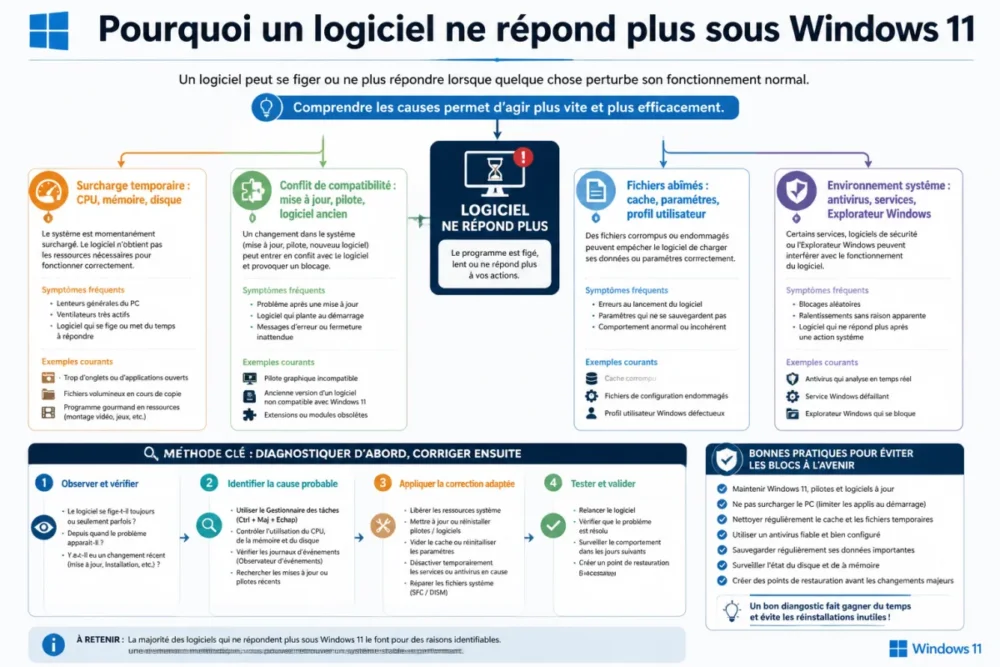
La sobrecarga temporal sigue siendo uno de los casos más comunes. Varias pestañas del navegador, una videoconferencia, una herramienta de sincronización, un software de edición y un análisis antivirus pueden interferir entre sí. Windows 11 arbitra los recursos, pero si un programa espera demasiado tiempo una respuesta del disco, de la red o del procesador, su interfaz puede dejar de responder. Esto es particularmente visible en aplicaciones pesadas o herramientas que manejan muchos archivos.
El conflicto de compatibilidad ocurre a menudo después de una actualización: parche de Windows, controlador gráfico, nueva versión del software, extensión añadida al navegador, plugin empresarial un poco antiguo. En este escenario, la aplicación funcionaba correctamente ayer, pero hoy muestra “no responde” al iniciar, al imprimir, al abrir un archivo específico o al usar una función concreta. El modo de compatibilidad puede ayudar para algunos programas antiguos, pero no repara un error interno ni un archivo corrupto.
Tercera categoría: los archivos de aplicación o los parámetros del usuario. Una aplicación puede bloquearse porque su caché está incoherente, su perfil local está dañado, un archivo de preferencias es ilegible o un componente instalado previamente ha sido eliminado. Aquí es donde la función reparar aplicación integrada en Windows resulta útil. Según el procedimiento oficial de Microsoft para reparar aplicaciones y programas en Windows, algunas aplicaciones pueden ser reparadas o restablecidas desde la configuración sin necesidad de desinstalarlas directamente.
Finalmente, no hay que olvidar el entorno del sistema: antivirus, servicios al inicio, tareas programadas, controladores, Explorador de Windows, derechos de usuario, componentes del sistema. En la práctica, un agente de soporte observa a menudo que los bloqueos “aleatorios” no provienen de un solo software, sino de un elemento común: un servicio de sincronización, una extensión de seguridad, un controlador obsoleto o una sesión de Windows degradada.
| Síntoma observado | Causa probable | Acción prioritaria | Nivel |
|---|---|---|---|
| Solo una ventana está atenuada | Proceso en curso o error de la aplicación | Esperar, luego Administrador de tareas si es necesario | Fácil |
| El bloqueo vuelve al iniciar | Archivos o configuraciones dañadas | Reparar o restablecer la aplicación | De fácil a medio |
| Varios programas se congelan | Recursos, controladores o servicios | Controlar CPU, memoria, disco y inicio | Medio |
| Windows se vuelve totalmente inutilizable | Fallo del sistema o bloqueo profundo | Reinicio forzado como último recurso | En riesgo |
¿Qué primeros pasos probar cuando una aplicación no responde?
Ante una aplicación que no responde, primero espere brevemente, evite clics repetidos, luego abra el Administrador de tareas para verificar si el programa sigue consumiendo recursos. Si no ocurre nada, finalice la tarea, reinicie la aplicación y recupere los archivos guardados automáticamente si el software lo ofrece.
El primer paso útil es contraintuitivo: no hacer nada durante unos instantes. Cuando un programa bloqueado recibe diez clics, cinco atajos de teclado y tres solicitudes de cierre, a veces acumula los comandos en lugar de responder más rápido. Resultado: la interfaz se vuelve aún más lenta, o incluso se cierra abruptamente. Por eso es preferible esperar 1 a 2 minutos, especialmente si la aplicación está trabajando con un documento grande, un archivo comprimido, un renderizado de vídeo o una impresión.
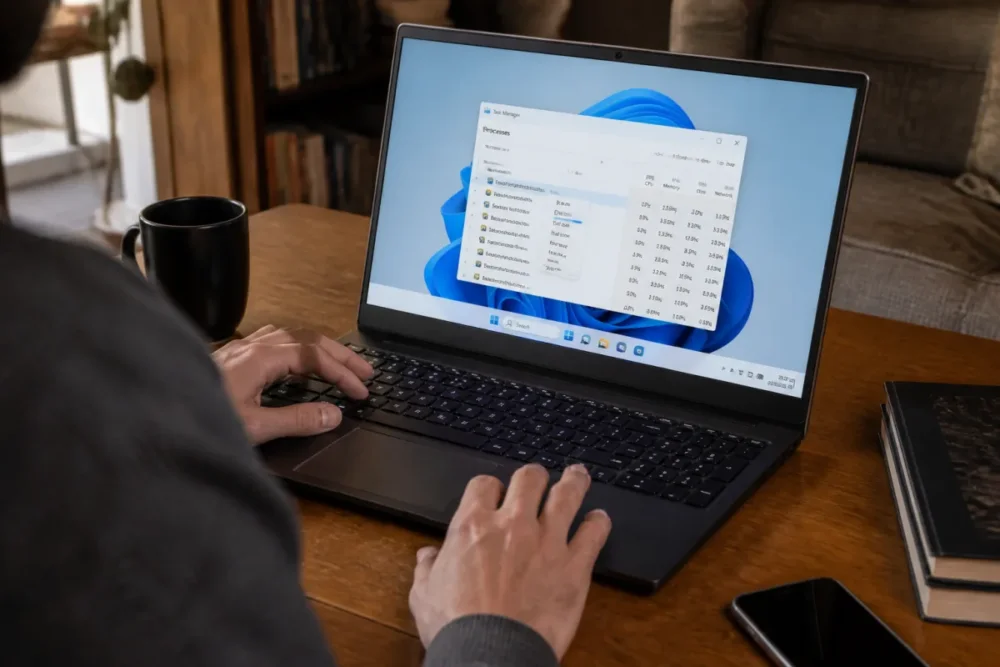
Si la ventana sigue congelada, abra el Administrador de tareas. El atajo más directo es Ctrl + Mayús + Esc. También puede acceder con Ctrl + Alt + Supr, luego elegir el Administrador de tareas. Seleccione el programa afectado y observe su comportamiento: consumo de CPU, memoria, disco, mención “No responde”. Si la aplicación no consume nada y está bloqueada desde hace varios minutos, el botón Finalizar tarea es lógico. Pero cuidado: forzar el cierre provoca la pérdida de datos no guardados.
Si el ordenador no está completamente bloqueado, también puede reiniciar la interfaz en lugar de reiniciar todo. En el Administrador de tareas, busque Explorador de Windows, luego use la opción de reinicio si está disponible. Esta acción puede resolver lentitudes en la barra de tareas, ventanas o menú Inicio sin afectar directamente a la aplicación. La guinda del pastel: suele ser más rápido que un reinicio completo.
Luego, reinicie la aplicación y observe el momento exacto en que se bloquea. Es una información valiosa. ¿Al iniciar? ¿Al abrir un archivo? ¿Al imprimir? ¿Durante la sincronización? ¿Después de activar un complemento? Cuanto más preciso sea el desencadenante, más fácil será la corrección.
- Bloqueo al iniciar: sospechar de una actualización, un perfil de aplicación o un módulo complementario.
- Bloqueo en un archivo: probar otro archivo, una copia local o un formato diferente.
- Bloqueo al imprimir: verificar el controlador de impresora y la cola de impresión.
- Bloqueo después de unos minutos: revisar la memoria, el disco, los servicios y las tareas en segundo plano.
Forzar el cierre resuelve el síntoma inmediato; entender el desencadenante evita que el mismo bloqueo vuelva mañana.
¿Cómo reparar un software que se congela sin reinstalar todo?
Para reparar un software que se congela, primero privilegie las funciones integradas: actualización, reparación, restablecimiento, eliminación de caché y modo de compatibilidad. La reinstalación solo es pertinente si probablemente los archivos de la aplicación están dañados o si el editor la recomienda claramente.
En Windows 11, la reparación nativa suele estar poco utilizada. Para las aplicaciones compatibles, el camino es simple: Configuración > Aplicaciones > Aplicaciones instaladas, luego seleccionar la aplicación, Opciones avanzadas, y finalmente Reparar o Restablecer. La diferencia importa: “Reparar” intenta corregir la aplicación sin eliminar sus datos, mientras que “Restablecer” puede borrar los ajustes locales. En otras palabras, se comienza reparando antes de empezar de cero.
Si la opción no aparece, Microsoft indica otro camino a través del Panel de control > Programas > Programas y características, luego clic derecho sobre el programa y elegir Reparar o Modificar cuando esta opción exista. Es menos moderno, pero aún útil para algunos programas clásicos de escritorio.
El modo de compatibilidad también merece su lugar, especialmente para un programa antiguo que funcionaba mejor en una versión anterior de Windows. Clic derecho en el acceso directo, Propiedades, pestaña Compatibilidad: puede probar un modo adecuado, ejecutar el programa como administrador o modificar algunos parámetros de visualización. Bueno saber: no es una solución mágica. Si la aplicación depende de un componente abandonado o un controlador incompatible, el modo de compatibilidad puede mejorar el inicio sin corregir todas las funciones.
Una familia cuenta que un software de facturación se bloqueaba solo al exportar en PDF, nunca al abrirlo. La solución no fue una reinstalación completa, sino la actualización del software y del controlador de impresora virtual asociado. El síntoma parecía general, la causa en realidad era muy específica.
Las correcciones rápidas deben probarse en un orden razonable:
- Actualizar la aplicación desde su menú interno o desde Microsoft Store si depende de ella.
- Reiniciar Windows 11 para limpiar procesos bloqueados y recargar servicios.
- Reparar la aplicación desde la configuración o el Panel de control.
- Probar el modo de compatibilidad si el software es antiguo o está mal adaptado a Windows 11.
- Desactivar temporalmente las extensiones si el problema afecta a un navegador, Outlook, una herramienta de creación o un software modular de negocio.
- Reinstalar correctamente solo después de guardar datos, licencias, plantillas y configuraciones importantes.
También es útil distinguir entre reinstalación “por encima” y reinstalación limpia. La primera suele conservar los ajustes antiguos, y por tanto también el problema. La segunda supone desinstalar, reiniciar, eliminar los restos documentados por el editor si es necesario, y luego reinstalar la última versión. Siempre que se sepa qué se elimina, obviamente. Si no, es mejor acudir al soporte del editor.
¿Cómo saber si el problema viene de Windows 11?
El problema probablemente viene de Windows 11 si varios programas se bloquean, si la barra de tareas se vuelve inestable, si el Explorador de Windows se reinicia frecuentemente o si los errores vuelven después de reparar la aplicación. En ese caso, hay que verificar los archivos del sistema, los controladores, los servicios y el inicio.
Cuando varias aplicaciones muestran “no responde”, es necesario ampliar la investigación. Puede que no sea cada software el que funcione mal, sino el entorno en el que se ejecutan. Windows 11 puede ralentizarse por un controlador inestable, archivos del sistema dañados, un servicio de terceros problemático, una actualización incompleta o un antivirus que inspecciona demasiado agresivamente los archivos usados.
Dos herramientas integradas son frecuentemente mencionadas en los procedimientos de TI: SFC y DISM. SFC, por System File Checker, verifica ciertos archivos protegidos del sistema. DISM, por su parte, se utiliza principalmente para reparar la imagen de Windows usada como base de mantenimiento. Microsoft documenta DISM en su entorno Windows en Microsoft Learn, documentación DISM para Windows. En la práctica, estos comandos se usan en un Terminal o Símbolo del sistema abierto como administrador, pero no deben ejecutarse al azar si el usuario no sabe interpretar los mensajes.
Una orden común consiste en verificar el estado de Windows Update, reiniciar y luego ejecutar los comandos de mantenimiento si los bloqueos persisten. Siempre es preferible guardar los documentos importantes antes de las operaciones de reparación del sistema. Aunque SFC y DISM son herramientas reconocidas, forman parte de un proceso de diagnóstico, no de una promesa de curación instantánea.
El inicio mínimo es el siguiente paso cuando se sospecha un conflicto entre servicios. La idea es simple: iniciar Windows con un mínimo de elementos de terceros, luego reactivar progresivamente los servicios o aplicaciones al inicio para identificar cuál provoca el bloqueo. Es eficaz, pero algo tedioso. La guinda del pastel: a menudo es ahí donde se descubre que una utilidad “indispensable” que se ejecuta al inicio no lo es tanto.
| Herramienta de Windows | Lo que ayuda a verificar | Cuándo usarla |
|---|---|---|
| Administrador de tareas | CPU, memoria, disco, procesos bloqueados | Desde el primer bloqueo |
| Visor de eventos | Errores repetidos de aplicaciones y sistema | Si el problema vuelve regularmente |
| SFC y DISM | Archivos del sistema e imagen de Windows | Si varias aplicaciones están afectadas |
| Inicio mínimo | Conflictos de servicios o software al inicio | Si el bloqueo desaparece en un entorno reducido |
El Visor de eventos también puede dar pistas, especialmente en los registros de Aplicación y Sistema. No hay que alarmarse ante cada advertencia: Windows registra muchas. Sin embargo, un error que reaparece en cada bloqueo con el mismo nombre de aplicación, módulo o controlador merece atención. En un contexto profesional, esta es típicamente la información que se debe transmitir al soporte técnico.
¿Cuándo es necesario pasar a una solución más pesada?
Se debe pasar a una solución más pesada cuando el bloqueo se repite a pesar de las correcciones simples, afecta a varios programas, impide el apagado normal del PC o se acompaña de errores recurrentes del sistema. En esta etapa, reparar aisladamente una aplicación puede ocultar un problema más amplio de sesión, controlador o Windows.
La reinstalación limpia de un software se vuelve razonable si la aplicación sigue bloqueándose en el mismo punto, después de reparación, actualización y prueba con un archivo nuevo. Antes de eso, guarde los datos, plantillas, bibliotecas, perfiles, licencias y configuraciones. Algunos programas almacenan información en la carpeta del usuario, otros en ProgramData o en un espacio en la nube. El editor debe ser la referencia para las rutas precisas, porque eliminar la carpeta incorrecta puede causar más daños que el bloqueo inicial.
Crear una cuenta de usuario de prueba en Windows es otro método muy útil. Si el software funciona en un nuevo perfil, probablemente el problema proviene de la configuración del usuario, la caché, las extensiones o un elemento propio de la sesión. Si el problema se reproduce exactamente igual, es mejor revisar la instalación global del programa, Windows 11, los controladores o los servicios. Es simple, limpio y a menudo más revelador que una larga lista de manipulaciones.
Algunas señales deben indicar que es momento de dejar de hacer bricolaje en casa: imposibilidad de abrir varias aplicaciones, reinicios forzados frecuentes, errores al iniciar, pantalla negra, bloqueo del teclado y el ratón, imposibilidad de instalar actualizaciones o pérdidas repetidas de datos. En estos casos, el soporte del editor, el soporte de Microsoft o un técnico calificado son más pertinentes que una sucesión de tutoriales aplicados al azar.
Un último punto merece ser planteado: si un software empresarial crítico se bloquea, la prioridad no es probar todas las opciones posibles, sino proteger los datos. Exportar, hacer una copia de seguridad, copiar la carpeta de trabajo, capturar el mensaje de error, anotar el contexto exacto. Estos elementos valen oro para el soporte, especialmente si el problema es intermitente.
Conclusión: tratar el síntoma sin ignorar la causa
Un software que no responde en Windows 11 no es necesariamente señal de un ordenador al final de su vida ni de una aplicación irrecuperable. El mensaje indica primero una ruptura del diálogo entre la interfaz y el sistema. La respuesta correcta consiste en no confundir urgencia con precipitación: esperar brevemente, identificar si el bloqueo es aislado, cerrar correctamente si es necesario, y luego corregir según la causa probable.
En su conjunto, el método más fiable sigue siendo progresivo: Administrador de tareas, reinicio dirigido, reparación de la aplicación, actualización, modo de compatibilidad, y luego herramientas del sistema como SFC, DISM o inicio mínimo si varias señales apuntan a Windows 11. Para resumir: se trata el síntoma para retomar el control, pero se busca la causa para evitar que vuelva.
Para recordar
- 🧩 Un software congelado puede estar ocupado, no necesariamente roto.
- ⏳ Esperar 1 a 2 minutos a veces evita una pérdida innecesaria de datos.
- 🛑 Finalizar tarea soluciona rápido, pero elimina el trabajo no guardado.
- 🔧 Reparar la aplicación debe preceder a la reinstalación completa.
- 🧪 SFC, DISM y el inicio mínimo sirven sobre todo si varios programas se bloquean.
Preguntas frecuentes
¿Por qué mi software muestra “no responde” y luego vuelve a funcionar solo?
Porque probablemente estaba ocupado con una tarea pesada: cálculo, copia de seguridad, exportación, acceso al disco, impresión o sincronización de red. Si el retorno a la normalidad ocurre en menos de 1 a 2 minutos y es raro, no es necesariamente preocupante.
¿Es peligroso hacer clic en “Finalizar tarea”?
No es peligroso para Windows en la mayoría de los casos, pero sí es arriesgado para tus datos no guardados. Usa esta opción cuando la aplicación no responde después de una breve espera o cuando claramente impide continuar trabajando.
¿Por qué varias aplicaciones dejan de responder al mismo tiempo?
Cuando varios programas se congelan juntos, la causa suele ser más global: recursos saturados, controlador inestable, servicio en segundo plano, antivirus, disco muy solicitado o componente de Windows defectuoso. En este caso, el Administrador de tareas y el Visor de eventos son más útiles que una simple reinstalación de un software.
¿Puede el modo de compatibilidad realmente arreglar un software antiguo?
Sí, especialmente si el programa fue diseñado para una versión antigua de Windows y se bloquea al iniciarse o al mostrar la interfaz. Sin embargo, no siempre corrige dependencias faltantes, controladores incompatibles o errores internos de la aplicación.
¿Cuándo debo contactar al soporte del editor?
Contacta si el bloqueo vuelve a ocurrir a pesar de reparar, actualizar y reinstalar correctamente, o si la aplicación maneja datos importantes. Proporciona el contexto exacto, la versión de Windows 11, el momento del bloqueo y los errores visibles en el Visor de eventos.








