La aplicación de Android no se abre: las soluciones que realmente funcionan para reiniciar la app
¿Una aplicación de Android no se abre, se cierra de inmediato, muestra una pantalla negra o se queda bloqueada en la carga? No es necesario reiniciar todo en pánico. En la mayoría de los casos, el bloqueo se debe a una caché corrupta, un proceso congelado, una actualización defectuosa, falta de espacio o un componente del sistema como Android System WebView. El buen reflejo es proceder en orden: primero los gestos rápidos, luego las correcciones específicas, y solo después las opciones más radicales.
En resumen
✅ Empieza simple: reinicia el teléfono, fuerza la detención de la aplicación, verifica el almacenamiento y la conexión. Estas acciones suelen corregir bloqueos temporales sin tocar los datos.
🧹 Vaciar la caché de Android es generalmente la primera manipulación real a intentar si una app se bloquea al iniciar, muestra una pantalla negra o se queda en un ciclo de carga.
⚠️ Borrar los datos de la aplicación va más allá de la caché: puede desconectar la cuenta, eliminar configuraciones locales o contenidos sin conexión. Hacer con precaución.
🔧 Si varias aplicaciones de Android no se abren al mismo tiempo, piensa en actualizaciones del sistema, en Android System WebView, en los Google Play Services o en una caída del lado del desarrollador.
¿Por qué una aplicación de Android no se abre?
Cuando una aplicación de Android no se abre, la causa suele ser simple: caché corrupta, memoria saturada, error de actualización, conflicto con Android o problema de cuenta. Lo más eficaz es identificar el síntoma y luego aplicar las soluciones en un orden progresivo.
La trampa clásica es creer que la aplicación está necesariamente “rota”. En realidad, Android funciona con varias capas: la propia aplicación, sus archivos temporales, sus datos locales, los servicios de Google, los permisos, la conexión de red y el sistema. Si alguna de estas piezas falla, la app puede negarse a iniciar.
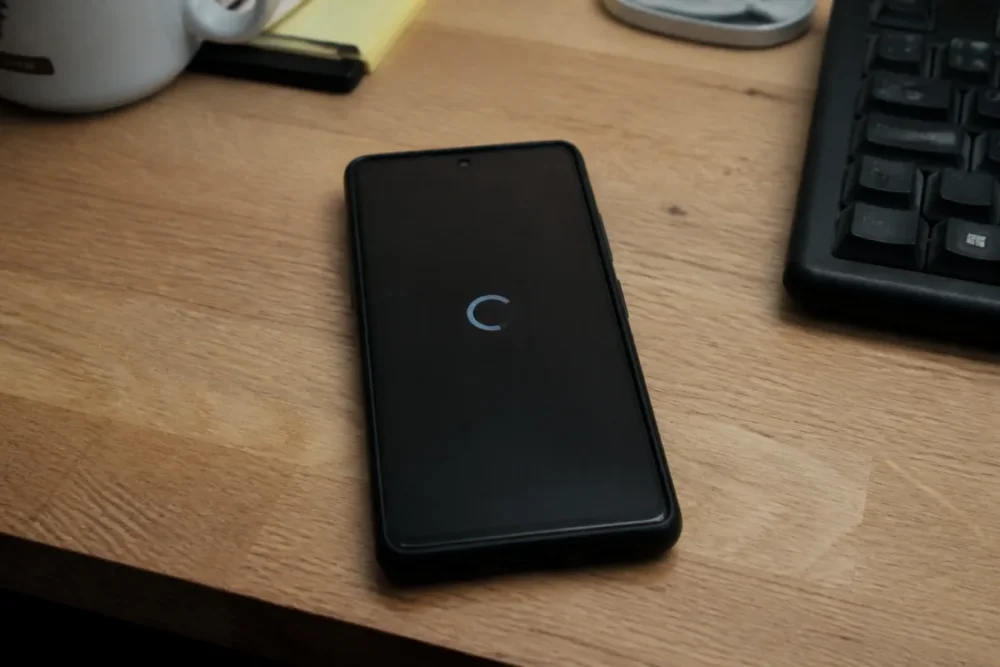
En la práctica, los síntomas ya dan una buena pista. Una aplicación que se cierra inmediatamente suele apuntar a un fallo de software. Una app bloqueada en una pantalla de carga puede depender de una conexión, una cuenta o un servidor remoto. ¿Varias aplicaciones afectadas a la vez? Ahí, se mira más hacia Android, el almacenamiento o los servicios del sistema.
En el terreno, se observa a menudo el mismo escenario: el usuario intenta abrir la aplicación diez veces, luego desinstala todo demasiado rápido. Sin embargo, una simple detención forzada seguida de un vaciado de caché suele resolver el problema, especialmente después de una actualización reciente.
Los síntomas más comunes
- La aplicación no se abre en absoluto: el icono reacciona, pero no pasa nada.
- La aplicación se cierra inmediatamente: aparece un segundo y luego vuelve a la pantalla de inicio.
- Pantalla negra en aplicación de Android: la app inicia, pero queda vacía o congelada.
- Carga infinita: logo, rueda de carga, sincronización interminable.
- Varias apps se bloquean: Gmail, banca, redes sociales o apps de pago se ven afectadas al mismo tiempo.
Un buen diagnóstico evita malas manipulaciones: no se reinstala una aplicación antes de haber verificado la caché, el almacenamiento y las actualizaciones.
Lo que revela cada síntoma
Una aplicación que se cierra inmediatamente suele indicar un error interno, una incompatibilidad con la versión de Android o archivos locales dañados. Una pantalla negra puede deberse a una caché gráfica, un componente web integrado o una sesión de usuario que ya no se carga correctamente.
Si el problema aparece después de una actualización de la aplicación, la pista más creíble es un error de versión. Si todo el teléfono se vuelve lento, se calienta o muestra alertas de almacenamiento, probablemente el problema va más allá de la aplicación. Bromas aparte, a Android no le gusta trabajar con un almacenamiento lleno hasta el tope: las apps necesitan espacio para crear archivos temporales, sincronizar y cargar sus módulos.
¿Qué hacer primero cuando la aplicación se niega a iniciarse?
Si una aplicación se niega a iniciarse, comienza por reiniciar el teléfono, verificar el espacio disponible, probar la conexión y luego forzar la detención de la aplicación. Estos pasos son rápidos, reversibles y sin riesgo mayor para tus datos. Permiten descartar bloqueos temporales antes de avanzar más.
Antes de meterse a mano con todos los ajustes de Android, hay que eliminar las causas básicas. A menudo son las menos espectaculares, pero también las más efectivas. Google recomienda, en su ayuda de Android, reiniciar el dispositivo, verificar las actualizaciones y probar las aplicaciones una por una cuando no funcionan correctamente (resolver problemas de aplicaciones Android según Google).
Reiniciar el teléfono
El reinicio cierra los procesos bloqueados, libera memoria RAM y relanza los servicios del sistema. No es mágico, pero suele ser suficiente cuando una app Android falla al iniciarse tras varias aperturas sucesivas, una salida prolongada del modo de suspensión o una actualización instalada en segundo plano.
Apaga completamente el teléfono, espera unos segundos y luego enciéndelo. Evita simplemente bloquear la pantalla: eso no reinicia Android. Una vez que el smartphone se haya reiniciado, abre solo la aplicación afectada, sin lanzar cinco apps más al mismo tiempo. Sí, es básico. Pero precisamente por eso suele funcionar.
Verificar el espacio de almacenamiento y la memoria
Una aplicación puede negarse a abrirse si el almacenamiento interno está casi lleno. Android debe poder escribir archivos temporales, actualizar bases locales, descargar recursos o reconstruir una caché. Cuando falta espacio, la app a veces se inicia… y luego se cierra inmediatamente.
- Elimina las descargas innecesarias en la carpeta Descargas.
- Borra los videos pesados ya guardados en la nube.
- Desinstala las aplicaciones que nunca usas.
- Vacía la papelera de Google Fotos o de la aplicación Galería si existe.
- Luego reinicia el teléfono antes de volver a probar la aplicación.
Bueno saber: algunos teléfonos Samsung, Xiaomi, Oppo o Pixel muestran un módulo “Mantenimiento del dispositivo”, “Seguridad” o “Almacenamiento” que ayuda a identificar archivos voluminosos. Úsalo, pero evita aplicaciones de limpieza agresivas que prometen “potenciar” Android. A veces pueden perturbar los procesos en segundo plano.
Controlar la conexión y el estado de la cuenta
Algunas aplicaciones no se abren correctamente si deben sincronizar una cuenta al iniciar. Es frecuente con apps bancarias, de mensajería, streaming, entrega o trabajo colaborativo. Si la red es inestable, la pantalla puede quedarse bloqueada en el logo o mostrar una carga interminable.
Prueba abrir con Wi-Fi y luego con datos móviles. También verifica que tu cuenta de Google esté bien sincronizada, que la fecha y hora del teléfono sean automáticas y que la aplicación no haya sido privada de acceso a la red por un modo de ahorro de energía demasiado estricto.
¿Qué soluciones Android funcionan con más frecuencia?
Las soluciones más confiables son, en orden: forzar la detención, vaciar la caché, actualizar la aplicación y luego borrar los datos si el problema persiste. Esta lógica limita los riesgos: se empieza por lo que no elimina nada, y luego se avanza hacia acciones más profundas.
Aquí es donde la reparación se vuelve realmente efectiva. La idea no es presionar por todas partes al azar, sino devolver la aplicación a un estado limpio. En Android, los menús varían según las marcas, pero el camino es similar: Ajustes > Aplicaciones > Nombre de la aplicación.
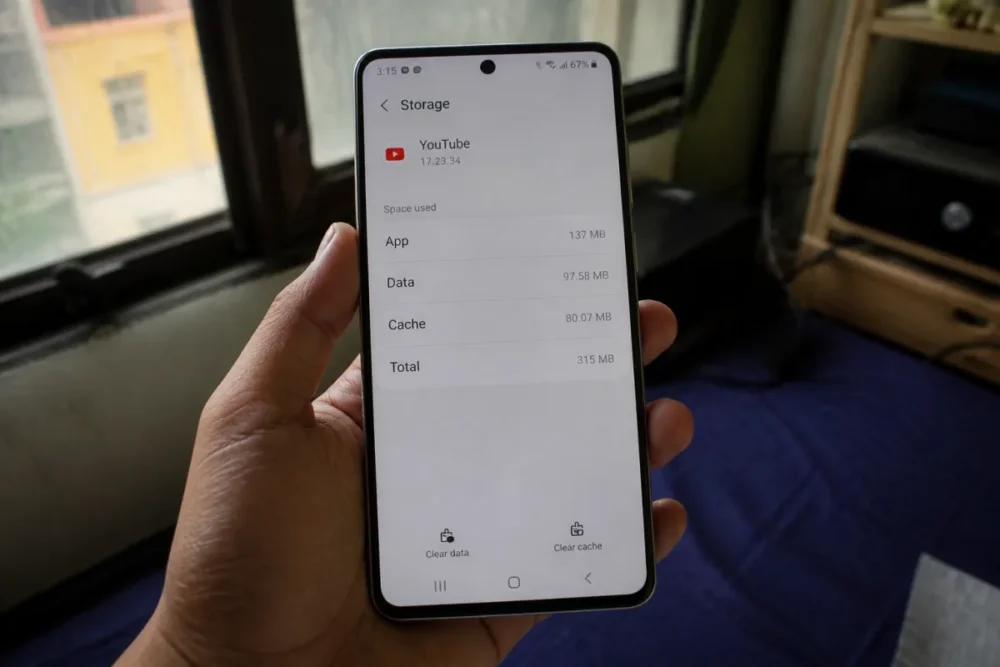
Forzar la detención y luego reiniciar la aplicación
Forzar la detención cierra la aplicación y sus procesos activos. Es útil cuando está funcionando en segundo plano en un estado inestable: pantalla congelada, sesión bloqueada, animación de carga interminable. La manipulación estándar consiste en ir a Configuración > Aplicaciones > [Nombre de la app] > Forzar detención, luego reiniciar la aplicación desde su ícono.
Esta acción no elimina tus datos. Simplemente obliga a Android a iniciar de nuevo de manera limpia. Espera unos segundos antes de volver a abrir la app, especialmente si el teléfono está lento o si varias aplicaciones acaban de fallar.
Borrar la caché de la aplicación
La caché contiene archivos temporales: imágenes, elementos de interfaz, fragmentos de páginas, datos de carga. Cuando esta caché se vuelve incoherente o está corrupta, la aplicación puede fallar al iniciar. Borrar la caché equivale a pedirle a la app que reconstruya esos archivos correctamente.
- Abre Configuración.
- Ve a Aplicaciones, luego selecciona la aplicación en cuestión.
- Toca en Almacenamiento o Almacenamiento y caché.
- Elige Borrar caché.
- Reinicia la aplicación.
La buena noticia: borrar la caché normalmente no elimina ni tu cuenta, ni tus mensajes, ni tus archivos principales. Por eso esta opción debe probarse antes de borrar los datos. Según la ayuda de Google Play, mantener las aplicaciones actualizadas también forma parte de los hábitos recomendados para corregir fallos (actualizar aplicaciones Android con Google Play).
Borrar los datos de la aplicación si la caché no es suficiente
Cuidado, aquí se cambia de nivel. Borrar los datos de la aplicación elimina la información local usada por la app: configuraciones, sesión, contenidos descargados sin conexión, preferencias, a veces progreso local si no está sincronizado. En otras palabras, es más potente, pero menos inocuo.
Esta opción es pertinente si la aplicación sigue siendo inutilizable a pesar de la detención forzada, el reinicio y el borrado de caché. También es útil cuando una mala configuración local impide que la app se inicie. Antes de confirmar, verifica que tus datos importantes estén vinculados a una cuenta o respaldados.
Un técnico de soporte suele observar que las aplicaciones de streaming y navegación vuelven a ser estables tras eliminar los datos locales. En cambio, para juegos, cuadernos de notas o apps profesionales, se debe tener precaución: todo lo que no esté sincronizado puede desaparecer.
Actualizar la aplicación y Android
Una versión obsoleta puede funcionar mal con una versión reciente de Android. Al contrario, una app recién actualizada puede contener un error que el editor corregirá en la siguiente versión. Por eso es necesario verificar ambos lados: la aplicación en Play Store y el sistema en la configuración del teléfono.
- Aplicación: abre Google Play Store, busca la app, luego toca “Actualizar” si aparece el botón.
- Sistema Android: ve a Configuración > Sistema > Actualización del sistema, según tu modelo.
- Servicios de Google: también verifica Google Play Services y Android System WebView si varias apps fallan.
Una actualización no solo sirve para añadir funciones: también corrige incompatibilidades invisibles que pueden impedir que una aplicación Android se abra.
¿Cuándo proviene el problema del sistema Android?
El problema probablemente proviene del sistema Android si varias aplicaciones se bloquean al mismo tiempo, especialmente después de una actualización. En ese caso, hay que revisar Android System WebView, Google Play Services, el almacenamiento global, los permisos y las aplicaciones de terceros que modifican el comportamiento del teléfono.
Una sola aplicación que se bloquea suele ser un error local. Varias aplicaciones que se cierran inmediatamente es otra historia. Android se basa en componentes compartidos. Si uno de ellos funciona mal, los efectos pueden propagarse a aplicaciones muy diferentes.
Android System WebView y Google Play Services
Android System WebView permite a las aplicaciones mostrar contenido web sin abrir Chrome. Muchas apps lo usan para mostrar una página de inicio de sesión, una ayuda, un mapa, una página de pago o un feed de noticias. Si WebView se bloquea, la aplicación que lo usa también puede bloquearse.
El incidente de marzo de 2021 lo mostró muy claramente: muchas aplicaciones Android, incluyendo Gmail y Google Pay, se cerraban en diferentes smartphones debido a una actualización problemática de Android System WebView. Google luego desplegó un parche a través del Play Store. El episodio sigue siendo un buen reflejo para el diagnóstico: si varias apps caen de golpe, verifique los componentes de Google antes de culpar a cada aplicación.
En ese caso, abra el Play Store y busque Android System WebView, luego Google Play Services. Si hay una actualización disponible, instálela. Si acaba de aparecer un error conocido, puede ser preferible esperar el parche oficial en lugar de multiplicar manipulaciones riesgosas.
Modo seguro y aplicaciones de terceros
El modo seguro inicia Android con las aplicaciones de terceros desactivadas. Permite saber si otra aplicación está perturbando el funcionamiento del teléfono. Es útil si el problema comenzó después de instalar un antivirus, un bloqueador de anuncios, una app de limpieza, un VPN o una herramienta de ahorro de batería.
El método varía según las marcas, pero suele consistir en mantener presionado el botón de encendido y luego presionar prolongadamente “Apagar” hasta que aparezca la opción de reiniciar en modo seguro. Si la aplicación funciona mejor en este modo, probablemente una app de terceros es responsable. Entonces habrá que desinstalar las adiciones recientes, una por una.
Permisos y restricciones en segundo plano
Una aplicación también puede bloquearse al iniciarse si ya no tiene acceso a un permiso esencial: almacenamiento, cámara, ubicación, notificaciones, teléfono o archivos. Esto es especialmente cierto después de una actualización de Android que restablece ciertos permisos, o después de un largo período sin uso.
Vaya a Configuración > Aplicaciones > [Nombre de la app] > Permisos. También verifique las restricciones de batería. Algunas capas de personalización, como MIUI en Xiaomi o One UI en Samsung, pueden limitar fuertemente la actividad en segundo plano. Es útil para ahorrar energía, pero menos agradable cuando la aplicación debe sincronizarse al inicio.
¿Cuándo es necesario desinstalar y luego reinstalar la aplicación?
Desinstalar y luego reinstalar una aplicación se vuelve pertinente cuando el caché, la detención forzada, las actualizaciones y el borrado de datos no han cambiado nada. Este método pone la app en un estado limpio, pero exige verificar antes las cuentas, copias de seguridad, contenidos sin conexión y configuraciones importantes.
La reinstalación a menudo se presenta como una solución milagrosa. En realidad, es sobre todo un reinicio completo de los archivos de la aplicación. Puede eliminar elementos corruptos que el caché o los datos no lograron reparar. Pero también puede hacerle perder tiempo si la aplicación depende de un servidor caído o de un error general en el editor.
El momento adecuado para reinstalar
Reinstale si la aplicación sigue siendo inestable después de los pasos anteriores, si se actualizó incorrectamente, si su ícono aparece pero no se inicia nada, o si los ajustes de Android indican un comportamiento anormal. También es una opción lógica si la aplicación ocupa un volumen inusual o si su almacenamiento local parece hinchado sin razón.
La secuencia correcta: desinstalar, reiniciar el teléfono, reinstalar desde Play Store y luego volver a iniciar sesión. Evite descargar un archivo APK encontrado al azar en la web para “corregir” el problema. Podría añadir un problema de seguridad a un simple error de apertura.
Lo que debe respaldar antes
- Cuenta de usuario: identificador, contraseña, autenticación de dos factores.
- Contenidos sin conexión: músicas, películas, mapas, documentos descargados.
- Progreso local: juegos, ejercicios, cuadernos, historiales no sincronizados.
- Ajustes específicos: preferencias, filtros, espacios de trabajo, perfiles.
Para aplicaciones bancarias, de salud o profesionales, también considere un posible tiempo de reactivación. Algunas apps requieren validación por SMS, correo electrónico, biometría o soporte al cliente después de reinstalar. No es grave, pero es mejor saberlo antes de eliminar la app cinco minutos antes de necesitarla.
¿Cómo reaccionar según el síntoma observado?
El mejor reflejo consiste en asociar el síntoma con la causa probable. Un cierre inmediato requiere forzar la detención y borrar la caché. Una pantalla negra orienta hacia la caché, WebView o una actualización. Varias aplicaciones afectadas obligan a verificar Android, Google Play Services y las actualizaciones del sistema.
Aquí hay una tabla simple para evitar ir en todas direcciones. No reemplaza un diagnóstico técnico completo, pero permite priorizar las acciones con más probabilidades de funcionar.
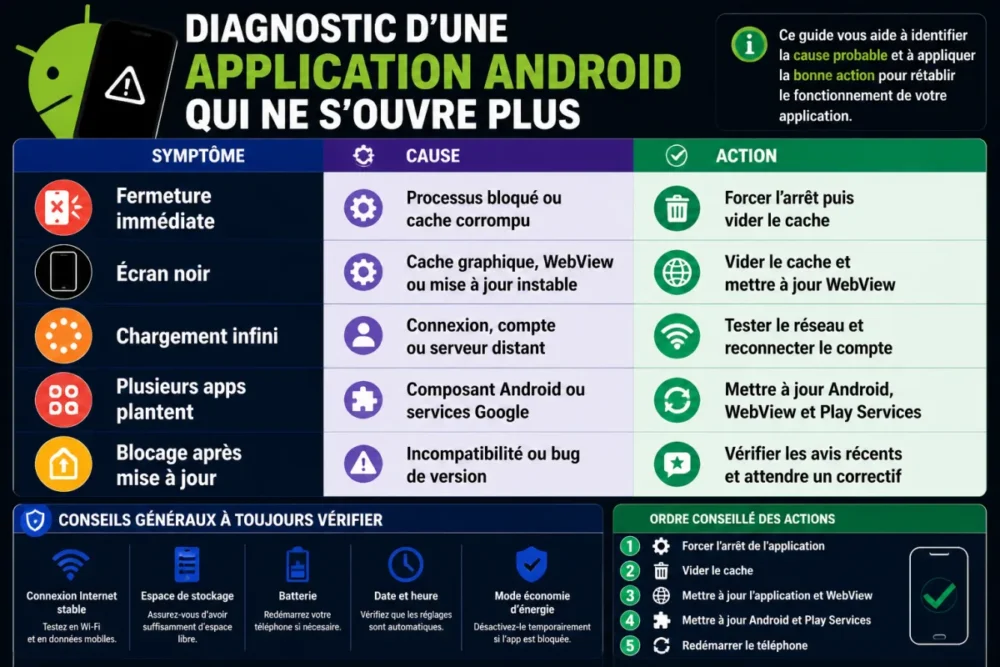
| Síntoma | Causa probable | Acción prioritaria | Riesgo para los datos |
|---|---|---|---|
| La aplicación se cierra inmediatamente | Proceso bloqueado, error de software, caché corrupta | Forzar la detención, luego borrar la caché | Bajo |
| Pantalla negra al iniciar | Caché gráfica, WebView, actualización inestable | Borrar la caché, actualizar WebView | Bajo |
| Carga infinita | Conexión, cuenta, servidor remoto | Probar Wi-Fi/datos móviles, reconectar la cuenta | Bajo a medio |
| Varias apps se bloquean | Componente Android, Google Play Services, almacenamiento saturado | Actualizar Android, WebView y Play Services | Bajo |
| Bloqueo tras actualización | Incompatibilidad o error de versión | Verificar opiniones recientes, esperar un parche | Bajo |
Solo una aplicación está afectada
Si solo una app se niega a abrirse, la causa más probable sigue siendo un error propio de esa aplicación. Consulte su página en Google Play: las opiniones recientes a veces señalan una ola de bloqueos aparecida tras una actualización. No es una prueba absoluta, pero es una señal útil.
También verifique el sitio o las redes oficiales del editor si la app depende de un servicio en línea. Una aplicación bancaria, de mensajería o de entrega puede quedarse bloqueada si sus servidores tienen un incidente. En ese caso, borrar la caché puede ayudar, pero no reparará una caída del servidor.
Varias aplicaciones ya no se abren
Si varias aplicaciones Android ya no se abren, no pierda tiempo reinstalándolas una por una. Busque más bien un factor común: actualización reciente de Android, WebView, Google Play Services, almacenamiento saturado, modo de ahorro de energía o aplicación de terceros instalada recientemente.
También es el momento de reiniciar el teléfono y luego actualizar los componentes a través de Play Store. Los desarrolladores de Android documentan el papel de WebView como componente de visualización web integrado en las aplicaciones (documentación de Android Developers sobre WebView), lo que explica por qué un problema a este nivel puede producir efectos en cadena.
Teléfono antiguo o aplicación demasiado reciente
A veces, el bloqueo es estructural. Una aplicación reciente puede dejar de soportar correctamente una versión antigua de Android, o requerir componentes que el teléfono ya no maneja bien. En este caso, las manipulaciones clásicas pueden mejorar la estabilidad, pero no hacer compatible lo que ya no lo es.
Mira la ficha de Play Store de la aplicación, la versión mínima de Android requerida y los comentarios de usuarios con el mismo modelo. En un teléfono antiguo, desactivar las animaciones, liberar espacio de almacenamiento y limitar las apps en segundo plano puede ayudar, pero hay que aceptar un límite: algunas aplicaciones evolucionan más rápido que el hardware.
¿Qué hacer si nada funciona?
Si nada funciona, hay que distinguir un error temporal de una falla duradera. Espera un parche si muchos usuarios reportan el mismo problema. Si no, contacta el soporte de la aplicación o del fabricante, y solo considera como último recurso restablecer algunos ajustes.
Al llegar a este punto, seguir repitiendo las mismas acciones ya no sirve de mucho. Hay que documentar el problema: modelo del teléfono, versión de Android, nombre y versión de la aplicación, momento de aparición del error, mensaje de error eventual, manipulaciones ya probadas. Estos elementos permiten al soporte responder de forma distinta a un copiar-pegar genérico.
Distinguir entre error temporal y falla duradera
Un error temporal suele aparecer después de una actualización y afecta a muchos usuarios al mismo tiempo. Las opiniones recientes en Play Store, las páginas de ayuda oficiales y las redes del editor pueden confirmar la tendencia. En ese caso, lo más sensato a veces es esperar el parche en lugar de borrar todos tus datos.
Una falla duradera, en cambio, se limita a tu teléfono o a tu cuenta. Puede deberse a una configuración local, una restricción de Android, un perfil de usuario corrupto o una incompatibilidad de hardware. Allí, contactar al soporte se vuelve pertinente, especialmente para una aplicación de pago, profesional, bancaria o relacionada con datos sensibles.
Los últimos recursos razonables
- Restablecer las preferencias de aplicaciones: útil si se han modificado permisos o aplicaciones predeterminadas.
- Eliminar y luego recrear la cuenta en la aplicación: pertinente si el bloqueo ocurre durante la sincronización.
- Probar otro perfil o dispositivo: permite saber si el problema viene de la cuenta o del teléfono.
- Restaurar el teléfono: solo como último recurso, después de una copia de seguridad completa.
La restauración completa del teléfono debe ser la última opción. Toma tiempo, exige guardar fotos, mensajes, autenticaciones y ajustes, y no garantiza resolver un error que provenga del editor de la aplicación. Para colmo: si restauras y luego reinstalas la misma versión con errores, el problema puede volver de inmediato.
El método más eficaz para relanzar la aplicación
El método más fiable es progresivo: reiniciar, forzar la detención, vaciar la caché, verificar almacenamiento y conexión, actualizar, y luego borrar los datos o reinstalar solo si es necesario. Este enfoque evita pérdidas innecesarias y apunta primero a las causas más frecuentes.
En resumen, una aplicación Android que no se abre rara vez ocurre “sin razón”. Reacciona a un contexto: archivos temporales dañados, memoria saturada, actualización imperfecta, servicio del sistema inestable, restricción de batería o falla del lado del servidor. Cuanto más respetes el orden del diagnóstico, menos riesgos correrás.
En su conjunto, la buena estrategia se resume en una frase: no empieces por la solución más pesada. Una detención forzada y vaciar la caché toma poco tiempo y casi no elimina nada. Una reinstalación puede ser muy eficaz, pero debe hacerse en el momento adecuado, con las copias de seguridad correspondientes.
Para recordar
- ✅ Comience por reiniciar, forzar la detención y vaciar la caché antes de cualquier reinstalación.
- 🧹 La caché corrupta suele explicar una aplicación Android que se cierra al iniciar.
- ⚠️ Borrar los datos puede ayudar, pero puede eliminar configuraciones o contenidos locales.
- 🔄 Varias apps afectadas indican más bien un problema de Android, WebView o Google Play Services.
- 💾 Siempre haga una copia de seguridad antes de desinstalar una app que contenga datos importantes.
Preguntas frecuentes
¿Por qué mi aplicación Android se cierra al abrirla?
Una aplicación que se cierra al abrirse suele sufrir un fallo al iniciar: caché corrupta, error de versión, datos locales incoherentes o incompatibilidad con Android. Comience por forzar la detención, vaciar la caché y luego verificar las actualizaciones de la aplicación y del sistema.
¿Se debe vaciar la caché o los datos?
Primero hay que vaciar la caché, porque esta acción elimina principalmente archivos temporales y presenta pocos riesgos. Borrar los datos va más allá: puede desconectar la cuenta, eliminar configuraciones o retirar contenidos sin conexión. Úselo solo si vaciar la caché no es suficiente.
¿Cómo saber si el problema viene de la aplicación o del teléfono?
Si solo una aplicación Android no se abre, probablemente el problema viene de esa app o de sus datos locales. Si varias aplicaciones se cierran al mismo tiempo, revise más bien Android System WebView, Google Play Services, las actualizaciones del sistema, el almacenamiento y las restricciones de batería.
¿Puede una actualización de Android romper una aplicación?
Sí, una actualización de Android puede modificar permisos, componentes del sistema o reglas de compatibilidad. Una aplicación que aún no esté adaptada puede entonces fallar al iniciar. En ese caso, verifique si hay una actualización de la aplicación disponible y luego esté atento a las correcciones del editor.
¿Qué hacer si la aplicación solo muestra una pantalla negra?
Una pantalla negra puede deberse a una carga bloqueada, caché gráfica corrupta, un problema de WebView o una conexión inestable. Primero pruebe reiniciar, vaciar la caché, actualizar WebView y abrir la app en Wi-Fi y luego con datos móviles.








