Instalar un modpack en Minecraft Java: guía completa para lograrlo sin fallos
Instalar un modpack en Minecraft Java puede transformar una simple partida en una aventura gigantesca, una fábrica automatizada, un RPG completo o un servidor entre amigos lleno de misiones. Pero aquí está la otra cara de la moneda: un modpack mal instalado, una versión de Forge imprecisa o un perfil de Minecraft mezclado con otro, y el juego se cierra antes incluso de la pantalla de título. No es muy divertido.
La buena noticia es que una instalación limpia no es nada complicado. El verdadero asunto no es solo “poner mods”, sino respetar una cadena de compatibilidad: versión de Minecraft Java, loader, perfil dedicado, memoria asignada y copias de seguridad. Esta guía parte del método más simple, y luego avanza hacia casos más manuales, incluyendo servidores, para jugar sin romper tu instalación.
En resumen
✅ El método más seguro consiste en usar un lanzador de modpacks como CurseForge o Modrinth App: crea un perfil separado, descarga las dependencias y limita los errores de carpeta.
🧩 Un modpack de Minecraft Java solo funciona si la versión del juego, el loader Forge o Fabric y los mods incluidos son compatibles entre sí. Una sola versión desfasada puede provocar un fallo.
💾 Antes de cualquier instalación manual o de servidor, hay que hacer una copia de seguridad de la carpeta saves y evitar modificar una partida principal sin prueba previa. Es el pequeño gesto que salva horas de juego.
⚙️ La mayoría de los fallos provienen de tres causas: memoria mal configurada, dependencia faltante o perfil incorrecto seleccionado. En otras palabras, suelen ser errores evitables.
Por qué instalar un modpack cambia realmente la experiencia Minecraft
Un modpack de Minecraft no es un simple puñado de mods tirados en una carpeta. Es un conjunto coherente: mods, bibliotecas, configuraciones, a veces shaders, misiones, menús personalizados y ajustes de progresión. Paquetes como All The Mods, Better MC o Vault Hunters modifican profundamente el ciclo de juego, con nuevos biomas, máquinas, jefes, dimensiones o sistemas de habilidades.
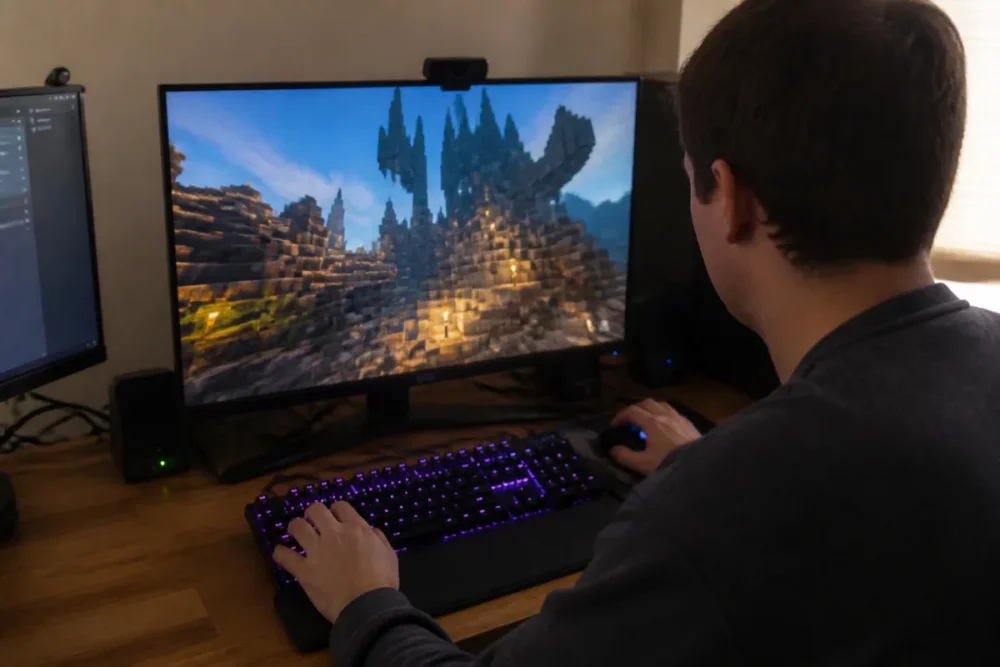
La contrapartida es que esta riqueza se basa en un equilibrio frágil. Un paquete previsto para Minecraft Java 1.20.1 con Forge no debe lanzarse como un paquete Fabric, ni mezclarse con un perfil vanilla más reciente. En la práctica, muchos fallos no provienen del modpack en sí, sino de una instalación “a medio limpiar”: carpeta mods antigua conservada, loader incorrecto, mundo abierto demasiado rápido o memoria asignada al azar.
Un buen modpack mejora Minecraft; una mala instalación convierte sobre todo el lanzador en una máquina de mensajes de error.
Por eso el enfoque más fiable no es necesariamente el más técnico. Consiste en partir de un entorno limpio, dejar que un lanzador gestione lo que sabe gestionar, y luego intervenir manualmente solo cuando el modpack realmente lo requiere. Bromas aparte, querer hacerlo todo a mano desde el principio suele complicarse la vida sin ningún beneficio.
¿Qué se debe verificar antes de instalar un modpack Minecraft Java?
Antes de instalar un modpack Minecraft Java, verifica la versión exacta del juego, el loader solicitado, el espacio disponible en disco, la memoria RAM utilizable y la existencia de una copia de seguridad. Estos cinco puntos evitan la mayoría de los fallos, mundos corruptos y perfiles de Minecraft imposibles de reiniciar.
La primera verificación concierne al tipo de modpack. Un paquete ligero orientado al rendimiento no requiere los mismos recursos que un paquete técnico con máquinas, tuberías, dimensiones y generación de mundo modificada. Un modpack de aventura puede sobre todo cargar nuevos biomas y estructuras, mientras que un paquete multijugador también debe coincidir exactamente con la configuración del servidor.
Se observa en el terreno que los jugadores principiantes a menudo confunden “instalar un mod” con “instalar un modpack”. El primero a veces se reduce a colocar un archivo .jar; el segundo requiere respetar todo un entorno, a menudo ya configurado por el creador del pack.
Luego, mira la ficha del pack en su plataforma de distribución. En la aplicación CurseForge o Modrinth App, la versión de Minecraft y el loader generalmente se indican claramente. Aquí es donde se juega la compatibilidad. Un pack Forge no se convierte en Fabric por arte de magia, aunque ambos sistemas sirven para cargar mods.
| Elemento a verificar | Por qué es importante | Referencia práctica |
|---|---|---|
| Versión Minecraft Java | Los mods apuntan a una versión precisa del juego | Ejemplo común: 1.20.1, 1.19.2 o 1.18.2 según el pack |
| Loader | Forge y Fabric no cargan los mods de la misma manera | No mezcles ambos en un mismo perfil |
| Memoria RAM | Un pack grande puede fallar al cargar si la RAM es muy baja | A menudo entre 4 y 8 GB asignados según el tamaño del pack |
| Espacio en disco | Los archivos, cachés y mundos modificados ocupan espacio | Prever varios GB libres antes de la instalación |
| Respaldo | Un mundo abierto con mods malos puede volverse inestable | Copia la carpeta saves antes de probar |
Finalmente, piensa en el entorno Java. Las versiones recientes de Minecraft Java Edition usan diferentes versiones de Java según las ramas del juego, y los launchers modernos a menudo las incluyen automáticamente. En otras palabras, si usas CurseForge o Modrinth, ya evitas parte de este dolor de cabeza. En la instalación manual, en cambio, hay que ser más cuidadoso.
¿Cómo instalar un modpack de Minecraft Java con CurseForge o Modrinth?
Para instalar un modpack de Minecraft Java fácilmente, instala CurseForge o Modrinth App, busca el pack deseado, verifica la versión de Minecraft y el loader, luego inicia la instalación. El launcher crea un perfil separado y descarga los archivos necesarios, lo que reduce mucho los errores de compatibilidad.
El método mediante launcher dedicado es el que se debe privilegiar en la mayoría de los casos. Es menos “chapucero”, pero mucho más robusto. El launcher recupera el modpack correcto, crea un perfil independiente, evita contaminar tu instalación vanilla y a menudo gestiona las bibliotecas necesarias. La guinda del pastel: puedes eliminar o actualizar el pack sin tener que manejar cada archivo manualmente.
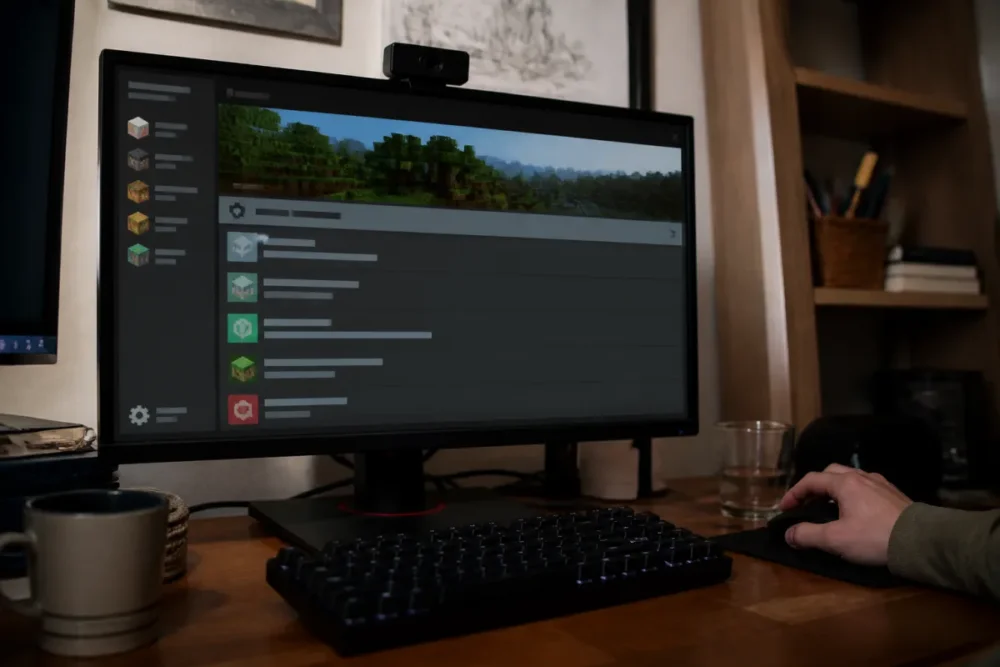
Aquí está el procedimiento a seguir, sin rodeos:
- Instala un launcher reconocido, por ejemplo CurseForge o Modrinth App, desde su sitio oficial.
- Conecta tu cuenta de Minecraft si el launcher lo pide, sin descargar ejecutables de sitios dudosos.
- Busca el modpack por su nombre exacto, luego abre su ficha.
- Verifica la versión de Minecraft Java Edition y el loader indicado.
- Inicia la instalación y deja que el launcher cree el perfil dedicado.
- Arranca por primera vez sin añadir mods adicionales, para probar el pack en su estado previsto.
Esta última etapa está subestimada. Antes de añadir un shader, un mod de minimapa o una optimización encontrada en un foro, inicia el pack tal cual. Si el juego arranca, tienes una base sana. Si añades diez archivos antes siquiera del primer inicio, la solución de problemas se vuelve un juego de pistas. Y no del bueno.
Para Forge, la página oficial de las versiones sigue siendo el repositorio Minecraft Forge. Para Fabric, el instalador oficial está disponible en la página de instalación de Fabric. Estos enlaces son útiles especialmente si debe instalar un perfil manualmente, pero recuerdan una regla simple: el cargador debe venir de su fuente oficial.
¿Cómo instalar un modpack manualmente sin romper su juego?
La instalación manual se vuelve útil cuando el modpack no está disponible en un launcher, cuando recupera un archivo proporcionado por un servidor privado, o cuando el pack requiere un procedimiento específico. No es imposible, pero perdona menos las aproximaciones. Por lo tanto, hay que crear un perfil limpio, instalar el cargador correcto y colocar los archivos en el lugar adecuado, sin mover toda la carpeta Minecraft al azar.
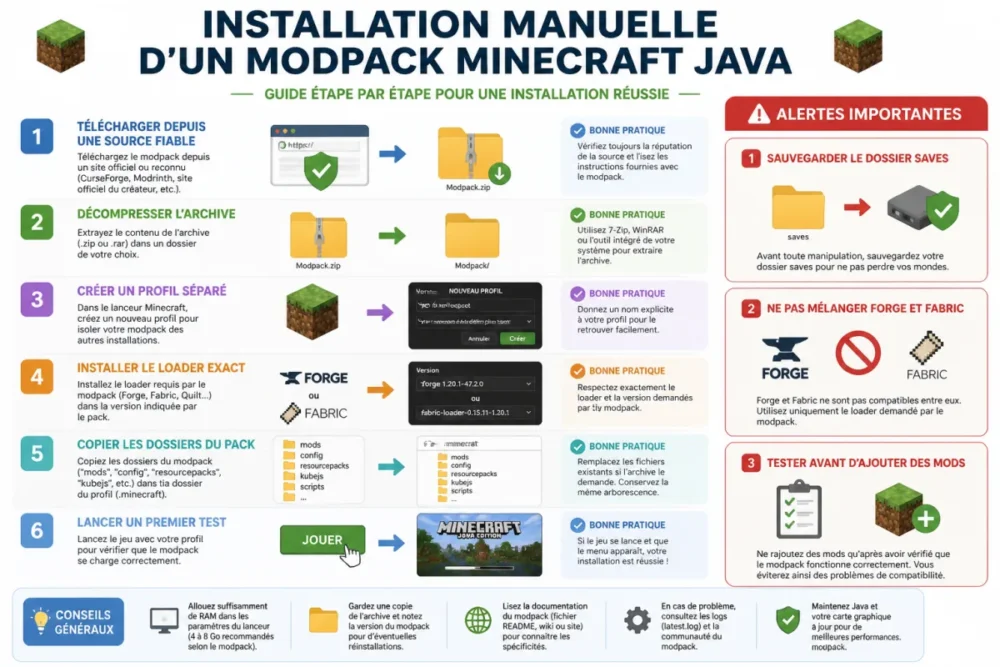
En un caso manual clásico, el archivo descargado suele contener carpetas como mods, config, a veces defaultconfigs, kubejs o archivos específicos del pack. Primero hay que descomprimir el archivo, leer las instrucciones si existen, luego instalar el cargador solicitado. Para un pack Forge, se instala Forge en la versión correcta; para Fabric, se crea un perfil Fabric correspondiente.
La secuencia más fiable es la siguiente:
- Descargar desde una fuente confiable: página oficial del pack, CurseForge, Modrinth o sitio del servidor correspondiente.
- Descomprimir el archivo antes de copiar los archivos, en lugar de arrastrar el .zip directamente a la carpeta mods.
- Crear un perfil separado en el launcher de Minecraft o en un launcher compatible.
- Instalar el cargador exacto solicitado por el pack, no “la última versión al azar”.
- Copiar las carpetas del pack en el directorio del perfil dedicado.
- Iniciar por primera vez sin modificar la configuración proporcionada.
El punto crucial es la separación de perfiles. Usar la carpeta principal .minecraft para todas sus pruebas puede funcionar un tiempo, pero luego volverse ingobernable. Un perfil dedicado con su propio directorio permite eliminar el pack, retroceder y comparar los registros sin mezclar varias instalaciones.
Instalar manualmente no es ir más rápido: es aceptar ser más metódico para mantener el control.
¿Y en el lado del servidor? Los tutoriales especializados coinciden en un punto: es mejor partir de un servidor recién instalado o reiniciado, luego enviar los archivos del server pack por FTP. En CurseForge, los archivos del servidor suelen encontrarse en la pestaña Files, luego Additional Files, con un archivo “server pack”. Después de descargarlo, hay que descomprimirlo, transferir su contenido a la carpeta Minecraft del servidor vía FTP, configurar la versión correcta de Minecraft y Forge, y luego reiniciar el servidor.
Bueno saber: algunos archivos .sh o .bat pueden fallar en la transferencia FTP sin impedir el funcionamiento del pack, según el hosting y el sistema utilizado. En cambio, un reinicio del servidor generalmente elimina los datos existentes. Por lo tanto, una copia de seguridad antes de manipular no es una opción agradable: es su red de seguridad.
¿Qué ajustes evitan la mayoría de los bloqueos?
La estabilidad de un modpack depende tanto de sus archivos como de sus configuraciones. Incluso un pack bien diseñado puede fallar si la memoria asignada es demasiado baja, si las opciones gráficas son demasiado ambiciosas o si tu PC ejecuta el juego con varias aplicaciones pesadas en segundo plano. Por el contrario, asignar toda tu RAM a Minecraft no es necesariamente mejor: el sistema operativo debe seguir funcionando.
En los lanzadores modernos, la asignación de memoria suele configurarse en los ajustes del perfil. Para un modpack pequeño, 4 GB pueden ser suficientes. Para un pack técnico o de aventura muy cargado, 6 a 8 GB suelen ser más cómodos. Más allá de eso, no aumentes mecánicamente: si el juego va lento por el procesador, el disco o la generación de chunks, añadir RAM no resolverá todo.
- Reduce la distancia de renderizado si el mundo se carga lentamente o se traba.
- Desactiva los shaders en la primera prueba, especialmente en un pack ya pesado.
- Cierra los navegadores y lanzadores innecesarios durante el lanzamiento inicial.
- Evita añadir mods al azar en un pack estable, a menos que sepas verificar las dependencias.
- Actualiza el pack de manera controlada, idealmente después de haber copiado tu mundo.
Las dependencias también merecen una mención. Algunos mods necesitan bibliotecas como APIs, librerías de configuración o módulos comunes. Los lanzadores suelen gestionarlas automáticamente, pero manualmente, una dependencia faltante típicamente provoca un fallo al iniciar con un mensaje en los registros. En otras palabras, si el juego se cierra, no elimines archivos al azar: primero mira qué indica el informe de error.
¿Cómo solucionar los errores más frecuentes?
La solución de problemas debe seguir una lógica simple: aislar el problema en lugar de modificar todo a la vez. Si el juego no se inicia, comienza por verificar la versión de Minecraft Java, luego el loader, luego las dependencias. Si el juego se abre pero falla al cargar el mundo, la causa puede venir de la generación, un mod de bioma, un conflicto de configuración o un mundo ya abierto con otra versión del pack.
| Síntoma | Causa probable | Acción a probar |
|---|---|---|
| El juego no se abre | Loader incorrecto o dependencia ausente | Comparar la ficha del pack con el perfil lanzado |
| Fallo después de Mojang Studios | RAM insuficiente o conflicto de mod | Asignar más memoria y leer el informe de fallos |
| Saltos muy fuertes | Distancia de renderizado, shaders o generación demasiado pesada | Bajar las opciones y probar sin shader |
| Mundo imposible de abrir | Versión del pack diferente o guardado modificado | Restaurar una copia y probar en un mundo nuevo |
| Imposible unirse a un servidor | Cliente y servidor no son estrictamente idénticos | Instalar el mismo modpack y la misma versión en el cliente |
En la práctica, una familia que instala un modpack para jugar en LAN o en un servidor pequeño suele contar el mismo escenario: el servidor arranca, pero un jugador no puede unirse. Nueve de cada diez veces, el cliente no tiene exactamente la misma versión del pack, o el perfil seleccionado no es el correcto. Por eso siempre es recomendable anotar el nombre del pack, su versión y el loader usado antes de invitar a todos.
Si juegas en un servidor modificado, recuerda una regla estricta pero eficaz: el cliente debe coincidir con el servidor. El servidor tiene su server pack, sus configuraciones y su versión de Forge o Fabric; el jugador debe lanzar el modpack cliente compatible. Descargar solo algunos mods “parecidos” no es suficiente. Para evitar sorpresas, instala el pack en el cliente vía CurseForge o Modrinth cuando sea posible.
¿Cómo elegir el modpack adecuado según tu objetivo?
Elegir un modpack no es solo elegir un tema agradable. También es elegir un nivel de complejidad, una duración de aprendizaje y una carga técnica. Un pack de rendimiento o de confort se maneja rápidamente. Un pack técnico con automatización, energía, almacenamiento y progresión por misiones puede requerir varias horas antes de ser realmente comprendido. Esto no es un defecto, siempre que sepas en qué te estás metiendo.
Para ir rápido, privilegia un pack disponible directamente en un launcher, con una ficha clara, versiones recientes y una comunidad activa. Para jugar en multijugador, verifica antes de descargar si existe un server pack. Las fuentes competidoras sobre la instalación de servidores insisten precisamente en este punto: hay que recuperar los archivos oficiales del servidor del modpack, descomprimirlos y luego transferirlos correctamente al alojamiento en lugar de improvisar un servidor vanilla.
- Para jugar solo sin complicaciones: elige un modpack popular instalado automáticamente.
- Para mejorar el rendimiento: apunta a un pack ligero orientado a la optimización, a menudo basado en Fabric.
- Para la aventura: mira los packs con misiones, biomas, estructuras y progresión guiada.
- Para la técnica: acepta una curva de aprendizaje más larga y más ajustes.
- Para un servidor: verifica la existencia de un server pack y guarda antes de reiniciar.
En su conjunto, el método más fiable sigue siendo el mismo: partir de una fuente segura, respetar la versión requerida, mantener un perfil separado, guardar antes de modificar y probar progresivamente. No es muy espectacular, pero es precisamente lo que evita los bloqueos más frustrantes.
Para recordar
- 🧱 Un modpack estable comienza con una versión de Minecraft Java y un loader compatibles.
- 🚀 CurseForge y Modrinth simplifican la instalación creando perfiles dedicados.
- 💾 Una copia de seguridad del mundo debe preceder cualquier instalación manual o de servidor.
- ⚙️ La RAM ayuda, pero no compensa un mal perfil o un conflicto de mods.
- 🛠️ En caso de crash, verifica primero versión, loader, dependencias y logs.
Preguntas frecuentes
¿Se puede instalar un modpack de Minecraft Java en Bedrock?
No, los modpacks de Minecraft Java no funcionan en Minecraft Bedrock. Las dos ediciones no usan el mismo sistema de mods ni los mismos archivos. Para Bedrock, hay que buscar add-ons o contenidos compatibles con esta edición.
¿Se necesita Forge o Fabric para instalar un modpack de Minecraft Java?
Hay que usar el loader que pide el modpack. Algunos packs se basan en Forge, otros en Fabric, y ambos no son intercambiables. La ficha del pack generalmente indica la versión exacta a usar.
¿Es peligroso para mis guardados?
El riesgo viene sobre todo de un mundo abierto con una mala versión del pack o mods retirados. Antes de probar, copia la carpeta saves o usa la función de guardado del launcher si existe. Abrir primero un mundo de prueba es un excelente hábito.
¿Por qué mi servidor modificado arranca pero nadie puede unirse?
El caso más frecuente es una diferencia entre el modpack instalado en el servidor y el que se lanza en el cliente. Incluso una pequeña diferencia de versión puede bloquear la conexión. También verifica que el servidor use la versión correcta de Minecraft y el loader adecuado.
¿Se pueden añadir mods propios en un modpack existente?
Sí, pero no se recomienda antes de haber lanzado el pack en su estado original. Añade un mod a la vez, verifica sus dependencias y guarda una copia del perfil. En un servidor, generalmente todos los jugadores deben tener la misma configuración.








