PC chauffe trop : comprendre les causes et refroidir efficacement votre ordinateur
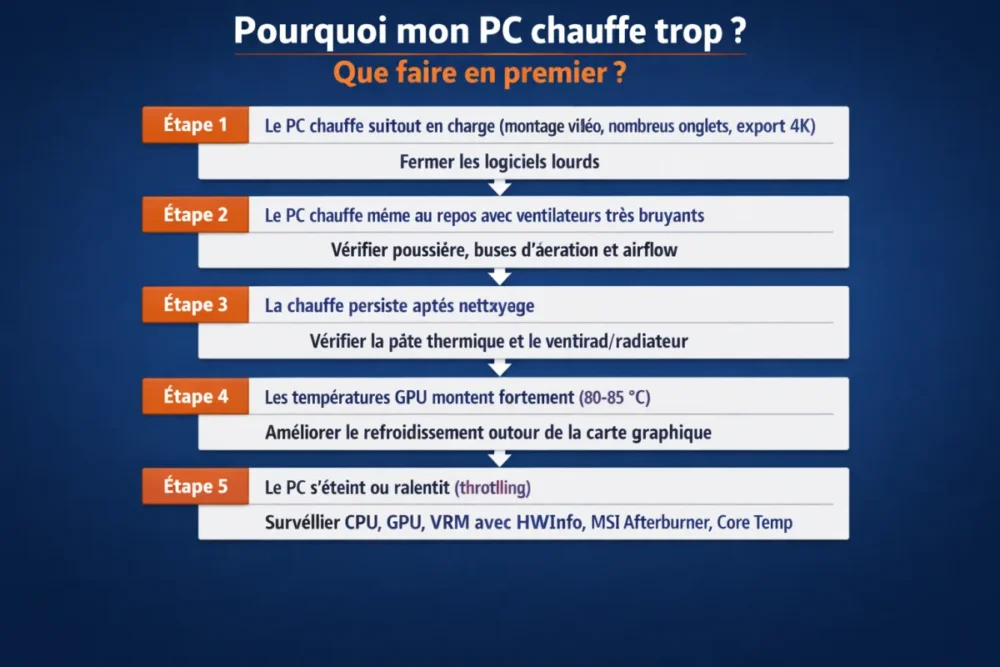
Si votre PC chauffe trop, le bon réflexe n’est pas de tout démonter dans la minute, mais de procéder dans l’ordre : charge logicielle, poussière, circulation de l’air, puis pâte thermique ou ventilation défectueuse. Dans la pratique, les trois premières actions à faire sont simples : fermer les programmes lourds, vérifier que les grilles d’aération ne sont pas bouchées, puis nettoyer l’appareil si la chauffe persiste.
Un ordinateur chaud n’est pas forcément en panne. En revanche, si les ventilateurs tournent à fond au repos, si les performances chutent d’un coup ou si la machine s’éteint sans prévenir, là on parle d’une vraie surchauffe PC. L’objectif de ce guide est de vous aider à distinguer le normal de l’anormal, puis à agir vite sans bricolage hasardeux.
En bref
🔥 Un ordinateur qui chauffe en charge est normal ; il devient inquiétant quand la température reste élevée au repos.
🧹 La poussière et les grilles obstruées figurent parmi les causes les plus fréquentes de surchauffe.
⚙️ Un logiciel gourmand, comme Chrome ou un export vidéo, peut suffire à faire grimper la température processeur.
🧪 Le bon diagnostic repose sur un outil de monitoring et sur l’observation des ventilateurs, du bruit et des coupures.
Pourquoi un PC qui chauffe trop doit vous alerter ?
Quand un PC chauffe trop, le problème n’est pas seulement la gêne sonore. La chaleur excessive peut déclencher du throttling, c’est-à-dire une réduction automatique de la fréquence du processeur ou de la carte graphique pour protéger le matériel. Résultat : le PC ralentit, devient moins fluide, puis finit parfois par s’éteindre brutalement si la température grimpe trop.
- Performances en baisse : un PC lent quand il chauffe n’est pas un hasard, c’est souvent le signe d’une protection thermique active.
- Usure accélérée : la répétition des fortes températures fatigue les composants sur la durée.
- Stabilité réduite : plantages, gels d’écran et redémarrages inattendus deviennent plus fréquents.
- Risque matériel : si la ventilation ne suffit plus, certains composants encaissent de très mauvaises conditions de fonctionnement.
Un PC qui chauffe trop ne vous dit pas toujours qu’il est cassé. Il vous dit souvent qu’il respire mal, qu’il travaille trop, ou que son refroidissement n’est plus à la hauteur.
Comment reconnaître une vraie surchauffe ?
La vraie surchauffe ne se limite pas à un boîtier tiède ou à un ventilateur qui accélère pendant une tâche lourde. Elle se repère surtout par un ensemble de signaux qui reviennent régulièrement : bruit anormal, baisse soudaine des performances, messages d’alerte, voire arrêt de sécurité. C’est là que l’on sort du simple “ça chauffe un peu” pour entrer dans le diagnostic de surchauffe.
Les signes visibles
- Ventilateurs très bruyants alors que vous ne faites rien de particulier.
- Ralentissements soudains dans les jeux, la bureautique ou le montage vidéo.
- Chutes de FPS ou saccades plus marquées qu’avant.
- Extinctions subites ou redémarrages pendant une charge lourde.
- Boîtier anormalement chaud sur un PC fixe ou châssis brûlant sur un portable.
Les symptômes selon le type d’ordinateur
Sur un PC portable, la chauffe se sent souvent plus vite parce que l’espace interne est compact et que les entrées d’air sont faciles à obstruer. Sur un PC fixe, le problème vient plus souvent du flux d’air dans le boîtier, de la poussière, ou d’un refroidissement mal dimensionné. Dans les usages lourds comme le jeu, l’export vidéo ou la retouche, une montée en température est normale, mais elle ne doit pas basculer dans l’instabilité.
Les causes les plus fréquentes d’un PC qui chauffe trop
Dans la majorité des cas, un PC chauffe trop pour des raisons assez terre-à-terre. Ce n’est pas toujours un composant “mort” : on trouve très souvent un mélange de poussière, d’airflow mal pensé, de charge logicielle trop forte ou de pâte thermique qui a perdu en efficacité.
| Cause fréquente | Signe typique | Première action utile |
|---|---|---|
| Poussière dans les ventilateurs et les buses d’aération | Ventilateurs à fond, air qui circule mal | Dépoussiérer les grilles et les ouvertures |
| Charge trop importante | Chauffe en montage vidéo, en jeu ou avec trop d’onglets | Fermer les logiciels inutiles et réduire la charge |
| Airflow insuffisant dans le boîtier | Températures élevées malgré des ventilateurs en marche | Vérifier l’entrée d’air avant/bas et la sortie arrière/haut |
| Pâte thermique vieillissante | Température processeur trop haute, throttling | Envisager un remplacement propre de la pâte thermique |
| Refroidissement sous-dimensionné | Bruit élevé et températures qui montent vite | Adapter le ventirad ou le watercooling au niveau de charge |
La poussière et les grilles obstruées
La poussière est un grand classique. Elle s’accumule sur les ventilateurs, les dissipateurs et les buses d’aération, ce qui bloque le passage de l’air. À l’échelle d’un PC, quelques fines couches suffisent déjà à dégrader le refroidissement. Sur un portable posé sur une couverture ou une surface molle, l’obstruction peut devenir immédiate et très pénalisante.
Un refroidissement insuffisant
Un ventirad trop petit, un radiateur mal adapté ou un boîtier mal ventilé peuvent faire monter la température même sans poussière excessive. Sur certains processeurs, un refroidissement liquide avec radiateur de 240 mm ou 360 mm devient souvent le minimum cohérent quand la machine encaisse des charges lourdes. Côté GPU, une carte moderne peut grimper autour de 80 à 85 °C sans être forcément hors norme, mais elle n’aime pas l’étouffement.
La pâte thermique vieillissante
La pâte thermique sert à améliorer le contact entre le processeur et son dissipateur. Si elle sèche, vieillit ou a été mal appliquée, le transfert de chaleur se dégrade. C’est un détail qui paraît minuscule, mais il peut faire une vraie différence sur la température processeur, surtout après plusieurs années d’usage.
Une charge trop importante
Un ordinateur chauffe davantage quand son processeur est fortement sollicité. C’est le cas pendant un export vidéo 4K, un montage lourd ou lorsque trop d’onglets restent ouverts en parallèle. Un PC équipé d’un Intel Core i5 avec 8 Go de RAM peut par exemple surchauffer pendant des exportations longues : le matériel n’est pas forcément défectueux, il est juste poussé dans ses retranchements.
La température ambiante et l’environnement
Une pièce déjà chaude, un PC collé à un mur, des entrées d’air bouchées ou un ordinateur posé sur une surface inadaptée créent un cercle vicieux. Le matériel aspire de l’air déjà chaud, rejette moins bien les calories, puis monte encore plus vite en température. Autrement dit, un bon refroidissement commence souvent par un environnement correct.
Si l’air entre mal et ressort mal, le PC ne “refroidit” plus vraiment : il brasse juste de la chaleur en boucle.
Diagnostic rapide : trouver la source du problème
Le meilleur moyen d’éviter les suppositions, c’est de regarder ce que fait réellement la machine. Un outil de monitoring permet de suivre les températures du CPU, du GPU et parfois des VRM en temps réel, ce qui aide à savoir si la chauffe vient du processeur, de la carte graphique ou d’un problème global de ventilation. Ensuite, on croise ces mesures avec le comportement du PC pour remonter à la cause.
- Mesurez les températures avec HWInfo, MSI Afterburner, Core Temp, Ryzen Master ou Intel XTU.
- Observez le contexte : chauffe au repos, en jeu, pendant un export, ou dès le démarrage.
- Écoutez les ventilateurs : bruit permanent, sifflement, ou absence totale de rotation.
- Testez un scénario simple : fermez tout, puis relancez une seule tâche pour voir ce qui fait grimper la température.
Ce que le diagnostic vous apprend
- Si le PC chauffe surtout en charge, la cause peut être simplement une sollicitation élevée.
- Si la chauffe persiste au repos, la piste poussière / airflow / ventilation devient prioritaire.
- Si les ventilateurs tournent à fond sans efficacité, un refroidissement mal adapté ou de la pâte thermique usée est plausible.
- Si le PC s’éteint brutalement, il faut suspecter un souci de refroidissement sérieux ou un composant qui se protège.
Comment refroidir son PC rapidement ?
Quand il faut faire baisser la température sans attendre, l’idée n’est pas de “tout réparer” dans l’heure. Il faut d’abord soulager la machine. Fermer les logiciels les plus lourds, réduire la charge, libérer les zones d’aération et nettoyer les entrées d’air donnent souvent un résultat visible assez vite. C’est du simple bon sens, mais ça marche souvent mieux qu’on ne l’imagine.
- Fermez les programmes inutiles, surtout ceux qui consomment CPU et mémoire.
- Réduisez temporairement la charge : moins d’onglets, moins d’effets, moins de tâches en parallèle.
- Surélevez le portable pour laisser l’air circuler sous le châssis.
- Dégagez l’arrière du PC fixe pour que l’air chaud puisse sortir correctement.
- Vérifiez les filtres et les grilles si votre machine en possède.
Le nettoyage de base
Le dépoussiérage reste l’action la plus rentable à court terme. Il faut commencer par les grilles d’aération, puis les ventilateurs accessibles, sans souffler n’importe comment dans tous les sens au risque de faire tourner un ventilateur trop vite. Si vous êtes à l’aise, un nettoyage plus complet permet souvent de retrouver plusieurs degrés et un PC nettement plus silencieux.
Optimiser le refroidissement logiciel
Tout ne se joue pas dans le boîtier. Un système qui lance beaucoup de tâches en arrière-plan, des logiciels ouverts sans raison ou des paramètres de performance trop agressifs font monter les températures pour rien. Réduire ce bruit de fond logiciel peut calmer une température carte graphique ou une température processeur qui s’emballe plus qu’elle ne devrait.
- Vérifiez les applications qui démarrent avec Windows.
- Fermez les programmes qui restent actifs sans utilité réelle.
- Surveillez les processus les plus lourds dans le gestionnaire des tâches.
- Adaptez le mode d’alimentation si vous n’avez pas besoin de performances maximales en permanence.
Quand faut-il aller plus loin ?
Si le nettoyage et la réduction de charge ne changent rien, il faut envisager un problème plus profond. À ce stade, le PC chauffe trop probablement parce qu’un élément du refroidissement est fatigué, mal monté ou plus assez dimensionné pour l’usage réel. Là, il vaut mieux procéder méthodiquement plutôt que de remplacer des pièces au hasard.
Remplacer la pâte thermique
La pâte thermique finit par perdre en efficacité. Quand elle a vieilli, qu’elle a été mal appliquée ou qu’elle ne fait plus correctement son travail, le processeur chauffe plus vite et plus haut. Une nouvelle application, fine et homogène, peut améliorer nettement le refroidissement, surtout sur une machine utilisée depuis plusieurs années.
Vérifier un problème matériel
Un ventilateur qui ne tourne plus, un radiateur mal fixé ou un composant qui monte anormalement en température demandent une vraie vérification. Un refroidisseur trop juste peut aussi devenir le maillon faible : par exemple, un ventirad mal adapté peut faire apparaître du throttling dès 60 à 70 °C et rendre la machine bruyante sans régler le problème de fond.
Faire appel à un professionnel
Si le PC s’éteint tout seul, si vous ne vous sentez pas à l’aise pour le démontage, ou si la chauffe persiste malgré le nettoyage, mieux vaut confier la machine à un technicien. C’est particulièrement vrai pour un portable, où l’accès aux composants est plus délicat et où une mauvaise manipulation peut coûter plus cher que la réparation elle-même.
Comment prévenir la surchauffe sur le long terme ?
Une fois le problème réglé, le plus malin consiste à éviter qu’il revienne. La prévention repose sur trois piliers : entretien régulier, bonne circulation de l’air et usage adapté aux capacités de la machine. Ce n’est pas spectaculaire, mais c’est exactement ce qui garde un PC stable et silencieux sur la durée.
- Dépoussiérez régulièrement les grilles, filtres et zones d’extraction.
- Laissez de l’espace autour du boîtier pour éviter l’air chaud recyclé.
- Surveillez les températures de temps en temps avec un outil simple.
- Adaptez vos usages si votre configuration est modeste pour le montage, le jeu ou les exports lourds.
- Restez attentif au bruit : un ventilateur PC bruyant est souvent un bon indicateur avant la casse.
A retenir
🧠 Un PC chauffe trop pour une raison précise : charge, poussière, airflow ou refroidissement insuffisant.
🧼 Le nettoyage et le dégagement des entrées d’air sont les premiers gestes à faire.
📉 Les ralentissements, le throttling et les arrêts brutaux signalent une vraie surchauffe.
🧪 Un outil comme HWInfo ou Core Temp permet d’identifier le composant qui chauffe.
🛠️ Si la chauffe persiste, la pâte thermique ou le système de refroidissement peut être en cause.
FAQ
Une température élevée est-elle toujours anormale ?
Non, pas forcément. Un PC peut monter en température pendant un jeu, un export vidéo ou une tâche lourde, et c’est normal dans certaines limites. Ce qui doit vous alerter, c’est une chaleur élevée au repos, un ventilateur qui hurle sans raison ou une machine qui ralentit d’un coup.
À quelle fréquence faut-il nettoyer son PC ?
Il n’y a pas une fréquence unique, car tout dépend de l’environnement. Dans une pièce poussiéreuse ou avec un animal de compagnie, le nettoyage devra être plus régulier. En pratique, un contrôle visuel de temps en temps et un dépoussiérage dès que le bruit ou la température montent trop suffisent souvent à éviter le pire.
Faut-il changer la pâte thermique systématiquement ?
Non, pas systématiquement. En revanche, si le processeur chauffe davantage qu’avant alors que la poussière a déjà été traitée, la pâte thermique devient une piste sérieuse. Elle est particulièrement pertinente sur un PC ancien, un portable déjà ouvert plusieurs fois ou une machine qui montre des signes de throttling.
Comment savoir si le problème vient du CPU ou du GPU ?
Le plus simple est de surveiller les deux avec un logiciel adapté. Si la température processeur grimpe surtout pendant le multitâche ou le montage, le CPU est probablement en première ligne. Si les chutes de FPS et la chaleur apparaissent surtout en jeu, la température carte graphique mérite d’être examinée en priorité.
Une base ventilée peut-elle aider un portable ?
Elle peut aider dans certains cas, surtout si le portable a déjà une entrée d’air limitée. Mais elle ne remplace ni le nettoyage, ni un environnement correct, ni une ventilation interne en bon état. Autrement dit, c’est un coup de pouce, pas une baguette magique.