192.168.1.254 : ouvrir l’interface du routeur et régler les paramètres utiles
L’adresse 192.168.1.254 sert souvent de passerelle locale vers l’interface d’administration d’un routeur ou d’un modem-routeur. Pour l’ouvrir, il faut être connecté au bon réseau, saisir l’adresse dans la barre du navigateur, puis utiliser les identifiants administrateur du matériel. Si la page ne répond pas, le plus souvent l’adresse n’est pas la bonne ou l’accès est bloqué par la configuration réseau.
Ce guide va droit au but : vérifier la bonne adresse IP du routeur, entrer dans la page d’administration, repérer les réglages réellement utiles, puis résoudre les pannes les plus fréquentes sans modifier des paramètres sensibles au hasard. L’objectif n’est pas de tout changer, mais de savoir quoi ouvrir, quoi vérifier et quoi laisser tranquille.
En bref
🔎 192.168.1.254 est une adresse privée utilisée par certains routeurs comme porte d’entrée vers leur interface locale.
🧭 L’accès se fait depuis un appareil déjà connecté au réseau, en tapant l’adresse dans la barre du navigateur, pas dans un moteur de recherche.
🔐 Le mot de passe administrateur n’est pas forcément le mot de passe Wi‑Fi : il faut souvent lire l’étiquette, le manuel ou l’espace opérateur.
🛠️ Si la page ne s’ouvre pas, la première vérification utile reste la passerelle locale affichée par l’appareil.
À quoi sert l’adresse 192.168.1.254 ?
192.168.1.254 est une adresse IP privée qui peut identifier la passerelle locale d’un routeur, d’une box ou d’un modem-routeur. Elle appartient à la plage privée définie par le RFC 1918, donc elle sert au réseau local et non à Internet public. Si votre matériel l’utilise, cette IP ouvre souvent la page d’administration.
Cette adresse ne fonctionne pas comme un site web classique. Elle renvoie à l’interface interne du matériel, à condition d’être connecté sur le bon réseau et d’utiliser un appareil autorisé. Si la page ne répond pas, le problème vient rarement du navigateur seul ; la passerelle locale, le réseau actif ou l’adresse elle-même sont souvent en cause.
Comment ouvrir la page d’administration de 192.168.1.254 ?
La méthode la plus simple consiste à rester connecté au routeur, à ouvrir un navigateur, puis à saisir 192.168.1.254 dans la barre d’adresse. Si le matériel utilise bien cette passerelle, la page de connexion apparaît. Si le navigateur lance une recherche, l’adresse a été saisie au mauvais endroit.
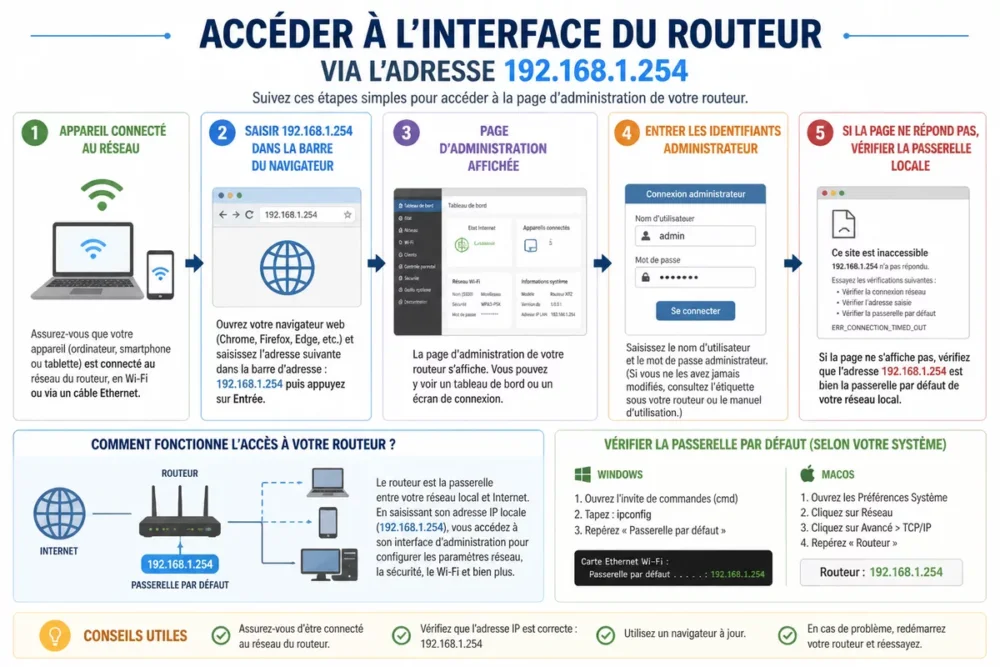
Comment ouvrir la page d’administration, étape par étape ?
- Connectez l’appareil au Wi‑Fi du routeur ou, mieux, reliez-le en Ethernet si c’est possible.
- Désactivez temporairement le VPN ou le proxy si une connexion externe est active.
- Ouvrez un navigateur et tapez http://192.168.1.254 dans la barre d’adresse.
- Attendez la page de connexion du routeur ou de la box.
- Entrez les identifiants administrateur fournis par l’étiquette, le manuel ou l’opérateur.
Une fois connecté, modifiez un seul réglage à la fois et validez avant de passer au suivant. Cette précaution évite de bloquer le Wi‑Fi, le réseau local ou l’accès distant par erreur.
Comment savoir si 192.168.1.254 est bien l’adresse de votre routeur ?
Le bon réflexe consiste à lire la passerelle locale affichée par l’appareil connecté. Cette adresse est souvent celle du routeur, mais elle peut aussi être 192.168.1.1, 192.168.0.1 ou une autre IP privée selon le modèle et l’opérateur. La page d’administration dépend de cette donnée, pas d’une supposition.
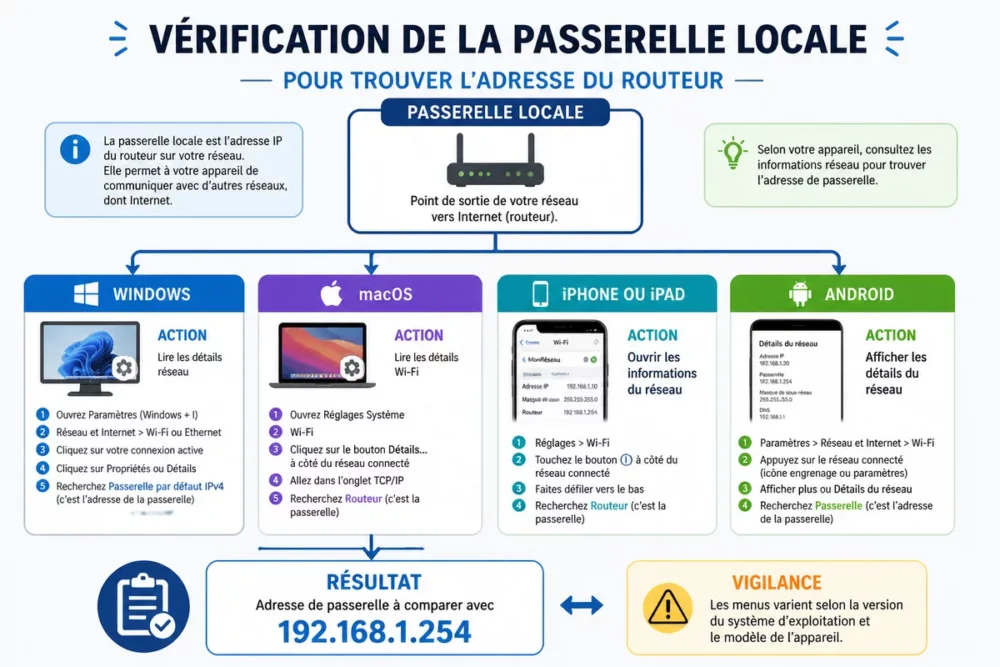
Sur Windows, macOS, iPhone, iPad ou Android, cherchez les détails du réseau actif et repérez la ligne passerelle ou routeur. Cette adresse est plus fiable qu’un essai au hasard, surtout quand plusieurs box ou répéteurs coexistent sur le même logement.
- Windows : ouvrez les propriétés du Wi‑Fi ou de l’Ethernet et cherchez la passerelle.
- macOS : consultez les détails du réseau Wi‑Fi dans les réglages système.
- iPhone ou iPad : ouvrez les informations du réseau Wi‑Fi connecté.
- Android : affichez les détails du réseau Wi‑Fi actif.
Entrer dans l’interface de configuration
La page de connexion demande souvent un identifiant administrateur distinct du mot de passe Wi‑Fi. Le plus sûr est de lire l’étiquette du routeur, le manuel, ou l’espace client de l’opérateur avant d’essayer des combinaisons au hasard. Un mot de passe Wi‑Fi accepté ne prouve pas que l’accès administrateur est ouvert.
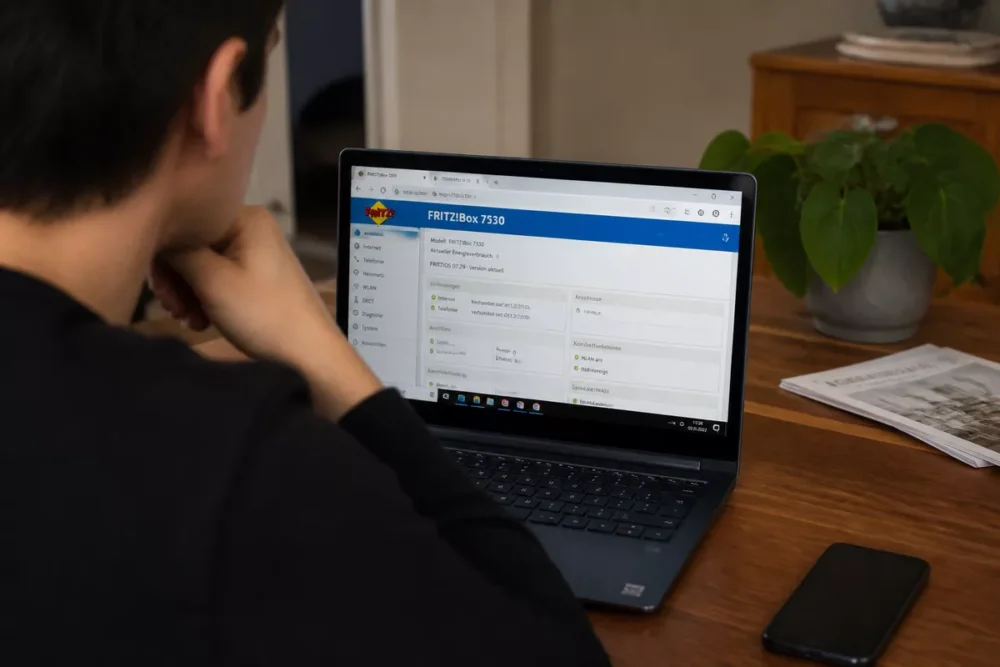
Retrouver les identifiants administrateur
Les identifiants administrateur peuvent figurer sur une étiquette, dans le coffret d’origine, dans le guide de démarrage ou dans l’application de l’opérateur. Si l’accès a déjà été personnalisé, recherchez un mot de passe créé lors de l’installation. Si rien n’est documenté, il faut passer par la procédure officielle de récupération ou de réinitialisation du matériel.
Se connecter sans erreur
Le champ de connexion doit recevoir les bons identifiants, sans espace parasite ni confusion entre majuscules et minuscules. Si la page refuse l’accès plusieurs fois, évitez d’insister en boucle ; certains équipements se verrouillent temporairement après trop d’essais. Le bon rythme consiste à vérifier l’adresse, puis l’identifiant, puis seulement le mot de passe.
Le mot de passe administrateur doit être changé dès le premier accès utile, surtout si l’équipement sort d’installation ou de remise à zéro.
Que peut-on modifier dans le routeur ?
Une fois dans l’interface, les réglages les plus utiles concernent surtout le Wi‑Fi, la sécurité et la visibilité du réseau. Le but n’est pas de parcourir tous les menus, mais d’identifier les paramètres qui améliorent réellement la connexion ou la protection de base.
- Nom du réseau Wi‑Fi : utile pour reconnaître la box dans la liste des réseaux.
- Mot de passe Wi‑Fi : utile pour renforcer l’accès sans toucher au reste.
- Canal radio : utile si le voisinage crée des interférences.
- Réseau invité : utile pour séparer les appareils de passage.
- Contrôle parental : utile pour limiter certains usages sur le réseau.
- Administration distante : à laisser fermée si vous n’en avez pas besoin.
- DHCP, NAT, pare-feu : à toucher seulement si le besoin est clair.
- Mise à jour du firmware : à faire uniquement depuis l’interface ou le support officiel.
Un seul changement à la fois simplifie le retour en arrière si quelque chose se dégrade. Cette règle évite les pannes difficiles à diagnostiquer, surtout quand la configuration Wi‑Fi, le réseau local et les restrictions opérateur sont liés.
Quelles erreurs bloquent l’accès à 192.168.1.254 ?
Les blocages viennent souvent d’une mauvaise adresse, d’un appareil connecté au mauvais réseau, d’un VPN actif ou d’un navigateur qui transforme l’IP en recherche. Le dépannage devient plus simple quand on classe le symptôme avant d’agir. Le problème n’est pas toujours le routeur ; l’erreur se trouve parfois dans le chemin d’accès.
| Symptôme | Cause probable | Action rapide |
|---|---|---|
| Page de recherche au lieu du routeur | L’adresse a été tapée dans le champ de recherche | Retaper l’IP dans la barre d’adresse du navigateur |
| Page blanche ou délai très long | Mauvaise passerelle, VPN actif, mauvais réseau | Vérifier la passerelle locale et couper le VPN |
| Mot de passe refusé | Identifiants administrateur inconnus ou modifiés | Relire l’étiquette, le manuel ou l’espace opérateur |
| Accès bloqué après plusieurs essais | Verrouillage temporaire de sécurité | Attendre puis recommencer avec les bons identifiants |
Si 192.168.1.254 n’ouvre rien, vérifiez d’abord la passerelle locale affichée par l’appareil ; c’est plus fiable que d’essayer plusieurs IP privées au hasard.
192.168.1.254 ou une autre adresse : laquelle essayer ?
192.168.1.254 n’est pas l’unique adresse d’accès aux routeurs. Le bon choix dépend de la passerelle réellement attribuée à votre appareil, donc l’adresse la plus fiable reste celle lue dans les réglages réseau. Si cette donnée n’existe pas, testez seulement les adresses privées courantes avec méthode, pas au hasard.
| Adresse | Quand l’essayer | Ce qu’elle indique | Vigilance |
|---|---|---|---|
| 192.168.1.254 | Quand la passerelle locale du matériel pointe vers cette IP | Routeur, box ou modem-routeur compatible | Rien n’est garanti sans vérification |
| 192.168.1.1 | Quand l’appareil affiche cette passerelle | Autre adresse d’administration très courante | Ne pas confondre avec une adresse DNS |
| 192.168.0.1 | Quand la passerelle locale l’indique explicitement | Autre plage privée fréquente | À confirmer dans les détails du réseau |
| Adresse affichée dans les réglages réseau | Toujours en priorité | Adresse exacte de la passerelle locale | Source la plus fiable pour ouvrir l’interface |
Cette méthode évite de confondre l’adresse du routeur, l’adresse de la box et l’adresse d’un répéteur. Quand plusieurs équipements cohabitent, la passerelle affichée par l’appareil reste la seule référence vraiment utile.
Bonnes pratiques de sécurité
La bonne pratique la plus rentable est simple : changer le mot de passe administrateur, garder une trace de la passerelle locale et limiter les options exposées à distance. Le reste vient ensuite, surtout si le routeur sert à gérer plusieurs appareils ou si l’accès a été configuré par un opérateur.
- Remplacez les identifiants administrateur d’origine dès que possible.
- Gardez un mot de passe robuste et différent du mot de passe Wi‑Fi.
- Désactivez l’administration distante si elle ne sert pas.
- Mettre à jour le firmware uniquement depuis la source officielle.
- Notez l’adresse de passerelle et l’emplacement de l’étiquette du routeur.
Le même réflexe de vérification d’adresse sert aussi ailleurs sur le web, surtout quand un lien change ou ressemble à un faux site ; un rappel utile est proposé dans cet article sur éviter les faux sites. Dans l’interface du routeur, la prudence est la même : on vérifie avant de saisir des identifiants.
Changer un réglage n’a de sens que si le besoin est identifié. Sans objectif précis, l’interface du routeur devient vite un endroit où l’on casse plus de choses qu’on n’en corrige.
Sources utiles à consulter
Les réglages réseau changent selon les modèles, mais quelques sources permettent de vérifier la base sans improviser. Cette section aide à recouper la passerelle locale, les identifiants administrateur et les menus système les plus courants.
| Source | Donnée utile | Usage concret | Vigilance |
|---|---|---|---|
| RFC 1918 de l’IETF | Plages d’adresses privées IPv4 | Comprendre pourquoi 192.168.1.254 reste locale | Ne donne ni mot de passe ni modèle de routeur |
| Aide Windows, macOS, iPhone, iPad, Android | Affichage de la passerelle locale | Lire l’adresse exacte du routeur | Menus variables selon la version |
| Documentation du fabricant ou de l’opérateur | Identifiants, accès, reset, firmware | Entrer dans la bonne interface et sécuriser l’accès | Les procédures diffèrent selon le modèle |
À retenir
- 🔧 192.168.1.254 est une passerelle locale, pas une adresse Internet publique.
- 🧪 La bonne adresse se lit dans la passerelle affichée par l’appareil connecté.
- 🔐 Le mot de passe administrateur n’est pas toujours le mot de passe Wi‑Fi.
- 🧭 Un seul changement à la fois évite les pannes difficiles à diagnostiquer.
- 🛡️ La sécurité utile commence par le changement des identifiants d’origine.
Questions fréquentes
Pourquoi cette adresse ne répond-elle pas toujours ?
La raison la plus fréquente est simple : 192.168.1.254 n’est pas la passerelle du matériel que vous utilisez. Un VPN, un mauvais réseau Wi‑Fi ou une saisie dans le champ de recherche au lieu de la barre d’adresse peuvent aussi bloquer l’ouverture.
Comment savoir si mon routeur utilise une autre passerelle ?
La méthode fiable consiste à lire la passerelle dans les réglages réseau de votre appareil. Si l’adresse affichée n’est pas 192.168.1.254, testez celle-là en priorité dans le navigateur. Cette vérification évite les essais au hasard et les erreurs de configuration.
Peut-on accéder à l’interface depuis un téléphone ?
Oui, à condition que le téléphone soit bien connecté au réseau du routeur. Un navigateur mobile suffit, tant que l’adresse est saisie correctement et que l’accès n’est pas bloqué par un VPN ou par une configuration opérateur.
Que faire si j’ai oublié le mot de passe administrateur ?
Commencez par vérifier l’étiquette du routeur, le guide d’installation ou l’espace client de l’opérateur. Si l’accès a été personnalisé et qu’aucune récupération n’est prévue, la remise à zéro peut être nécessaire, avec la perte des réglages personnalisés.
Est-ce dangereux de modifier les paramètres du routeur ?
Modifier un paramètre n’est pas dangereux en soi, mais certains réglages peuvent couper le Wi‑Fi, bloquer l’accès à distance ou perturber les appareils connectés. Le plus prudent consiste à changer un seul réglage à la fois et à noter la valeur d’origine.








