| Points clés | Détails à retenir |
|---|---|
| 🔍 Définition du code | Erreur réseau empêchant Windows Update de contacter les serveurs |
| ⚠️ Causes communes | DNS, pare-feu, services corrompus |
| 🛠️ Vérifier DNS | FlushDNS et configuration correcte du client DNS |
| 🔄 Réinitialiser composants | Services Windows Update et agents de mise à jour |
| 📋 Utiliser utilitaire | Outil de résolution intégré pour diagnostics automatisés |
| 🔒 Contrôler pare-feu | Ports ouverts et règles réseau adaptées |
| 🔧 Mise à jour manuelle | Installation via catalogue Microsoft Update |
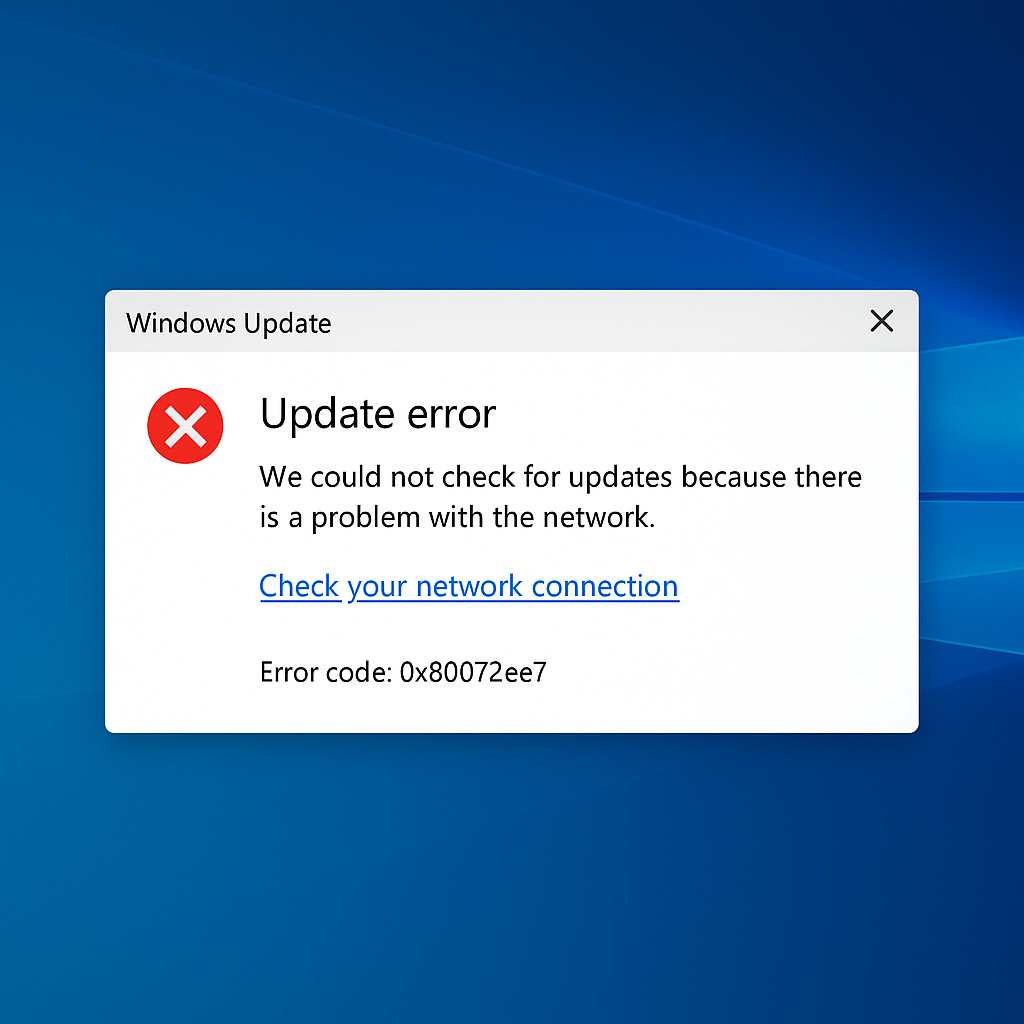
La fameuse erreur 0x80072ee7 peut surgir à l’improviste lorsque Windows Update refuse d’établir une connexion avec les serveurs Microsoft. À première vue, on pourrait croire qu’il s’agit d’un simple pépin de réseau, mais ce code peut englober plusieurs problématiques — du DNS mal configuré à un service corrompu, en passant par un pare-feu trop zélé. L’idée ici est de dérouler chaque piste, depuis les vérifications basiques jusqu’aux manipulations avancées, pour vous rendre totalement autonome face à ce blocage. Prêt à repartir en mise à jour ? Suivez le guide pas à pas.
Qu’est-ce que l’erreur 0x80072ee7 ?
En langage technique, 0x80072ee7 se traduit souvent par « WSAETIMEDOUT », un timeout réseau. Concrètement, Windows tente d’accéder aux serveurs Microsoft pour télécharger des correctifs et, faute de réponse dans le délai imparti, abandonne la partie. Cela peut arriver si le nom de domaine update.microsoft.com ne se résout pas correctement, si la passerelle est saturée ou tout simplement si un logiciel de sécurité filtre trop agressivement les connexions sortantes.
On constate parfois le même symptôme derrière un message évoquant un « serveur injoignable », mais le code 0x80072ee7 garde cette spécificité liée au DNS ou à des paramètres réseau erronés. C’est précisément ce qui rend le diagnostic plus complexe que d’autres erreurs Windows Update, d’où l’importance de tester systématiquement chaque axe de résolution.
Dans la pratique, cette erreur peut apparaître sur Windows 10 comme sur Windows 11, souvent au moment de la recherche de mises à jour cumulatives mensuelles. Une mise à jour de sécurité pèse généralement entre 200 Mo et 700 Mo, tandis qu’une mise à niveau de version peut dépasser 3 Go : si la machine n’arrive même pas à résoudre le nom du serveur, le téléchargement ne démarre jamais. Le symptôme type est un blocage sur « Recherche de mises à jour… » pendant plusieurs minutes, suivi d’un message d’échec.
Exemple concret : sur un PC domestique relié à une box Internet, un changement DNS imposé par un VPN ou un logiciel de filtrage parental peut suffire à provoquer le code 0x80072ee7. Dans un réseau d’entreprise, c’est parfois un proxy non documenté ou une règle de sécurité qui empêche l’accès aux domaines Microsoft. L’enjeu n’est donc pas seulement de « relancer Windows Update », mais d’identifier où la chaîne de communication casse réellement.
Principales causes et contextualisation
Avant d’appliquer des correctifs au hasard, il est utile de classer les causes par familles. Dans la majorité des cas, l’erreur 0x80072ee7 s’explique soit par une résolution DNS défaillante, soit par un intermédiaire réseau mal configuré comme un proxy, soit par un composant interne de Windows Update qui ne répond plus correctement. Cette distinction vous fait gagner du temps : un souci DNS se règle parfois en 2 minutes, alors qu’une corruption du cache Windows Update peut demander 10 à 15 minutes de remise à zéro. Les trois sous-sections ci-dessous permettent de rattacher votre symptôme à la bonne piste selon votre contexte, qu’il s’agisse d’un PC familial, d’un portable professionnel ou d’une machine ayant reçu beaucoup d’outils de sécurité.
Problèmes DNS
Le DNS, ou service de résolution de noms, fait le pont entre les adresses lisibles (update.microsoft.com) et les IP réelles. Si votre cache DNS local est corrompu, Windows n’arrive plus à trouver la bonne adresse. Certains antivirus ou VPN interceptent également ces requêtes, créant une sorte de « faux DNS » qui débouche directement sur un timeout.
Le scénario est très fréquent après un changement de box, une bascule vers un réseau d’entreprise, ou l’installation d’un outil de filtrage web. Un DNS défaillant ne bloque pas toujours toute la navigation : il peut très bien laisser passer les sites déjà connus via le cache du navigateur, tout en échouant sur des sous-domaines utilisés par Windows Update. C’est pourquoi on peut ouvrir Google ou YouTube sans souci, mais voir la recherche de mises à jour échouer systématiquement.
Cas pratique : si la commande nslookup download.windowsupdate.com renvoie une erreur ou met plus de 3 à 5 secondes à répondre, il y a de fortes chances que le problème vienne de la résolution DNS. Les DNS publics comme Cloudflare (1.1.1.1) ou Google (8.8.8.8) sont gratuits et servent souvent de test simple pour savoir si le DNS de votre box ou de votre FAI est en cause.
Paramètres proxy ou pare‐feu
Dans un environnement professionnel, un proxy malencontreusement configuré peut refuser la requête. De même, le pare‐feu Windows ou tiers peut bloquer les ports 80 et 443, indispensables pour les échanges HTTPS avec les serveurs de mise à jour. Parfois, la règle est là, mais elle ne s’applique pas aux services système de Windows Update, d’où un blocage silencieux.
Le cas classique concerne les machines portables qui alternent entre plusieurs réseaux : au bureau, le proxy est nécessaire ; à la maison, il devient inutile mais reste enregistré dans Windows. Le système continue alors d’envoyer les requêtes vers une adresse ou un port qui n’existe plus. Un proxy d’entreprise mal renseigné, par exemple proxy.societe.local:8080, suffit à faire échouer toute connexion sortante des services Windows.
Côté pare-feu, certains antivirus avec inspection HTTPS peuvent ralentir ou casser la connexion TLS. Il n’est pas rare qu’une suite de sécurité bloque le trafic système sans afficher d’alerte claire. Dans les petites structures, on voit aussi des routeurs configurés avec des filtres sortants trop stricts. Si les ports 80 et 443 sont autorisés pour le navigateur mais pas pour les services Windows, l’utilisateur a l’impression que « Internet marche » alors que Windows Update, lui, reste bloqué.
Composants Windows Update corrompus
Chaque mise à jour passe par une série de services et d’agents qui peuvent faméliquement s’altérer : wuauserv (Windows Update), bits (Background Intelligent Transfer Service), cryptsvc, etc. Si l’un de ces éléments ne répond plus ou refuse de démarrer, la communication s’interrompt brusquement, générant le fameux code 0x80072ee7.
En pratique, une base de données locale Windows Update abîmée, un dossier SoftwareDistribution incohérent ou un service passé en démarrage manuel après une optimisation agressive peuvent provoquer le même résultat. BITS, par exemple, gère les transferts en arrière-plan et reprend normalement un téléchargement interrompu. S’il ne démarre plus, Windows peut croire à un problème réseau alors que l’origine est purement logicielle.
Un cas courant : après une coupure de courant pendant l’installation d’une mise à jour, les services se retrouvent dans un état partiellement initialisé. L’erreur ne disparaît pas même après un redémarrage simple. Dans ce contexte, la réinitialisation des services et du cache de mise à jour est souvent plus efficace qu’une succession de redémarrages. Comptez en général 5 à 10 minutes pour faire cette remise à plat correctement.
Méthodes de résolution pas à pas
Pour gagner du temps, procédez dans l’ordre : d’abord les contrôles réseau simples, ensuite les réglages DNS et proxy, puis seulement la réinitialisation des composants Windows Update. Cette progression évite de multiplier des manipulations lourdes alors qu’un simple paramètre de connexion peut suffire. Sur un poste standard, il faut souvent entre 10 et 20 minutes pour faire l’ensemble des tests ci-dessous.
Si possible, notez le résultat de chaque étape au fur et à mesure : « DNS testé, proxy réinitialisé, BITS redémarré ». Cette mini check-list est précieuse si vous devez ensuite demander de l’aide à un support technique ou reprendre le diagnostic plus tard. Dans un cadre professionnel, elle permet aussi d’éviter que plusieurs personnes répètent les mêmes manipulations sur la machine. Enfin, pensez à relancer la recherche de mises à jour après chaque action importante : attendre d’avoir tout modifié d’un coup complique l’identification de la vraie cause.
1. Vérifier la connexion réseau
Avant toute chose, commencez par ouvrir un navigateur et tester un site sécurisé (https://www.microsoft.com). Si la connexion est instantanée, on peut écarter un problème de ligne purement physique. En revanche, lenteur ou échecs ponctuels invitent à contacter votre opérateur ou à examiner les logs de votre box.
Allez un peu plus loin qu’un simple test de navigation. Ouvrez l’invite de commandes et lancez par exemple ping www.microsoft.com puis nslookup www.microsoft.com. Si le ping répond avec une latence stable inférieure à 50 ms sur un réseau local fibre ou entre 50 et 100 ms sur une connexion plus classique, la ligne est probablement correcte. Si le ping échoue mais que la navigation fonctionne, ce n’est pas forcément anormal, car certains serveurs bloquent l’ICMP ; en revanche, si nslookup ne retourne rien, la piste DNS devient prioritaire.
Scénario concret : sur un PC relié en Wi-Fi à une box saturée, la navigation peut sembler correcte pour des pages légères, alors qu’un service système comme Windows Update subit des pertes de paquets. Dans ce cas, essayez temporairement un partage de connexion mobile ou un câble Ethernet. Si Windows Update refonctionne immédiatement, le souci vient bien du réseau local.
2. Réinitialiser le cache DNS
Un cache DNS corrompu se corrige souvent en une ligne de commande. Ouvrez un terminal en mode administrateur et exécutez :
ipconfig /flushdns
Puis redémarrez le client DNS :
net stop dnscache
net start dnscache
Ce rafraîchissement permet souvent de retrouver une résolution normale des noms de domaine.
Cette manipulation ne prend généralement pas plus de 30 secondes et n’a pas d’impact durable sur vos applications. Elle oblige simplement Windows à oublier les anciennes correspondances DNS enregistrées localement. C’est particulièrement utile après un changement de réseau, une mise en veille prolongée sur un portable, ou l’installation d’un logiciel qui a modifié les paramètres TCP/IP.
Après la commande, refaites un test avec nslookup download.windowsupdate.com. Si la réponse arrive immédiatement et affiche une ou plusieurs adresses IP, relancez Windows Update sans attendre. Si l’erreur persiste, passez à la modification temporaire des DNS publics. Dans de nombreux cas domestiques, ce duo « flush DNS + DNS publics » règle le problème en moins de 5 minutes.
Exemple concret : sur un ordinateur portable resté plusieurs jours en veille, le cache DNS peut contenir des entrées liées à l’ancien réseau de l’entreprise ou à un hotspot mobile déjà coupé. Après réinitialisation, Windows repart sur une résolution propre fournie par le réseau actif. Si vous voulez aller un peu plus loin, vous pouvez aussi afficher la configuration en cours avec ipconfig /all pour vérifier quels serveurs DNS sont effectivement utilisés. Sur une machine domestique, cette vérification prend 1 à 2 minutes et permet de repérer rapidement un DNS inattendu, par exemple injecté par un VPN ou un utilitaire de filtrage.
3. Réenregistrer les services Windows Update
Dans la foulée, réinitialisez les agents et services liés :
| Commande | Description |
|---|---|
| net stop wuauserv | Arrête le service Windows Update |
| net start wuauserv | Redémarre le service |
| net stop bits | Arrête BITS (transfert) |
| net start bits | Redémarre BITS |
| sc config wuauserv start= auto | Paramètre démarrage automatique |
Attendez quelques secondes entre chaque ligne pour que Windows prenne bien en compte les modifications.
Pour une remise à plat plus propre, vous pouvez aussi contrôler cryptsvc et msiserver, deux services souvent sollicités pendant l’installation des correctifs. Le but est de s’assurer que tous les maillons de la chaîne sont actifs. Si une commande renvoie « Le service n’a pas pu être démarré », notez le message exact : il oriente souvent vers un problème plus profond de dépendances ou de permissions.
Cas pratique : après avoir stoppé puis redémarré wuauserv et bits, ouvrez services.msc et vérifiez que leur type de démarrage est au minimum en manuel déclenché ou automatique selon la configuration du système. Une simple désactivation provoquée par un utilitaire d’optimisation peut suffire à bloquer les mises à jour pendant des semaines. Cette vérification demande 2 à 3 minutes et évite souvent des réinstallations inutiles.
4. Exécuter l’utilitaire de résolution des problèmes Windows Update
Windows intègre un dépanneur spécifique : recherchez « Dépannage » dans le menu Démarrer, puis choisissez « Windows Update ». L’outil va analyser votre configuration, détecter un éventuel proxy mal réglé, des services à l’arrêt ou des clés de registre manquantes, et proposer des réparations automatisées.
Selon la machine, l’analyse dure entre 2 et 8 minutes. Elle vérifie surtout les causes les plus courantes : dossiers temporaires endommagés, composants Windows Update mal initialisés, incohérences dans le service BITS ou stratégies locales trop restrictives. Ce n’est pas un outil miracle, mais il est utile parce qu’il automatise plusieurs contrôles que l’on ferait sinon à la main.
Un bon réflexe consiste à relancer le PC après la réparation proposée, même si Windows ne l’exige pas. Par exemple, le dépanneur peut corriger une autorisation sur un service sans forcer son redémarrage complet. Si vous êtes sur un poste familial ou peu technique, c’est souvent l’étape la plus simple avant de passer à des commandes plus avancées.
Dans les faits, son taux de réussite est surtout bon sur les cas basiques : service arrêté, cache de mise à jour incohérent, autorisations standard corrompues. Sur un PC personnel, il peut suffire à débloquer la situation sans autre intervention ; sur un poste d’entreprise derrière proxy ou politique de groupe, il atteint plus vite ses limites. Si le rapport final indique qu’un problème a été « corrigé », faites immédiatement un nouvel essai de mise à jour. S’il ne trouve rien, ne concluez pas trop vite que tout est sain : cela signifie surtout qu’il n’a pas détecté les pannes les plus courantes, pas qu’un DNS, un pare-feu ou un proxy n’est pas en cause.
5. Modifier les paramètres de proxy
Si vous êtes derrière un proxy, vérifiez dans Paramètres > Réseau et Internet > Proxy que l’adresse et le port sont exacts, et que la case « Utiliser le serveur proxy » n’est pas cochée si vous n’en utilisez pas. Notez qu’un logiciel VPN peut aussi s’immiscer ici, pensez à le désactiver temporairement.
Prenez aussi le temps de contrôler la configuration WinHTTP, parfois différente de celle visible dans l’interface graphique. En invite de commandes administrateur, tapez :
netsh winhttp show proxy
Si un proxy apparaît sans que vous sachiez pourquoi, vous pouvez le réinitialiser temporairement avec :
netsh winhttp reset proxy
Exemple concret : un ancien proxy d’entreprise sur le port 8080 ou 3128 peut rester enregistré après un changement d’emploi ou un retour au télétravail. Le navigateur contourne parfois le souci grâce à ses propres règles, mais pas Windows Update. Après la réinitialisation, relancez la recherche de mises à jour dans les 2 ou 3 minutes pour valider rapidement si le problème est résolu.
Vérifiez aussi les logiciels capables d’appliquer un proxy local de façon transparente, comme certains VPN, accélérateurs de navigation, solutions de filtrage web ou outils de cybersécurité. Ils peuvent ouvrir un service local sur 127.0.0.1 avec un port comme 8888, 9090 ou 1080, puis rediriger toutes les connexions au travers de ce composant. Si ce service local ne démarre plus correctement, Windows Update tente d’y passer et échoue. Cas typique : le navigateur continue à fonctionner parce qu’il a sa propre configuration, tandis que les services système se retrouvent bloqués. Un test propre consiste à désactiver le VPN ou l’agent de filtrage pendant 5 minutes, puis à refaire une recherche de mises à jour.
6. Vérifier les paramètres DNS du réseau
Pour aller plus loin, spécifiez manuellement un DNS public (Google 8.8.8.8 / 8.8.4.4 ou Cloudflare 1.1.1.1). Allez dans Panneau de configuration > Centre Réseau et partage > Modifier les paramètres de la carte, sélectionnez votre adaptateur, puis Propriétés > Protocole Internet 4 (TCP/IPv4). Remplacez l’attribution IP automatique par un DNS fixe et testez la mise à jour.
Si votre réseau prend en charge IPv6, pensez aussi à renseigner des DNS IPv6 cohérents ou à désactiver temporairement le protocole pour le test, afin d’éviter qu’une résolution incomplète ne perturbe encore les requêtes. Pour Cloudflare, les équivalents IPv6 sont 2606:4700:4700::1111 et 2606:4700:4700::1001. Pour Google, on retrouve 2001:4860:4860::8888 et 2001:4860:4860::8844.
Ce test est particulièrement pertinent si plusieurs appareils du foyer rencontrent des lenteurs de résolution, ou si un seul PC pose problème alors que le reste du réseau fonctionne. L’effet est immédiat : inutile d’attendre des heures, un nouvel essai peut être lancé juste après avoir validé les propriétés de la carte réseau. Si Windows Update repart avec des DNS publics, vous avez pratiquement la preuve que le DNS précédent était en cause.
Solutions avancées
Si les vérifications de base n’ont rien donné, passez à des contrôles plus ciblés. L’objectif n’est pas de modifier le système au hasard, mais de vérifier deux points souvent oubliés : les redirections locales via le fichier hosts et la possibilité de contourner temporairement Windows Update par une installation manuelle. Ces solutions ne sont pas toujours nécessaires, mais elles deviennent utiles quand le PC doit être remis à jour rapidement, par exemple pour appliquer un correctif de sécurité mensuel ou remettre en conformité une machine professionnelle.
Modifier le fichier hosts
En dernier recours, assurez-vous qu’aucune entrée ne redirige update.microsoft.com vers une IP locale. Ouvrez C:\Windows\System32\drivers\etc\hosts avec le Bloc-notes en administrateur, puis commentez toute ligne pointant vers Microsoft par un « # » au début.
Le fichier hosts a priorité sur le DNS : une seule ligne erronée peut donc bloquer totalement la résolution d’un domaine. Cela arrive parfois après l’installation d’un bloqueur de télémétrie, d’un ancien script d’optimisation ou d’une suite de sécurité qui a voulu restreindre certains domaines Microsoft. Recherchez notamment des entrées contenant microsoft, windowsupdate, update ou download.
Avant toute modification, faites une copie du fichier original sur le Bureau. Une mauvaise manipulation dans hosts n’est pas dramatique, mais mieux vaut pouvoir revenir en arrière en 10 secondes. Une fois les lignes suspectes commentées, enregistrez le fichier puis exécutez à nouveau ipconfig /flushdns. C’est une vérification rapide, souvent sous-estimée, mais très utile sur les PC ayant reçu beaucoup d’outils d’optimisation ou de scripts tiers.
Installer manuellement les mises à jour
Si vos tentatives restent vaines, rendez-vous sur le Catalogue Microsoft Update, recherchez le KB correspondant à votre version de Windows et téléchargez le fichier .msu. Un double-clic suffit pour lancer l’installation hors Windows Update, contournant le code d’erreur.
Cette méthode est particulièrement utile lorsqu’une machine doit recevoir rapidement un correctif de sécurité, par exemple sur un poste de travail exposé ou un PC utilisé pour des paiements et des accès professionnels. Les paquets cumulés pèsent souvent de 300 Mo à 800 Mo, tandis qu’un correctif ciblé peut être bien plus léger. Veillez à choisir la bonne architecture : x64, ARM64 ou, plus rarement, x86 selon votre système.
Scénario concret : si vous connaissez le numéro KB, par exemple via l’historique officiel Microsoft ou la page de santé de Windows, vous pouvez rechercher directement ce KB dans le catalogue, télécharger le paquet, l’installer puis redémarrer. Cela ne corrige pas toujours l’origine du 0x80072ee7, mais cela permet de sécuriser provisoirement la machine en attendant un diagnostic complet du réseau ou des services.
Pour éviter les erreurs, commencez par vérifier votre version exacte de Windows avec winver. Une mise à jour destinée à Windows 11 23H2 ne correspond pas forcément à Windows 11 24H2 ou à Windows 10 22H2. Dans le catalogue Microsoft, regardez aussi la colonne de classification et la date de publication. Sur une connexion fibre, le téléchargement d’un fichier de 500 Mo prend souvent moins de 2 minutes ; sur ADSL ou partage mobile, comptez plutôt 5 à 15 minutes. Si l’installation manuelle réussit alors que Windows Update continue d’échouer, vous avez un indice fort que le blocage se situe bien dans la chaîne de communication automatique, et non dans le paquet de mise à jour lui-même.
Prévention et bonnes pratiques
Éviter le retour de l’erreur 0x80072ee7 passe surtout par une hygiène réseau simple et régulière. L’idée n’est pas de multiplier les outils, mais de garder une configuration stable, documentée et facile à contrôler. Sur un poste personnel, une vérification mensuelle de 5 minutes suffit souvent ; en entreprise, un audit trimestriel des proxys, DNS et règles de filtrage réduit fortement les incidents de mise à jour.
- Tenez votre client DNS à jour et optez pour un service fiable (Cloudflare, Google). En cas d’instabilité de votre box, basculer temporairement sur 1.1.1.1 ou 8.8.8.8 permet de comparer rapidement les performances.
- Vérifiez régulièrement l’état des services Windows Update via la console Services.msc. Les services
wuauserv,BITSetcryptsvcne doivent pas être désactivés par un utilitaire d’optimisation. - Considérez l’activation d’une planification automatique de tâches de nettoyage (flushdns, redémarrage BITS). Sur une machine très sollicitée, un contrôle mensuel peut éviter l’accumulation d’états incohérents.
- Limitez les logiciels tiers qui interceptent le trafic HTTPS sans raison impérative. Les VPN, filtres parentaux, antivirus avec inspection SSL et bloqueurs de télémétrie sont les principaux candidats à tester en cas de panne.
- Documentez vos changements réseau : proxy, DNS manuel, désactivation d’IPv6, modification du fichier
hosts. Quand un souci apparaît plusieurs semaines plus tard, cette trace fait gagner un temps précieux. - Redémarrez le PC après les grosses mises à jour ou après l’installation de suites de sécurité. Un simple redémarrage complet réinitialise parfois les piles réseau mieux qu’une mise en veille prolongée répétée.
FAQ
Voici les questions les plus courantes quand le code 0x80072ee7 revient malgré plusieurs essais. L’idée est de donner des réponses courtes mais utiles pour trancher rapidement entre un problème réseau, un souci logiciel et un simple contournement temporaire.
- Qu’est-ce que l’erreur 0x80072ee7?
- C’est un code indiquant que Windows Update n’a pas réussi à contacter les serveurs Microsoft, souvent lié à un problème DNS ou réseau. Le symptôme le plus courant est un échec de recherche ou de téléchargement après plusieurs minutes d’attente.
- Comment réinitialiser le cache DNS?
- En exécutant
ipconfig /flushdnspuisnet stop dnscacheetnet start dnscachedans une invite de commandes en administrateur. L’opération prend moins d’une minute et supprime les résolutions DNS locales obsolètes. - L’utilitaire de résolution des problèmes Windows Update est-il efficace?
- Il détecte et corrige automatiquement les soucis les plus courants concernant les services et paramètres réseau. Il est surtout utile comme première passe, avant des manipulations manuelles plus poussées.
- Quels DNS publics utiliser pour tester rapidement ?
- Les plus couramment utilisés sont Cloudflare (1.1.1.1 / 1.0.0.1) et Google (8.8.8.8 / 8.8.4.4). Ils sont gratuits et permettent de savoir rapidement si le DNS de votre box ou de votre entreprise est responsable du blocage.
- Le problème peut-il venir d’un VPN ou d’un antivirus ?
- Oui. Un VPN, un pare-feu tiers ou un antivirus avec inspection HTTPS peut modifier la résolution DNS ou filtrer les connexions sortantes. Un test simple consiste à les désactiver temporairement pendant 5 à 10 minutes, puis à relancer Windows Update.
- Installer une mise à jour manuellement corrige-t-il définitivement l’erreur ?
- Pas toujours. L’installation manuelle via le catalogue Microsoft permet surtout de contourner le blocage pour un correctif précis. Si l’origine vient d’un DNS, d’un proxy ou d’un service Windows cassé, l’erreur peut réapparaître lors de la prochaine recherche de mises à jour.
- Quand faut-il envisager une réparation système plus lourde ?
- Si toutes les vérifications réseau, DNS, proxy et services échouent, et que plusieurs codes d’erreur Windows Update se succèdent, une réparation de l’image système avec DISM ou SFC peut devenir pertinente. C’est toutefois une étape à garder en dernier recours.









