Zotero, der unverzichtbare Literaturverwaltungsprogramm zum mühelosen Organisieren, Zitieren und Bibliografieren
Zotero ist ein Literaturverwaltungsprogramm, das Ihre Quellen zentralisiert, deren Metadaten bei Verfügbarkeit abruft und Zitate in ein Dokument einfügt. Der eigentliche Gewinn liegt in der Reduzierung von Kopieren-Einfügen und Formatfehlern, vorausgesetzt, jede importierte Datei wird vor dem Schreiben überprüft.
Der Begriff zotero Literaturverwaltungsprogramm umfasst vor allem eine einfache Nutzung: Sammeln, ordnen, zitieren und anschließend eine saubere Bibliografie erstellen, ohne die Liste von Hand neu erstellen zu müssen. Dieser Leitfaden zeigt, wie man startet, was direkt bei der Installation einzustellen ist, wie man Duplikate vermeidet und wann eine menschliche Überprüfung unverzichtbar bleibt.
Kurz gesagt
🧭 Zotero zentralisiert Quellen, Notizen und PDFs in einer einzigen Bibliothek. Die Ordnung bleibt übersichtlich, wenn Sammlungen und Schlagwörter konsistent sind.
⚙️ Der wahre Vorteil liegt im Duo automatische Erfassung + Zitieren in Word oder Google Docs. Die Automatisierung beschleunigt die Arbeit, ersetzt jedoch niemals die Kontrolle der Metadaten.
🧪 Importierte Einträge müssen sofort überprüft werden. Ein unvollständiger Titel, ein falsch angegebener Autor oder ein fehlendes Datum verfälschen sonst die gesamte Bibliografie.
🗂️ Eine einfache Routine reicht oft aus: erfassen, korrigieren, ordnen, zitieren, synchronisieren. Eine saubere Bibliothek vermeidet Last-Minute-Korrekturen.
Wozu dient Zotero konkret?
Zotero ist ein Literaturverwaltungsprogramm, das Artikel, Bücher, Webseiten, Berichte und PDFs in einer einzigen Bibliothek zusammenführt. Die Software wird nützlich, sobald eine Recherche mehr als wenige Quellen umfasst, da sie wiederholte Eingaben vermeidet und ermöglicht, eine Referenz in wenigen Sekunden zu finden.
Zotero dient vor allem Studierenden, Forschenden, Journalistinnen und Redakteuren, die sauber zitieren müssen. Der Vorteil liegt nicht in der Magie der Automatisierung, sondern in der Fähigkeit, eine saubere und überprüfbare Datenbasis zu behalten.
- Eine Quelle sammeln, ohne sie neu eintippen zu müssen.
- Ein PDF, Notizen und Schlagwörter zuordnen.
- Ein Zitat direkt aus dem Arbeitsdokument einfügen.
- Eine bibliografische Liste im geforderten Stil erzeugen.
Das Literaturverwaltungsprogramm Zotero hilft auch, einen klassischen Fehler zu vermeiden: zu glauben, ein Ordner mit PDFs reiche aus. Eine gut benannte Datei ersetzt keine strukturierte Referenz mit Autor, Titel, Datum, Zeitschrift oder Verlag.
Wie installiert man Zotero und startet richtig?
Zotero zu installieren bedeutet, zwei Bausteine zu setzen: die Desktop-Anwendung und den Browser-Connector. Der Start ist schnell, aber eine unvollständige Installation rächt sich später durch fehlende Importe, unsichtbare Stile oder schlecht eingestellte Synchronisation.
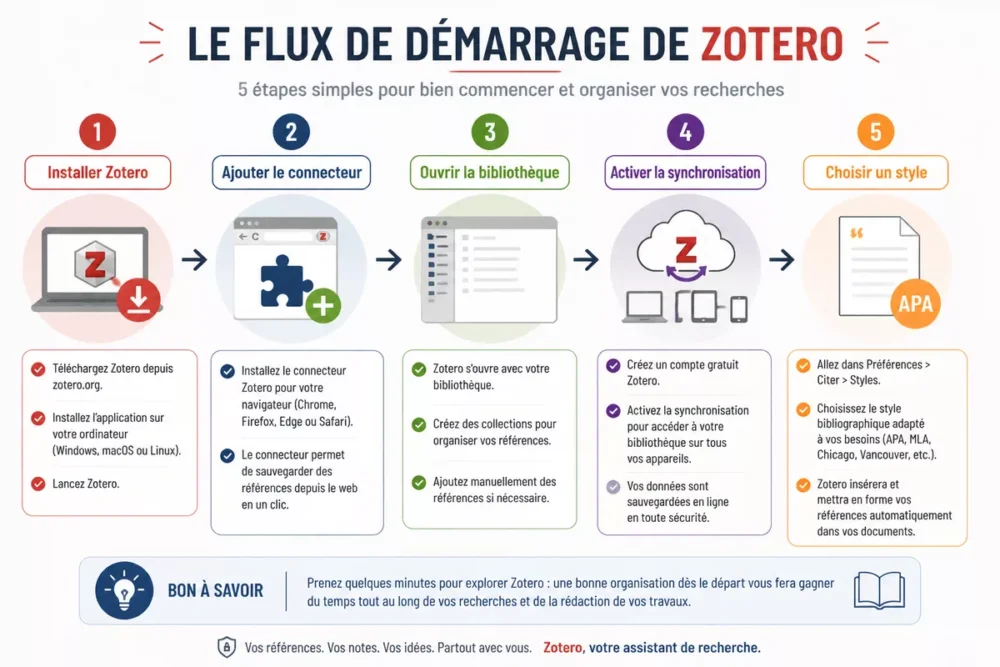
- Laden Sie die offizielle Zotero-Anwendung für Ihr System herunter.
- Installieren Sie den Browser-Connector, der zum Erfassen der Referenzen verwendet wird.
- Öffnen Sie Zotero und erstellen oder verknüpfen Sie Ihr Synchronisationskonto.
- Überprüfen Sie den Standard-Bibliografiestil in den Programmeinstellungen.
- Führen Sie einen Importtest auf einer kompatiblen Seite oder in einem Katalog durch.
Die Grundlogik bleibt auch 2026 gleich, auch wenn sich die Benutzeroberfläche weiterentwickelt. Die offizielle Zotero-Dokumentation ist die bevorzugte Quelle für Menüpfade, da sich Bezeichnungen schneller ändern als die allgemeine Funktionsweise.
Ein guter Start vermeidet spätere Aufräumarbeiten. Ein vergessener Connector oder ein schlecht vorbereiteter Synchronisationsaccount erzeugt Reibungen, wenn das Schreiben an Fahrt aufnimmt.
Wie sammelt man seine Quellen, ohne Zeit zu verlieren?
Zotero erfasst eine Referenz aus einem Katalog, einer akademischen Datenbank, einem Artikel oder einer Webseite, wenn die Seite kompatibel ist. Die wirkliche Zeitersparnis zeigt sich, wenn der importierte Eintrag sofort korrigiert wird und nicht erst, nachdem zwanzig ungenaue Einträge angesammelt wurden.
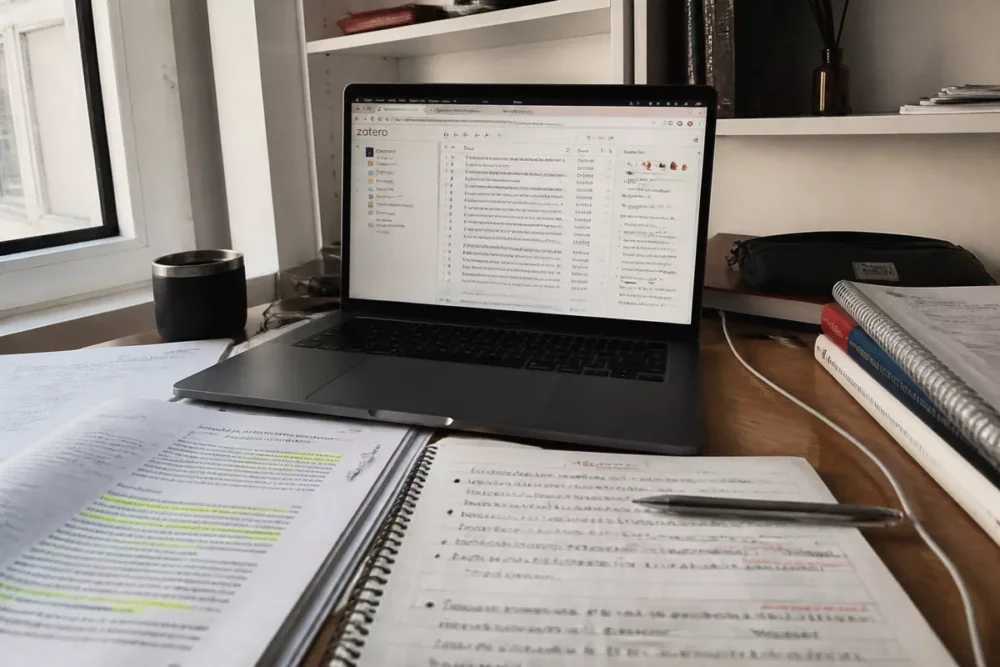
Die Qualität einer Zotero-Bibliothek hängt vor allem von den erfassten Metadaten ab. Ein schlecht erkannter Artikel kann einen abgeschnittenen Titel, einen vertauschten Autor oder ein fehlendes Datum behalten; eine schnelle Überprüfung reicht oft aus, um den Eintrag zu bereinigen.
- Den genauen Titel und die Autoren kontrollieren.
- Datum, Zeitschrift oder Verlag überprüfen.
- DOI, ISBN oder URL hinzufügen, wenn sie fehlen.
- Das PDF mit dem richtigen Eintrag verknüpfen.
- Die Felder vor dem Zitieren korrigieren.
Zotero beschleunigt das Sammeln, nicht die Überprüfung. Ein korrekter Eintrag ist besser als eine schnelle Erfassung, gefolgt von einer wackeligen Bibliographie.
Ein beispielhafter Fall: 15 Artikel importieren und dann 3 unvollständige Einträge korrigieren dauert oft weniger lang, als alles manuell einzugeben. Es ist kein Zeittest, aber es zeigt, wo der tatsächliche Gewinn liegt.
Wie organisiert man seine Referenzbibliothek?
Eine gut geführte Zotero-Bibliothek basiert auf einfachen Sammlungen, konsistenten Schlagwörtern und kurzen Notizen. Ziel ist es nicht, die Ordner zu vervielfachen, sondern eine Quelle pro Projekt, Thema oder Kapitel ohne Zögern wiederzufinden.
Die robusteste Struktur ist oft die schlichteste. Eine Sammlung pro Abschlussarbeit, Artikel oder Akte reicht anfangs aus; Unterkollektionen werden erst dann nützlich, wenn die Masse der Quellen das manuelle Sortieren erschwert.
| Sortierwerkzeug | Nützliche Verwendung | Begrenzung | Gute Gewohnheit |
|---|---|---|---|
| Sammlungen | Quellen nach Projekt oder Kapitel gruppieren | Können zu zahlreich werden | Zuerst eine einfache Baumstruktur erstellen |
| Schlagwörter | Eine Quelle nach Thema wiederfinden | Verlieren an Nutzen, wenn die Begriffe variieren | Ein stabiles Vokabular wählen |
| Notizen | Das Interesse einer Quelle zusammenfassen | Wenig nützlich, wenn sie zu lang bleiben | Kurze und nutzbare Notizen schreiben |
| Doppelte Einträge | Zwei Einträge für dieselbe Quelle vermeiden | Verfälschen Bibliographien und Recherchen | Wiederholte Einträge regelmäßig zusammenführen |
Die Zotero-Bibliothek wird wirklich praktisch, wenn doppelte Einträge früh behandelt werden. Eine wiederholte Quelle ist nicht nur visuelles Rauschen; sie kann auch beim Zitieren des richtigen Eintrags zu Unsicherheit führen.
Eine saubere Bibliothek ist mehr wert als eine umfangreiche. Ein Doppelgänger weniger vermeidet einen weiteren Fehler in der Bibliographie.
Wie zitiert man automatisch in einem Dokument?
Das automatische Zitieren mit Zotero basiert auf dem Textverarbeitungsmodul und einem zuvor ausgewählten bibliografischen Stil. Der Gewinn ist deutlich bei Abschlussarbeiten, Artikeln und langen Berichten, aber ein falsch importiertes Zitat bleibt bis zur Korrektur fehlerhaft.
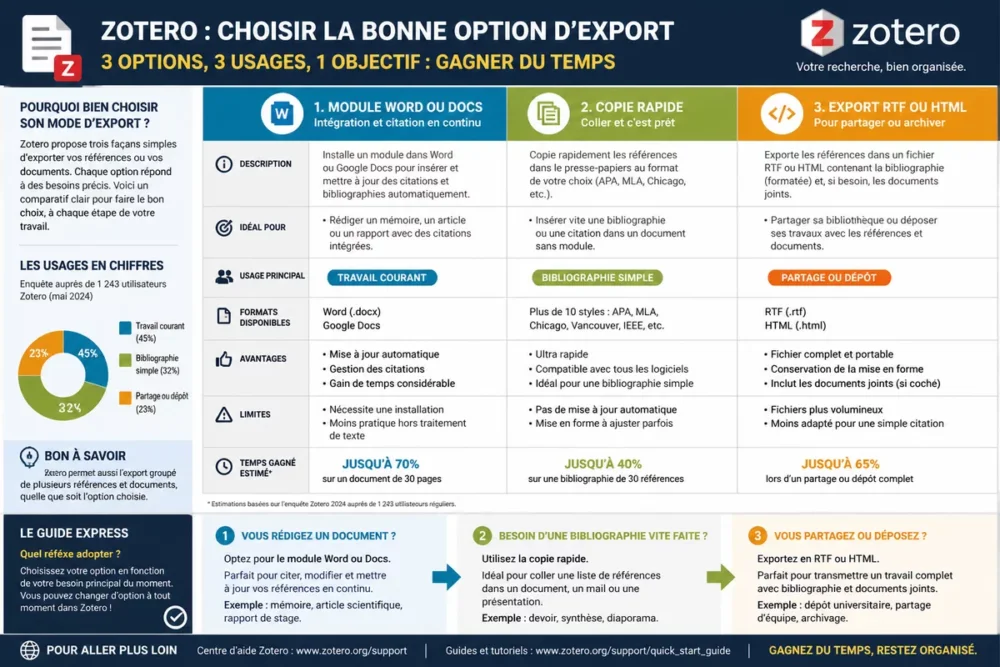
Die einfachste Logik besteht darin, zuerst zu schreiben und dann die Quelle an der richtigen Stelle aus der Zotero-Bibliothek einzufügen. Das Dokument bleibt so mit einer lebendigen Referenzdatenbank verbunden, was Korrekturen sicherer macht als manuell eingegebene Zitate.
- Das Dokument in Word oder Google Docs öffnen.
- Das mit der Textverarbeitung verbundene Zotero-Tool starten.
- Die Referenz in der Bibliothek auswählen.
- Den geforderten bibliografischen Stil wählen.
- Das Dokument vor dem finalen Versand aktualisieren.
Bibliografische Stile variieren je nach Zeitschrift, Fachbereich oder Schule. Die gute Praxis besteht darin, den Stil von Anfang an festzulegen, da eine späte Änderung das gesamte Format des Dokuments verändern kann.
Wie erstellt man eine klare und konforme Bibliografie?
Zotero erzeugt die Bibliografie aus den im Dokument vorhandenen Zitaten und dem gewählten Stil. Die Kohärenz hängt vor allem von gut ausgefüllten Feldern ab, daher ist ein sauberer Eintrag besser als eine manuell bearbeitete Formatierung.
Die finale Bibliografie verdient eine kurze, aber systematische Überprüfung. Ein falsch geschriebener Vorname, ein fehlender Verlag oder inkonsistente Großschreibung reichen aus, um einen Eindruck von Ungenauigkeit zu vermitteln, auch wenn der Inhalt des Dokuments solide ist.
- Die Namen der Autoren und die Reihenfolge der Vornamen kontrollieren.
- Titel, Untertitel und Großschreibung überprüfen.
- Das Vorhandensein von Daten, Zeitschriften, Bänden oder Seiten bestätigen.
- Die vom gewählten Stil erzeugte Interpunktion Korrektur lesen.
- Den Zotero-Ausgang mit den Vorgaben der Arbeit oder Zeitschrift vergleichen.
Eine konforme Bibliografie ist nicht unbedingt eine perfekte Bibliografie. Eine einheitliche, stabile und überprüfbare Darstellung ist besser als eine handwerklich zusammengestellte Ästhetik in letzter Minute.
Wie synchronisiert, sichert und findet man seine Daten wieder?
Die Zotero-Synchronisation dient dazu, dieselbe Bibliothek auf mehreren Geräten mit denselben Sammlungen und Notizen wiederzufinden, wenn die Einstellung aktiviert ist. Eine Sicherung bleibt notwendig, da ein Online-Dienst niemals ein vollständiger Ersatz für eine lokale Kopie ist.
Die Optionen für Synchronisation und Speicherung entwickeln sich weiter; überprüfen Sie stets die offizielle Zotero-Website, um das enthaltene Volumen und eventuelle kostenpflichtige Tarife zu kennen. Das nützliche Prinzip bleibt jedoch stabil: Eine synchronisierte Bibliothek entbindet nicht von einem Export oder einer Sicherungskopie.
- Die Synchronisation im Zotero-Konto aktivieren.
- Überprüfen, ob die Sammlungen auf dem zweiten Gerät erscheinen.
- Regelmäßig eine Kopie der Bibliothek exportieren.
- Eine lokale Sicherung des Arbeitsordners aufbewahren.
Eine einfache Sicherungsroutine vermeidet, ein Problem am Abgabetag zu entdecken. Die Kosten der Prävention bleiben gering, wenn die lokale Kopie Teil des normalen Arbeitszyklus ist.
Zotero im Vergleich zu Word, Mendeley und EndNote: Was wählen?
Zotero eignet sich besonders für diejenigen, die eine zentrale Bibliothek, schnelle Importe und einen flexiblen Zitierfluss in einem kostenlosen Einstiegstool wünschen. Word allein reicht für wenige Quellen aus, während Mendeley und EndNote bekannte Alternativen bleiben, wenn das Ökosystem oder institutionelle Gewohnheiten die Wahl bereits vorgeben.
| Lösung | Hauptvorteil | Begrenzung | Logischste Nutzung |
|---|---|---|---|
| Zotero | Zentrale Bibliothek, schnelle Sammlung, integriertes Zitieren | Etwas Einrichtung am Anfang | Studium, Forschung, regelmäßiges Schreiben |
| Nur Word | Einfach für eine kleine Anzahl von Quellen | Eingeschränkte Literaturverwaltung | Kurze Dokumente, gelegentlicher Bedarf |
| Mendeley | Bekannte Alternative zur Verwaltung von Referenzen und PDFs | Anderes Ökosystem, Gewohnheiten müssen neu aufgebaut werden | Benutzer, die mit dem Tool bereits vertraut sind |
| EndNote | Robuste Lösung in bestimmten akademischen Umgebungen | Aufwändigere Einrichtung, höhere Kosten | Institution, die es vorschreibt oder unterstützt |
Die richtige Wahl hängt weniger vom Prestige des Tools ab als vom Umfang der Referenzen, dem Grad der Zusammenarbeit und der verfügbaren Zeit für die Einrichtung. Für den alltäglichen Gebrauch bietet Zotero oft den besten Kompromiss zwischen Einfachheit und Kontrolle.
Welche häufigen Fehler sollte man vermeiden?
Fehler bei Zotero sind selten spektakulär; sie häufen sich stillschweigend an und werden bei der Abgabe teuer bezahlt. Die richtige Methode besteht darin, frühzeitig die wesentlichen Felder zu überprüfen, Duplikate zu entfernen und den bibliografischen Stil nicht in letzter Minute zu ändern.
- Importieren ohne Überprüfung: abgeschnittene Titel, vertauschte Autoren oder fehlende Daten wirken sich überall aus.
- Duplikate zulassen: wiederholte Referenzen erschweren die Suche und verfälschen die Bibliografie.
- Stil zu spät ändern: das gesamte Format kann sich in letzter Minute verschieben.
- Anlagen vergessen: ein PDF, das nicht mit dem richtigen Eintrag verknüpft ist, geht schnell verloren.
- Nur auf die Synchronisation vertrauen: eine lokale Sicherung bleibt unerlässlich, um Schäden zu begrenzen.
Die Logik der frühen Kontrolle ähnelt der, die man bei den Fallen beim Start anwendet: früh korrigieren ist günstiger als spät reparieren.
Welche Methoden und bewährten Praktiken sparen wirklich Zeit?
Die beste Zotero-Routine bleibt kurz, regelmäßig und fast mechanisch. Die Quelle erfassen, den Eintrag korrigieren, die Aufnahme sortieren, im Dokument zitieren und dann alles synchronisieren vermeidet den großen Endputz, der immer teurer ist als eine zweiminütige Überprüfung.
- Die Referenz sofort nach dem Finden importieren.
- Die Metadaten überprüfen, bevor zur nächsten Quelle gewechselt wird.
- Den Eintrag in die richtige Sammlung einsortieren.
- Eine kurze Notiz hinzufügen, wenn der Inhalt erinnerungswürdig ist.
- Das Zitat im Dokument einfügen, ohne bis zum Projektende zu warten.
- Regelmäßig synchronisieren und eine Sicherungskopie exportieren.
Eine kurze Routine ist besser als ein großer Sortieraufwand am Vorabend der Abgabe. Konstanz reduziert Fehler und hält die Bibliothek während des gesamten Projekts nutzbar.
Der beste Nutzen von Zotero entsteht oft durch eine diskrete Disziplin, nicht durch komplizierte Einstellungen. Eine gut gepflegte Quellenbasis spart Zeit bei Recherche, Zitieren und abschließender Korrektur.
Nützliche Quellen zum Nachschlagen
- Offizielle Zotero-Website → Einstiegspunkt zum Herunterladen der Software und Verfolgen der Entwicklungen → nützlich, um die aktuelle Version und Optionen zu prüfen.
- Offizielle Zotero-Dokumentation → Installation, Connector, Bibliografien, Synchronisation und Fehlerbehebung → nützlich, um Menüpunkte oder Funktionen zu finden, die sich geändert haben.
- Dokumentation Ihrer Textverarbeitung → Integration von Word oder Google Docs → nützlich für automatische Zitate und Dokumentenaktualisierung → Achtung auf die installierte Version.
Wichtiges zum Mitnehmen
- 🧩 Zotero zentralisiert die Quellen und vermeidet wiederholte Eingaben.
- 🔍 Jeder Import muss vor dem Zitieren überprüft werden.
- 🗂️ Eine einfache Bibliothek ist besser als eine zu komplexe Struktur.
- 🧰 Automatisches Zitieren spart nur Zeit, wenn der Stil früh festgelegt wird.
- 💾 Die Synchronisation ersetzt keine lokale Sicherung.
Häufige Fragen zu Zotero
Ist Zotero kostenlos?
Zotero bietet eine kostenlose Software, die zum Einstieg völlig ausreicht. Speicheroptionen und einige zugehörige Dienste können sich ändern, daher ist die Überprüfung auf der offiziellen Website der richtige Reflex.
Kann man es ohne permanente Verbindung nutzen?
Zotero funktioniert lokal auf dem Computer, was das Arbeiten offline ermöglicht. Die Synchronisation erfolgt anschließend, um dieselbe Bibliothek auf anderen Geräten wiederzufinden.
Wie importiert man eine fehlende Referenz?
Die einfachste Lösung ist, mit einer verlässlichen Kennung wie einer DOI oder ISBN zu beginnen und den Eintrag bei Bedarf manuell zu korrigieren. Eine saubere Eingabe ist besser als ein unvollständiger Import, der so belassen wird.
Wie ändert man den Zitierstil?
Der Stil wird in den Einstellungen von Zotero oder über die Integration in die verwendete Textverarbeitung geändert. Eine Änderung am Ende des Projekts kann viele Elemente verschieben, daher ist es besser, den Stil von Anfang an festzulegen.
Wie findet man eine bereits gespeicherte Quelle wieder?
Die interne Suche, Schlüsselwörter und Sammlungen sind die drei effektivsten Einstiegspunkte. Duplikate und ungenaue Dateinamen erschweren die Suche, daher ist eine regelmäßige Ordnung sinnvoll.








