Wer nutzt Ihr Wi‑Fi? Die einfache Methode, um verbundene Geräte zu identifizieren und Ihr Netzwerk zu sichern
Ihre Verbindung wird langsamer, die Box blinkt, obwohl niemand Netflix schaut, und eine Frage taucht auf: Wer nutzt mein Wi‑Fi? Der Reflex ist gesund, aber man sollte die klassische Falle vermeiden: Ein falsch identifiziertes Gerät mit einem Eindringling zu verwechseln. Die richtige Methode besteht darin, von den sichtbaren Fakten in der Box oder dem Router auszugehen, diese mit Ihren Geräten abzugleichen und dann das Netzwerk ohne riskante Bastelarbeiten zu sichern.
Kurz gesagt
🔎 Der beste Ausgangspunkt bleibt die Liste der verbundenen Geräte in der Benutzeroberfläche der Box, oft über eine lokale Adresse wie 192.168.1.1 je nach Anbieter zugänglich.
🧩 Ein unbekanntes Gerät ist nicht immer ein Hacker: zufällige MAC-Adresse, vergessenes verbundenes Objekt, Wi‑Fi-Repeater oder umbenannte Konsole können die Spuren verwirren.
🔐 Im Zweifelsfall sind die Prioritäten einfach: das Wi‑Fi-Passwort ändern, WPS deaktivieren, die Verschlüsselung WPA2/WPA3 überprüfen und die Box aktualisieren.
📱 Apps wie Ma Livebox, Google Home, Google Wifi oder bestimmte Netzwerkscanner können helfen, ersetzen aber keine saubere Konfiguration des Routers.
Warum sollte man einen unautorisierten Zugriff auf sein Wi‑Fi vermuten?
Die Frage Wer nutzt mein Wi‑Fi? taucht oft nach einer plötzlichen Verlangsamung auf. Doch eine sinkende Geschwindigkeit beweist nicht unbedingt, dass ein Nachbar Ihr Netzwerk nutzt. Ein Windows-Update, eine Cloud-Sicherung, eine verbundene Kamera oder eine Konsole im Download können genau denselben Effekt haben. Deshalb sollte die Diagnose mit Beobachtung beginnen, nicht mit Anschuldigungen.
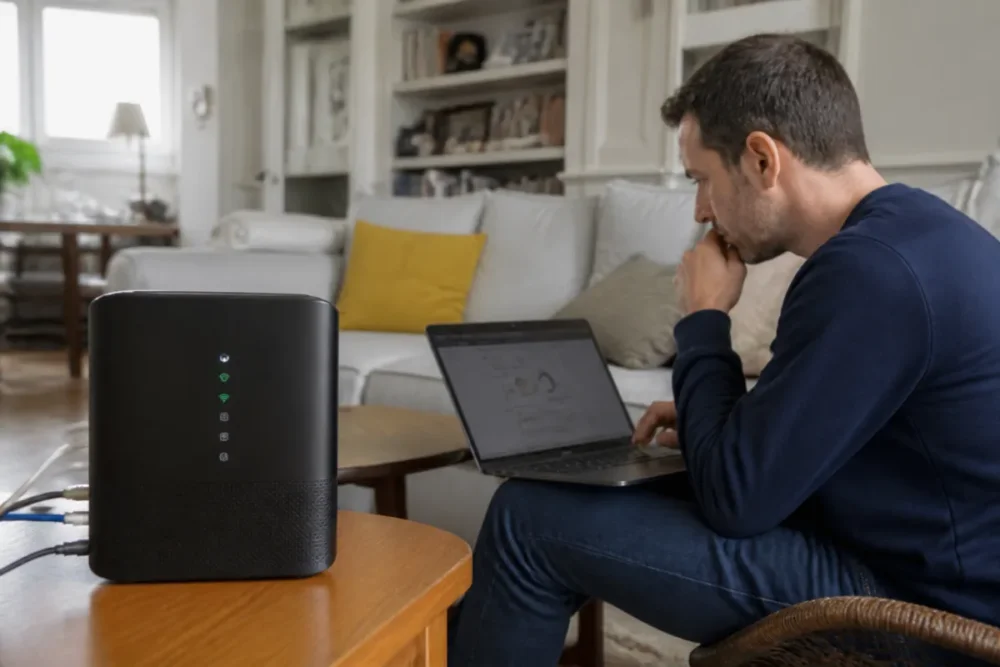
In der Praxis stellt man vor Ort fest, dass Fehlalarme in Haushalten mit vielen verbundenen Objekten häufig sind: Glühbirnen, intelligente Steckdosen, Fernseher, Drucker, Repeater, Lautsprecher, Thermostat… Diese Geräte erscheinen manchmal unter einem unklaren Namen, nur mit einer IP-Adresse oder einer MAC-Adresse. Nicht sehr aussagekräftig, da sind wir uns einig.
- Instabile Geschwindigkeit, obwohl scheinbar wenige Geräte genutzt werden;
- unbekannter Gerätename in der Administratoroberfläche;
- kürzliche Verbindung zu ungewöhnlicher Uhrzeit angezeigt;
- hoher Datenverbrauch auf einem nicht identifizierten Gerät;
- wiederholte Verbindungsabbrüche, obwohl die Box normalerweise stabil ist.
Die eigentliche Herausforderung besteht also nicht nur darin zu wissen, wer verbunden ist. Es geht darum zu verstehen, ob diese Verbindung legitim ist, ob sie ein Risiko darstellt und welche Maßnahmen das beste Verhältnis von Effektivität zu Einfachheit für den Heimgebrauch bieten.
Ein unbekanntes Gerät in der Box ist ein Hinweis, kein Beweis: Der richtige Reflex besteht darin, zu identifizieren, bevor man blockiert.
Wie überprüft man, wer mit Ihrem Wi‑Fi-Netzwerk verbunden ist?
Die zuverlässigste Methode, um die Frage „Wer nutzt mein Wi‑Fi?“ zu beantworten, besteht darin, die Quelle zu konsultieren: Ihre Internet-Box oder Ihren Router. Er weist den Geräten im Haushalt private IP-Adressen zu, meist über DHCP, einen automatischen Mechanismus, der jedem verbundenen Gerät eine lokale Adresse gibt.
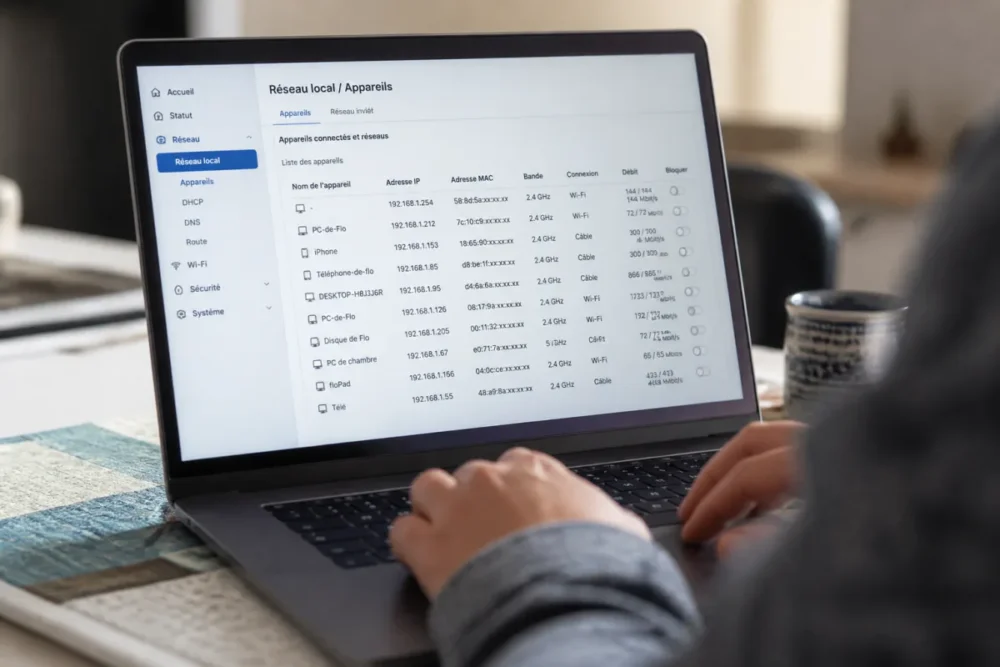
Über die Oberfläche der Box oder des Routers
Laut Orange kann die Überprüfung über die Verwaltungsoberfläche erfolgen, die über die lokale Adresse 192.168.1.1 für eine Livebox zugänglich ist, und dann über den Bereich der verbundenen Geräte. Andere Anbieter verwenden unterschiedliche Oberflächen, aber die Logik bleibt ähnlich: sich bei der Verwaltung anmelden, den Netzwerkbereich öffnen und dann die aktiven Geräte einsehen.
In der Regel sollten Sie dort mehrere nützliche Informationen finden:
- Name des Geräts: manchmal klar, manchmal generisch wie „Android“, „PC“ oder „Unknown“;
- IP-Adresse: lokale Adresse, die von der Box vergeben wird, zum Beispiel aus einem privaten Bereich;
- MAC-Adresse: Netzwerkkennung bestehend aus 12 hexadezimalen Zeichen, nützlich zur Unterscheidung der Geräte;
- Verbindungstyp: Wi‑Fi, Ethernet, manchmal 2,4-GHz- oder 5-GHz-Band;
- Status: verbunden, kürzlich verbunden oder offline je nach Oberfläche.
Ein Heimnetzwerktechniker stellt fest, dass viele Nutzer zunächst ihren eigenen Drucker oder einen Wi‑Fi-Repeater blockieren, weil der angezeigte Name nicht mit der auf dem Gerät sichtbaren Marke übereinstimmt. In der Praxis vermeidet die Überprüfung der MAC-Adresse, die in den Geräteeinstellungen aufgedruckt ist, viele Fehlalarme.
Mit der App Ihres Anbieters oder Herstellers
Apps vereinfachen oft die Übersicht. Orange gibt an, dass die App Ma Livebox es ermöglicht, die verbundenen Geräte zu sehen und den Internetzugang eines verdächtigen Geräts zu blockieren. Bei Google gibt die Google Nest-Hilfe an, dass Google Home die mit dem Wi‑Fi verbundenen Geräte und deren Datenverbrauch der letzten 30 Tage anzeigt. Google Wifi kann außerdem in Echtzeit die herunter- und hochgeladenen Daten pro Gerät anzeigen.
Einige Netzwerk-Scan-Apps, wie Wer nutzt mein WiFi auf Google Play, versprechen einen schnellen Netzwerkscan in wenigen Sekunden mit Anzeige der IP-Adresse, des Gerätetyps und manchmal des Anbieters, der über eine Adressdatenbank identifiziert wird. Das ist praktisch, um einen Überblick zu erhalten, vorausgesetzt, man hält nicht jeden seltsamen Namen für einen Einbruch.
| Methode | Was sie zeigt | Hauptbeschränkung |
|---|---|---|
| Box-Oberfläche | Aktive Geräte, IP, MAC, Verbindungstyp | Oberfläche variiert je nach Anbieter und Modell |
| Anbieter-App | Vereinfachte Liste, Blockierung, manchmal Warnungen | Optionen fehlen bei einigen älteren Boxen |
| Google Home / Google Wifi | Geräte, IP, MAC, Verbrauch über 30 Tage | Nur für Google-kompatible Netzwerke |
| Mobiler Netzwerkscanner | Schneller Scan, wahrscheinlicher Anbieter, Gerätetyp | Identifikation manchmal ungenau |
Wann ist ein unbekanntes Gerät nicht unbedingt ein Eindringling?
Das ist ein Punkt, den viele Anleitungen zu schnell abhandeln. Ja, ein unbekanntes Gerät kann verdächtig sein. Aber nein, man sollte es nicht automatisch als Eindringen behandeln. Moderne Systeme verschleiern absichtlich einige Spuren zum Schutz der Privatsphäre, insbesondere mit zufälligen MAC-Adressen auf Smartphones oder Laptops.
Die MAC-Adresse bleibt eine nützliche technische Kennung, bestehend aus zwölf hexadezimalen Zeichen. Sie ermöglicht die Unterscheidung zweier Netzwerkgeräte. Aber einige Geräte können je nach verwendetem Netzwerk oder ihren Datenschutzeinstellungen unterschiedliche Adressen anzeigen. Anders gesagt, Ihr eigenes Telefon kann nach einem Update oder einer Netzwerkeinstellung zurücksetzung den Eindruck erwecken, „neu“ zu sein.
- Automatisch umbenanntes Telefon nach einem Systemupdate;
- vergessenes verbundenes Gerät: Kamera, Lampe, Staubsauger, Thermostat;
- Konsole oder Fernseher, angezeigt unter dem Namen des Netzwerkherstellers;
- Wi‑Fi-Repeater oder Powerline-Adapter, die mehrere Einträge erzeugen;
- Gerät eines Angehörigen, das bei einem früheren Besuch bereits verbunden war.
Der richtige Ansatz besteht darin, eine schnelle Bestandsaufnahme zu machen. Schalten Sie vorübergehend das Wi‑Fi eines Telefons, Tablets oder einer Konsole aus und sehen Sie nach, ob eine Zeile in der Liste verschwindet. Das ist zwar nicht glamourös, aber oft zuverlässiger als eine App, die einen Hersteller anhand einer Adressdatenbank errät.
Welche vorrangigen Maßnahmen gibt es, um Ihr Wi‑Fi zu sichern?
Um Ihr Wi‑Fi nach einer verdächtigen Verbindung zu sichern, ändern Sie zuerst das Netzwerkpasswort und das Passwort für die Administratoroberfläche. Aktivieren Sie dann WPA3, falls verfügbar, sonst WPA2 mit einem starken Passwort, deaktivieren Sie WPS und aktualisieren Sie die Firmware der Box oder des Routers.
Ist der Verdacht bestätigt, muss man vom Diagnostizieren zum Handeln übergehen. Und hier gibt es keine magische Lösung. Die Wi‑Fi-Sicherheit beruht auf einer Kombination einfacher, konsistenter und wartbarer Einstellungen. Das Ändern des Passworts ist unerlässlich, aber nicht immer ausreichend, wenn die Box noch aktives WPS oder ein zu schwaches Administratorpasswort hat.
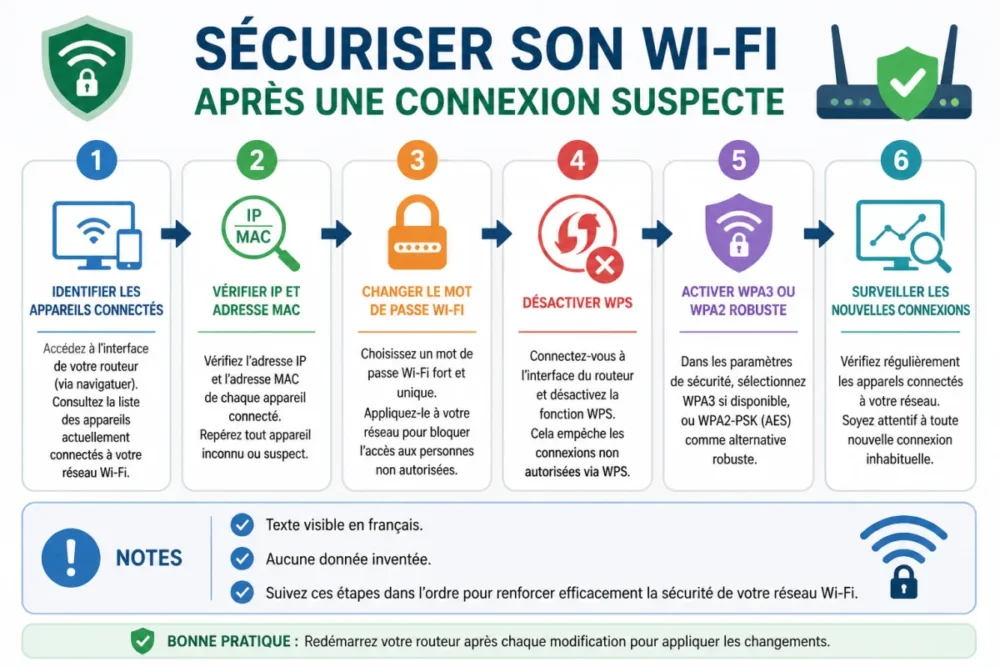
Passwörter an der richtigen Stelle ändern
Es gibt zwei Passwörter, die man nicht verwechseln darf. Das erste schützt den Zugang zum Wi‑Fi-Netzwerk: das ist das Passwort, das Sie Ihren Geräten zum Verbinden geben. Das zweite schützt die Administratoroberfläche der Box: damit können Einstellungen geändert werden. Wenn jemand Zugriff auf diese Oberfläche erhält, kann er manchmal die Konfiguration ändern, Informationen einsehen oder den Zugang wieder aktivieren.
Ein starkes Wi‑Fi-Passwort sollte lang, einzigartig und schwer zu erraten sein. Vermeiden Sie Vornamen, Geburtsdaten, Tiernamen, Adressen oder offensichtliche Folgen. Spaß beiseite, „Maison2024!“ wirkt robuster, als es wirklich ist, wenn Ihr Umfeld Ihren Kontext bereits kennt.
Verschlüsselung verstärken: WPA2, WPA3 und Kompatibilität
Die Verschlüsselung schützt die Kommunikation zwischen Ihren Geräten und der Box. Das Protokoll WPA2 war lange Zeit der Standard, hatte aber Schwachstellen wie KRACK, die WPA2 betreffen und unter bestimmten Angriffsbedingungen einige Kommunikation offenlegen können. WPA3, neuer, bietet stärkere Verschlüsselung und besseren Schutz gegen Brute-Force-Angriffe.
Die Wi‑Fi-Standards 6, 6E und 7 integrieren WPA3 als Standard-Sicherheitsmaßnahme, um den Schutz kompatibler Netzwerke zu verbessern. Wenn Ihre Box WPA3 anbietet, aktivieren Sie es, sobald alle wichtigen Geräte es unterstützen. Ansonsten ist WPA2 mit einem starken Passwort besser als ein schwacher oder alter Kompatibilitätsmodus.
Wi‑Fi-Sicherheit beruht nicht auf einer Wunderoption: Sie hängt von einem starken Passwort, moderner Verschlüsselung und regelmäßig überprüften Einstellungen ab.
WPS deaktivieren und ein Gastnetzwerk erstellen
WPS dient dazu, ein Gerät schnell zu verbinden, manchmal mit einem Knopf oder einem kurzen Code. Praktisch, ja. Aber im Sinne der Sicherheit fügt es eine Zugangstür hinzu, die Sie nicht immer benötigen. Wenn Ihre Geräte bereits konfiguriert sind, reduziert das Deaktivieren von WPS die Angriffsfläche, ohne Ihren täglichen Komfort zu beeinträchtigen.
Das Gastnetzwerk wird oft unterschätzt. Es ermöglicht Besuchern den Internetzugang, ohne ihnen Zugang zu Ihrem Hauptnetzwerk zu geben, in dem sich Ihre Computer, Drucker, NAS oder vernetzte Geräte befinden. Es ist auch eine gute Möglichkeit, weniger vertrauenswürdige Geräte zu isolieren, zum Beispiel eine alte Kamera oder ein selten aktualisiertes vernetztes Gerät.
Wie blockiert man ein verdächtiges Gerät und übernimmt die Kontrolle zurück?
Um ein verdächtiges Gerät zu blockieren, identifizieren Sie zuerst dessen MAC-Adresse in der Liste der verbundenen Geräte und verwenden dann die Blockieroption der Box oder des Routers, falls vorhanden. Überprüfen Sie anschließend, ob Ihr Wi-Fi-Passwort geändert wurde, sonst könnte das Gerät einfach versuchen, sich erneut zu verbinden.
Das Blockieren ist nützlich, aber es muss als das verstanden werden, was es ist: eine Kontrollmaßnahme, keine absolute Garantie. Einige Schnittstellen erlauben es, ein Gerät direkt aus der Liste zu blockieren. Andere verlangen, die MAC-Adresse in eine Zugriffsregel zu kopieren. Tools wie NetSpot zeigen auch an, dass man Namen, IP-Adressen, MAC-Adressen und Anbieter erkennen und dann die MAC-Adresse über die Router-Verwaltung blockieren kann.
Vorsicht dennoch: Eine MAC-Adresse zu blockieren, bevor das Passwort geändert wird, ist manchmal wie ein Fenster zu schließen und die Tür offen zu lassen. Wenn jemand den Wi-Fi-Schlüssel noch kennt, kann er versuchen, ein anderes Gerät zu verbinden. Die Priorität bleibt daher, die Zugangsdaten zu ändern und danach die Liste nach einem Neustart der Box zu überwachen.
- Notieren Sie die MAC-Adresse und den angezeigten Namen des verdächtigen Geräts.
- Überprüfen Sie, ob es sich nicht um ein Haushaltsgerät, einen Repeater oder einen kürzlich hinzugefügten Gast handelt.
- Ändern Sie das Wi-Fi-Passwort mit einem langen und einzigartigen Schlüssel.
- Deaktivieren Sie WPS, falls die Option verfügbar ist.
- Blockieren Sie das Gerät in der Administratorschnittstelle, wenn weiterhin Zweifel bestehen.
- Starten Sie die Box neu und überprüfen Sie erneut die Liste der verbundenen Geräte.
In einem Haus mit vielen vernetzten Geräten zeigt sich auch, dass regelmäßige Überwachung besser ist als eine große jährliche Aktion. Nach dem Kauf eines neuen Fernsehers, einer Kamera oder einer Konsole notieren Sie deren Netzwerknamen. Diese kleine Disziplin erspart es, das gesamte Inventar manuell durchzugehen, wenn die Verbindung einmal merkwürdig wird.
Was sind die Grenzen der Erkennung verbundener Geräte?
Die Liste der verbundenen Geräte zeigt Peripheriegeräte, nicht immer die Person, die sie benutzt. Die Namen können unklar sein, MAC-Adressen können sich ändern und manche Boxen zeigen nur eine Teilansicht. Es ist daher notwendig, mehrere Hinweise zu kombinieren, bevor man eine Schlussfolgerung zieht.
Hier wird die Analyse wichtig. Die Box sieht Geräte, keine Absichten. Sie weiß, dass sich ein Gerät verbunden hat, dass es eine IP-Adresse und eine MAC-Adresse besitzt, manchmal, dass es viel Daten verbraucht hat. Aber sie weiß nicht unbedingt, ob es Ihr Tablet, das Smartphone eines Freundes oder ein nicht autorisiertes Gerät hinter der Wand ist.
Drittanbieter-Apps bieten eine komfortablere Leseschicht, sind aber nicht unfehlbar. Die Identifikation des Herstellers eines Geräts über eine Adressdatenbank kann helfen, garantiert aber nicht das genaue Modell. Ein Hersteller eines Netzwerkchips kann anstelle der Handelsmarke erscheinen. Das Sahnehäubchen: Manche Geräte ändern ihre MAC-Adresse, um das Tracking zu erschweren.
| Beobachteter Hinweis | Mögliche Interpretation | Sinnvolle Maßnahme |
|---|---|---|
| Name „Unknown“ | Legitimes Gerät falsch identifiziert | Mit den Geräten im Haushalt vergleichen |
| Hoher Verbrauch | Streaming, Cloud-Backup oder verdächtige Nutzung | Uhrzeiten und betroffenes Gerät überprüfen |
| Neue MAC-Adresse | Neues Gerät oder zufällige Adresse | WLAN der bekannten Geräte deaktivieren/reaktivieren |
| Unbekannte wiederkehrende Verbindung | Möglicher Eindringling | Passwort ändern, blockieren, überwachen |
Der beste Schutz bleibt also präventiv: starkes Passwort, moderne Verschlüsselung, aktuelle Firmware, Gastnetzwerk und deaktiviertes WPS. Das ist weniger spektakulär als eine App, die verspricht „Eindringlinge zu jagen“, aber deutlich solider auf lange Sicht.
Fazit: Die Reflexe für ein wirklich sicheres Wi‑Fi
Sich zu fragen, wer mein Wi‑Fi nutzt, ist ein guter Reflex, vorausgesetzt, man macht aus jeder unbekannten Zeile kein Horrorszenario. Der wirkliche Fortschritt besteht darin, die Liste der verbundenen Geräte lesen zu können, glaubwürdige Anomalien von häufigen Verwechslungen zu unterscheiden und dann einfache Sperrmaßnahmen anzuwenden.
Zusammenfassend: Überprüfen Sie regelmäßig die Geräteliste, ändern Sie die Zugangsdaten sobald ein ernsthafter Verdacht besteht, deaktivieren Sie unnötige Funktionen wie WPS und bevorzugen Sie WPA3, wenn Ihre Hardware dies unterstützt. Das sind recht einfache Maßnahmen, aber sie verändern wirklich viel für ein Heimnetzwerk.
Wichtig zu merken
- 🔎 Überprüfen Sie zuerst die Liste der verbundenen Geräte in der Box oder der Router-App.
- 🧩 Ein unbekanntes Gerät kann legitim sein: verbundenes Objekt, Repeater oder zufällige MAC-Adresse.
- 🔐 Ändern Sie das Wi‑Fi-Passwort, bevor Sie sich nur auf das Blockieren verlassen.
- 🚫 Deaktivieren Sie WPS und verwenden Sie WPA3, wenn Ihre Box und Geräte es unterstützen.
- 📱 Überwachen Sie neue Verbindungen nach jeder Geräteerweiterung im Haushalt.
FAQ
Wie kann ich herausfinden, ob jemand mein Wi‑Fi ohne Erlaubnis nutzt?
Sehen Sie sich die Liste der verbundenen Geräte in Ihrer Box oder Router-App an und vergleichen Sie die Namen, IP-Adressen und MAC-Adressen mit Ihren Geräten. Wenn ein unbekanntes Gerät nach Überprüfung regelmäßig auftaucht, ändern Sie das Wi‑Fi-Passwort und überwachen Sie die Liste nach einem Neustart.
Kann ich die Person, die mein Wi‑Fi nutzt, genau identifizieren?
In den meisten Fällen nein. Sie können ein Gerät, seine MAC-Adresse, seine lokale IP-Adresse und manchmal den wahrscheinlichen Hersteller identifizieren, aber nicht unbedingt die dahinterstehende Person. Deshalb ist es besser, den Zugang zu sichern, statt nach einer sicheren Identität zu suchen.
Sollte ich eine App „Wer nutzt mein Wi‑Fi“ verwenden?
Ja, das kann bei einem schnellen Scan helfen, besonders wenn die Oberfläche Ihrer Box unübersichtlich ist. Aber eine App ersetzt nicht die wesentlichen Einstellungen: starkes Passwort, WPA2 oder WPA3, deaktiviertes WPS und aktuelle Firmware.
Reicht die MAC-Adressfilterung aus, um mein Netzwerk zu sichern?
Nein, die MAC-Filterung kann die Sicherheit ergänzen, sollte aber nicht Ihre einzige Verteidigung sein. Am wichtigsten bleibt ein langes und einzigartiges Wi‑Fi-Passwort, kombiniert mit moderner Verschlüsselung wie WPA3 oder, falls nicht verfügbar, korrekt konfiguriertem WPA2.
Sollte ich ein Gastnetzwerk für meine Angehörigen einrichten?
Ja, das ist eine sehr gute Praxis, wenn Ihre Box dies erlaubt. Ein Gastnetzwerk bietet Internetzugang, ohne Ihre Hauptgeräte wie Computer, Drucker oder Ihr Heimnetzwerkspeicher zu exponieren.








