Warum eine Software unter Windows 11 nicht mehr reagiert: Ursachen verstehen und die richtige Lösung wählen
Eine Software reagiert nicht mehr unter Windows 11 im ungünstigsten Moment: während eines Exports, einer Besprechung, einer Fotobearbeitung, einer Online-Erklärung oder beim Öffnen einer etwas schweren Datei. Das Fenster wird grau, Klicks bewirken nichts mehr, und Windows zeigt manchmal diese berühmte Meldung, die dazu verleitet, zehnmal hintereinander zu klicken. Schlechte Idee. Hinter diesem Stillstand steckt selten eine einzige magische Ursache: vorübergehende Überlastung, Softwarekonflikt, zickiger Treiber, beschädigte Dateien oder einfach eine laufende Verarbeitung. Die Herausforderung besteht also nicht nur darin, „das zu schließen, was blockiert“, sondern zu verstehen, ob das Problem von der Anwendung, dem Prozess oder Windows 11 selbst ausgeht.
Kurz gesagt
🧭 Eine Meldung „reagiert nicht mehr“ bedeutet in der Regel, dass die Anwendung Benutzeraktionen nicht mehr richtig verarbeitet. Sie kann tatsächlich blockiert sein… oder einfach mit einer schweren Aufgabe beschäftigt.
⏱️ Der erste richtige Reflex besteht oft darin, 1 bis 2 Minuten zu warten, ohne mehrfach zu klicken, da wiederholte Befehle die Blockade verschlimmern oder einen Absturz verursachen können.
🛠️ Die richtige Methode folgt einer einfachen Reihenfolge: den Task-Manager überprüfen, die Anwendung neu starten, Reparieren oder Zurücksetzen verwenden und dann zu SFC, DISM oder dem minimalen Start übergehen, falls das Problem erneut auftritt.
⚠️ Das Erzwingen des Schließens kann ein blockiertes Programm lösen, führt aber zum Verlust nicht gespeicherter Daten. Nur verwenden, wenn das Warten nichts ändert.
Die richtige Diagnose stellen, bevor man repariert
Wenn eine Software unter Windows 11 nicht mehr reagiert, muss man zuerst wissen, ob nur die Anwendung eingefroren ist oder das gesamte System langsamer wird. Diese Unterscheidung verhindert eine unnötige Neuinstallation eines Programms, während das eigentliche Problem von den Ressourcen, einem Treiber, einem Hintergrunddienst oder Windows selbst ausgeht.
Die Meldung „reagiert nicht mehr“ bedeutet nicht unbedingt, dass die Software kaputt ist. In der Praxis zeigt Windows vor allem an, dass die Anwendung nicht mehr auf vom System gesendete Ereignisse reagiert: Klicks, Tastatureingaben, Fenstergrößenänderungen, Schließen, Verschieben. Sie kann gerade berechnen, auf eine Ressource warten, eine Netzwerkdatei lesen oder wegen eines Fehlers im Kreis drehen. Spaß beiseite, es ist ein bisschen so, als würde man mit jemandem sprechen, der einen hört, aber nicht mehr antworten kann.
Die erste Frage, die man sich also stellen sollte, ist ganz einfach: betrifft die Blockade nur eine Anwendung oder den ganzen Rechner? Wenn nur Word, Photoshop, Outlook, ein Browser oder ein Geschäftstool einfriert, bleibt die Diagnose auf diese Software fokussiert. Wenn die Taskleiste, das Startmenü, die Maus oder die Tastatur schlecht reagieren, handelt es sich eher um ein Systemproblem: Ressourcenüberlastung, Grafikkartentreiber, eingefrorener Windows-Explorer, instabiler Dienst oder stark beanspruchte Festplatte.
In der Praxis stellen wir fest, dass viele Nutzer das Programm sofort schließen, sobald das Fenster grau wird. Doch in typischen Fällen wie dem Öffnen einer großen Datei, dem Export eines Videos oder der Synchronisation eines Cloud-Ordners kann das kurze Warten von einer Minute manchmal verhindern, dass die laufende Arbeit verloren geht.
Die zuverlässigste Diagnose-Logik besteht darin, schrittweise vorzugehen. Man beginnt mit umkehrbaren Aktionen und erhöht dann schrittweise das Eingriffslevel. Anders gesagt: Es ist nicht nötig, eine komplette Neuinstallation durchzuführen, wenn ein einfacher Neustart der Anwendung, eine integrierte Reparatur oder ein Update ausreicht.
- Isolierte Anwendung: sauber schließen, neu starten, Anwendung reparieren, Updates prüfen.
- Mehrere betroffene Anwendungen: Ressourcen, Treiber, Dienste und Windows-Updates kontrollieren.
- Gesamtes System eingefroren: kurz warten, Task-Manager versuchen, dann als letzte Maßnahme erzwungener Neustart.
- Wiederkehrende Blockade: Protokolle analysieren, minimalen Start testen und ein Testbenutzerprofil in Betracht ziehen.
Die richtige Diagnose beginnt mit einer einfachen Frage: Blockiert die Software oder kommt Windows 11 nicht mehr mit?
Warum reagiert eine Software unter Windows 11 nicht mehr?
Eine Software friert unter Windows 11 vor allem dann ein, wenn Ressourcen fehlen, ein Kompatibilitätskonflikt vorliegt, auf eine nicht zugängliche Datei gewartet wird oder sie auf beschädigte Komponenten angewiesen ist. Das Symptom ist für den Benutzer dasselbe, aber die Lösung ändert sich je nachdem, ob die Ursache im Programm, im aktiven Prozess oder im System liegt.
Es ist verlockend, alle Blockierungen in eine Schublade zu stecken: „Windows hängt“. Aber die Realität ist subtiler. Eine eingefrorene Software kann Opfer eines vorübergehenden CPU-Spitzenwerts, eines Mangels an verfügbarem Speicher, eines instabilen Grafiktreibers, eines fehlerhaften Add-ons, eines zu aufdringlichen Antivirusprogramms oder einer beschädigten Konfigurationsdatei sein. Dasselbe Symptom, unterschiedliche Ursachen. Deshalb funktionieren „Wunderlösungen“ einmal, scheitern aber beim nächsten Mal.
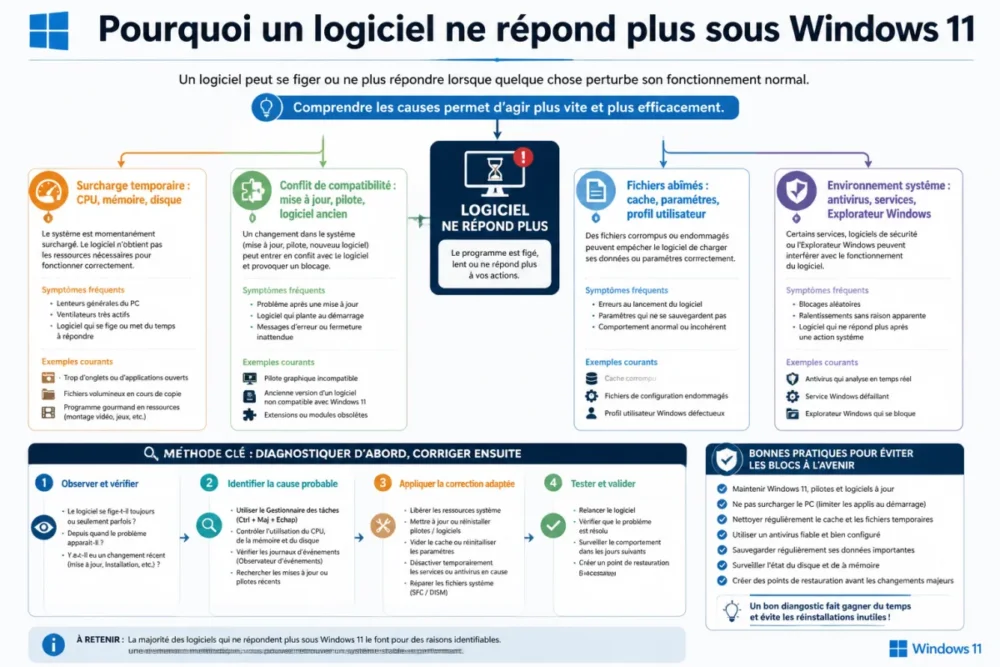
Die vorübergehende Überlastung bleibt einer der banalsten Fälle. Mehrere Browser-Tabs, eine Videokonferenz, ein Synchronisationstool, eine Bildbearbeitungssoftware und eine Antivirus-Analyse können sich gegenseitig behindern. Windows 11 verwaltet die Ressourcen, aber wenn ein Programm zu lange auf eine Antwort von der Festplatte, dem Netzwerk oder dem Prozessor wartet, kann seine Oberfläche aufhören zu reagieren. Das ist besonders bei schweren Anwendungen oder Tools, die viele Dateien verarbeiten, sichtbar.
Der Kompatibilitätskonflikt tritt oft nach einem Update auf: Windows-Patch, Grafiktreiber, neue Softwareversion, hinzugefügte Browsererweiterung, etwas veraltetes Fach-Plugin. In diesem Szenario startete die Anwendung gestern noch korrekt, zeigt aber heute beim Start, Drucken, Öffnen einer bestimmten Datei oder bei der Nutzung einer gezielten Funktion „reagiert nicht“ an. Der Kompatibilitätsmodus kann bei manchen älteren Programmen helfen, repariert jedoch keinen internen Fehler oder eine beschädigte Datei.
Dritte Kategorie: Anwendungsdateien oder Benutzereinstellungen. Eine Anwendung kann blockieren, weil ihr Cache inkonsistent ist, ihr lokales Profil beschädigt ist, eine Präferenzdatei unlesbar ist oder eine zuvor installierte Komponente entfernt wurde. Hier wird die in Windows integrierte Funktion Anwendung reparieren nützlich. Laut der offiziellen Microsoft-Anleitung zum Reparieren von Anwendungen und Programmen in Windows können manche Anwendungen über die Einstellungen repariert oder zurückgesetzt werden, ohne dass eine Deinstallation erforderlich ist.
Schließlich darf die Systemumgebung nicht vergessen werden: Antivirus, Autostartdienste, geplante Aufgaben, Treiber, Windows-Explorer, Benutzerrechte, Systemkomponenten. In der Praxis stellt ein Support-Mitarbeiter oft fest, dass „zufällige“ Blockierungen nicht von einer einzelnen Software ausgehen, sondern von einem gemeinsamen Element: einem Synchronisationsdienst, einer Sicherheits-Erweiterung, einem veralteten Treiber oder einer beschädigten Windows-Sitzung.
| Beobachtetes Symptom | Wahrscheinliche Ursache | Prioritäre Maßnahme | Stufe |
|---|---|---|---|
| Nur ein Fenster ist ausgegraut | Verarbeitung läuft oder Anwendungsfehler | Abwarten, dann Task-Manager bei Bedarf | Einfach |
| Das Einfrieren tritt beim Start wieder auf | Beschädigte Dateien oder Einstellungen | Anwendung reparieren oder zurücksetzen | Einfach bis mittel |
| Mehrere Programme frieren ein | Ressourcen, Treiber oder Dienste | CPU, Speicher, Festplatte und Autostart prüfen | Mittel |
| Windows wird völlig unbrauchbar | Systemausfall oder schweres Einfrieren | Erzwungener Neustart als letzter Ausweg | Risiko |
Welche ersten Schritte sollte man testen, wenn eine Anwendung nicht mehr reagiert?
Wenn eine Anwendung nicht mehr reagiert, warten Sie zunächst kurz ab, vermeiden Sie wiederholte Klicks und öffnen Sie dann den Task-Manager, um zu prüfen, ob das Programm noch Ressourcen verbraucht. Wenn sich nichts tut, beenden Sie den Task, starten Sie die Anwendung neu und stellen Sie gegebenenfalls automatisch gespeicherte Dateien wieder her, falls die Software dies anbietet.
Der erste sinnvolle Schritt ist kontraintuitiv: einige Augenblicke nichts tun. Wenn ein blockiertes Programm zehn Klicks, fünf Tastenkombinationen und drei Schließanforderungen erhält, stapelt es manchmal die Befehle, anstatt schneller zu reagieren. Das Ergebnis: Die Oberfläche wird noch langsamer oder schließt sich abrupt. Es ist daher besser, 1 bis 2 Minuten zu warten, besonders wenn die Anwendung an einem großen Dokument, einem Archiv, einer Videorenderung oder einem Druckvorgang arbeitet.
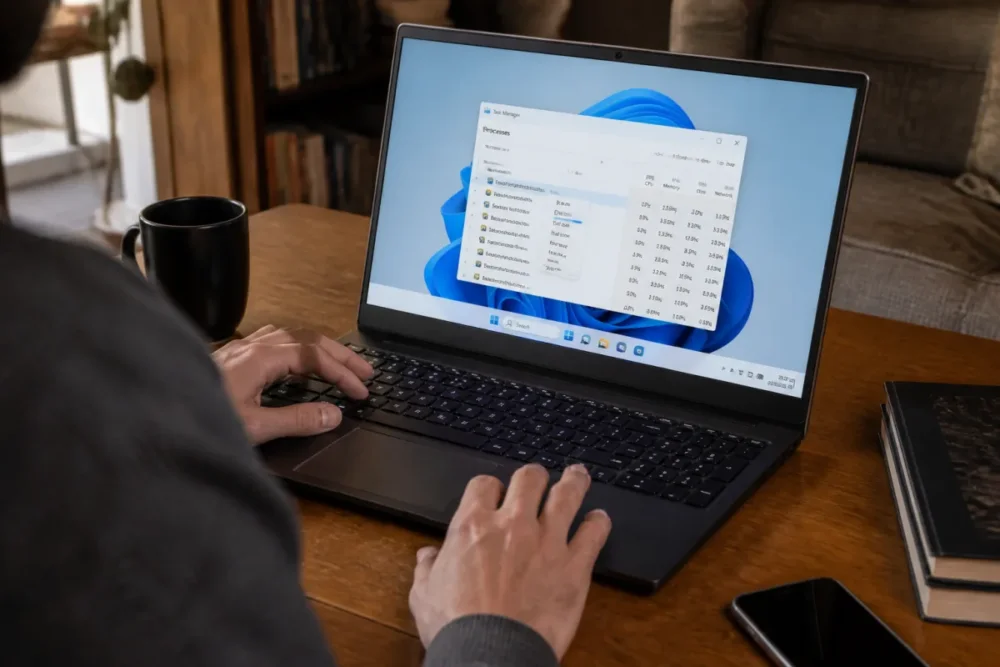
Wenn das Fenster weiterhin eingefroren ist, öffnen Sie den Task-Manager. Die direkteste Tastenkombination ist Strg + Umschalt + Esc. Sie können auch Strg + Alt + Entf drücken und dann den Task-Manager auswählen. Wählen Sie das betroffene Programm aus und beobachten Sie dessen Verhalten: CPU-Auslastung, Speicher, Festplatte, Anzeige „Reagiert nicht“. Wenn die Anwendung nichts mehr verbraucht und seit mehreren Minuten blockiert ist, ist die Schaltfläche Task beenden sinnvoll. Aber Vorsicht: Das erzwungene Schließen führt zum Verlust nicht gespeicherter Daten.
Wenn der Computer nicht vollständig blockiert ist, können Sie auch die Benutzeroberfläche neu starten, anstatt alles neu zu starten. Suchen Sie im Task-Manager nach Windows-Explorer und verwenden Sie die Option zum Neustart, falls verfügbar. Diese Maßnahme kann Verzögerungen in der Taskleiste, Fenstern oder dem Startmenü beheben, ohne direkt die Anwendung zu beeinflussen. Das Sahnehäubchen: Es ist oft schneller als ein kompletter Neustart.
Starten Sie anschließend die Anwendung neu und beobachten Sie genau, wann sie blockiert. Das ist eine wertvolle Information. Beim Start? Beim Öffnen einer Datei? Beim Drucken? Bei der Synchronisation? Nach Aktivierung eines Plugins? Je genauer der Auslöser, desto einfacher die Fehlerbehebung.
- Blockierung beim Start: Verdacht auf ein Update, ein Anwendungsprofil oder ein zusätzliches Modul.
- Blockierung bei einer Datei: eine andere Datei, eine lokale Kopie oder ein anderes Format testen.
- Blockierung beim Drucken: den Druckertreiber und die Warteschlange überprüfen.
- Blockierung nach einigen Minuten: den Speicher, die Festplatte, die Dienste und Hintergrundaufgaben prüfen.
Das erzwungene Schließen behebt das unmittelbare Symptom; das Verstehen des Auslösers verhindert, dass dieselbe Blockierung morgen wieder auftritt.
Wie repariert man eine Software, die einfriert, ohne alles neu zu installieren?
Um eine Software zu reparieren, die einfriert, sollten Sie zunächst integrierte Funktionen bevorzugen: Update, Reparatur, Zurücksetzung, Cache-Löschung und Kompatibilitätsmodus. Eine Neuinstallation wird erst relevant, wenn die Anwendungsdateien wahrscheinlich beschädigt sind oder der Hersteller dies klar empfiehlt.
Unter Windows 11 wird die native Reparatur oft unterschätzt. Für kompatible Anwendungen ist der Weg einfach: Einstellungen > Apps > Installierte Apps, dann die Anwendung auswählen, Erweiterte Optionen und schließlich Reparieren oder Zurücksetzen. Der Unterschied ist wichtig: „Reparieren“ versucht, die Anwendung zu korrigieren, ohne ihre Daten zu löschen, während „Zurücksetzen“ lokale Einstellungen löschen kann. Anders gesagt, man beginnt mit der Reparatur, bevor man neu startet.
Wenn die Option nicht erscheint, weist Microsoft auf einen anderen Weg über die Systemsteuerung > Programme > Programme und Features hin, dann Rechtsklick auf das Programm und Auswahl von Reparieren oder Ändern, wenn diese Option vorhanden ist. Das ist weniger modern, aber immer noch nützlich für einige klassische Desktop-Programme.
Der Kompatibilitätsmodus verdient ebenfalls Beachtung, besonders für ein älteres Programm, das unter einer früheren Windows-Version besser funktionierte. Rechtsklick auf die Verknüpfung, Eigenschaften, Reiter Kompatibilität: Sie können einen passenden Modus testen, das Programm als Administrator starten oder einige Anzeigeeinstellungen ändern. Gut zu wissen: Es ist kein Zaubertrank. Wenn die Anwendung von einer veralteten Komponente oder einem inkompatiblen Treiber abhängt, kann der Kompatibilitätsmodus den Start verbessern, aber nicht alle Funktionen korrigieren.
Eine Familie berichtet, dass eine Rechnungssoftware nur beim PDF-Export blockierte, nie beim Öffnen. Die Lösung war keine vollständige Neuinstallation, sondern das Update der Software und des zugehörigen virtuellen Druckertreibers. Das Symptom schien allgemein, die Ursache war tatsächlich sehr spezifisch.
Schnelle Korrekturen sollten in einer vernünftigen Reihenfolge getestet werden:
- Die Anwendung aktualisieren über das interne Menü oder den Microsoft Store, falls sie davon abhängt.
- Windows 11 neu starten, um blockierte Prozesse zu leeren und Dienste neu zu laden.
- Die Anwendung reparieren über die Einstellungen oder die Systemsteuerung.
- Den Kompatibilitätsmodus testen, wenn die Software alt oder schlecht an Windows 11 angepasst ist.
- Erweiterungen vorübergehend deaktivieren, wenn das Problem einen Browser, Outlook, ein Kreativtool oder modulare Business-Software betrifft.
- Sauber neu installieren erst nach Sicherung von Daten, Lizenzen, Vorlagen und wichtigen Einstellungen.
Es ist auch nützlich, zwischen einer „Überschreib“-Neuinstallation und einer sauberen Neuinstallation zu unterscheiden. Die erste behält oft alte Einstellungen bei, also auch das Problem. Die zweite setzt voraus, dass man deinstalliert, neu startet, vom Hersteller dokumentierte Reste entfernt, falls nötig, und dann die neueste Version installiert. Vorausgesetzt, man weiß, was man löscht, natürlich. Andernfalls ist es besser, den Support des Herstellers zu kontaktieren.
Wie erkennt man, ob das Problem von Windows 11 verursacht wird?
Das Problem liegt eher bei Windows 11, wenn mehrere Programme blockieren, die Taskleiste instabil wird, der Windows-Explorer häufig neu startet oder Fehler nach der Reparatur der Anwendung wieder auftreten. In diesem Fall sollten die Systemdateien, Treiber, Dienste und der Start überprüft werden.
Wenn mehrere Anwendungen „antwortet nicht mehr“ anzeigen, muss die Untersuchung ausgeweitet werden. Es ist möglicherweise nicht jede Software, die fehlerhaft ist, sondern die Umgebung, auf der sie läuft. Windows 11 kann durch einen instabilen Treiber, beschädigte Systemdateien, einen problematischen Drittanbieterdienst, ein unvollständiges Update oder ein Antivirus, das die verwendeten Dateien zu aggressiv überprüft, verlangsamt werden.
Zwei integrierte Werkzeuge werden häufig in IT-Verfahren genannt: SFC und DISM. SFC, der System File Checker, überprüft bestimmte geschützte Systemdateien. DISM dient unter anderem dazu, das als Wartungsgrundlage verwendete Windows-Abbild zu reparieren. Microsoft dokumentiert DISM in seiner Windows-Umgebung auf Microsoft Learn, DISM-Dokumentation für Windows. In der Praxis werden diese Befehle in einem Terminal oder einer Eingabeaufforderung mit Administratorrechten ausgeführt, sollten aber nicht wahllos gestartet werden, wenn der Benutzer die Meldungen nicht interpretieren kann.
Ein gängiger Befehl besteht darin, den Status von Windows Update zu überprüfen, neu zu starten und dann die Wartungsbefehle auszuführen, wenn die Blockierungen weiterhin bestehen. Es ist immer ratsam, wichtige Dokumente vor Systemreparaturmaßnahmen zu sichern. Auch wenn SFC und DISM anerkannte Werkzeuge sind, dienen sie der Diagnose und sind kein Versprechen für eine sofortige Heilung.
Der minimale Start ist der nächste Schritt, wenn ein Konflikt zwischen Diensten vermutet wird. Die Idee ist einfach: Windows mit minimalen Drittanbieter-Elementen starten und dann die Dienste oder Anwendungen beim Start schrittweise wieder aktivieren, um denjenigen zu identifizieren, der die Blockade auslöst. Das ist effektiv, aber etwas mühsam. Das Sahnehäubchen: Oft entdeckt man dabei, dass ein „unverzichtbares“ Dienstprogramm, das beim Start ausgeführt wird, gar nicht so unverzichtbar ist.
| Windows-Werkzeug | Wobei es hilft zu überprüfen | Wann es zu verwenden ist |
|---|---|---|
| Task-Manager | CPU, Speicher, Festplatte, blockierte Prozesse | Beim ersten Blockieren |
| Ereignisanzeige | Wiederholte Anwendungs- und Systemfehler | Wenn das Problem regelmäßig auftritt |
| SFC und DISM | Systemdateien und Windows-Abbild | Wenn mehrere Anwendungen betroffen sind |
| Minimaler Start | Dienst- oder Softwarekonflikte beim Start | Wenn die Blockade in einer reduzierten Umgebung verschwindet |
Die Ereignisanzeige kann ebenfalls Hinweise geben, insbesondere in den Protokollen Anwendung und System. Man sollte nicht bei jeder Warnung in Panik geraten: Windows protokolliert sehr viel. Eine Fehlermeldung, die bei jeder Blockade mit demselben Anwendungs-, Modul- oder Treibernamen wiederkehrt, verdient jedoch Aufmerksamkeit. Im professionellen Kontext ist dies typischerweise die Information, die an den Support weitergeleitet wird.
Wann sollte man zu einer schwerwiegenderen Lösung übergehen?
Man sollte zu einer schwerwiegenderen Lösung übergehen, wenn die Blockade trotz einfacher Korrekturen wiederholt auftritt, mehrere Programme betrifft, das normale Herunterfahren des PCs verhindert oder von wiederkehrenden Systemfehlern begleitet wird. In diesem Stadium könnte die isolierte Reparatur einer Anwendung ein größeres Problem der Sitzung, des Treibers oder von Windows verschleiern.
Eine saubere Neuinstallation einer Software wird sinnvoll, wenn die Anwendung nach Reparatur, Update und Test einer neuen Datei immer noch an derselben Stelle blockiert. Vorher sollten Daten, Vorlagen, Bibliotheken, Profile, Lizenzen und Einstellungen gesichert werden. Manche Programme speichern Informationen im Benutzerordner, andere in ProgramData oder in einem Cloud-Speicher. Der Hersteller sollte die Referenz für die genauen Pfade sein, da das Löschen des falschen Ordners mehr Schaden anrichten kann als die ursprüngliche Blockade.
Ein weiteres sehr nützliches Verfahren ist das Anlegen eines Test-Windows-Benutzerkontos. Wenn die Software in einem neuen Profil funktioniert, liegt das Problem wahrscheinlich an Benutzereinstellungen, Cache, Erweiterungen oder einem sessionsspezifischen Element. Wenn das Problem genau reproduziert wird, sollte man eher die globale Installation des Programms, Windows 11, die Treiber oder Dienste überprüfen. Das ist einfach, sauber und oft aussagekräftiger als eine lange Liste von Manipulationen.
Bestimmte Signale sollten dazu führen, das Heimwerken am Computer einzustellen: Unfähigkeit, mehrere Anwendungen zu öffnen, häufige erzwungene Neustarts, Startfehler, schwarzer Bildschirm, Blockierung von Tastatur und Maus, Unmöglichkeit, Updates zu installieren, oder wiederholter Datenverlust. In solchen Fällen ist der Support des Herstellers, der Microsoft-Support oder ein qualifizierter Techniker relevanter als eine Reihe von zufällig angewandten Tutorials.
Ein letzter Punkt ist zu beachten: Wenn eine kritische Geschäftsanwendung abstürzt, hat der Schutz der Daten Vorrang vor dem Ausprobieren aller möglichen Optionen. Export, Sicherung, Kopie des Arbeitsordners, Erfassung der Fehlermeldung, Notiz des genauen Kontexts. Diese Elemente sind Gold wert für den Support, besonders wenn das Problem intermittierend auftritt.
Fazit: Das Symptom behandeln, ohne die Ursache zu ignorieren
Eine nicht mehr reagierende Software unter Windows 11 ist nicht zwangsläufig ein Zeichen für einen Computer am Lebensende oder eine irreparable Anwendung. Die Meldung zeigt zunächst eine Unterbrechung des Dialogs zwischen der Benutzeroberfläche und dem System an. Die richtige Reaktion besteht darin, Dringlichkeit nicht mit Hast zu verwechseln: kurz abwarten, feststellen, ob die Blockade isoliert ist, gegebenenfalls ordentlich schließen und dann je nach wahrscheinlicher Ursache korrigieren.
In seiner Gesamtheit bleibt die zuverlässigste Methode schrittweise: Task-Manager, gezielter Neustart, Reparatur der Anwendung, Update, Kompatibilitätsmodus, dann Systemwerkzeuge wie SFC, DISM oder Minimalstart, wenn mehrere Signale auf Windows 11 hinweisen. Zusammengefasst: Man behandelt das Symptom, um wieder Kontrolle zu erlangen, sucht aber die Ursache, um ein Wiederauftreten zu vermeiden.
Merke
- 🧩 Eine eingefrorene Software kann beschäftigt sein, nicht unbedingt kaputt.
- ⏳ 1 bis 2 Minuten warten vermeidet manchmal unnötigen Datenverlust.
- 🛑 Task beenden hilft schnell, löscht aber nicht gespeicherte Arbeit.
- 🔧 Die Reparatur der Anwendung sollte einer kompletten Neuinstallation vorausgehen.
- 🧪 SFC, DISM und Minimalstart sind vor allem dann sinnvoll, wenn mehrere Programme blockieren.
FAQ
Warum zeigt meine Software „reagiert nicht“ an und funktioniert dann wieder von selbst?
Weil sie wahrscheinlich mit einer schweren Aufgabe beschäftigt war: Berechnung, Sicherung, Export, Festplattenzugriff, Drucken oder Netzwerksynchronisation. Wenn die Rückkehr zur Normalität in weniger als 1 bis 2 Minuten erfolgt und selten bleibt, ist das nicht unbedingt besorgniserregend.
Ist es gefährlich, auf „Task beenden“ zu klicken?
In den meisten Fällen ist es für Windows nicht gefährlich, aber riskant für Ihre nicht gespeicherten Daten. Verwenden Sie diese Option, wenn die Anwendung nach kurzer Wartezeit nicht zurückkehrt oder eindeutig die weitere Arbeit verhindert.
Warum reagieren mehrere Anwendungen gleichzeitig nicht mehr?
Wenn mehrere Programme gleichzeitig einfrieren, ist die Ursache oft globaler: ausgelastete Ressourcen, instabiler Treiber, Hintergrunddienst, Antivirus, stark beanspruchte Festplatte oder fehlerhafte Windows-Komponente. In diesem Fall sind Task-Manager und Ereignisanzeige nützlicher als eine einfache Neuinstallation einer Software.
Kann der Kompatibilitätsmodus wirklich eine alte Software reparieren?
Ja, besonders wenn das Programm für eine ältere Windows-Version entwickelt wurde und beim Start oder bei der Anzeige blockiert. Er behebt jedoch nicht immer fehlende Abhängigkeiten, inkompatible Treiber oder interne Fehler der Anwendung.
Wann sollte man den Support des Herstellers kontaktieren?
Kontaktieren Sie ihn, wenn die Blockade trotz Reparatur, Update und sauberer Neuinstallation wiederkehrt oder wenn die Anwendung wichtige Daten verarbeitet. Geben Sie den genauen Kontext, die Windows-11-Version, den Zeitpunkt der Blockade und sichtbare Fehler in der Ereignisanzeige an.








