Um ein Spiel zu korrigieren, das die falsche Grafikkarte verwendet, überprüfen Sie zunächst die tatsächlich aktive GPU im Task-Manager und weisen Sie dann die ausführbare Datei des Spiels im Windows-Grafikeinstellungen-Profil „Höchstleistung“ zu. Starten Sie anschließend das Spiel vollständig neu und kontrollieren Sie die Aktivität der dedizierten GPU während des Spiels.
Ein Laptop kann eine im Prozessor integrierte Grafikeinheit haben und zusätzlich über eine dedizierte NVIDIA-, AMD- oder Intel-Grafikkarte verfügen. Das System wählt manchmal die integrierte Grafikeinheit, um den Verbrauch zu reduzieren, aber ein falsch konfiguriertes Energiesparprofil, ein Treiber oder ein Launcher kann ein anspruchsvolles Spiel auf die falsche Komponente lenken.
Kurz gesagt
🔎 Der Task-Manager ist die wichtigste Kontrolle: Der im Spielgrafikmenü angezeigte Name reicht nicht immer aus, um die rendende GPU zu identifizieren.
⚙️ Weisen Sie die ausführbare Datei des Spiels in den Windows-Grafikeinstellungen dem Profil „Höchstleistung“ zu, schließen Sie das Spiel und starten Sie es neu.
🔌 Die dedizierte GPU verbraucht mehr Strom und wird heißer. Sie ist für anspruchsvolle Spiele sinnvoll, nicht unbedingt für leichte Anwendungen oder den Akkubetrieb.
🛑 Deaktivieren Sie die integrierte GPU nicht, ändern Sie nicht die Registry und greifen Sie nicht ohne genaue Diagnose und vorherige Sicherung ins BIOS ein.
Warum ein Spiel den Grafikchip anstelle der dedizierten Karte verwenden kann
Eine integrierte Grafikeinheit teilt in der Regel die Ressourcen der Plattform und zielt auf Energieeffizienz ab, während eine dedizierte GPU über eigenen Videospeicher verfügt und für schwerere Grafiklasten ausgelegt ist. Die CPU führt die allgemeine Logik des Spiels aus, aber die Bilddarstellung hängt hauptsächlich von der ausgewählten Grafikeinheit ab.
Die CPU und die beiden GPU-Typen tragen zur Leistung bei, erfüllen aber nicht dieselbe Funktion. Bei einem Hybrid-Laptop kann eine Grafikumschaltungstechnologie die dedizierte GPU nur für bestimmte Anwendungen aktivieren und dann wieder auf die integrierte Einheit im Desktop oder bei der Videowiedergabe zurückschalten.
Windows kann die integrierte GPU bevorzugen, wenn das Energiesparprofil aktiviert ist. Die dedizierte Karte kann auch nicht wie erwartet erkannt werden, weil der Treiber veraltet ist, das Spiel nicht zu den Grafikprofilen hinzugefügt wurde oder der Launcher eine andere ausführbare Datei startet als die konfigurierte.
| Komponente oder Einstellung | Übliche Verwendung | Mögliche Folge |
|---|---|---|
| Integrierte GPU | Desktop, Video, wenig anspruchsvolle Spiele, Akkulaufzeit | Weniger Verbrauch, manchmal begrenzte Grafikleistung |
| Dedizierte GPU | Anspruchsvolle Spiele, 3D-Rendering, fortgeschrittene Grafikeffekte | Mehr Leistung, Wärme und Verbrauch |
| Automatische Umschaltung | GPU-Auswahl je nach Anwendung und Stromversorgung | Ergebnis abhängig von Windows, Treiber und Hersteller |
Wie man überprüft, welche Grafikkarte tatsächlich vom Spiel verwendet wird
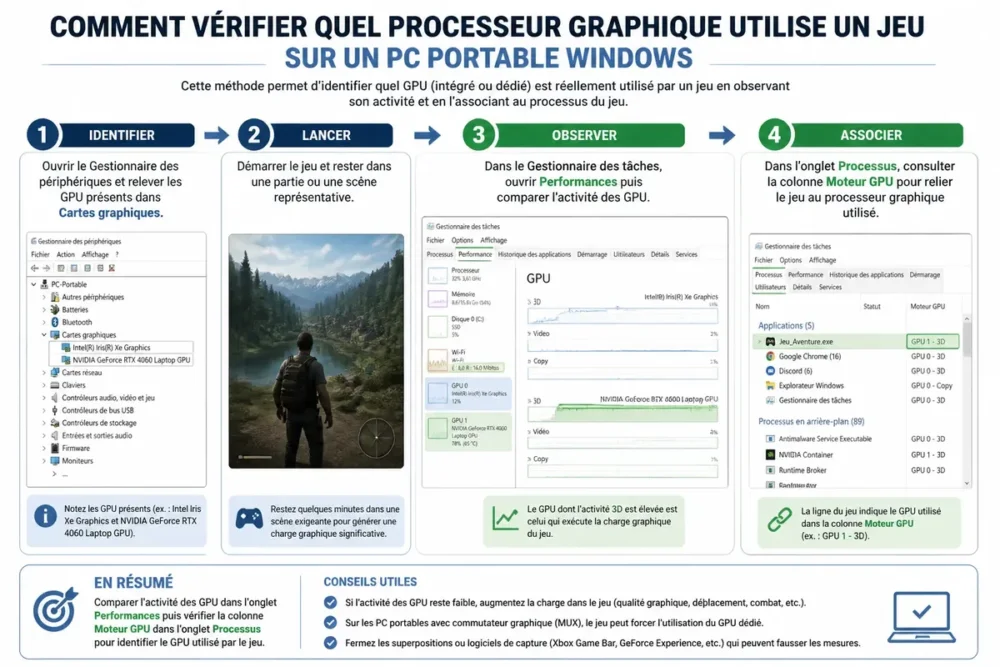
Die zuverlässigste Kontrolle besteht darin, die aktive GPU während des Spielbetriebs zu beobachten. Der Windows-Task-Manager zeigt die Aktivität jeder Grafikeinheit an und kann einen Prozess einem „GPU-Engine“ zuordnen, was die Unterscheidung zwischen integrierter GPU und dedizierter Karte ermöglicht.
-
Vorhandene GPUs identifizieren
Öffnen Sie das Startmenü, suchen Sie nach „Geräte-Manager“ und erweitern Sie dann „Grafikkarten“. Notieren Sie den Namen der integrierten Grafikeinheit und des dedizierten GPUs, wenn beide angezeigt werden.
-
Spiel starten
Starten Sie das Spiel und laden Sie eine Partie oder eine Szene, die tatsächlich 3D-Rendering erfordert. Ein Menübildschirm kann eine zu geringe Aktivität erzeugen, um einen nützlichen Vergleich zu ermöglichen.
-
Leistung beobachten
Öffnen Sie bei laufendem Spiel mit der Tastenkombination Strg + Umschalt + Esc den Task-Manager. Wählen Sie unter „Leistung“ jeden GPU aus und beobachten Sie, welcher während des Renderns ansteigt.
-
Prozess überprüfen
Aktivieren Sie im Tab „Prozesse“ die Spalte „GPU-Engine“, falls sie nicht sichtbar ist. Diese Spalte zeigt die dem Spielprozess zugeordnete Engine an; sie ist hilfreicher als nur die Gesamtbelastung der CPU abzulesen.
Ein wenig ausgelasteter dedizierter GPU beweist nicht allein, dass das Spiel die integrierte Grafikeinheit verwendet. Das Spiel kann durch die CPU, Temperaturen, Arbeitsspeicher, eine Bildwiederholungsrate-Begrenzung oder zu hohe Einstellungen limitiert sein. Der Task-Manager ermöglicht daher, den Namen des GPUs, seine Aktivität und den allgemeinen Zustand des Laptops zu vergleichen.
Wie man die Grafikeinheit für das Spiel in den Windows-Einstellungen auswählt
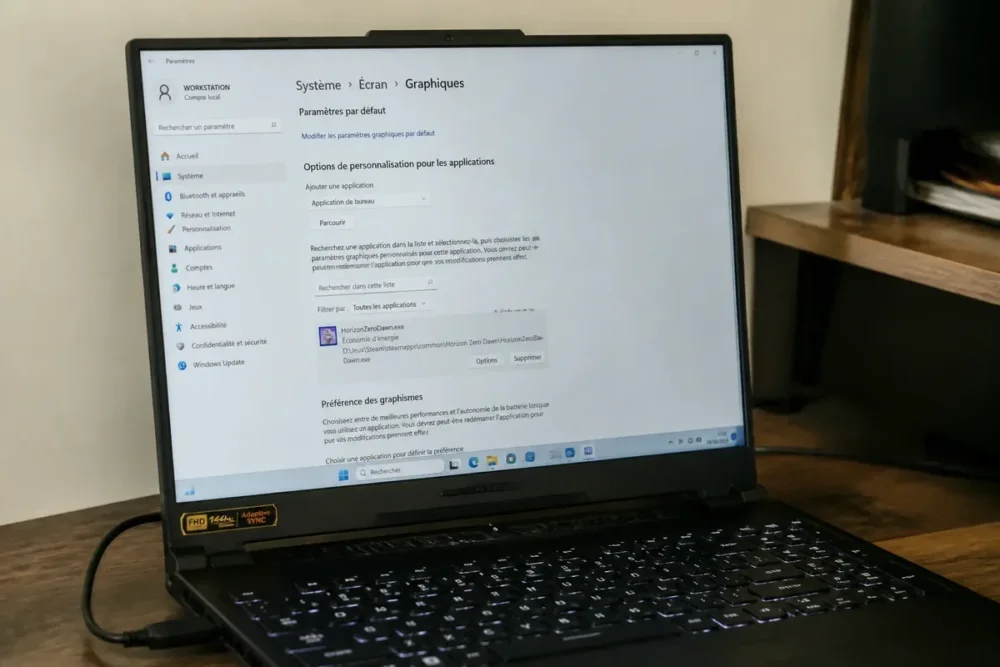
Windows erlaubt es, einer Anwendung eine grafische Präferenz zuzuweisen. Die Einstellung „Hohe Leistung“ fordert das System auf, den dedizierten GPU zu bevorzugen, wenn verfügbar, während „Energiesparen“ in der Regel die integrierte Grafikeinheit bevorzugt. Die Bezeichnungen können je nach Windows-Version und Laptop-Hersteller leicht variieren.
-
Grafikeinstellungen öffnen
Öffnen Sie „Einstellungen“ und suchen Sie unter Anzeige- oder Systemoptionen nach „Grafiken“. Die Windows 11-Oberfläche kann sich ändern; nutzen Sie die integrierte Suche, falls der genaue Pfad abweicht.
-
Das richtige ausführbare Programm hinzufügen
Fügen Sie die Desktop-Anwendung hinzu und navigieren Sie zu der Datei, die das Spiel tatsächlich startet. Ein Launcher und das Spiel können zwei verschiedene ausführbare Dateien verwenden: Nur den Launcher zu konfigurieren reicht nicht immer aus.
-
Präferenz auswählen
Öffnen Sie die Optionen der hinzugefügten Anwendung und wählen Sie „Hohe Leistung“, um die dedizierte Grafikkarte zu bevorzugen. Wählen Sie „Energiesparen“ für ein leichtes Spiel, wenn Akkulaufzeit und Temperatur Priorität haben.
-
Vollständig neu starten
Schließen Sie das Spiel und den Launcher, und starten Sie sie dann erneut. Die Einstellung ist reversibel und ändert weder persönliche Dateien noch Spielstände.
Wie man NVIDIA-, AMD- oder Intel-Einstellungen anpasst, wenn Windows nicht ausreicht
Die Software des Herstellers wird nützlich, wenn Windows die Präferenz nicht anwendet, ein älteres Spiel ein unerwartetes Profil verwendet oder der Laptop eine besondere hybride Grafik-Konfiguration besitzt. Die Menübezeichnungen unterscheiden sich je nach Treiberversion; suchen Sie nach einer Einstellung pro Programm und nicht nach einer globalen Erzwingung.
Auf einem NVIDIA-Laptop
Öffnen Sie im NVIDIA-Kontrollfeld oder der NVIDIA-Anwendung die 3D-Einstellungen und suchen Sie die Verwaltung nach Programm. Fügen Sie die ausführbare Datei des Spiels hinzu und wählen Sie dann den Hochleistungs-Grafikprozessor, wenn diese Option angeboten wird.
Ändern Sie nicht alle Programme, wenn nur ein Spiel Probleme bereitet. Ein lokales Profil erleichtert das Zurücksetzen und vermeidet unnötig erhöhten Verbrauch bei normalen Anwendungen. Die Surround- und PhysX-Einstellungen garantieren nicht allein den verwendeten Rendering-GPU jedes Spiels.
Auf einem AMD-Laptop
In AMD Software: Adrenalin Edition suchen Sie das Spielprofil und die Optionen für umschaltbare Leistung oder Grafik. Der Laptop-Hersteller kann eigene Profile hinzufügen; die Dokumentation des Modells und die vom Hersteller bereitgestellten Treiber haben Vorrang, wenn der Computer eine Hardwareanpassung verwendet.
Auf einem Intel-Laptop
Überprüfen Sie die Intel-Grafikeinstellungen und das mögliche Vorhandensein einer dedizierten GPU, die gemeinsam mit Intel verwaltet wird. Einige leichte Spiele sind absichtlich auf die integrierte GPU abgestimmt: Das Umschalten dieser Anwendungen auf die dedizierte Karte bringt nicht unbedingt einen sichtbaren Vorteil.
Schließen Sie den Laptop vor dem Testen eines anspruchsvollen Spiels an das Stromnetz an und stellen Sie sicher, dass der Silent-Modus oder Energiesparmodus keine Leistungsbegrenzung erzwingt. Laden Sie die Treiber nur über Windows Update, den PC-Hersteller oder die offiziellen Websites von NVIDIA, AMD und Intel herunter.
Wie man die Änderung bestätigt und Fälle löst, in denen die falsche GPU ausgewählt bleibt
Nach der Änderung muss das Ergebnis während einer Spielszenen überprüft und mit dem Zustand vor der Änderung verglichen werden. Ein vollständiger Neustart des Spiels und manchmal des Launchers ist erforderlich, damit Windows oder der Treiber das Grafikprofil neu laden.
-
Spiel neu starten
Schließen Sie das Spiel, den Launcher und die zugehörigen Prozesse, die im Task-Manager sichtbar sind. Starten Sie dann das Spiel neu oder den Laptop, falls das Profil unverändert bleibt.
-
Messung wiederholen
Vergleichen Sie die Aktivität der integrierten GPU und der dedizierten GPU unter „Leistung“ und überprüfen Sie die Spalte „GPU-Engine“. Messen Sie in einer vergleichbaren Szene, um eine Lastdifferenz nicht mit einem Komponentenwechsel zu verwechseln.
-
Einfache Beschränkungen ausschließen
Überprüfen Sie den Netzanschluss, den Energiesparmodus, die Temperaturen, den verfügbaren Speicher und Hintergrundanwendungen. Eine CPU kann mit 100 % Auslastung laufen, ohne dass dies automatisch ein Fehler ist; Intel dokumentiert dieses Verhalten als möglich bei bestimmten Lasten.
Wenn die ausführbare Datei nicht gefunden wird, durchsuchen Sie den Installationsordner über die Spielverknüpfung oder die Eigenschaften des Launchers. Bei einem Java-Spiel kann der sichtbare Prozess Java sein und nicht der Spielname: Die tatsächlich gestartete ausführbare Datei muss identifiziert werden, bevor ein Profil erstellt wird. Eine einzelne Beobachtung bezüglich Minecraft oder eines alternativen Launchers erlaubt keine Schlussfolgerung, dass eine bestimmte Konfiguration alle Fälle löst.
| Symptom | Zu überprüfende Ursache | Vorsichtige Maßnahme |
|---|---|---|
| Die dedizierte GPU bleibt inaktiv | Windows-Profil, Treiber oder falsche ausführbare Datei | Die Zuordnung pro Anwendung erneut vornehmen und das Spiel neu starten |
| Die Einstellung setzt sich zurück | Herstellerprofil oder Herstellersoftware | Profil im NVIDIA-, AMD- oder Intel-Tool überprüfen |
| Die dedizierte GPU ist aktiv, aber das Spiel bleibt langsam | CPU, Temperatur, Stromversorgung, Speicher oder Einstellungen | Lasten vergleichen und eine anspruchsvolle Einstellung zum Testen reduzieren |
| Die dedizierte GPU erscheint nicht mehr | Treiber, Hardware-Deaktivierung oder Herstellerproblem | Von einer offiziellen Quelle aktualisieren und dann den Support kontaktieren |
Häufige Fehler, die vermieden werden sollten
- Nur auf das Grafikmenü des Spiels verlassen: Ein Menü kann andere Informationen anzeigen als die tatsächlich verwendete Engine. Überprüfen Sie den Prozess im Task-Manager.
- Den Launcher statt des Spiels konfigurieren: Einige Dienste starten eine zweite ausführbare Datei. Fügen Sie das tatsächlich gestartete Rendering-Programm hinzu.
- Die integrierte GPU sofort deaktivieren: Diese Maßnahme kann die Anzeige oder das Umschalten der Grafik stören. Sie ist kein Standardschritt.
- Treiber von einer Drittanbieter-Website installieren: Die Datei kann inkompatibel oder unerwünscht sein. Verwenden Sie Windows Update, den Laptop-Hersteller oder den GPU-Hersteller.
- Die dedizierte GPU im Akkubetrieb erzwingen: Der Laptop kann stärker erhitzen und die Akkulaufzeit verringern. Schließen Sie das Ladegerät für einen konsistenten Leistungstest an.
Häufig gestellte Fragen
Wie überprüft man, welche Grafikkarte von einem Spiel verwendet wird?
Öffnen Sie den Task-Manager während eines Spiels, gehen Sie zu „Leistung“ und prüfen Sie dann die Spalte „GPU-Engine“ im Tab „Prozesse“. Diese Kombination ermöglicht es, das Spiel mit der aktiven GPU zu verbinden, anstatt sich nur auf das Grafikmenü zu verlassen.
Wie erzwingt man eine dedizierte Grafikkarte unter Windows 11?
Öffnen Sie die Grafikeinstellungen von Windows, fügen Sie die ausführbare Datei des Spiels hinzu und wählen Sie „Hohe Leistung“. Schließen Sie das Spiel und starten Sie es vollständig neu, um diese Einstellung zu laden.
Warum verwendet mein Spiel die integrierte Grafikeinheit, obwohl ich eine NVIDIA- oder AMD-Karte habe?
Der Energiesparmodus, ein Profil pro Anwendung, ein Treiber oder eine falsche ausführbare Datei können diese Auswahl erklären. Die integrierte GPU kann auch bewusst gewählt werden, um den Verbrauch bei einem wenig anspruchsvollen Spiel zu reduzieren.
Sollte man auf einem Laptop immer die dedizierte Grafikkarte verwenden?
Nein. Die dedizierte Karte eignet sich für hohe Grafiklasten, verbraucht aber mehr und wird heißer. Die integrierte GPU ist weiterhin geeignet für Büroarbeiten, Video und einige leichte Spiele.
Warum wird die Grafikkarteneinstellung bei meinem Spiel nicht angewendet?
Das Profil kann auf den Launcher statt auf die ausführbare Spiel-Datei zielen, durch die Software des Herstellers ersetzt werden oder einen kompletten Neustart erfordern. Überprüfen Sie auch die Stromversorgung, die Treiber und die tatsächliche Anwesenheit der dedizierten GPU im Geräte-Manager.
Die richtige Korrektur besteht darin, die passende GPU dem Spiel zuzuweisen und dann die tatsächliche Nutzung während des Spiels zu überprüfen. Die dedizierte GPU ist die logische Wahl für eine anspruchsvolle Grafiklast; sie sollte nicht überall erzwungen werden, wenn dies mit höherem Verbrauch und Temperatur einhergeht.








