Fotos vom iPhone auf Windows 11 übertragen: Die einfachste Methode je nach Bedarf
Fotos vom iPhone auf Windows 11 zu importieren scheint eine ganz einfache Sache zu sein: anschließen, klicken, die Bilder erscheinen. Aber in der Realität taucht das iPhone nicht immer auf, einige Fotos bleiben in iCloud, HEIC-Dateien überraschen, und der Import kann dauern, wenn die Fotobibliothek gut gefüllt ist. Die richtige Methode ist daher nicht unbedingt dieselbe, um 80 Urlaubsfotos zu sichern, eine ganze Bibliothek zu migrieren oder das Telefon regelmäßig mit dem PC zu synchronisieren.
Die schnellste Lösung ist oft das USB-Kabel mit der Fotos-App von Windows 11, vorausgesetzt, das iPhone ist entsperrt und die Verbindungsberechtigung wurde bestätigt. Für den regelmäßigen Gebrauch werden iCloud für Windows oder ein Cloud-Dienst bequemer. Das eigentliche Thema ist nicht nur das Kopieren von Dateien: Es geht darum, dies ordentlich zu tun, ohne Qualitätsverlust, ohne Duplikate und ohne drei unnötige Versuche.
Kurz gesagt
⚡ Für eine einmalige Übertragung ist es am einfachsten, ein USB-Datenkabel und die Fotos-App von Windows 11 zu verwenden.
☁️ Für eine regelmäßige Synchronisation vermeidet iCloud für Windows wiederholte Importe, besonders wenn einige Fotos nur in iCloud gespeichert sind.
🗂️ Um die Kontrolle zu behalten ermöglicht der Datei-Explorer das manuelle Kopieren der Bilder von Dieser PC > Apple iPhone > Interner Speicher > DCIM.
🧩 Wenn es hakt, prüfen Sie zuerst drei Punkte: iPhone entsperrt, Meldung „Diesem Computer vertrauen“ akzeptiert, Kabel kann Dateien übertragen.
Warum scheint der Transfer einfach, blockiert aber oft?
Der Transfer blockiert vor allem, wenn Windows 11 nicht richtig auf das iPhone zugreifen kann: Telefon gesperrt, Berechtigung nicht bestätigt, Kabel nur zum Laden geeignet oder Fotos nur in iCloud gespeichert. Bevor man die Methode wechselt, sollte man diese Voraussetzungen prüfen, da sie einen großen Teil der Importfehler erklären.
iPhone und Windows 11 können Fotos sehr gut austauschen, aber sie denken nicht ganz gleich. Bei Apple können die Bilder lokal, auf dem Gerät optimiert oder mit iCloud synchronisiert sein. Bei Windows erwartet der Computer ein zugängliches Gerät, lesbare Ordner und verfügbare Dateien. Wenn eines dieser Glieder klemmt, hat der Nutzer das Gefühl, „nichts funktioniert“, obwohl das Problem oft an einer Berechtigungs- oder Speicherstufe liegt.
Laut dem Microsoft-Leitfaden zum Import von Fotos auf einen PC muss das Telefon eingeschaltet und entsperrt sein, damit der Computer die Inhalte importieren kann. Apple weist auch in seiner Hilfeseite zum Übertragen von Fotos von iPhone oder iPad darauf hin, dass der Zugriff auf Fotos über iCloud erfolgen kann, wenn diese nicht lokal auf dem Gerät vorhanden sind.
In der Praxis gibt es vor allem drei Szenarien: Der Nutzer will schnell einige Bilder übertragen, er will eine große Fotobibliothek leeren oder er sucht eine automatische Lösung, um nicht mehr daran denken zu müssen. Und hier, ohne Witz, ändert sich die „beste Methode“ komplett.
Im Alltag stellt man fest, dass viele Blockaden von einem ganz banalen Detail kommen: Das iPhone sperrt sich wieder, während der Nutzer auf den PC-Bildschirm schaut. Das Ergebnis ist, dass Windows 11 den Zugriff verliert oder nur einen Teil der Inhalte anzeigt. Das iPhone während des Imports entsperrt zu halten, vermeidet schon viele falsche Probleme.
- Kleine Fotoauswahl: Bevorzugen Sie die Fotos-App von Windows 11, einfach und übersichtlich.
- Große Fotobibliothek: Bereiten Sie den Speicherplatz vor, arbeiten Sie in Chargen und vermeiden Sie Unterbrechungen.
- Fotos bereits in iCloud: Verwenden Sie besser iCloud für Windows als nur ein Kabel.
- Bedarf an genauer Organisation: Nutzen Sie den Datei-Explorer und organisieren Sie die Ordner manuell.
Wie importiert man iPhone-Fotos unter Windows 11 mit einem USB-Kabel?
Um Fotos von einem iPhone auf Windows 11 per Kabel zu importieren, schließen Sie das iPhone mit einem USB-Kabel an, das Daten übertragen kann, entsperren Sie es, bestätigen Sie „Diesem Computer vertrauen“ und öffnen Sie dann die Fotos-App. Klicken Sie auf Importieren, wählen Sie das verbundene iPhone aus, wählen Sie die Bilder und den Speicherort aus.
Die Kabelmethode bleibt der direkteste Weg, um iPhone-Fotos auf den PC zu übertragen. Sie erfordert kein Cloud-Konto, ist nicht von einer Hintergrundsynchronisierung abhängig und ermöglicht es, schnell ein bestimmtes Album wiederherzustellen. Dies ist oft die beste Wahl nach einer Reise, einer Familienfeier oder einem PC-Wechsel, vorausgesetzt, man verwendet ein Kabel, das tatsächlich Daten überträgt und nicht nur Strom.
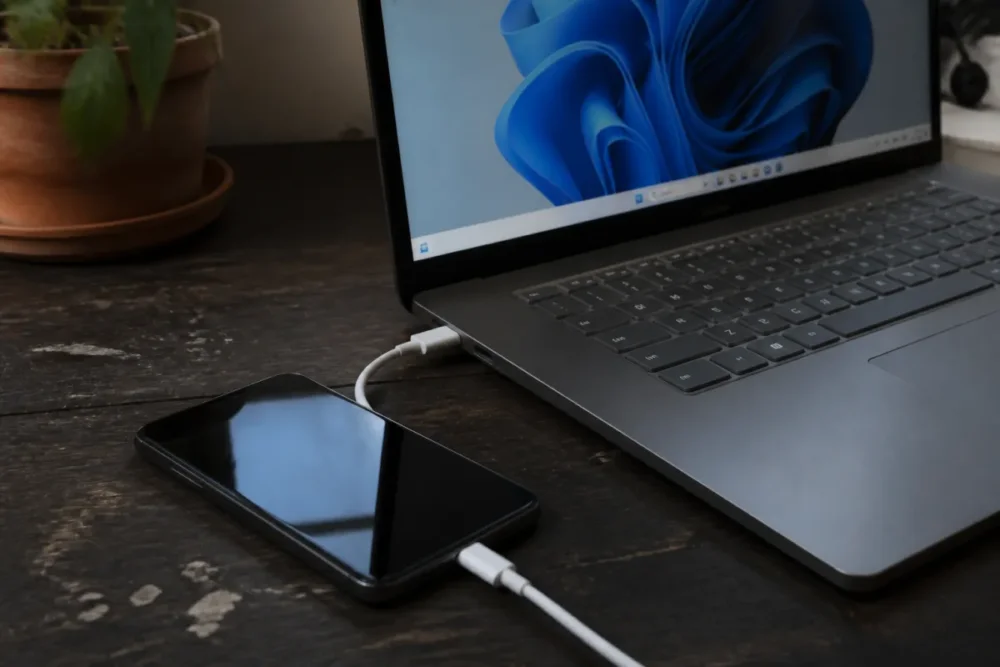
Für iPhone 14 und ältere Modelle verwendet man in der Regel ein Lightning-auf-USB-Kabel. Für iPhone 15 und neuere Modelle wechselt der Anschluss zu USB-C. In beiden Fällen ist das Wichtigste dasselbe: Das Kabel muss die Dateiübertragung ermöglichen. Ein günstiges Kabel oder eines, das mit einem Ladegerät geliefert wird, kann manchmal ausreichen, um das iPhone aufzuladen, aber nicht, um es in Windows korrekt sichtbar zu machen.
Das iPhone vor dem Import vorbereiten
Bevor Sie die Windows-Fotos-App starten, nehmen Sie sich dreißig Sekunden Zeit, um das iPhone vorzubereiten. Das ist weniger spektakulär als ein Tutorial mit zwölf Schritten, aber oft macht es den Unterschied. Das iPhone muss eingeschaltet, entsperrt sein und die Vertrauensbestätigung muss akzeptiert werden, falls sie auf dem Bildschirm erscheint.
- Schließen Sie das iPhone mit einem USB-Kabel, das Datenübertragung unterstützt, an den PC an.
- Entsperren Sie das iPhone mit Face ID, Touch ID oder dem Code.
- Wenn die Meldung erscheint, tippen Sie auf „Diesem Computer vertrauen“.
- Lassen Sie das iPhone angeschlossen und vermeiden Sie es, es während des Imports zu sperren.
- Öffnen Sie die Fotos-App über das Startmenü, falls sie nicht automatisch startet.
Import in der Fotos-App starten
In der Fotos-App von Windows 11 ist die Idee einfach: Sie wählen die Option Importieren und dann das verbundene Gerät. Windows analysiert dann die zugänglichen Inhalte auf dem iPhone und bietet an, die Fotos oder Videos auszuwählen, die Sie übertragen möchten. Sie können alle oder nur einige Elemente importieren, was verhindert, dass der PC mit bereits anderweitig gesicherten Bildern überladen wird.
Es ist immer ratsam, den Speicherort zu überprüfen, bevor man zu schnell klickt. Ein „Bilder“-Ordner, der voll und unorganisiert ist, wird schnell zum Chaos. Für ein Urlaubsalbum zum Beispiel ist ein Ordner wie Bilder > 2025-08-Bretagne oder iPhone-Fotos > Geburtstag in sechs Monaten viel nützlicher.
Ein guter Transfer bemisst sich nicht nur an der Anzahl der kopierten Dateien, sondern daran, wie leicht man sie später wiederfindet.
Die Grenzen des USB-Kabels
Das USB-Kabel ist schnell und zuverlässig, aber es ist kein Zaubermittel. Bei einer großen Fotosammlung kann der Import langsam werden, besonders wenn viele Videos vorhanden sind. Duplikate können ebenfalls auftreten, wenn Sie mehrere Importe ohne Sortierung erneut starten. Und wenn einige Bilder nur in iCloud gespeichert sind, kann Windows diese nicht unbedingt direkt vom iPhone über diese Methode abrufen.
Mit anderen Worten: Das Kabel ist hervorragend für einen einmaligen Transfer oder eine klar definierte Charge. Für eine Fotosammlung, die kontinuierlich zwischen iPhone, PC und Cloud lebt, wird es weniger komfortabel. Hier kommen die Alternativen ins Spiel.
Welche Alternativen sind im Alltag praktischer?
Wenn Sie häufig Fotos importieren, werden Cloud-Lösungen interessanter als das manuelle Anschließen. iCloud für Windows eignet sich für Nutzer, die bereits im Apple-Ökosystem aktiv sind, während OneDrive oder ein anderer Cloud-Dienst die Dateien auf Microsoft-Seite zentralisieren kann. Der Datei-Explorer bleibt die manuellste und kontrollierbarste Option.
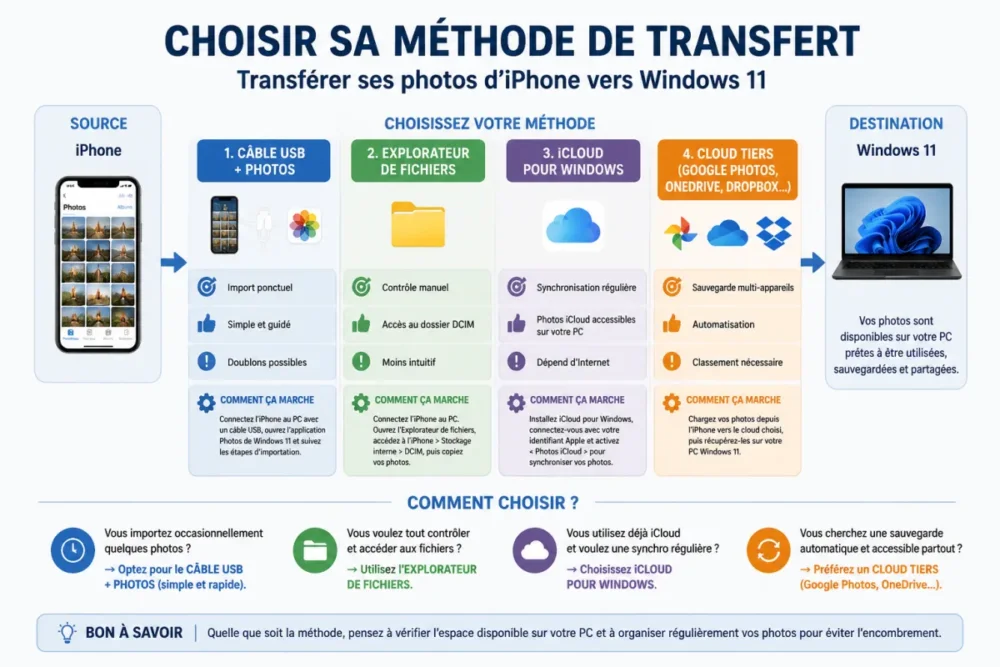
Zusammenfassend gibt es drei Hauptkategorien: den lokalen Import per Kabel, die iCloud-Synchronisation und die Sicherung über einen Drittanbieter-Cloud-Dienst. Diese können sich sogar ergänzen. Zum Beispiel können Sie iCloud nutzen, um Ihre Fotos täglich anzusehen, und dann einen großen lokalen Export auf eine Festplatte durchführen, wenn Sie ein ganzes Jahr archivieren möchten.
iCloud für Windows: komfortabel, wenn Ihre Fotos bereits in iCloud sind
Wenn iCloud-Fotos auf dem iPhone aktiviert sind, sind einige Bilder möglicherweise nicht direkt für einen Transfer per Kabel verfügbar, da sie in iCloud gespeichert sind und nicht in voller Qualität auf dem Gerät. In diesem Fall ist iCloud für Windows sinnvoller: Es ermöglicht den Zugriff auf die Fotos vom PC aus, ohne ausschließlich auf den lokalen Speicher des iPhones angewiesen zu sein.
Diese Methode ist besonders interessant für die regelmäßige Nutzung. Sie vermeiden es, das Telefon jedes Mal anzuschließen, finden Ihre Bilder auf mehreren Geräten wieder und reduzieren das Vergessen. Allerdings hängt sie von der Internetverbindung, dem verfügbaren Cloud-Speicherplatz und davon ab, wie Sie Ihre Fotosammlung im Apple-Ökosystem verwalten möchten.
Datei-Explorer: weniger hübsch, aber sehr effektiv
Der Windows-Datei-Explorer ermöglicht den manuellen Zugriff auf das iPhone über Dieser PC > Apple iPhone > Interner Speicher > DCIM. Diese Methode ist weniger geführt als die Fotos-App, aber sie gefällt denen, die Ordner selbst kopieren, überprüfen möchten, was sie verschieben, und die Dateien nach eigenem Ermessen organisieren wollen.
Achten Sie jedoch darauf: Die DCIM-Struktur kann verwirrend wirken, mit mehreren Ordnern, die nicht immer sprechende Namen tragen. Das ist kein Fehler, sondern eine interne Organisation. Um Chaos zu vermeiden, ist es besser, die Dateien in einen temporären Ordner zu kopieren und sie anschließend nach Zeitraum, Ereignis oder Inhaltstyp zu sortieren.
OneDrive oder ein anderer Cloud-Dienst: praktisch, aber mit Regeln
OneDrive iPhone, Google Fotos oder andere Cloud-Dienste können das automatische Hochladen der Bilder in einen online zugänglichen Bereich ermöglichen, der von Windows 11 aus einsehbar ist. Das ist komfortabel, um Fotos zu zentralisieren, zu teilen und von mehreren Geräten aus wiederzufinden. Das Sahnehäubchen: Es verringert das Risiko, alles auf nur einem Telefon zu vergessen.
Aber Automatisierung befreit nicht vom Aufräumen. Ohne einfache Regeln tauschen Sie ein Übertragungsproblem gegen ein digitales Durcheinander ein. Es ist besser, von Anfang an zu entscheiden, ob die Cloud als Backup, Hauptbibliothek oder nur als Brücke zum PC dienen soll.
| Methode | Ideal für | Stärke | Hauptbeschränkung |
|---|---|---|---|
| Windows 11 Fotos-App | Gelegentlicher Import | Einfach und geführt | Kann Duplikate erzeugen, wenn ohne Sortierung wiederholt |
| Datei-Explorer | Manuelle Organisation | Direkte Kontrolle der Dateien | DCIM-Ordner manchmal schwer lesbar |
| iCloud für Windows | Regelmäßige Synchronisierung | Zugriff auf in iCloud gespeicherte Fotos | Abhängig von Internet und Cloud-Speicher |
| OneDrive oder andere Cloud | Multi-Geräte-Backup | Automatisierung und Teilen | Erfordert gute Ordnungsdisziplin |
Wie wählt man die beste Methode je nach Situation?
Wählen Sie das USB-Kabel mit Fotos für eine schnelle und gelegentliche Übertragung, den Datei-Explorer, um Ihre Ordner zu kontrollieren, und iCloud für Windows, wenn Ihre Fotos bereits mit iCloud synchronisiert sind. Für eine umfangreiche Fotobibliothek bevorzugen Sie eine schrittweise Methode mit Überprüfung des Speicherplatzes und Sicherung vor dem Löschen.
Die klassische Falle besteht darin, nach der „universellen“ Methode zu suchen. Tatsächlich hängt der Import von iPhone-Fotos unter Windows 11 von Ihrem unmittelbaren Bedarf ab: einige Bilder retten, eine komplette Fotobibliothek migrieren, das Telefon leeren oder eine Backup-Routine einrichten. Deshalb kann eine von einem Nutzer als perfekt empfundene Methode für einen anderen mühsam sein.
Für eine gelegentliche Übertragung erfüllt die Windows 11 Fotos-App fast alle Anforderungen. Sie ist bereits im System integriert, führt den Nutzer und ermöglicht die Auswahl der zu importierenden Elemente. Für eine größere Migration kann der Datei-Explorer beruhigen, da Sie besser sehen, was Sie kopieren. Für den regelmäßigen Gebrauch haben iCloud für Windows oder ein Cloud-Dienst den Vorteil, dass der Aufwand im Alltag fast verschwindet.
- Sie kommen von einer Reise zurück: schließen Sie das iPhone an, importieren Sie das Album und ordnen Sie es sofort.
- Sie wechseln den Computer: bereiten Sie einen dedizierten Ordner vor, importieren Sie in Chargen und überprüfen Sie die Dateien vor dem Löschen.
- Sie haben wenig Speicherplatz auf dem iPhone: sichern Sie lokal und prüfen Sie, ob die Fotos korrekt geöffnet werden.
- Sie möchten alles überall wiederfinden: bevorzugen Sie iCloud für Windows oder eine sauber konfigurierte Cloud.
Die beste Methode ist die, die die Handhabung reduziert, ohne die Kontrolle über Ihre Originale zu verlieren.
Warum erscheint das iPhone nicht in Windows 11?
Wenn das iPhone in Windows 11 nicht erscheint, beginnen Sie mit den einfachen Ursachen: Kabel, USB-Port, iPhone-Sperre und Vertrauensbestätigung. Bleibt das Gerät unsichtbar, versuchen Sie einen anderen Port, starten Sie Fotos manuell über das Startmenü, und starten Sie PC und iPhone neu, bevor Sie nach einer komplexeren Lösung suchen.
In der Praxis ist dieses Problem häufiger als man denkt. Das Kabel kann laden, aber keine Daten übertragen, das iPhone kann auf eine Bestätigung warten, die der Nutzer nicht gesehen hat, oder Windows öffnet die Fotos-App einfach nicht automatisch. Bevor man von einer Inkompatibilität ausgeht, sollte man also eine Mini-Checkliste durchgehen.
Die schnelle Checkliste, wenn Windows nichts sieht
- Trennen Sie das USB-Kabel und schließen Sie es erneut an.
- Entsperren Sie das iPhone und prüfen Sie, ob eine Autorisierungsanfrage erscheint.
- Tippen Sie auf „Diesem Computer vertrauen“, wenn die Meldung erscheint.
- Probieren Sie einen anderen USB-Port am PC.
- Öffnen Sie die Fotos-App manuell über die Windows-Suche.
- Testen Sie ein anderes Kabel, falls weiterhin Zweifel bestehen.
Gut zu wissen: Ein MFi-zertifiziertes Kabel wird generell für iPhones mit Lightning-Anschluss empfohlen, insbesondere bei iPhone 14 und älteren Modellen. Bei iPhone 15 und neueren vereinfacht USB-C die Verbindung, ersetzt aber nicht die Überprüfung, ob das Kabel tatsächlich Datenübertragung unterstützt.
Wie verwaltet man HEIC-Fotos und unvollständige Importe?
HEIC-Fotos vom iPhone können Windows-Nutzer überraschen, da sie sich je nach installierten Anwendungen nicht immer wie klassische JPEGs verhalten. Wenn ein importiertes Bild nicht richtig geöffnet wird, liegt das Problem nicht unbedingt am Transfer: Es kann am Format, am verwendeten Leser oder an den Einstellungen des iPhones liegen.
Das HEIC-Format wird auf dem iPhone geschätzt, weil es eine gute Qualität bei in der Regel effizienteren Dateien als JPEG ermöglicht. Unter Windows kann es je nach Konfiguration jedoch eine passende Unterstützung erfordern. Wenn Sie Überraschungen bei zukünftigen Transfers vermeiden möchten, können Sie auch die Kameraformateinstellungen auf dem iPhone überprüfen und einen kompatibleren Modus wählen, wenn dies für Ihre Nutzung sinnvoll ist.
Unvollständige Importe entstehen oft durch zu große Mengen, ein zu früh gesperrtes iPhone, ein instabiles Kabel oder Fotos, die nicht wirklich auf dem iPhone gespeichert sind. Wenn iCloud aktiviert ist und die Originale in der Cloud liegen, muss man iCloud für Windows verwenden oder sicherstellen, dass die Dateien lokal verfügbar sind, bevor man den Import erneut startet.
Die richtigen Maßnahmen, um böse Überraschungen zu vermeiden
- Importieren Sie in Chargen, wenn die Fotobibliothek umfangreich ist.
- Lassen Sie das iPhone bis zum Ende angeschlossen und entsperrt.
- Überprüfen Sie den verfügbaren Speicherplatz auf dem PC, bevor Sie einen großen Transfer starten.
- Öffnen Sie nach dem Import einige Fotos und Videos, um zu bestätigen, dass sie lesbar sind.
- Löschen Sie nichts vom iPhone, solange die Sicherung nicht überprüft ist.
Fotos nach dem Transfer gut organisieren
Sobald die Fotos auf dem Computer sind, kommt der wahre Komfort durch die Organisation. Ohne Organisation bedeutet das Übertragen der iPhone-Fotos auf Windows 11, das Chaos von einem Gerät auf ein anderes zu verschieben. Einige klare Ordner, eine einfache Benennungsregel und eine Überprüfung auf Duplikate sparen enorm viel Zeit.
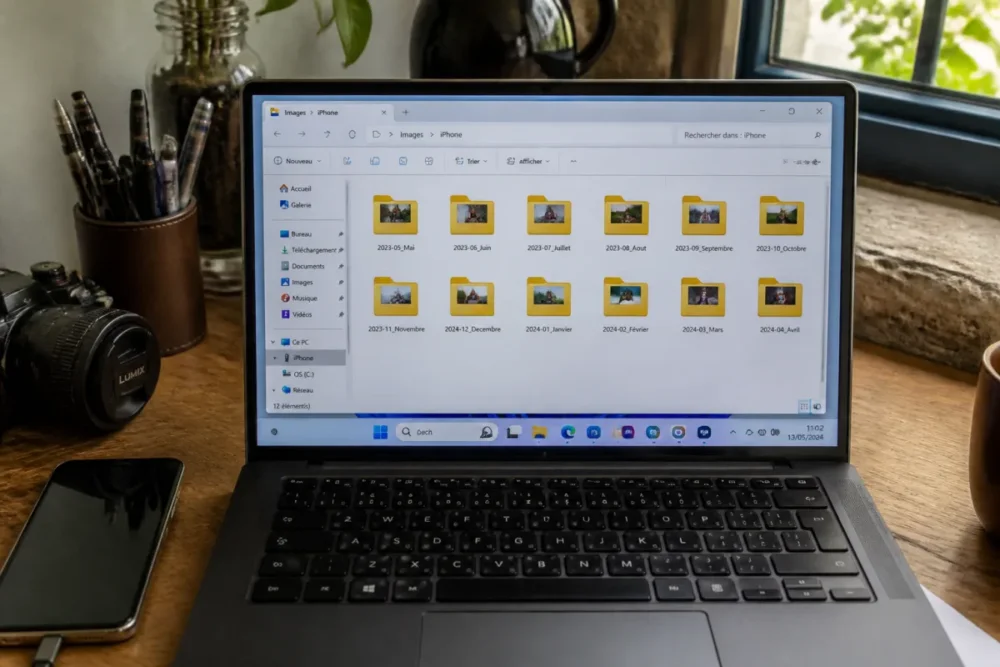
Die einfachste Methode besteht darin, Ordner nach Jahr und dann nach Ereignis zu erstellen. Zum Beispiel: Fotos > 2025 > 2025-07-Urlaub. Das ist nicht sehr glamourös, aber äußerst effektiv. Für Familien, Reisen oder berufliche Inhalte verhindert diese Logik, dass Screenshots, wichtige Fotos und große Videos in einem endlosen Ordner vermischt werden.
Nach dem Import sollten Sie auch Zeit nehmen, um Duplikate zu überprüfen. Diese treten leicht auf, wenn man nacheinander die Fotos-App, den Datei-Explorer und einen Cloud-Dienst verwendet. Mit anderen Worten: Je mehr Methoden Sie nutzen, desto sorgfältiger müssen Sie bei der Organisation sein.
Eine Familie, die den PC wechselte, berichtete, dass sie dasselbe Album dreimal importiert hatte – zuerst über Fotos, dann über DCIM, dann über die Cloud. Das Problem lag nicht am Transfer, sondern am Fehlen eines klaren Zielordners von Anfang an. Ein einziger temporärer Ordner hätte die Verwirrung vermieden.
Fazit: Die einfachste Methode hängt von Ihrem Bedarf ab
Um schnell zu sein, bleiben das USB-Kabel und die Fotos-App von Windows 11 der beste Ausgangspunkt. Für mehr Kontrolle über die Dateien ist der Datei-Explorer weniger elegant, aber oft sehr effektiv. Um die Bilder überall ohne regelmäßiges Anschließen zu finden, wird iCloud für Windows oder ein anderer Cloud-Dienst komfortabler.
Die richtige Strategie besteht also darin, je nach Ihrem Foto-Volumen, Ihrem Automatisierungsbedarf und Ihrer Toleranz für manuelle Organisation zu wählen. Das Sahnehäubchen: Egal welche Methode Sie wählen, behalten Sie immer eine überprüfte Sicherung, bevor Sie etwas vom iPhone löschen. Das ist weniger spannend als der Transfer selbst, aber es schützt wirklich Ihre Erinnerungen.
Zum Mitnehmen
- ⚡ Das USB-Kabel bleibt die schnellste Methode für einen einmaligen Import nach Windows 11.
- 🔐 Das iPhone muss entsperrt sein und über „Diesem Computer vertrauen“ autorisiert werden.
- ☁️ iCloud für Windows ist vorzuziehen, wenn Ihre Originale in iCloud gespeichert sind.
- 🗂️ Der Datei-Explorer bietet mehr Kontrolle, erfordert aber mehr Organisation.
- 🧪 Überprüfen Sie immer einige importierte Dateien, bevor Sie die Originale löschen.
FAQ
Muss iTunes installiert werden, um iPhone-Fotos auf Windows 11 zu importieren?
Nein, für einen einfachen Foto-Transfer ist iTunes unter Windows 11 nicht erforderlich. Die Fotos-App und der Datei-Explorer reichen in der Regel aus, vorausgesetzt, das iPhone ist entsperrt und die Vertrauensberechtigung wurde bestätigt.
Warum ist der DCIM-Ordner des iPhones auf meinem PC leer?
Der DCIM-Ordner kann leer erscheinen, wenn das iPhone gesperrt ist, die Berechtigung nicht akzeptiert wurde oder die Fotos nur in iCloud gespeichert sind. Versuchen Sie, das iPhone zu entsperren, das Kabel erneut anzuschließen und gegebenenfalls iCloud für Windows zu verwenden.
Wie vermeidet man Duplikate nach mehreren Importen?
Am einfachsten ist es, für jeden Import einen anderen Zielordner mit Datum oder Ereignis im Namen zu erstellen. Vermeiden Sie es, die Fotos-App, DCIM und Cloud zu mischen, ohne zu überprüfen, was bereits kopiert wurde.
Werden iPhone-Videos genauso übertragen wie Fotos?
Ja, sie können mit denselben Methoden importiert werden, sind aber oft größer und verlangsamen den Transfer. Bei einer großen Menge an Videos ist es besser, sie in kleinen Gruppen zu importieren und den verfügbaren Speicherplatz auf dem PC zu überprüfen.
Welche Methode sollte ich wählen, wenn ich den Windows-PC wechsle?
Bei einem PC-Wechsel empfiehlt sich eine kontrollierbare Methode: Import per Kabel oder Datei-Explorer, dann Sicherung auf einer externen Festplatte oder in der Cloud. Überprüfen Sie anschließend, ob sich die Fotos korrekt öffnen lassen, bevor Sie die Dateien vom alten Gerät oder iPhone löschen.








