Spiel, das sich auf dem PC von selbst schließt: Warum das passiert und wie man die wahre Ursache findet
Ein Spiel schließt sich von selbst, sofortige Rückkehr zum Desktop, keine Fehlermeldung, und dieses kleine Gefühl, dass der PC Sie mitten im Spiel im Stich lässt. Das ist frustrierend, aber vor allem irreführend: Das Symptom ist oft dasselbe, während die Ursache vom Spiel, dem Grafiktreiber, Windows, einem Overlay, dem Speicher oder einer zu hohen Temperatur kommen kann.
Die falsche Methode besteht darin, Lösungen aus Foren anzuhäufen, bis „es vielleicht funktioniert“. Die richtige ähnelt eher einer Diagnose: Beobachten, wann der Absturz auftritt, mit anderen Spielen vergleichen, störende Software isolieren und erst dann die Hardware betrachten. Deshalb sollte man nach Szenarien denken, nicht reflexartig.
Kurz gesagt
🎮 Ein Spiel, das sich auf dem PC von selbst schließt, weist oft auf einen Softwarekonflikt, einen instabilen Grafiktreiber, beschädigte Dateien oder eine Überhitzung hin.
🌡️ Wenn das Schließen nach mehreren Minuten Spielzeit auftritt, besonders bei einem anspruchsvollen Titel, überwachen Sie die Temperaturen: Über 85-90°C können CPU und GPU instabil werden.
🧩 Wenn nur ein Spiel abstürzt, beginnen Sie mit der Überprüfung der Dateiintegrität und deaktivieren Sie Overlays. Wenn mehrere Spiele abstürzen, erweitern Sie die Suche auf Treiber, RAM, Windows und Hardware.
🛠️ Der beste Ansatz: Schrittweise testen, Änderungen notieren und vermeiden, zehn Einstellungen gleichzeitig zu ändern. Sonst ist es unmöglich zu wissen, was den Absturz wirklich behoben hat.
Warum schließt sich ein Spiel auf dem PC ohne Fehlermeldung von selbst?
Wenn sich ein Spiel auf dem PC von selbst schließt, liegt die Ursache oft an einem Softwarekonflikt, einem instabilen Grafiktreiber, beschädigten Dateien oder Überhitzung. Der richtige Ansatz besteht darin, das Problem schrittweise zu isolieren, indem man zuerst die häufigsten Ursachen testet, bevor man einen Hardwaredefekt in Betracht zieht.
Ein plötzlicher Abbruch ohne Fehlermeldung bedeutet nicht, dass „nichts passiert ist“. Tatsächlich kann Windows die Anwendung beendet haben, der Grafiktreiber sich zurückgesetzt haben, die Spiel-Engine einen nicht angezeigten Fehler gehabt haben oder eine Drittsoftware einen stillen Konflikt verursacht haben. In der Praxis sieht der Spieler nur eines: Das Spiel verschwindet und der Desktop erscheint wieder.
Man muss also mehrere Fälle unterscheiden. Ein Spiel, das sich beim Start schließt, deutet eher auf ein Problem mit Dateien, Rechten, Antivirus, Systemabhängigkeiten oder Kompatibilität hin. Eine Rückkehr zum Desktop während des Ladens kann auf eine beschädigte Datei, ein problematisches Mod oder einen Speicherauslastung hinweisen. Ein Schließen nach 10, 20 oder 40 Minuten Spielzeit lässt eher an eine Temperaturerhöhung, eine GPU-Instabilität oder ein Netzteil denken, das die Last schlecht verkraftet.
Die Falle ist, dass zwei verschiedene Defekte denselben sichtbaren Effekt erzeugen. Ein schlecht installierter Grafiktreiber und eine beschädigte Spieldatei können beide das Spiel ohne Vorwarnung schließen. Anders gesagt: Das Symptom allein reicht nicht aus; man muss es mit dem Kontext abgleichen.
Ein Spielabsturz ist keine Antwort, sondern eine Spur: Der Zeitpunkt, zu dem er auftritt, sagt oft mehr als eine fehlende Fehlermeldung.
Was sind die wahrscheinlichsten Ursachen für einen PC-Spielabsturz?
Die häufigsten Ursachen für einen PC-Spielabsturz sind veraltete oder instabile Grafiktreiber, beschädigte Spieldateien, Overlays wie Discord oder Steam, fehlende Systembibliotheken, Mangel an RAM oder VRAM und Überhitzung der CPU oder Grafikkarte.
In den meisten Fällen schließt sich ein Spiel von selbst aufgrund eines Softwareelements, das zwischen dem Spiel, Windows und der Grafikkarte vermittelt. Deshalb tauchen die NVIDIA-, AMD- oder Intel-Treiber immer wieder in den Diskussionen auf: Sie stellen die Verbindung zwischen der Spiel-Engine, DirectX, der GPU und der Anzeige her. Eine veraltete, schlecht installierte oder einfach instabile Version bei einem bestimmten Titel kann ausreichen, um einen Desktop-Rücksprung zu verursachen.
Beschädigte Dateien folgen direkt danach. Ein unterbrochenes Update, ein unvollständiger Download, ein schlecht entfernter Mod oder eine beschädigte lokale Datei können das Spiel beim Start oder beim Laden eines bestimmten Bereichs zum Absturz bringen. Auf Steam ist die Dateiprüfung ein offizielles Verfahren, das in der Steam-Hilfe dokumentiert ist; sie vergleicht die lokalen Dateien mit den erwarteten und ersetzt problematische Dateien.
- Grafiktreiber: Absturz beim Start, schwarzer Bildschirm, Desktop-Rückkehr nach Szenen- oder Auflösungswechsel.
- Spieldateien: Schließen bei einem bestimmten Titel, oft nach einem Update oder während des Ladens.
- Discord-, Steam- oder GeForce Experience-Overlay: zufälliges Schließen, manchmal im Zusammenhang mit Vollbild oder Videoaufnahme.
- DirectX, Visual C++ oder .NET: unauffälliger Fehler beim Start, Absturz nach kürzlicher Installation oder Neuinstallation von Windows.
- Antivirus oder Firewall: Blockierung beim Start, Verbindungsprobleme, Schließen beim Zugriff auf Online-Dienste.
In der Praxis stellen viele Spieler zunächst alle Grafikeinstellungen herunter, obwohl das Problem manchmal von einem einfachen aktivierten Overlay herrührt. In mehreren typischen Fällen reicht es aus, das Discord-Overlay, Steam-Overlay oder ein Überwachungstool zu schließen, um das Spiel zu stabilisieren, noch bevor man an der Hardware etwas ändert.
Hardwarebedingte Ursachen gibt es ebenfalls, aber diese sollten nicht zu schnell angenommen werden. Eine Überhitzung des PCs, ein Mangel an RAM oder VRAM, eine problematische SSD, eine instabile Stromversorgung oder eine alternde Grafikkarte können Schließungen verursachen. Wenn jedoch nur ein Spiel abstürzt und der Rest des PCs vollkommen stabil ist, ist es oft zu kurz gedacht, sofort die Grafikkarte zu verdächtigen. Spaß beiseite: Ein 400-Euro-Teil wegen einer beschädigten Cache-Datei auszutauschen, ist eine Diagnose, die man lieber vermeiden möchte.
| Beobachtetes Symptom | Wahrscheinliche Ursache | Erster nützlicher Test |
|---|---|---|
| Das Spiel schließt sich beim Start | Dateien, Rechte, Antivirus, Systemabhängigkeiten | Dateien überprüfen und als Administrator starten |
| Desktop-Rückkehr während des Ladens | Beschädigte Datei, Mod, Speichermangel | Ohne Mods testen und Integrität prüfen |
| Absturz nach mehreren Minuten | Überhitzung, GPU-Treiber, Stromversorgung | CPU-/GPU-Temperaturen überwachen |
| Mehrere Spiele stürzen ab | Treiber, RAM, Windows, Hardware | Windows-Protokolle vergleichen und Treiber aktualisieren |
| Absturz nach Windows-Update | System- oder Treiberkompatibilität | Updateverlauf prüfen |
Außerdem ist zu beachten: Einige Nutzerberichte und technische Diskussionen erwähnen Instabilitäten mit Windows 11 Version 24H2 oder bestimmten Intel-Prozessoren der 13. und 14. Generation. Das sind keine universellen Diagnosen, aber Hinweise, die man im Hinterkopf behalten sollte, wenn Abstürze mehrere Spiele betreffen und von Bluescreens, Neustarts oder wiederholten Systemfehlern begleitet werden.
Wie diagnostiziert man ein Spiel, das sich von selbst schließt, ohne Zeit zu verlieren?
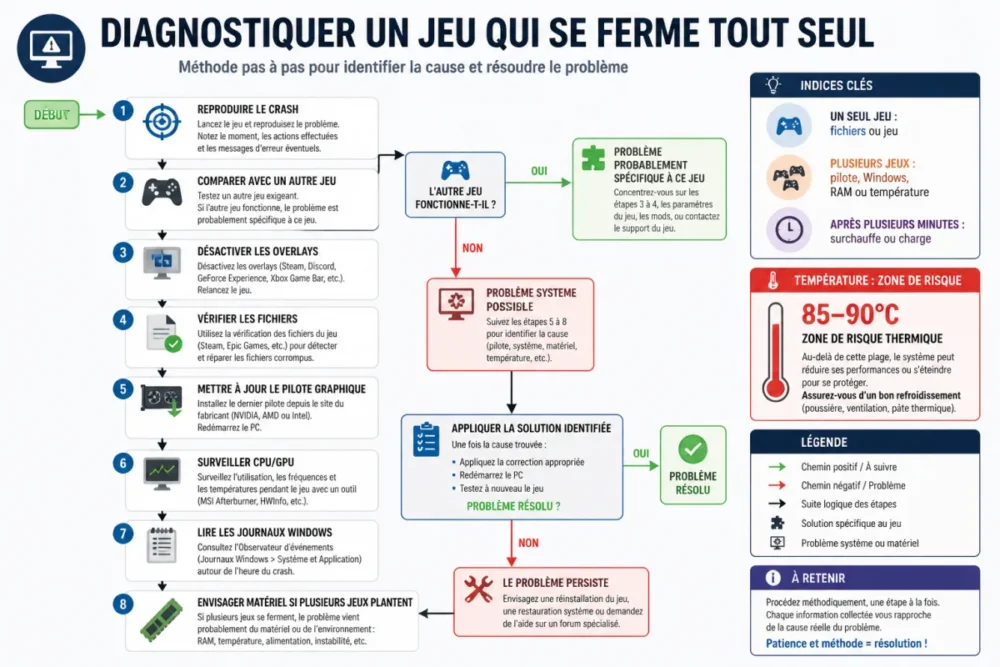
Um schnell ein Spiel zu diagnostizieren, das sich von selbst schließt, beginnen Sie damit, den Absturz unter denselben Bedingungen zu reproduzieren und ändern Sie dann jeweils nur ein Element. Vergleichen Sie mit einem anderen Spiel, deaktivieren Sie Overlays, überprüfen Sie die Dateien, beobachten Sie die Temperaturen und sehen Sie nach, ob Windows im Ereignisprotokoll eine Spur hinterlässt.
Eine effektive Diagnose beruht auf einer einfachen Regel: nicht alles gleichzeitig zu ändern. Wenn Sie den Treiber aktualisieren, drei Overlays deaktivieren, DirectX neu installieren, die Grafik reduzieren und Mods in derselben Sitzung entfernen, haben Sie das Problem vielleicht behoben… ohne zu wissen, warum. Und wenn es wieder auftritt, fangen Sie wieder von vorne an.
Beginnen Sie also mit der Aussortierung. Starten Sie den PC neu, schließen Sie Aufnahmeprogramme, ressourcenintensive Browser, unnötige Launcher, Overlays und zu eifrige RGB-Tools. Starten Sie dann das Spiel im gleichen Szenario: dieselbe Karte, derselbe Spielstand, wenn möglich derselbe Grafikmodus. Wenn der Absturz verschwindet, haben Sie den Kreis der Verdächtigen bereits eingegrenzt.
- Den Absturz reproduzieren: Notieren Sie, ob er beim Start, beim Laden, mitten im Spiel oder bei einer bestimmten Szene auftritt.
- Mit einem anderen Spiel vergleichen: Betrifft nur ein Titel, deutet das auf das Spiel hin; mehrere Titel deuten auf das System oder die Hardware hin.
- Overlays deaktivieren: Discord, Steam Overlay, GeForce Experience, Aufnahme- und Überwachungstools.
- Dateien überprüfen: Steam, Epic Games oder der Spiel-Launcher können eine unvollständige Installation reparieren.
- Temperatur beobachten: CPU und GPU müssen unter Last in einem vernünftigen Bereich bleiben.
- Windows-Protokolle lesen: Der Ereignisanzeige kann ein fehlerhaftes Modul oder ein Systemfehler anzeigen.
Die Windows-Ereignisanzeige ist kein Zauberwerk, aber sie nennt manchmal einen Namen: fehlerhaftes Modul, Treiber, Anwendungsfehler, Neustart des Grafiktreibers. Um darauf zuzugreifen, suchen Sie in Windows nach „Ereignisanzeige“ und sehen Sie sich dann die Protokolle „Anwendung“ und „System“ um die Zeit des Absturzes an. Keine Panik bei roten Zeilen: Windows erzeugt viele davon. Suchen Sie vor allem nach Wiederholungen, der genauen Uhrzeit und dem Zusammenhang mit dem Spielstart.
In der Praxis muss ein Spieler, bei dem sich Battlefield, Rust oder Overwatch immer nach wenigen Minuten schließen, sein Problem anders betrachten als jemand, bei dem nur ein einzelnes Indie-Spiel den Startbildschirm nicht passiert. Gleiches Symptom, unterschiedliche Logik. Hier spart die Methode Zeit.
Welche Lösungen sollten in welcher Reihenfolge getestet werden?
Die richtige Reihenfolge besteht darin, zuerst reversible Softwareursachen zu beheben: störende Anwendungen schließen, Spieldateien überprüfen, den Grafiktreiber aktualisieren, DirectX- oder Visual C++-Komponenten reparieren und erst dann Grafikeinstellungen, Speicher, Temperaturen und Hardwarekomponenten testen.
Die erste ernsthafte Lösung besteht darin, den Grafiktreiber zu aktualisieren, besonders wenn der Absturz nach einem Spielupdate auftrat oder mehrere aktuelle Titel abstürzen. Nutzen Sie die offiziellen Seiten für NVIDIA-Treiberdownloads, AMD-Treibersupport oder das Intel-Tool, das zu Ihrer Konfiguration passt. Vermeiden Sie Drittanbieter-Websites für Treiber: im besten Fall sind sie nutzlos, im schlimmsten Fall eine Einladung zu Problemen.
Wenn das Problem nach einem Treiber-Update aufgetreten ist, kann es auch sinnvoll sein, auf eine vorherige Version zurückzugehen oder eine saubere Neuinstallation durchzuführen. In hartnäckigen Fällen führen einige fortgeschrittene Nutzer eine vollständige Reinigung des GPU-Treibers vor der Neuinstallation durch, aber das ist nicht für jeden der erste Schritt. Es ist besser, diese Option für wiederholte und schwer isolierbare Abstürze aufzuheben.
Überprüfen Sie anschließend die Integrität des Spiels. Bei Steam besteht das offizielle Verfahren darin, die Eigenschaften des Spiels zu öffnen, dann die installierten Dateien auszuwählen und die Überprüfung zu starten; die Steam-Hilfe beschreibt diesen Schritt auf ihrer Seite zur Überprüfung der Spieldateien. Bei Epic Games, EA App, Battle.net oder Ubisoft Connect ist das Prinzip ähnlich: Der Launcher vergleicht die lokale Installation und lädt fehlende Elemente erneut herunter.
Wenn nur ein Spiel abstürzt, reparieren Sie zuerst dieses Spiel. Wenn mehrere Spiele abstürzen, erweitern Sie die Suche erst danach auf den Treiber, Windows und die Hardware.
Overlays verdienen einen eigenen Test, da sie leicht deaktiviert werden können und oft an stillen Abstürzen beteiligt sind. Discord Overlay, Steam Overlay, GeForce Experience, Xbox Game Bar, Aufnahme-Tools, FPS-Monitoring-Software, RGB-Dienstprogramme: Alle können mit dem Vollbildmodus, der Grafik-API oder Anti-Cheat-Schutzmechanismen interagieren. Deaktivieren Sie sie vorübergehend, nicht dauerhaft, um ihre Rolle zu überprüfen.
- In Discord: Deaktivieren Sie das Overlay im Spiel für den betreffenden Titel.
- In Steam: Deaktivieren Sie das Overlay in den Spieleigenschaften, wenn der Absturz im Vollbildmodus auftritt.
- In GeForce Experience: Schalten Sie die In-Game-Überlagerung und die Instant-Replay-Funktion aus.
- In Windows: Testen Sie ohne Xbox Game Bar, wenn das Spiel beim Aufnehmen oder bei Benachrichtigungen schließt.
Als nächstes kommen die Systemkomponenten: DirectX, Microsoft Visual C++ Redistributable und .NET Framework. Einige Spiele installieren diese automatisch, andere setzen voraus, dass sie bereits vorhanden sind. Nach einer Neuinstallation von Windows oder einer etwas aggressiven Bereinigung kann eine Abhängigkeit fehlen. Microsoft-Support-Foren erinnern auch daran, die Windows-Version, Hardwarekonfiguration und Treiber zu überprüfen, wenn mehrere Spiele ohne Meldung schließen; ein typisches Beispiel ist auf dieser Seite Microsoft Q&A zu Spielen, die sich selbst schließen zu sehen.
Schließlich testen Sie die Spieleinstellungen. Das vorübergehende Herabsetzen der Texturen, das Begrenzen der FPS, das Wechseln vom exklusiven Vollbildmodus zum randlosen Fenstermodus oder das Ändern der Grafik-API, wenn das Spiel dies anbietet, kann helfen, eine Spur zu bestätigen. Wenn das Schließen nur verschwindet, wenn die GPU-Belastung sinkt, wird die thermische, Treiber- oder Stromversorgungsursache wahrscheinlicher. Das ist kein „immer mit niedrigen Einstellungen spielen“, sondern ein Diagnosetest.
Wann sollte man ein Hardware- oder Systemproblem vermuten?
Ein Hardware- oder Systemproblem sollte vermutet werden, wenn mehrere Spiele schließen, Abstürze unter hoher Last auftreten, die Temperaturen regelmäßig 85-90°C überschreiten oder andere Symptome parallel auftreten: Grafikartefakte, Neustarts, Bluescreens, plötzlicher Leistungsabfall oder wiederholte Festplattenfehler.
Ein Hardwareproblem erkennt man selten an einem einzelnen isolierten Absturz. Entscheidend sind Wiederholung und Ausmaß. Wenn ein sehr bestimmtes Spiel seit dem letzten Update abstürzt, während alle anderen normal laufen, ist die Hardware nicht der erste Verdacht. Wenn jedoch drei anspruchsvolle Spiele schließen, der PC manchmal neu startet oder die Leistung nach einigen Minuten zusammenbricht, sollte man auf die nächste Stufe gehen.
PC-Überhitzung ist eine klassische Ursache, da sie von der Last abhängt. Ein leichtes Spiel läuft problemlos, während ein anspruchsvolleres Spiel die GPU oder CPU in einen instabilen Bereich bringt. Staub, alternde Wärmeleitpaste, blockierte Lüfter, schlecht belüftetes Gehäuse oder zu aggressive Silent-Profile: All dies kann nach einer gewissen Zeit zu Schließungen führen. Das Sahnehäubchen: Der Absturz kann ohne Bluescreen auftreten.
Ein Techniker für Fehlerbehebung beobachtet oft ein einfaches Muster: Der PC scheint auf dem Desktop stabil zu sein, aber die Schließungen treten auf, sobald ein Spiel mehrere Minuten lang hohe Last hält. In diesem Fall liefern Live-Temperaturanzeigen manchmal mehr Informationen als dreimaliges Neuinstallieren des Spiels.
RAM und Speicher können ebenfalls eine Rolle spielen. Ein Mangel an Arbeitsspeicher oder VRAM kann ein Spiel beim Laden einer großen Karte, einer schweren Textur oder einer sehr detaillierten Szene zum Absturz bringen. Eine überlastete SSD kann zu Blockierungen, ungewöhnlich langen Ladezeiten und schließlich zu Abstürzen führen. Wenn das Problem bei mehreren auf derselben Festplatte installierten Spielen auftritt, sollte der Speicher als Ursache überprüft werden.
Das Netzteil zeigt sich oft unter hoher Last: Neustart, Abschaltung, plötzlicher Absturz, manchmal ohne klare Spuren. Das ist ohne Testausrüstung schwer zu bestätigen, daher sollte man nicht zu schnell Schlüsse ziehen. Wenn die Abstürze jedoch hauptsächlich auftreten, wenn CPU und GPU zusammenarbeiten, zum Beispiel in einem kompetitiven Spiel mit hohen FPS oder einem aktuellen, sehr anspruchsvollen AAA-Titel, wird die Vermutung ernster.
Letzter Punkt: Systemversionen. Kompatibilitätsprobleme können nach einem großen Windows-Update auftreten, insbesondere wenn der Grafiktreiber, die Anti-Cheat-Software oder das Spiel selbst nicht sofort angepasst sind. Windows 11 24H2 wurde beispielsweise in Nutzerberichten als möglicher Kontext für Abstürze genannt. Das ist kein automatischer Beweis, aber wenn der Zeitplan genau passt, sollte dies in die Diagnose einbezogen werden.
Den Absturz lösen, indem man an Diagnose denkt, nicht an Lotterie
Wenn sich ein Spiel von selbst schließt, ist die Versuchung groß, nach der „Wunderlösung“ zu suchen. Doch PC-Fehlerbehebung funktioniert selten so. Der wirkliche Zeitgewinn entsteht durch eine logische Vorgehensweise: den Zeitpunkt des Absturzes verstehen, die Software isolieren, Dateien reparieren, den Treiber stabilisieren, die Temperaturen überwachen und erst dann an einen Hardwaredefekt denken.
Die gute Nachricht ist, dass die meisten plötzlichen Schließungen ohne Austausch von Komponenten behoben werden können. Eine Dateiprüfung, ein Treiber-Update, das Deaktivieren eines Overlays oder die Korrektur einer Systemabhängigkeit reichen oft aus. Wenn jedoch mehrere Spiele abstürzen, die Temperaturen regelmäßig den kritischen Bereich überschreiten oder der PC weitere Anzeichen von Instabilität zeigt, liegt das Problem wahrscheinlich über einem einfachen Spielbug.
Mit anderen Worten: Versuchen Sie nicht nur, das Spiel einmal wieder zum Laufen zu bringen. Versuchen Sie zu verstehen, was es gestoppt hat. Das verhindert, dass derselbe Absturz drei Tage später, natürlich im schlimmsten Moment, also mitten in einer Ranglistensession, erneut auftritt.
Zu beachten
- 🎯 Ein Absturz ohne Meldung ist nicht ohne Hinweise: Der Zeitpunkt des Absturzes ist sehr wichtig.
- 🧪 Testen Sie jeweils nur eine Änderung, um die echte Lösung zu identifizieren.
- 🧰 Treiber, beschädigte Dateien und Overlays sind die ersten Verdächtigen, die überprüft werden sollten.
- 🌡️ Über 85-90°C wird die Temperatur zu einer glaubwürdigen Ursache für Instabilität.
- 💾 Mehrere abstürzende Spiele deuten auf Windows, RAM, Speicher oder Hardware hin.
FAQ
Warum schließt sich mein Spiel nur beim Start?
Ein Spiel, das sich beim Start schließt, weist oft auf fehlende Dateien, eine fehlende Systemabhängigkeit, ein zu strenges Antivirus oder ein Berechtigungsproblem hin. Beginnen Sie mit der Überprüfung der Dateiintegrität, starten Sie das Spiel als Administrator und deaktivieren Sie vorübergehend Overlays.
Kann ein Antivirus ein Spiel von selbst schließen?
Ja, besonders wenn das Spiel Anti-Cheat, einen Online-Launcher oder kürzlich geänderte Dateien verwendet. Das Antivirus oder die Firewall kann den Netzwerkzugang oder eine ausführbare Datei blockieren. Fügen Sie das Spiel und seinen Launcher zu den erlaubten Anwendungen hinzu, anstatt den Schutz dauerhaft auszuschalten.
Muss Windows neu installiert werden, wenn mehrere Spiele abstürzen?
Nicht sofort. Vor einer kompletten Neuinstallation sollten Sie Treiber, Temperaturen, RAM, Speicher und Windows-Protokolle überprüfen. Eine Neuinstallation von Windows kann in manchen Fällen helfen, ist aber eine aufwendige Lösung, wenn ein Treiber oder Overlay der eigentliche Verursacher ist.
Kann ein Mangel an RAM einen Desktop-Return verursachen?
Ja, ein Mangel an RAM oder VRAM kann einen Spielabbruch verursachen, besonders beim Laden oder in einem sehr anspruchsvollen Bereich. Schließen Sie Hintergrundanwendungen und reduzieren Sie vorübergehend die Texturen, um zu sehen, ob sich das Verhalten ändert.
Warum tritt der Absturz erst nach einem Spiel-Update auf?
Ein Update kann einen Bug einführen, Dateien ändern, einen Mod inkompatibel machen oder den Grafiktreiber anders belasten. Prüfen Sie in diesem Fall die Dateien, entfernen Sie Mods und beobachten Sie die offiziellen Spiel-Foren, bevor Sie auf einen PC-Defekt schließen.








