Plattformübergreifende Passwörter: Wie man Android, Windows und iPhone synchron hält, ohne das Ökosystem zu wechseln
Seine plattformübergreifenden Passwörter auf Android, Windows und iPhone zugänglich zu halten, ohne den bevorzugten Browser aufzugeben oder zu 100 % zu Apple, Google oder Microsoft zu wechseln, ist zu einem echten Alltagsthema geworden. Die kurze Antwort: Ja, das ist möglich, aber selten perfekt nur mit den nativen Werkzeugen. Die richtige Wahl hängt vor allem von Ihrer Toleranz gegenüber Reibungen ab: automatisches Ausfüllen, Passkeys, Biometrie, Kontowiederherstellung, Familienfreigabe … und dem Grad der Unabhängigkeit, den Sie behalten möchten.
Kurz gesagt
🔐 Die Synchronisation zwischen Android, iPhone und Windows funktioniert am besten mit einer unabhängigen Ebene: einem Passwortmanager wie Bitwarden, 1Password, Dashlane oder Proton Pass, statt einem Tresor, der an ein einziges Ökosystem gebunden ist.
📱 Die nativen Lösungen — iCloud Schlüsselbund, Google Passwortmanager, Edge oder das Microsoft-Konto — sind in ihrer eigenen Welt sehr komfortabel, werden aber schnell unvollständig, sobald man iPhone, Windows-PC, Drittanbieter-Browser und Android-Telefon mischt.
🧩 Die Passkeys vereinfachen die Anmeldung, ersetzen aber noch nicht alle Passwörter oder alle Migrationszwänge. Ihre Portabilität hängt vom Dienst, Browser, System und dem verwendeten Manager ab.
✅ Der beste Kompromiss besteht oft darin, einen plattformübergreifenden digitalen Tresor zu wählen, die 2FA zu aktivieren, Duplikate zu bereinigen und dann diesen Manager als Dienst für das automatische Ausfüllen auf jedem Gerät einzurichten.
Kann man seine plattformübergreifenden Passwörter synchronisieren, ohne das Ökosystem zu wechseln?
Ja, man kann seine Passwörter zwischen Android, Windows und iPhone synchronisieren, ohne das Ökosystem zu wechseln, aber die zuverlässigste Lösung erfolgt in der Regel über einen Drittanbieter-Manager oder einen synchronisierten Browser. Die nativen Tools sind praktisch, aber ihre Grenzen zeigen sich, sobald man Geräte, Browser und Passkeys mischt.
Das Kernproblem ist nicht nur, seine Zugangsdaten überall „zu sehen“. Sie müssen auch zum richtigen Zeitpunkt, in der richtigen Anwendung, mit einer zuverlässigen biometrischen Bestätigung ausgefüllt werden, ohne drei widersprüchliche Kopien desselben Kontos zu erzeugen. Hier bekommt der Begriff plattformübergreifende Passwörter seine volle Bedeutung: Es handelt sich nicht mehr nur um ein digitales Notizbuch, sondern um eine Identitätsebene, die überall nutzbar ist.
In der Praxis kann ein Nutzer mit einem Windows-PC im Büro, einem persönlichen iPhone und einem Android-Tablet zu Hause sehr schnell Zugangsdaten an drei Orten gespeichert haben: in Chrome, in iCloud und in Edge. Spaß beiseite, dieses stille Durcheinander sieht man nicht sofort. Es zeigt sich an dem Tag, an dem ein auf dem iPhone geändertes Passwort auf Windows nicht angeboten wird oder wenn ein auf einem Gerät erstellter Passkey auf dem anderen nicht erscheint.
Die eigentliche Herausforderung besteht nicht darin, mehr Passwörter zu speichern, sondern eine einzige Quelle der Wahrheit zu wählen.
Laut der offiziellen Dokumentation von Google Passwortmanager, dem Apple iCloud-Ökosystem und spezialisierten Anbietern wie Bitwarden für den persönlichen Gebrauch basiert die Synchronisation immer auf drei Säulen: einem zentralen Konto, einem verschlüsselten Tresor und einer lokalen Validierungsmethode. Der Unterschied liegt im Umfang. Apple optimiert die Apple-Erfahrung. Google optimiert die Google-Erfahrung. Ein Drittanbieter-Manager versucht, plattformübergreifend zu sein.
Warum erschweren Android, Windows und iPhone die Synchronisation?
Android, Windows und iPhone blockieren plattformübergreifende Passwörter nicht absichtlich, aber jeder bevorzugt seinen eigenen Identitätsmechanismus. Android setzt natürlich auf das Google-Konto, iOS stützt sich stark auf den iCloud-Schlüsselbund, und Windows bevorzugt das Microsoft-Konto, Edge oder Windows Hello. Das Ergebnis: Alles kann funktionieren… vorausgesetzt, man wählt sorgfältig aus, wer tatsächlich den Tresor steuert.
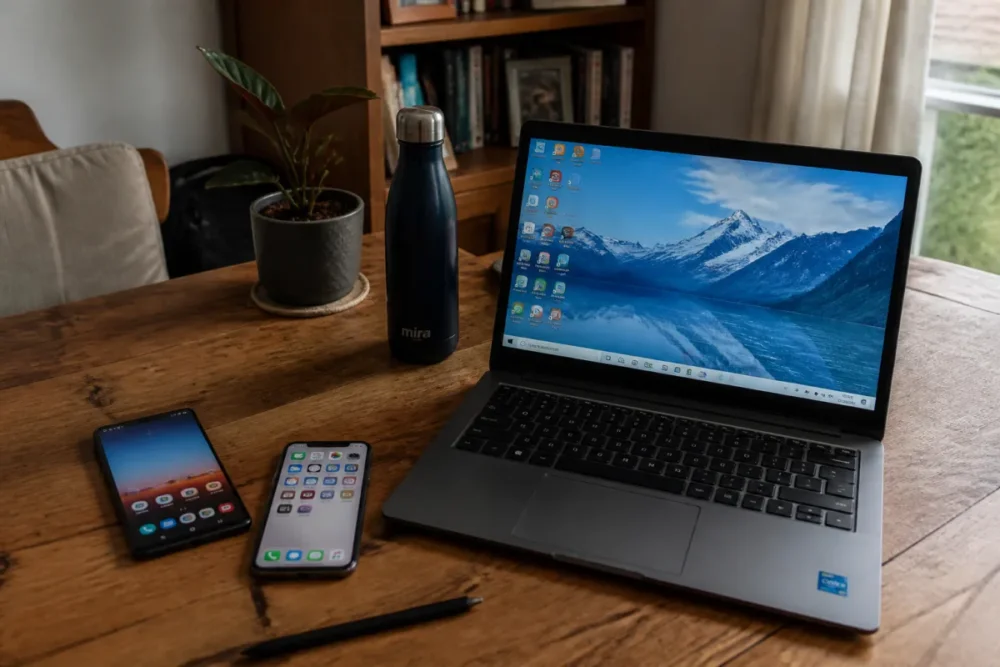
Die erste Reibung entsteht durch die automatische Ausfüllfunktion. Auf dem iPhone muss der Dienst ausgewählt werden, der berechtigt ist, die Anmeldedaten in den Einstellungen auszufüllen. Auf Android muss der gewählte Manager als Autofill-Dienst definiert sein. Unter Windows hängt die Erfahrung stark vom Browser ab: Chrome, Edge, Firefox oder Brave stützen sich nicht alle standardmäßig auf denselben Tresor. Anders gesagt: Ein Passwort kann in der Cloud synchronisiert werden, erscheint aber nicht im erwarteten Anmeldefeld. Frustrierend, aber ziemlich üblich.
In der Praxis stellt sich heraus, dass die meisten Blockaden weniger durch Verschlüsselung als durch Autofill-Einstellungen verursacht werden. Eine Familie, die ein iPhone, einen Windows-PC und ein Android-Smartphone verwendet, berichtet oft, ihre Passwörter „verloren“ zu haben, obwohl sie einfach in einem anderen Tresor gespeichert oder vom falschen Browser angeboten werden.
Die zweite Reibung entsteht durch Duplikate. Wenn Chrome eine Anmeldedaten speichert, iCloud eine ältere Version behält und ein Drittanbieter-Manager beide importiert, erhält man manchmal drei Einträge für denselben Dienst. In diesem Fall wird die Synchronisation kontraproduktiv: Sie verbreitet den Fehler überall. Bevor man also über erweiterte Sicherheit spricht, muss man über digitale Hygiene sprechen.
- Ein Haupttresor: der die Referenzversion Ihrer Anmeldedaten enthält.
- Ein einziger Autofill-Dienst auf jedem Gerät, um widersprüchliche Vorschläge zu vermeiden.
- Eine robuste Validierungsmethode: lokale Biometrie, Gerätecode, 2FA oder physischer Schlüssel je nach Anforderungsniveau.
- Ein Wiederherstellungsplan: unverzichtbar, falls Sie Ihr Haupttelefon verlieren oder das Master-Passwort vergessen.
Das dritte, neuere Thema betrifft die Passkeys. Sie versprechen, klassische Passwörter durch ein Paar kryptografischer Schlüssel zu ersetzen, die oft durch Face ID, Touch ID, Windows Hello oder den Android-Fingerabdruck validiert werden. Das ist elegant, aber noch nicht vollständig transparent zwischen allen Umgebungen. Ein in einem bestimmten Tresor erstellter Passkey ist nicht immer so portabel wie ein exportierbares Textpasswort, und sein Verhalten hängt von der Website, dem Browser und dem System ab.
Was bieten Apple, Google und Microsoft wirklich an?
Native Lösungen sind ausgezeichnet, wenn man sich überwiegend in deren Umfeld bewegt. iCloud Schlüsselbund funktioniert sehr flüssig zwischen iPhone, iPad und Mac; Google Passwortmanager arbeitet natürlich mit Chrome und Android zusammen; Microsoft erleichtert die Nutzung von Edge, dem Microsoft-Konto und Windows Hello. Das Problem tritt auf, wenn der Alltag nicht wie eine Herstellerbroschüre aussieht.
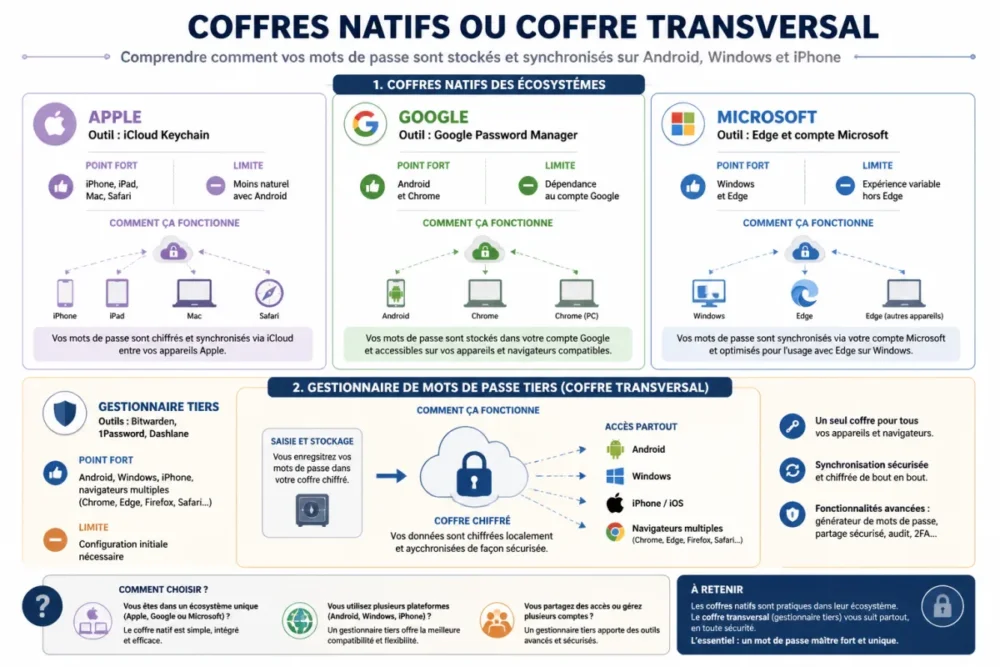
Apple setzt auf enge Integration: iCloud Schlüsselbund, Safari, Face ID, Touch ID und die iOS-Einstellungen arbeiten sehr gut zusammen. Für jemanden, der ein iPhone, einen Mac und Safari nutzt, ist es schwer, es bequemer zu machen. Aber wenn der Hauptrechner ein Windows-PC ist, der tägliche Browser Chrome oder Firefox ist und das zweite Telefon Android, wird die Erfahrung weniger homogen. Es ist nicht unbrauchbar, sondern einfach weniger natürlich.
Google verfolgt eine offenere Logik über Chrome, Android und das Google-Konto. Die Synchronisation der Passwörter kann den Nutzer auf vielen Geräten begleiten, besonders wenn Chrome der Hauptbrowser ist. Auf dem iPhone kann der Google Passwortmanager verwendet werden, aber man muss akzeptieren, dass Chrome oder die Google-App eine wichtige Rolle in der Erfahrung spielen. Zusammengefasst: Es ist effektiv, wenn Ihr echter Rückgrat der Browser ist.
Microsoft hat seinerseits mit Edge, Windows Hello und der passwortlosen Anmeldung enorme Fortschritte gemacht. Unter Windows ist die Integration komfortabel. Für eine vollständige Synchronisation mit iPhone und Android bleibt der Weg jedoch von Microsoft-Anwendungen, dem Edge-Browser und kompatiblen Diensten abhängig. Auch hier ist das Versprechen im Ökosystem stark, außerhalb davon jedoch differenzierter.
| Lösung | Sehr komfortabel für | Hauptbeschränkung | Geeignetes Profil |
|---|---|---|---|
| iCloud Schlüsselbund | iPhone, iPad, Mac, Safari | Weniger natürlich mit Android und bestimmten Windows-Nutzungen | Überwiegend Apple-Nutzer |
| Google Passwortmanager | Android, Chrome, Google-Konto | Starke Abhängigkeit vom Browser und Google-Konto | Chrome-Nutzer auf mehreren Geräten |
| Microsoft / Edge | Windows, Edge, Microsoft-Konto | Variable Erfahrung außerhalb von Edge und Windows | PC-Nutzer, die sich auf Microsoft konzentrieren |
| Drittanbieter-Manager | Android, Windows, iPhone, mehrere Browser | Erstkonfiguration und Wahl des Anbieters | Mischprofil-Nutzer, die Unabhängigkeit suchen |
Insgesamt hat die native Wahl einen offensichtlichen Vorteil: Sie erfordert wenig Aufwand. Sie ist bereits vorhanden, oft kostenlos, gut integriert und beruhigend für einen Nutzer, der keine manuelle Migration durchführen möchte. Aber diese Einfachheit hat ihren Preis: Sie bringt Sie einem einzigen Anbieter näher. Das ist nicht unbedingt schlimm. Man muss es nur wissen.
Welche Lösungen funktionieren wirklich, ohne das Ökosystem zu wechseln?
Die dauerhafteste Lösung besteht darin, einen Drittanbieter-Passwortmanager als zentrale Ebene zu verwenden und diesen dann auf Android, Windows, iPhone und in Ihren Browsern zu aktivieren. Die Synchronisation über den Browser kann für eine einfache Nutzung ausreichen, bewältigt jedoch gemischte, familiäre oder berufliche Szenarien weniger gut.
Ein Drittanbieter-Passwortmanager funktioniert wie ein unabhannter digitaler Tresor. Sie installieren die App auf iPhone, Android und Windows, fügen die Erweiterungen in Chrome, Firefox, Edge, Safari oder Brave hinzu und lassen dann den Dienst die verschlüsselten Anmeldedaten synchronisieren. Bitwarden zum Beispiel wird als Open Source präsentiert, ist mobil, auf dem Desktop und im Web verfügbar, bietet eine kostenlose Version sowie kostenpflichtige persönliche oder Familienoptionen. Laut seiner Dokumentation ermöglicht es auch, Passwörter auf einer unbegrenzten Anzahl von Geräten zu generieren, zu speichern und automatisch auszufüllen.
Der technische Schlüssel ist das Zero-Knowledge-Modell. Einfach gesagt: Der Anbieter synchronisiert einen verschlüsselten Tresor, darf aber Ihre Geheimnisse nicht lesen können. Moderne Manager basieren in der Regel auf starker Verschlüsselung, oft vom Typ AES-256 oder gleichwertig, je nach gewählter Architektur. Ihr Master-Passwort dient dazu, den Tresor lokal zu entsperren. Deshalb muss es lang, einzigartig und merkbar sein. Also nicht „Soleil2026!“, sondern eher ein robustes Satzpasswort, mit aktivierter 2FA dahinter.
Ein guter Passwortmanager eliminiert das Risiko nicht; er konzentriert es an einem besser geschützten Ort.
Der Browser kann auch als Vermittler fungieren. Chrome synchronisiert die Anmeldedaten mit dem Google-Konto, Edge mit Microsoft, Firefox mit seinem eigenen Synchronisationskonto. Für eine einfache private Nutzung ist das oft ausreichend: ein Windows-PC, ein Android-Telefon, ein iPhone mit installiertem Chrome – und fast ist alles erledigt. Aber diese Methode hat zwei blinde Flecken: sichere Freigabe und Unabhängigkeit. Wenn Sie den Browser wechseln oder mehrere Browser je nach Gerät verwenden, fragmentiert die Erfahrung.
Bevor Sie sich entscheiden, prüfen Sie einige konkrete Punkte. Diese machen den Unterschied zwischen „funktioniert am ersten Tag“ und „bleibt auch zwei Jahre später nutzbar“ aus.
- Kompatibilität: iOS-, Android-, Windows-, macOS-, Linux-Anwendungen und Erweiterungen für Ihre echten Browser.
- Autofill: zuverlässiges automatisches Ausfüllen in mobilen Apps, nicht nur auf Webseiten.
- 2FA: Zwei-Faktor-Authentifizierung verfügbar zum Schutz des Hauptkontos.
- Export: Möglichkeit, die Daten in einem nutzbaren Format zu exportieren, falls Sie den Dienst wechseln.
- Freigabe: Familientresore, Sammlungen, Zugriffsrechte oder sichere Links je nach Bedarf.
- Wiederherstellung: klare Verfahren bei Geräteverlust oder teilweisem Vergessen.
Gut zu wissen: Bitwarden erlaubt auch das Selbst-Hosting für fortgeschrittene Nutzer, die ihren Server kontrollieren möchten. Das klingt auf dem Papier verlockend, besonders für technische Profile oder kleine Strukturen, ist aber nicht automatisch „sicherer“. Wenn der Server schlecht gewartet, unzureichend gesichert oder unvorsichtig exponiert wird, kann die Unabhängigkeit zur mentalen Belastung werden. Sahnehäubchen: Für die meisten Privatpersonen ist der Cloud-Service eines anerkannten Anbieters einfacher richtig zu sichern.
Wie wählt man je nach Benutzerprofil?
Die richtige Entscheidung hängt weniger vom „besten“ Werkzeug ab als von Ihrer tatsächlichen Nutzung. Wenn Sie Android, Windows und iPhone täglich verwenden, sollten plattformübergreifende Passwörter anhand von drei Kriterien bewertet werden: sofortiger Komfort, dauerhafte Sicherheit und Ausstiegsmöglichkeiten. Mit anderen Worten, die beste Wahl ist die, die Sie ohne ständige Bastelarbeit aufrechterhalten können.

Wenn Sie vor allem Einfachheit suchen, beginnen Sie mit Ihrem bevorzugten Browser. Leben Sie in Chrome? Der Google Password Manager kann sinnvoll sein, auch auf dem iPhone, wenn Sie akzeptieren, Chrome als Einstiegspunkt zu verwenden. Nutzen Sie Safari und besitzen hauptsächlich Apple-Geräte? iCloud Schlüsselbund bleibt sehr angenehm. Sind Sie den ganzen Tag auf Windows und Edge? Der Microsoft-Ansatz kann ausreichen. Diese Wahl ist vertretbar, vorausgesetzt, man akzeptiert die Abhängigkeit.
Wenn Sie Ihre Abhängigkeit von einem Anbieter begrenzen möchten, wählen Sie lieber einen Drittanbieter-Manager. Bitwarden, 1Password, Dashlane, Proton Pass oder KeePass folgen unterschiedlichen Logiken: Open Source, Premium-Ergonomie, Überwachungsfunktionen, lokale Speicherung oder kontrollierte Synchronisation. Vergleichstests nennen oft Bitwarden als kostenlose, plattformübergreifende Open-Source-Referenz; 1Password für seinen Komfort; Dashlane für seine erweiterten Funktionen; KeePass für Nutzer, die selbst mehr Kontrolle behalten wollen, auch wenn sie die Synchronisation selbst verwalten müssen.
Wenn Sie eine familiäre oder berufliche Nutzung verwalten, ändert sich das Thema erneut. Es reicht nicht mehr, ein Passwort in einer Banking-App oder einem Kundenbereich auszufüllen. Man muss Netflix, Versicherungen, Schule, administrative Zugänge und manchmal berufliche Tools teilen, ohne ein Passwort unverschlüsselt per Nachricht zu senden. Die Familien- oder Business-Angebote der Drittanbieter-Manager werden dann interessant, da sie es erlauben, Zugänge zu widerrufen, separate Tresore zu erstellen und zu vermeiden, dass alles von einer einzigen Person abhängt.
Ein IT-Support-Mitarbeiter beobachtet, dass die ärgerlichsten Vorfälle nicht immer durch spektakuläre Hacks entstehen. Sie treten oft nach einem Telefonwechsel, einem Todesfall, einer Trennung oder dem Weggang eines Mitarbeiters auf, wenn niemand weiß, wo die Zugänge sind oder wie man sie ordentlich wiederherstellt.
Welche Punkte sind vor der Entscheidung zu beachten?
Bevor Sie alle Ihre Zugangsdaten in einen neuen Tresor migrieren, nehmen Sie sich eine Stunde Zeit, um die praktischen Risiken zu überprüfen. Das ist weniger aufregend, als eine neue App zu testen, aber viel nützlicher. Ein schlecht konfigurierter Manager kann ein falsches Sicherheitsgefühl erzeugen: ausgefüllte Metadaten, beruhigendes Symbol, aktive Synchronisation… aber ein schwaches Master-Passwort oder keine Wiederherstellungsmöglichkeit.
Die erste Regel besteht darin, das Hauptkonto zu schützen. Aktivieren Sie die 2FA, sichern Sie die Wiederherstellungscodes offline und vermeiden Sie es, sich nur auf ein Telefon zu verlassen, das Sie verlieren könnten. Danach bereinigen Sie Duplikate: alte Konten, wiederverwendete Passwörter, doppelt importierte Zugangsdaten, Notizen mit Klartextcodes. Die Migration ist der richtige Zeitpunkt für einen Frühjahrsputz.
- Exportieren Sie aus dem alten Tresor nur auf einem sicheren und aktuellen Gerät.
- Importieren Sie in den neuen Manager und überprüfen Sie dann die sensiblen Konten einzeln.
- Löschen Sie die Exportdatei sofort nach dem Vorgang, besonders wenn sie unverschlüsselt im CSV-Format vorliegt.
- Deaktivieren Sie die alten Manager im Browser, um doppelte Autofill-Einträge zu vermeiden.
- Testen Sie außerhalb von Notfällen: Online-Banking, E-Mail, soziale Netzwerke, Apple-, Google- oder Microsoft-Konto.
Passkeys verdienen ebenfalls besondere Aufmerksamkeit. Sie sind widerstandsfähiger gegen Phishing als klassische Passwörter, weil der private Schlüssel Ihr Gerät oder Ihren kompatiblen Tresor nicht verlässt. Ihre Portabilität hängt jedoch noch stark von der Implementierung ab. Einige Passkeys synchronisieren sich sehr gut innerhalb eines bestimmten Ökosystems; andere sind schwieriger zu übertragen. Es ist daher ratsam, mindestens während der Übergangsphase eine solide Wiederherstellungsmethode zu behalten.
Schließlich sollten Sie alte Geräte nicht vernachlässigen. Ein alter Windows-PC, ein iPhone, das keine aktuellen Updates mehr erhält, oder ein Einsteiger-Android können Autofill, Biometrie oder die Unterstützung von Passkeys einschränken. Das ist nicht unbedingt ein Hindernis, sollte aber bei der Wahl berücksichtigt werden. Die beste Lösung auf dem Papier ist nicht immer die beste in Ihrer Schublade.
Fazit: Der richtige Kompromiss ist nicht für jeden derselbe
Um Android, Windows und iPhone synchron zu halten, ohne das Ökosystem zu wechseln, bleibt der plattformübergreifende Passwortmanager der robusteste Weg. Native Tools sind hervorragend, wenn man in ihrem eigenen Garten bleibt, und die Synchronisation über den Browser reicht manchmal für eine einfache Nutzung aus. Aber sobald man mehrere Geräte, mehrere Browser, Passkeys, Familienfreigabe und echte Portabilität kombinieren möchte, wird ein unabhängiger Tresor sinnvoller.
Das Urteil ist also differenziert, aber klar: Wenn Sie sofortigen Komfort suchen, bleiben Sie nahe bei dem Ökosystem, das Sie am meisten nutzen. Wenn Sie Sicherheit und Unabhängigkeit wollen, installieren Sie eine übergreifende Schicht, aktivieren Sie 2FA, bereinigen Sie Duplikate und definieren Sie diesen Tresor als Autofill-Dienst überall. Das ist nicht spektakulär. Es ist einfach die Methode, die verhindert, dass Sie bei jedem Telefonwechsel Ihr ganzes digitales Leben neu aufbauen müssen.
Zum Mitnehmen
- 🔐 Ein Drittanbieter-Tresor bietet oft die beste Synchronisation zwischen Android, Windows und iPhone.
- 📱 Native Tools bleiben exzellent, aber vor allem in ihrem eigenen Ökosystem.
- 🧩 Passkeys entwickeln sich schnell, ohne Passwörter völlig überflüssig zu machen.
- 🛠️ Die Autofill-Einstellung ist genauso wichtig wie die Wahl des Managers.
- 🚨 Eine erfolgreiche Migration erfordert das Bereinigen von Duplikaten und 2FA.
FAQ
Kann man iCloud Schlüsselbund auf Android verwenden?
Nicht so reibungslos wie im Apple-Ökosystem. iCloud Schlüsselbund ist in erster Linie für iPhone, iPad, Mac und Safari gedacht; auf Android ist es besser, einen Drittanbieter-Manager zu verwenden, wenn Sie echtes automatisches Ausfüllen und regelmäßige Synchronisation wünschen.
Funktioniert der Google Passwortmanager auf dem iPhone?
Ja, besonders wenn Sie Chrome und Ihr Google-Konto als Synchronisationsbasis verwenden. Die Erfahrung kann jedoch weniger integriert sein als auf Android, da iOS explizit verlangt, den autorisierten Dienst für Autofill in den Einstellungen auszuwählen.
Reicht ein kostenloser Manager aus, um alles zu synchronisieren?
Oft ja, für eine einfache persönliche Nutzung, insbesondere wenn der Dienst die Synchronisation auf einer unbegrenzten Anzahl von Geräten anbietet. Bezahlte Angebote werden interessant für Familienfreigabe, verschlüsselte Dateien, bestimmte Wiederherstellungsoptionen oder professionelle Funktionen.
Ersetzen Passkeys endgültig die Passwörter?
Noch nicht. Passkeys reduzieren bestimmte Risiken erheblich, insbesondere Phishing, aber nicht alle Websites unterstützen sie und ihre Portabilität ist unterschiedlich. Wahrscheinlich werden Passwörter, Passkeys und 2FA noch mehrere Jahre nebeneinander existieren.
Sollten die im Browser integrierten Passwortmanager deaktiviert werden?
Wenn Sie einen Drittanbieter-Manager als Hauptspeicher wählen, ja, das ist oft vorzuziehen. Dadurch werden Duplikate, widersprüchliche Vorschläge und alte Passwörter vermieden, die weiterhin in Chrome, Edge, Safari oder Firefox erscheinen.








