PC-Tastatur wird beim Start nicht erkannt: Die schnellste Methode zur Fehlererkennung und -behebung
Eine PC-Tastatur, die beim Start nicht erkannt wird, ist nicht nur ärgerlich: Sie kann verhindern, dass man ins BIOS gelangt, ein Windows-Passwort eingibt oder sogar eine Startfestplatte auswählt. Die richtige Vorgehensweise besteht darin, zu verstehen, zu welchem Zeitpunkt die Tastatur ausfällt. Wenn sie im BIOS/UEFI funktioniert, aber nicht mehr in Windows, ist die Softwareursache wahrscheinlich. Wenn sie nie reagiert, sollte man zuerst den USB-Anschluss, das Kabel, den kabellosen Empfänger, die Dockingstation oder eine Starteinstellung verdächtigen.
Die effektivste Methode ist daher nicht, wahllos überall zu klicken. Sie basiert auf einer kurzen Diagnose in der richtigen Reihenfolge: Zwischengeräte entfernen, Anschluss wechseln, eine andere Tastatur testen, die Reaktion vor Windows prüfen und erst dann die Treiber oder erweiterten Einstellungen betrachten. Spaß beiseite, diese Reihenfolge verhindert eine unnötige Neuinstallation, wenn ein einfach schlecht erkannter USB-Dongle alles blockiert.
Kurz gesagt
⚡ Erster nützlicher Test: Schließen Sie die Tastatur direkt an einen USB-Anschluss auf der Rückseite des PCs an, ohne Hub, Verlängerung oder Dockingstation. Das ist oft der schnellste Weg, um ein Peripheriegeräteproblem von einem Zwischenstückproblem zu unterscheiden.
🧭 Wendepunkt: Wenn die Tastatur im BIOS/UEFI reagiert, wird die Hardware wahrscheinlich vor Windows erkannt. Die Diagnose kann sich dann auf den Windows-Tastaturtreiber, die Sitzung oder die Systemeinstellungen konzentrieren.
🔌 Kabellose Tastatur: Überprüfen Sie den USB-Empfänger, die Batterien, die Kopplung und gegebenenfalls die Reset-Taste. Eine Bluetooth-Tastatur kann zu spät erkannt werden, um auf den Vorstart zuzugreifen.
🛑 Letzter Ausweg: Das CMOS-Reset sollte erst nach Tests mit einer anderen Tastatur, mehreren Anschlüssen und den USB-Start-Einstellungen versucht werden. Vor jeder erweiterten Manipulation ist es besser, wichtige Daten zu sichern.
Wie erkennt man, ob die Tastatur vor Windows ausfällt?
Um herauszufinden, ob eine PC-Tastatur, die nicht erkannt wird, vor Windows ausfällt, versuchen Sie, mit Entf, F2, F10 oder Esc direkt nach dem Einschalten ins BIOS/UEFI zu gelangen. Wenn die Tastatur in diesem Bildschirm reagiert, liegt das Problem eher bei Windows. Wenn sie überhaupt nicht reagiert, ist die Ursache wahrscheinlich hardwarebedingt oder mit dem USB-Start verbunden.
Der Zeitpunkt, an dem die Tastatur nicht mehr reagiert, ändert die Diagnose vollständig. Vor Windows sollte noch kein klassischer Windows-Treiber das Gerät steuern: Es ist die Firmware des Motherboards, oft BIOS oder UEFI genannt, die die USB-Ports und Basisgeräte initialisiert. Anders gesagt, zu früh von einem Windows-Treiber zu sprechen, kann Zeit kosten.
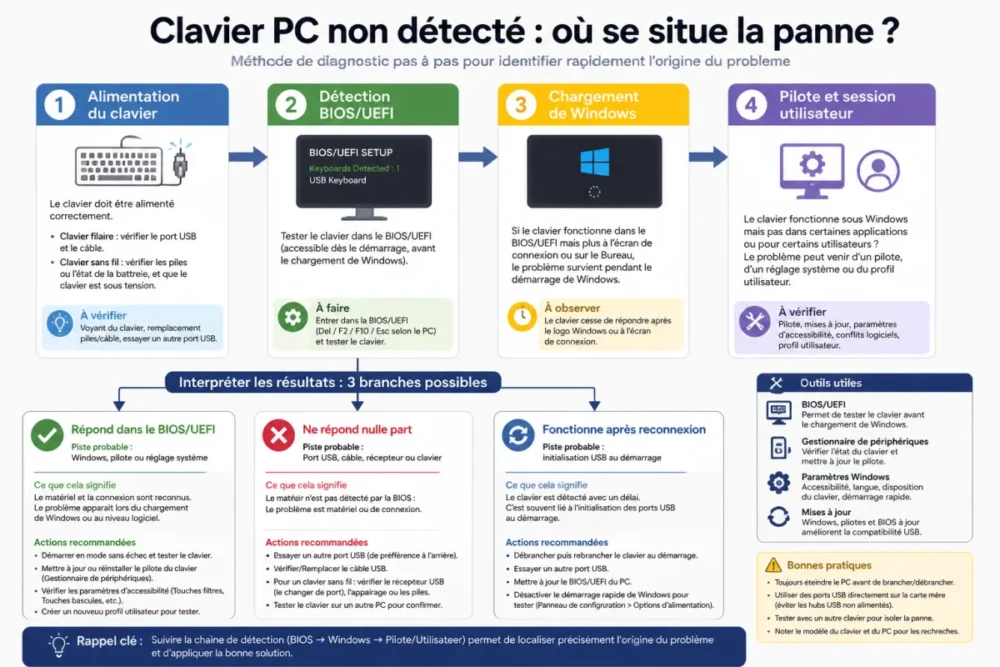
In der Praxis stellt man vor Ort fest, dass die verwirrendsten Fälle solche sind, bei denen die Tastatur kurz aufleuchtet und dann beim Eingeben des Passworts zu verschwinden scheint. Dieses Verhalten kann auf eine teilweise Initialisierung hinweisen: Der Anschluss liefert Strom, aber die USB-Kommunikation ist instabil oder Windows übernimmt mit einem fehlerhaften Treiber.
Hier sind einfache Orientierungspunkte zum Beobachten:
- Leuchte geht beim Drücken des Power-Knopfs an: Die Tastatur erhält wahrscheinlich Strom, aber das ist kein Beweis für eine vollständige Erkennung.
- Caps Lock oder Num Lock reagieren im UEFI: Die Tastatur wird vor Windows erkannt.
- Keine Reaktion vor und nach Windows: Kabel, USB-Anschluss, Dongle oder defekte Tastatur werden vorrangig verdächtigt.
- Funktioniert nur nach Ab- und Wiederanschließen: Der USB-Anschluss beim Start oder der Legacy-USB-Support könnte die Ursache sein.
Eine Tastatur, die im UEFI funktioniert, aber nicht in Windows, hat ein anderes Problem als eine Tastatur, die schon beim Einschalten unsichtbar ist.
Warum blockiert eine beim Start nicht erkannte PC-Tastatur manchmal das BIOS?
Eine Tastatur kann den Zugriff auf das BIOS blockieren, wenn die Firmware den USB-Anschluss, den drahtlosen Empfänger oder die Dockingstation nicht korrekt initialisiert. Das Problem tritt vor allem bei bestimmten Hubs, Docks, Frontanschlüssen, Bluetooth-Tastaturen oder Einstellungen wie Fast Boot auf, die den Startvorgang beschleunigen, indem sie bestimmte Peripheriekontrollen einschränken.
Das BIOS/UEFI greift vor Windows ein. Seine Aufgabe ist es, die wesentlichen Komponenten zu überprüfen, die notwendigen Geräte zu initialisieren und das System zu starten. Wenn die Tastatur über einen zu indirekten Weg angeschlossen ist – ungespeister Hub, Bildschirm mit USB-Anschlüssen, USB-C-Dockingstation, abgenutzte Verlängerung – kann sie zwar mit Strom versorgt werden, ist aber möglicherweise nicht richtig bereit, wenn das UEFI eine Taste erwartet.
Der Fall des Fast Boot Tastatur verdient eine nähere Betrachtung. Diese Option, die auf vielen Motherboards oder Laptops vorhanden ist, reduziert einige Prüfungen, um das Einschalten zu beschleunigen. Das ist im Alltag praktisch, kann aber die Erkennung einer beim allerersten Start nicht erkannten USB-Tastatur erschweren. Das Sahnehäubchen: Einige Gaming-Tastaturen mit Hintergrundbeleuchtung oder internem Speicher benötigen länger zur Initialisierung als eine einfache kabelgebundene Tastatur.
Die Support-Dokumentationen empfehlen zunächst einfache Maßnahmen. Microsoft weist beispielsweise darauf hin, die Verbindungen zu überprüfen, einen anderen USB-Anschluss zu versuchen, das Gerät nach dem Abziehen erneut anzuschließen und die Tastatur, wenn möglich, an einem anderen PC zu testen, auf seiner Seite zu den Problemen mit Maus und Tastatur in Windows. Auch wenn diese Ressource hauptsächlich auf Windows abzielt, sind diese Schritte hervorragend geeignet, um die Störung einzugrenzen.
In der Praxis beobachtet ein Techniker oft dasselbe Szenario bei Desktop-PCs: Die Tastatur ist vorne oder über einen Hub angeschlossen, reagiert beim Start nicht, funktioniert aber nach der Anmeldung. Wird sie direkt an einen USB-Anschluss auf der Rückseite des Motherboards angeschlossen, verschwindet das Problem häufig während des Tests.
Schnelldiagnose: Welche Tests in der richtigen Reihenfolge durchführen?
Die beste Diagnose bei einer nicht erkannten PC-Tastatur folgt einer Ausschlusslogik. Man beginnt mit dem, was risikolos, schnell und reversibel ist. Dann geht es schrittweise zu den BIOS/UEFI-Einstellungen, den Windows-Treibern und erst am Ende zu aufwendigeren Maßnahmen wie dem CMOS-Reset.
Das Video kann helfen, wenn Sie die direkte Verbindung, die hinteren Anschlüsse, den BIOS/UEFI-Zugang und den Unterschied zwischen kabelgebundener und kabelloser Tastatur sehen müssen.
Hier die empfohlene Reihenfolge, ohne unnötige Abkürzungen:
- PC neu starten: Einfach, aber nützlich, wenn die Geräteinitialisierung einmal fehlgeschlagen ist.
- USB-Tastatur abziehen und wieder anschließen: Warten Sie einige Augenblicke, bevor Sie sie wieder einstecken, um eine erneute Erkennung zu erzwingen.
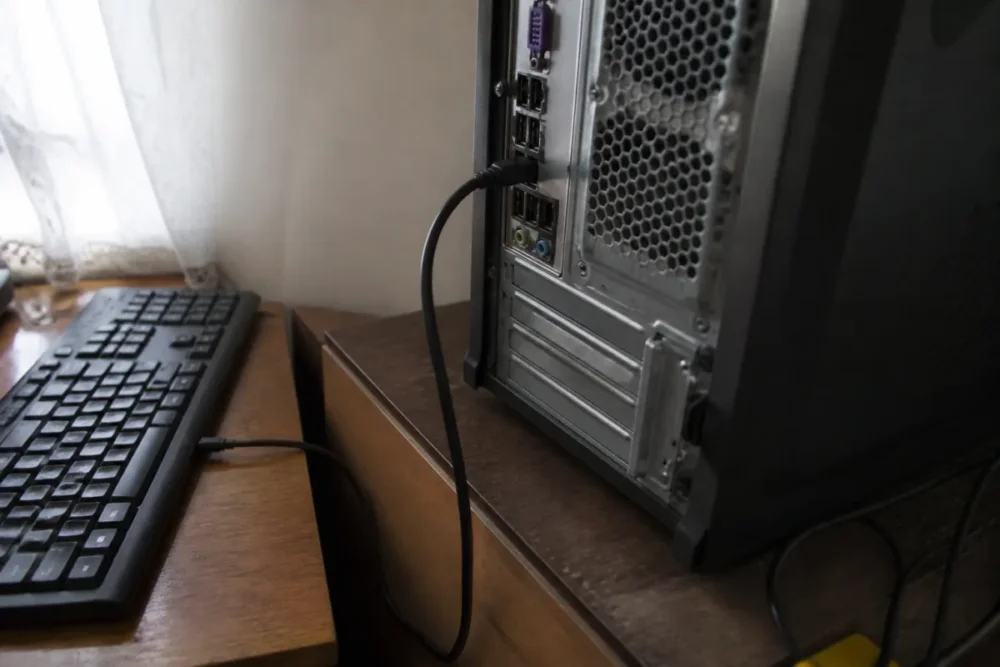
- USB-Port wechseln: Bevorzugen Sie bei einem Desktop-PC einen hinteren Port, der direkt mit dem Motherboard verbunden ist.
- Zwischenstellen entfernen: Kein Hub, kein Verlängerungskabel, keine Dockingstation während des Tests.
- Andere Tastatur testen: Idealerweise ein einfaches kabelgebundenes Modell ohne proprietäre Software.
- Verdächtige Tastatur an einem anderen PC testen: Wenn der Fehler mit der Tastatur mitwandert, ist wahrscheinlich das Gerät schuld.
- Versuchen, ins BIOS/UEFI zu gelangen: Wenn die Tasten reagieren, sind Windows oder dessen Einstellungen verdächtig.
Gut zu wissen: Bei einer kabellosen Tastatur beschränkt sich der Test nicht auf die Batterien. Man muss auch den USB-Empfänger der Tastatur abziehen und wieder anschließen, prüfen, dass er nicht an einem passiven Hub hängt, und nach einem möglichen Reset-Knopf am Empfänger oder der Tastatur suchen. Dieses Vorgehen wird auch in den üblichen Support-Schritten empfohlen, um eine instabile drahtlose Verbindung wiederherzustellen.
Was tun je nach Tastatur- oder Gerätetyp?
Eine kabelgebundene Tastatur, eine kabellose Tastatur, ein Laptop und eine Dockingstation fallen nicht auf dieselbe Weise aus. Deshalb ist eine Übersichtstabelle nützlicher als eine lange Liste gemischter Tipps. Sie ermöglicht es, ein Symptom mit einer wahrscheinlichen Ursache zu verbinden und dann die risikoärmste Maßnahme zu ergreifen.
| Situation | Wahrscheinliche Ursache | Priorisierter Test | Logische Folge |
|---|---|---|---|
| Kabelgebundene USB-Tastatur | Kabel, Port, Hub oder USB-Initialisierung | An einen hinteren Port ohne Zwischenstation anschließen | Eine andere USB-Tastatur testen |
| Kabellose Tastatur mit Dongle | Empfänger wird schlecht erkannt, schwache Batterie, instabile Kopplung | Dongle neu verbinden und Port wechseln | Kopplung zurücksetzen, falls das Modell dies erlaubt |
| Bluetooth-Tastatur | Verbindung wird zu spät für das Pre-Boot geladen | Eine kabelgebundene USB-Tastatur verwenden, um ins BIOS zu gelangen | Bluetooth anschließend in Windows beheben |
| Laptop | Interne Tastatur, Flachbandkabel, Einstellung oder Systemproblem | Eine externe Tastatur anschließen | Verhalten vor und nach Windows vergleichen |
| Dockingstation | Dock wird zu spät initialisiert oder unzureichende Stromversorgung | Tastatur direkt am PC anschließen | Dock/Firmware aktualisieren, falls verfügbar |
Bei einem Laptop ist die externe Tastatur ein hervorragender Indikator. Wenn die externe Tastatur funktioniert, die eingebaute jedoch nicht reagiert, wird die interne Hardware als Ursache wahrscheinlicher: Flachbandkabel, eingebaute Tastatur, Anschluss oder Motherboard. Umgekehrt, wenn keine Tastatur funktioniert, auch nicht extern, sollten die Ports, die Firmware und dann Windows überprüft werden.
Bei einer nicht erkannten kabellosen Tastatur sollte man sie nicht wie eine klassische kabelgebundene Tastatur diagnostizieren. Der USB-Empfänger kann mit Strom versorgt, aber schlecht initialisiert sein, besonders an einem Frontport oder Hub. Wenn die Tastatur rein Bluetooth ist, ist es normal, dass sie nicht früh genug verfügbar ist, um vor Windows F2, Entf oder Esc zu drücken. Mit anderen Worten: Behalten Sie eine einfache kabelgebundene Tastatur für Startvorgänge.
Wann sollte man einen Hardwaredefekt vermuten?
Ein Hardwaredefekt wird wahrscheinlich, wenn mehrere einfache Tests in dieselbe Richtung weisen. Eine Tastatur, die an keinem Port reagiert, an keinem anderen PC funktioniert, ein beschädigtes Kabel hat oder intermittierende Verbindungsabbrüche zeigt, hat gute Chancen, am Ende ihrer Lebensdauer zu sein. Gleiches gilt für einen verlorenen, verbogenen oder nicht erkannten kabellosen Empfänger.
Die aussagekräftigsten Anzeichen sind recht konkret:
- Keine Anzeigeleuchte an einer kabelgebundenen Tastatur, selbst nach Portwechsel und Neustart.
- Zufällige Erkennung: Die Tastatur funktioniert nur jedes zweite Mal, oft nachdem das Kabel bewegt wurde.
- Blockierte oder inaktive Tasten, trotz sorgfältiger Reinigung der betroffenen Tasten.
- Funktioniert an einem anderen PC, aber nie am betreffenden Gerät: Der USB-Port, das BIOS/UEFI oder das Motherboard müssen überprüft werden.
- Mehrere Tastaturen werden vor Windows abgelehnt: Das Problem liegt wahrscheinlich über dem Gerät selbst.
Es ist zu beachten, dass eine physische Reinigung kein Erkennungsproblem beim Start behebt, wenn die Tastatur nicht einmal elektrisch erkannt wird. Andererseits kann sie blockierte Tasten, seltsame Wiederholungen oder eine nicht mehr reagierende Feststelltaste lösen. Anders gesagt: Nützlich, aber nicht magisch.
Wenn zwei verschiedene Tastaturen an demselben PC versagen, sollte man nicht zuerst die Tastatur beschuldigen, sondern den Verbindungsweg.
Welche BIOS/UEFI- und Windows-Einstellungen sollte man überprüfen, ohne alles zu zerstören?
Wenn die Tastatur manchmal reagiert oder erst nach dem Start von Windows funktioniert, aber nicht ganz am Anfang, lohnt sich ein Blick auf die Start-Einstellungen. Das Ziel ist nicht, blind zehn Optionen zu ändern, sondern die Einstellungen zu überprüfen, die die Initialisierung der USB-Ports vor dem System beeinflussen können.
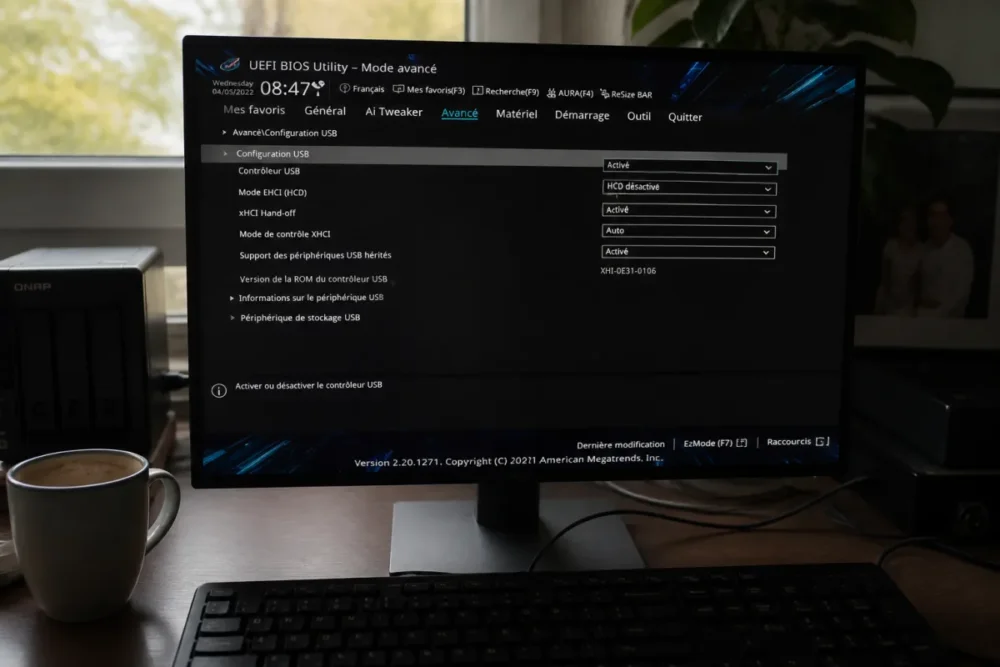
Suchen Sie im BIOS/UEFI nach Bezeichnungen wie USB Legacy Support, Legacy USB, USB Keyboard Support, Fast Boot oder USB Initialisation. Die Namen variieren je nach Hersteller, aber die Logik bleibt dieselbe: Die USB-Tastatur soll vor Windows verfügbar sein. Wenn Sie den Schnellstart vorübergehend zum Testen deaktivieren, notieren Sie die ursprüngliche Einstellung vor der Änderung. So vermeiden Sie kalten Schweiß beim nächsten Neustart.
Unter Windows ändert sich die Herangehensweise. Wenn die Tastatur im UEFI reagiert, aber nicht in der Sitzung, kann man den Windows-Tastaturtreiber, den Geräte-Manager, Updates und ausgeblendete Geräte überprüfen. Microsoft erwähnt in seinen Support- und Community-Austauschen auch Ansätze wie die Deinstallation/Neuinstallation des Tastaturgeräts, wenn das System es nicht mehr richtig erkennt, wie in einigen Antworten auf Microsoft Learn zu einer nicht erkannten Tastatur zu sehen ist.
Mit Vorsicht zu handhaben:
- BIOS auf Standard zurücksetzen: Nützlich, wenn eine Einstellung USB blockiert, aber notieren Sie zuerst die Start- und Festplatteneinstellungen.
- CMOS zurücksetzen: Letzter Ausweg, wenn mehrere Tastaturen vor Windows abgelehnt werden und Sie wissen, wie Sie an die Batterie oder den Jumper auf dem Motherboard gelangen.
- Ein Tastaturgerät unter Windows deinstallieren: Akzeptabel, wenn eine Ersatz-Tastatur funktioniert oder Sie den Touchscreen/Maus verwenden können.
- BIOS/UEFI aktualisieren: Nur bei dokumentierten Fällen, mit stabiler Stromversorgung und genau befolgter Herstellervorgabe.
Insgesamt ist das Zurücksetzen des CMOS kein Zauberstab. Es setzt einige Firmware-Einstellungen auf Null zurück, was eine defekte USB-Konfiguration beheben kann, aber auch die Startreihenfolge, den Speicher-Modus oder benutzerdefinierte Einstellungen ändern kann. Sichern Sie vor dem Eingriff Ihre wichtigen Daten und machen Sie ein Foto der aktuellen Einstellungen, wenn Sie auf das UEFI zugreifen können.
Wie verhindert man, dass eine nicht erkannte PC-Tastatur beim nächsten Start wieder auftaucht?
Nachdem das Problem behoben ist, besteht das Ziel darin, einen Rückfall zu vermeiden. Am einfachsten ist es, eine schlichte Startkonfiguration beizubehalten: eine einfache kabelgebundene Tastatur, direkt angeschlossen, ohne unnötigen Adapter. Kabellose Tastaturen, RGB, Bluetooth oder an eine Dockingstation angeschlossene sind im Alltag sehr praktisch, fügen aber Glieder in der Initialisierungskette hinzu.
Einige Gewohnheiten vermeiden viele Blockaden:
- Eine einfache kabelgebundene USB-Tastatur in einer Schublade aufbewahren, besonders wenn Sie oft das BIOS/UEFI ändern.
- Einen zuverlässigen USB-Port beim Start identifizieren, idealerweise an der Rückseite des Desktop-PCs.
- Passive Hubs vermeiden für Geräte, die vor Windows unbedingt benötigt werden.
- Batterien einer kabellosen Tastatur vor einem wichtigen Update wechseln.
- Die BIOS-Zugriffstasten Ihres Geräts notieren: Entf, F2, F10, F12 oder Escape, je nach Modell.
Eine Familie mit einem Laptop und einer Dockingstation erlebt typischerweise dieselbe Falle: Alles funktioniert am Schreibtisch, bis zu dem Tag, an dem ein Neustart nach einem Update eine Eingabe verlangt, bevor die Dockingstation vollständig initialisiert ist. Die am Dock angeschlossene Tastatur scheint tot zu sein, während eine direkt am Laptop angeschlossene USB-Tastatur ausreicht, um die Kontrolle zurückzugewinnen.
Wichtig zu wissen
- ⚡ Testen Sie zuerst einen direkten USB-Anschluss, ohne Hub, Verlängerungskabel oder Dockingstation.
- 🧩 Wenn die Tastatur im UEFI reagiert, suchen Sie anschließend auf der Windows- oder Treiberseite.
- 🔋 Bei einer kabellosen Tastatur überprüfen Sie den Dongle, die Batterien und das Pairing.
- 🛠️ Der Fast Boot kann die Erkennung bestimmter USB-Geräte beim Start verzögern oder verhindern.
- 🛑 Das Zurücksetzen des CMOS bleibt der letzte Ausweg nach einfachen Hardwaretests.
FAQ
Kann man ohne funktionierende Tastatur auf das BIOS zugreifen?
Nicht immer. Bei einigen neueren PCs erlaubt Windows den Neustart zu den UEFI-Optionen über die Wiederherstellungseinstellungen, aber das setzt voraus, dass Windows zugänglich ist. Wenn der PC vor Windows blockiert und keine Tastatur erkannt wird, muss in der Regel eine direkte kabelgebundene USB-Tastatur getestet werden.
Kann ein Treiber verhindern, dass die Tastatur direkt beim Start funktioniert?
Ein Windows-Treiber kann die Tastatur nach dem Laden des Systems blockieren, erklärt aber normalerweise nicht das vollständige Fehlen im BIOS/UEFI. Wenn die Tastatur vor Windows nicht reagiert, prüfen Sie zuerst den USB-Anschluss, das Kabel, den Empfänger, den Hub oder die Starteinstellungen.
Muss man das CMOS zurücksetzen, wenn eine PC-Tastatur nicht erkannt wird?
Nur als letzter Ausweg. Das Zurücksetzen des CMOS kann helfen, wenn das BIOS/UEFI mehrere Tastaturen und Ports ignoriert, kann aber auch die Startreihenfolge oder andere Einstellungen ändern. Testen Sie vor dem Versuch eine einfache kabelgebundene Tastatur und notieren Sie die vorhandenen Einstellungen.
Warum funktioniert meine Tastatur nach Windows, aber nicht zum Zugriff auf das BIOS?
Die Tastatur wird wahrscheinlich zu spät initialisiert. Das passiert bei manchen kabellosen Tastaturen, Frontanschlüssen, Hubs, USB-C-Docks oder Fast Boot-Einstellungen. Schließen Sie eine kabelgebundene Tastatur an einen hinteren USB-Anschluss an und prüfen Sie dann die USB-Optionen im UEFI.
Kann eine Bluetooth-Tastatur vor Windows verwendet werden?
In vielen Konfigurationen nein oder nicht zuverlässig. Bluetooth hängt oft von einer Softwareebene ab, die erst nach dem Systemstart geladen wird. Für den Zugriff auf BIOS/UEFI oder die Eingabe eines Pre-Boot-Passworts bleibt eine kabelgebundene USB-Tastatur die sicherste Wahl.








