Fokusmodus auf dem iPhone: Die einfachste Methode, Benachrichtigungen zu blockieren, ohne sich abzumelden
Der Fokusmodus auf dem iPhone löst ein sehr einfaches Problem: Benachrichtigungen kommen zu oft, zum falschen Zeitpunkt, und nagen unbemerkt an der Aufmerksamkeit. Das eigentliche Thema ist also nicht, aus der Welt zu verschwinden, sondern die Kontrolle darüber zurückzugewinnen, was wirklich Ihre Unterbrechung verdient.
Seit iOS 15 hat Apple den alten Reflex „Ich stelle mein Telefon stumm“ in ein intelligenteres System verwandelt: iPhone-Benachrichtigungen je nach Kontext filtern. Arbeit, Schlaf, Fahren, Studium, Besprechung, Erholung… der Fokusmodus ist nicht nur technisch interessant. Es ist eine kleine digitale Hygiene, vorausgesetzt, die Ausnahmen werden richtig eingestellt.
Kurz gesagt
🔕 Der Fokusmodus auf dem iPhone ermöglicht es, Benachrichtigungen zu blockieren oder stummzuschalten, ohne das Telefon komplett auszuschalten.
✅ Die einfachste Methode besteht darin, das Kontrollzentrum zu öffnen, Fokus anzutippen und dann einen Modus wie Arbeit, Nicht stören oder Schlaf auszuwählen.
⚙️ Um das Wesentliche nicht zu verpassen, müssen die erlaubten Personen, die erlaubten Apps und eventuelle Automatisierungen eingestellt werden.
🚗 Der Fahrmodus geht noch weiter: Laut Apple werden eingehende Anrufe eingeschränkt, wenn das iPhone nicht mit CarPlay, dem Auto-Bluetooth oder einer Freisprecheinrichtung verbunden ist.
Warum ist der Fokusmodus das nützlichste Werkzeug auf dem iPhone geworden?
Der Fokusmodus auf dem iPhone dient dazu, Unterbrechungen zu reduzieren, indem Benachrichtigungen je nach Aktivität gefiltert werden. Er schaltet nicht unbedingt alles ab: Sie wählen die Kontakte, Apps und Anrufe aus, die weiterhin erlaubt sind. Deshalb ist er flexibler als ein einfacher Stummmodus.
Die Stärke des iPhone-Fokusmodus für Benachrichtigungen liegt darin, dass nicht alle Alarme gleich behandelt werden. Eine dringende Familiennachricht, ein wiederholter Anruf oder eine Bankbenachrichtigung haben nicht dasselbe Gewicht wie eine Werbeaktion, ein soziales Netzwerk oder eine App, die „sehen möchte, was Sie verpasst haben“. Spaß beiseite, oft ist es diese Mischung, die ermüdet: Das Gehirn muss für Sie sortieren.
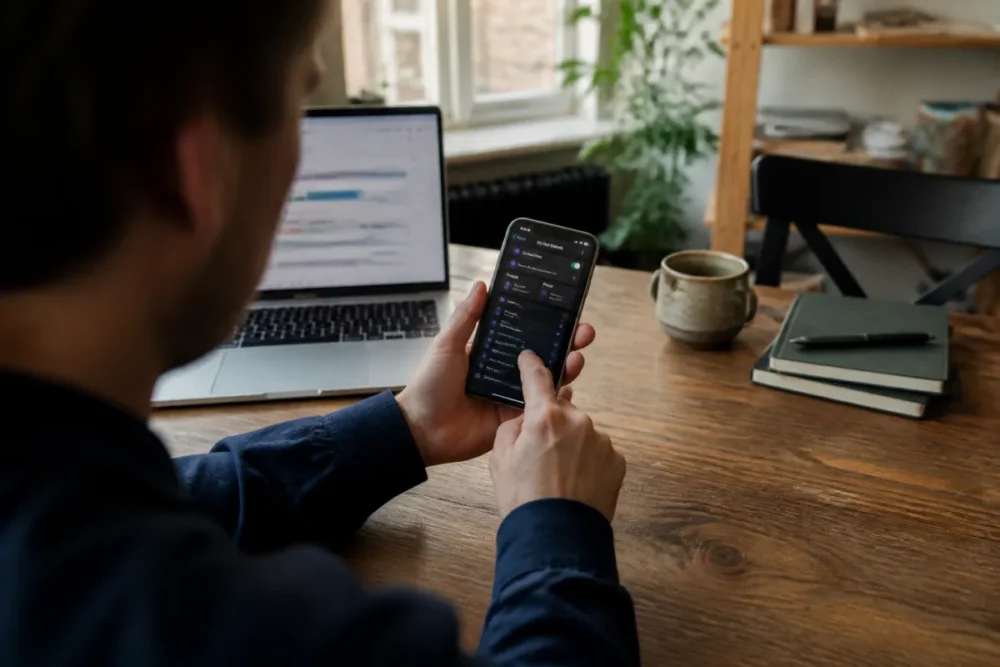
Der Stummmodus schaltet den Ton aus, aber oft leuchtet der Bildschirm auf, Banner erscheinen und Vibrationen stören den Rhythmus. Im Gegensatz dazu wirkt ein gut eingestellter Fokusmodus wie ein kontextbezogener Filter. In Besprechungen können Sie nur Ihren Vorgesetzten und Ihren Kalender zulassen. Abends können Sie die Familie nah behalten. Während des Studiums können Sie Notizen, Erinnerungen oder eine Lern-App durchlassen, aber TikTok, Instagram oder Chatgruppen blockieren.
In der Praxis stellen Nutzer oft einen Fokusmodus nur einmal ein und vergessen ihn dann. Der wirkliche Durchbruch kommt, wenn sie zwei verschiedene Profile erstellen: eines für die Arbeit, eines für die Erholung. Die Benachrichtigungen werden dann vorhersehbarer und somit weniger störend.
Die richtige Einstellung ist nicht die, die alles abschaltet, sondern die, die nur das durchlässt, was wirklich Ihre Aufmerksamkeit verdient.
Laut der offiziellen Dokumentation des Apple iPhone-Handbuchs ermöglichen die Fokusmodi das Filtern von Benachrichtigungen und Anrufen je nach Kontext. Die Logik ist also klar: Statt alle Alarme zu ertragen, erstellen Sie Regeln. Und insgesamt ist das nachhaltiger als ein ständig stumm geschaltetes Telefon.
Wie aktiviert man den Fokusmodus auf dem iPhone?
Um den Fokusmodus auf dem iPhone zu aktivieren, öffnen Sie das Kontrollzentrum, tippen Sie auf Fokus und wählen Sie dann einen verfügbaren Modus aus. Sie können auch über Einstellungen > Fokus einen Modus erstellen, anpassen oder programmieren.
Der schnellste Weg führt über das Kontrollzentrum. Bei den meisten neueren iPhones mit Face ID wischen Sie vom oberen rechten Bildschirmrand nach unten. Bei einigen Modellen mit Home-Button wischen Sie stattdessen vom unteren Bildschirmrand nach oben. Tippen Sie dann auf Konzentration und wählen Sie den gewünschten Modus aus: Nicht stören, Arbeit, Schlaf, Persönlich oder einen benutzerdefinierten Modus.
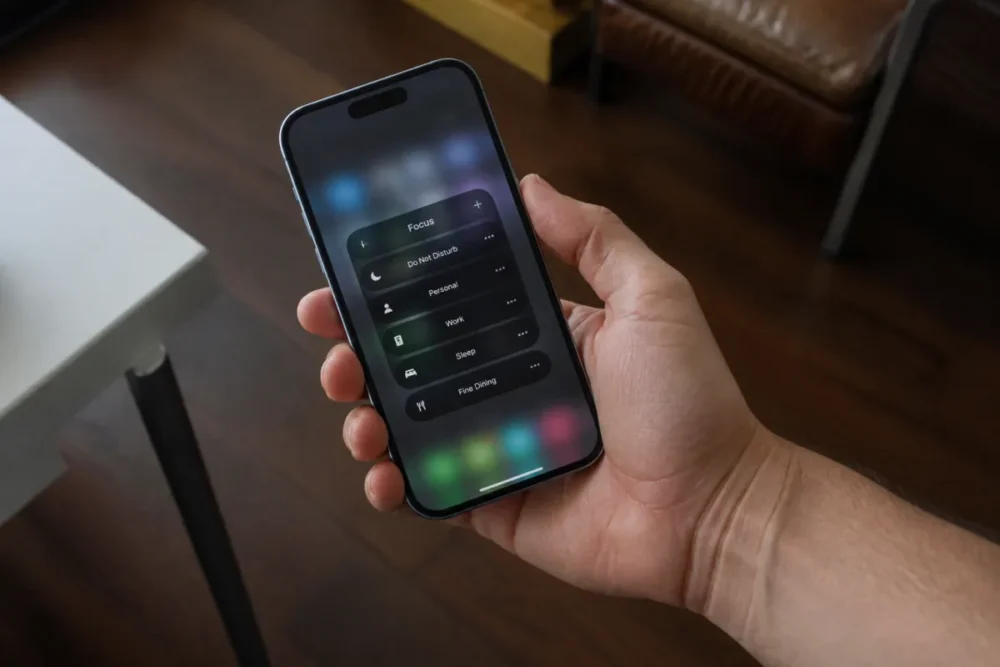
Für eine sauberere Einstellung gehen Sie über Einstellungen > Konzentration. Hier wählen Sie aus, wer Sie erreichen kann, welche Apps Benachrichtigungen senden dürfen und ob der Modus automatisch aktiviert werden soll. Das Sahnehäubchen: Sie können mehrere Modi erstellen, jeder mit eigenen Regeln, anstatt nur ein Profil zu basteln, das alles können soll.
- Öffnen Sie die Einstellungen auf Ihrem iPhone.
- Tippen Sie auf Konzentration.
- Wählen Sie einen bestehenden Modus oder tippen Sie auf die Hinzufügen-Schaltfläche, um einen neuen zu erstellen.
- Wählen Sie die erlaubten Personen und die erlaubten Apps aus.
- Aktivieren Sie den Modus sofort oder planen Sie ihn nach Ihrem Gebrauch.
Wenn ein Modus aktiv ist, zeigt iOS normalerweise ein Symbol für Konzentration in der Statusleiste oder auf dem Sperrbildschirm an. Apple weist außerdem darauf hin, dass der Status in Nachrichten angezeigt werden kann, um Ihren Gesprächspartnern mitzuteilen, dass Benachrichtigungen deaktiviert sind, je nach Ihren Freigabeeinstellungen. Anders gesagt, das iPhone blendet nicht nur Benachrichtigungen aus, sondern kann auch signalisieren, dass Sie nicht verfügbar sind.
Wie blockiert man iPhone-Benachrichtigungen, ohne alles auszuschalten?
iPhone-Benachrichtigungen zu blockieren, ohne sich abzumelden, erfordert eine zweistufige Einstellung: Zuerst definieren, was erlaubt bleiben soll, dann den Rest abschalten. Klar gesagt: Sie starten nicht mit „Jeder darf mich stören“, sondern mit „Nur einige Personen und Apps passieren den Filter“. Das ist gesünder und vor allem zuverlässiger.
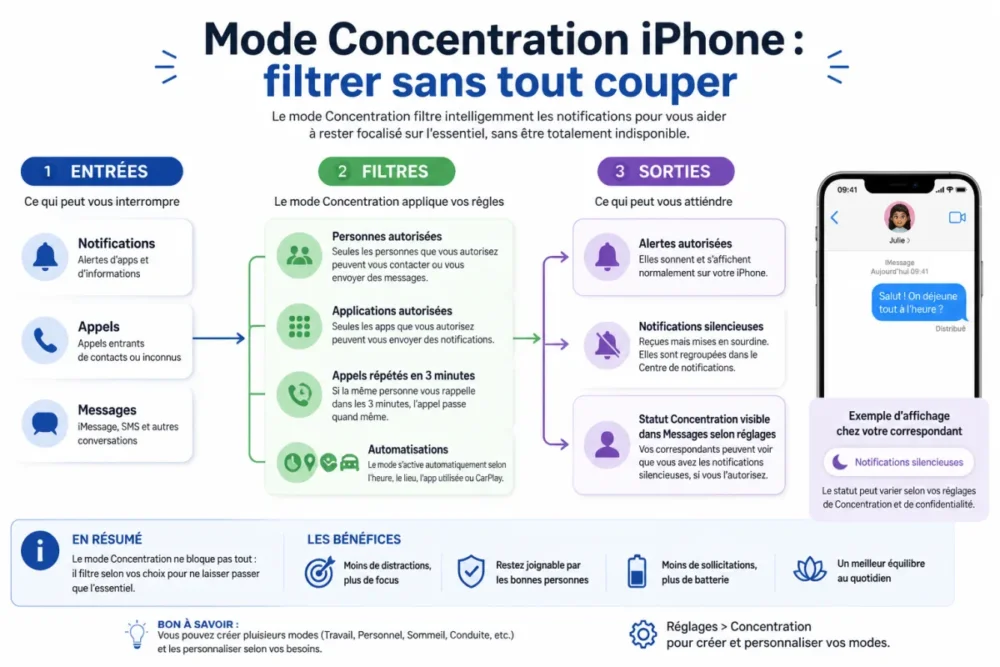
Beginnen Sie in einem Konzentrationsmodus mit den Kontakten. Sie können bestimmte Personen zulassen, zum Beispiel Familienmitglieder, eine nahestehende Betreuungsperson, Ihre Schule oder einige wichtige Kollegen. Gut zu wissen: Apple betrachtet wiederholte Anrufe als erneute Versuche innerhalb von 3 Minuten, wenn diese Option in den Konzentrationseinstellungen aktiviert ist. Das ist praktisch für echte Notfälle, sollte aber mit Bedacht eingesetzt werden.
- Erlaubte Personen: ideal für Familie, Partner, Kinder, direkte Vorgesetzte oder Notfallkontakte.
- Erlaubte Apps: nützlich für Kalender, Erinnerungen, Karten, berufliche E-Mails, Bank oder Team-Messenger.
- Wiederholte Anrufe: interessant im Notfall, aber weniger sinnvoll, wenn Sie viele hartnäckige Anrufe erhalten.
- Dringende Benachrichtigungen: Einige Apps können einen Sonderstatus anfordern, der in den iOS-Einstellungen überprüft werden kann.
Stellen Sie dann die Apps ein. Oft entscheidet sich hier alles. Viele Nutzer erlauben zu viele Apps „für den Fall“, und wundern sich dann, dass der Konzentrationsmodus kaum etwas ändert. In der Praxis ist es besser, streng zu beginnen: zwei oder drei wirklich nützliche Apps und dann nach und nach das hinzufügen, was fehlt. So vermeiden Sie es, das Chaos neu zu schaffen, aber mit einem hübschen Etikett „Konzentration“ darauf.
| Modus | Empfohlene Nutzung | Benachrichtigungen, die behalten werden sollten | Zu vermeiden |
|---|---|---|---|
| Nicht stören | Besprechung, Pause, ruhiger Abend | Nahe Kontakte, wiederholte Anrufe | Soziale Netzwerke, Newsletter |
| Arbeit | Arbeitszeit, Homeoffice | Kalender, berufliche Nachrichten, Team-Tools | Spiele, Shopping, private Gruppen |
| Schlaf | Nacht, Erholung | Nahe Familie, Wecker, Gesundheit | Alle nicht dringenden Benachrichtigungen |
| Fahren | Autofahrten | Anrufe über CarPlay, Bluetooth oder Freisprecheinrichtung | Nachrichtenlesen während der Fahrt |
| Studium | Wiederholungen, Unterricht, Lesen | Notizen, Bücher, Kurs-Apps | Unnötige Instant-Messaging-Dienste |
Der Fahrmodus verdient eine gesonderte Erwähnung. Laut der Apple-Supportseite zum Konzentrationsmodus Fahren sind eingehende Anrufe nur erlaubt, wenn das iPhone mit CarPlay, einem Bluetooth-Autosystem oder einem Freisprecheinrichtungszubehör verbunden ist. Das ist kein Gimmick: Es ist eine Möglichkeit, Ablenkungen in einem Kontext zu reduzieren, in dem Aufmerksamkeit nicht verhandelbar ist.
Wie personalisiert man den iPhone-Konzentrationsmodus für eine wirklich effektive Nutzung?
Den iPhone-Konzentrationsmodus zu personalisieren bedeutet nicht, Felder auszufüllen, um es hübsch zu machen. Es bedeutet, Ihre Tage in einfache Regeln zu übersetzen. Ein guter Konzentrationsmodus muss einer realen Situation entsprechen: arbeiten, schlafen, fahren, lesen, studieren, sich um ein Kind kümmern, Sport treiben oder einfach durchatmen, ohne vom Bildschirm gefangen zu werden.
Für den Arbeitsmodus ist die Entscheidung ziemlich klar: Behalten Sie, was Ihnen hilft, produktiv zu sein, und blockieren Sie, was Sie zerstreut. Zum Beispiel können Sie Kalender, Erinnerungen, Slack, Teams oder Mail erlauben, wenn diese Apps zentral für Ihre Tätigkeit sind. Lassen Sie hingegen soziale Netzwerke, Einkaufs-Apps, Nachrichtenbenachrichtigungen und nicht dringende private Gespräche außen vor. Es ist immer angenehm, eine Tür offen zu halten, aber kein Panoramafenster.
Für den Ruhe- oder Schlafmodus ändert sich die Logik. Das Ziel ist nicht mehr Produktivität, sondern Erholung. Sie können einige nahe Personen, Wecker, Gesundheit oder Zuhause erlauben, wenn Sie vernetzte Zubehörteile verwenden. Der Rest kann warten. In diesem Fall wird der Konzentrationsmodus fast zu einer Schleuse: Er markiert eine Grenze zwischen verfügbarer und geschützter Aufmerksamkeit.
Eine Familie berichtet, dass sie einen Schlafmodus mit nur zwei erlaubten Kontakten und aktivierten wiederholten Anrufen eingerichtet hat. Ergebnis: Normale Nachrichten warten bis zum Morgen, aber Notfälle haben noch eine Chance durchzukommen. Dieser Kompromiss ist oft beruhigender als eine vollständige Sperre.
Automatisierung ist das Sahnehäubchen auf der Kirsche, vorausgesetzt, man konfiguriert sie nicht beliebig. Konzentrationsmodi können je nach Zeit, Ort, dem Öffnen einer App oder in einigen Fällen automatisch durch von iOS erkannte Signale aktiviert werden. Für den Fahrmodus dokumentiert Apple mehrere Optionen: automatische Aktivierung je nach erkannten Bewegungen, Verbindung zum eingebauten Bluetooth, manuelle Aktivierung oder über CarPlay.
- Je nach Zeit: perfekt für einen Arbeitsmodus von 9 bis 18 Uhr oder einen Schlafmodus in der Nacht.
- Je nach Ort: nützlich im Büro, an der Universität oder in einer Bibliothek.
- Je nach App: praktisch, um den Studienmodus beim Öffnen einer Lese- oder Notizen-App zu aktivieren.
- Je nach CarPlay oder Bluetooth: besonders relevant für den Fahrmodus.
Ein effektiver Konzentrationsmodus muss streng genug sein, um Lärm zu reduzieren, aber flexibel genug, um nicht zur Stressquelle zu werden.
Warum kommen manche Benachrichtigungen weiterhin an?
Wenn trotz des Konzentrationsmodus weiterhin Benachrichtigungen eingehen, liegt die Ursache fast immer an einer aktiven Ausnahme. Eine autorisierte Person, eine App, die auf der Positivliste steht, wiederholte Anrufe oder ein anderes synchronisiertes Apple-Gerät können den Eindruck erwecken, dass der Modus „nicht funktioniert“. Tatsächlich wendet er oft eine vergessene Regel an.
Erster Reflex: Gehen Sie zurück zu Einstellungen > Konzentration, öffnen Sie den betreffenden Modus und überprüfen Sie dann separat die Personen und Apps. Beschränken Sie sich nicht darauf, nur den Namen des Modus anzusehen. Ein Profil namens „Arbeit“ kann durchaus fünfzehn unnötige Apps zulassen, wenn Sie es schnell erstellt haben. Und dann werden die stillen iPhone-Benachrichtigungen natürlich viel weniger still.
Zweiter Punkt: die Synchronisation zwischen Apple-Geräten. Wenn Sie ein iPad oder einen Mac mit derselben Apple-ID verwenden, kann der Konzentrationsstatus je nach Ihren Einstellungen geteilt werden. Das ist sehr praktisch, wenn alles stimmig ist, aber etwas verwirrend, wenn Sie einen Modus auf dem iPhone aktivieren und der Mac scheinbar ebenfalls reagiert. Überprüfen Sie daher die Option zum Teilen zwischen Geräten, wenn das Verhalten Ihnen seltsam vorkommt.
Schließlich Vorsicht bei kritischen oder dringenden Benachrichtigungen je nach App. Manche Warnungen sind so konzipiert, dass sie leichter durchkommen, insbesondere wenn sie Sicherheit, Gesundheit oder einen wichtigen Dienst betreffen. Die Idee ist nicht, in Panik zu geraten: Es reicht, App für App zu überprüfen und dann unnötige Berechtigungen zu entfernen. Zusammengefasst: Wenn der Filter zu viele Dinge durchlässt, ist es selten ein Fehler; meist ist es eine zu großzügige Einstellung.
Welche Fehler sollte man mit dem iPhone-Konzentrationsmodus bei Benachrichtigungen vermeiden?
Der erste Fehler besteht darin zu glauben, dass der Konzentrationsmodus automatisch alles blockiert. Nein: Er filtert nach den von Ihnen getroffenen Entscheidungen. Wenn Sie Nachrichten, WhatsApp, Mail, Instagram und alle Ihre Favoriten zulassen, haben Sie das Problem vor allem nur verschoben. Der Modus existiert, aber der Lärm auch.
Der zweite Fehler ist, den Nicht-Stören-Modus des iPhones, den Lautlos-Modus und Konzentration zu verwechseln. Der Lautlos-Modus wirkt hauptsächlich auf den Ton. Nicht stören ist ein restriktiver, aber anpassbarer Konzentrationsmodus. Die anderen Modi ermöglichen es, die Regeln an einen genaueren Kontext anzupassen. Anders gesagt: Der Lautlos-Modus senkt die Lautstärke, Konzentration ändert die Spielregeln.
Der dritte Fehler ist, zu schnell zu automatisieren. Ein Modus, der am falschen Ort oder zur falschen Zeit aktiviert wird, wird lästig, und Sie werden ihn schließlich komplett deaktivieren. Es ist besser, einige Tage manuell zu testen, zu beobachten, was fehlt, und dann erst Programmierungen hinzuzufügen. Das ist weniger spektakulär, aber viel effektiver.
Wie überprüft man, ob der Konzentrationsmodus Benachrichtigungen wirklich blockiert?
Die abschließende Überprüfung ist einfach: Aktivieren Sie den Modus, beobachten Sie das Konzentrationssymbol und machen Sie dann einen Test mit einer nicht autorisierten Person oder App. Wenn die Benachrichtigung noch erscheint, gehen Sie zurück zu den Ausnahmen. Wenn sie verborgen oder stumm ist, funktioniert Ihr Filter. Diese Kontrolle verhindert, dass Sie eine falsche Einstellung mitten in einer Besprechung oder beim Einschlafen entdecken.
Hier ist eine schnelle Methode, die man einmal ernsthaft durchführen sollte, statt zehnmal zu basteln:
- Aktivieren Sie den Modus über das Kontrollzentrum.
- Überprüfen Sie das Symbol in der Statusleiste oder auf dem Sperrbildschirm.
- Bitten Sie einen nicht autorisierten Kontakt, eine Testnachricht zu senden.
- Stellen Sie sicher, dass eine nicht autorisierte App keine sichtbare Bannerbenachrichtigung mehr auslöst.
- Kontrollieren Sie wiederholte Anrufe, wenn Sie diese Option aktiviert haben.
- Schauen Sie nach, ob der Modus mit Ihren anderen Apple-Geräten geteilt wird.
Die richtige Methode besteht im Grunde darin, mit einer minimalen Einstellung zu beginnen und dann die Schleusen schrittweise zu öffnen. Erlauben Sie zuerst die unbedingt notwendigen Personen, zwei oder drei essentielle Apps und testen Sie dann. Wenn alles gut läuft, ändern Sie nichts mehr. Wenn eine wichtige Benachrichtigung fehlt, fügen Sie sie hinzu. Dieser Ansatz vermeidet den Klassiker: von Anfang an zu fein personalisieren und sich dann in den Menüs zu verlieren.
Zum Merken
- 🔕 Der Konzentrationsmodus filtert Benachrichtigungen, anstatt nur den Ton auszuschalten.
- ⚙️ Gute Einstellungen beginnen mit den wirklich notwendigen Kontakten und Apps.
- 🚗 Der Fahrmodus beschränkt Anrufe außerhalb von CarPlay, Auto-Bluetooth oder Freisprecheinrichtung.
- 🧭 Automatisierungen sind nach einigen Tagen manueller Tests nützlich.
- ✅ Wenn noch Benachrichtigungen durchkommen, überprüfen Sie zuerst Ausnahmen und das Teilen zwischen Geräten.
FAQ
Blockiert der Konzentrationsmodus auch Anrufe?
Ja, aber nur je nach Ihren Einstellungen. Sie können bestimmte Kontakte, Ihre Favoriten oder wiederholte Anrufe zulassen. Für den Fahrmodus gibt Apple an, dass eingehende Anrufe nur mit CarPlay, Auto-Bluetooth oder Freisprecheinrichtung erlaubt sind.
Was ist der Unterschied zwischen „Nicht stören“ und Konzentration?
„Nicht stören“ ist ein spezieller, eher restriktiver Konzentrationsmodus. Das Konzentrationssystem ist umfassender: Es ermöglicht das Erstellen mehrerer Profile, die auf Arbeit, Schlaf, Studium oder Fahren zugeschnitten sind, jeweils mit eigenen Ausnahmen.
Warum aktiviert sich mein Konzentrationsmodus von selbst?
Wahrscheinlich ist ein Zeitplan oder eine Automatisierung aktiv. Überprüfen Sie unter Einstellungen > Konzentration, ob der Modus von einer Uhrzeit, einem Ort, einer App, einer Bluetooth-Verbindung oder CarPlay abhängt. Deaktivieren Sie die Automatisierung, wenn sie nicht mehr Ihrem Gebrauch entspricht.
Sehen andere, dass meine Benachrichtigungen deaktiviert sind?
In manchen Fällen ja. iOS kann in Nachrichten einen Status anzeigen, der angibt, dass Ihre Benachrichtigungen deaktiviert sind, wenn die Statusfreigabe für Konzentration aktiviert ist. Sie können dieses Verhalten in den Einstellungen für Konzentration und kompatible Apps anpassen.
Sollte man einen benutzerdefinierten Konzentrationsmodus erstellen?
Ja, wenn die standardmäßig angebotenen Modi nicht Ihrem Alltag entsprechen. Ein benutzerdefinierter Modus ist nützlich für Studium, Sport, Lesen oder Homeoffice. Halten Sie ihn anfangs einfach: einige Kontakte, einige Apps, und passen Sie ihn nach ein paar Tagen an.








