Fehler bei der Verbindung zum Spielserver: Die wahren Ursachen verstehen und das Problem effektiv beheben
Ein Fehler bei der Verbindung zum Spielserver tritt selten zum richtigen Zeitpunkt auf: Start eines Ranglistenspiels, tägliche Anmeldung, geplanter Raid mit Freunden… und dann bleibt der Bildschirm hängen, die Meldung „Verbindung zum Server nicht möglich“, „Verbindung verloren“ oder „Authentifizierung fehlgeschlagen“ erscheint. Die Falle besteht darin, sofort anzunehmen, dass „die Server down sind“, obwohl das Problem auch am WLAN, DNS, der Firewall, einem VPN oder einem beschädigten Cache liegen kann.
Die effektivste Methode besteht darin, in der richtigen Reihenfolge zu diagnostizieren: Status der Server, lokale Verbindung, Netzwerkeinstellungen und dann Spieldateien und -daten. So vermeidet man es, ein Spiel unnötig zu deinstallieren, wahllos an der Box herumzuspielen oder einen Abend mit einer Störung zu verlieren, die einfach vom Herausgeber abhängt.
Kurz gesagt
🎮 Ein Fehler bei der Verbindung zum Spielserver kann vom Server, aber auch von Ihrem lokalen Netzwerk, DNS, der Firewall, einem VPN oder einem beschädigten Cache stammen.
🧪 Die richtige Reaktion: Zuerst prüfen, ob andere Spieler betroffen sind, dann Ihre Verbindung testen, das Gerät neu starten und die Box 30 Sekunden lang neu starten.
🛠️ Unter Android kann das Leeren des Spiel-Caches eine blockierte Sitzung beheben; unter iOS ist die Neuinstallation oft die praktische Alternative, wenn die App diese Option nicht bietet.
🚦 Wenn der Fehler nur ein Konto, ein Gerät oder eine Serverregion betrifft, sollte die Diagnose sich auf Authentifizierung, Konfiguration oder temporäre Einschränkungen konzentrieren.
Warum erscheint dieser Fehler?
Ein Fehler bei der Verbindung zum Spielserver tritt auf, wenn das Gerät die Kommunikation mit den Spielservern nicht mehr aufrechterhalten kann. Die Ursache kann extern sein, wie Wartung oder Überlastung, oder lokal, wie instabiles WLAN, falsch aufgelöste DNS, zu strenge Firewall oder beschädigter Cache.
Ein Online-Spiel begnügt sich nicht damit, „Internet zu haben“. Es muss mit mehreren Diensten kommunizieren: Konten-Authentifizierung, Profilabruf, Matchmaking, Inventar, Shop, Sprachchat, Cloud-Sicherung, Spieleserver… Wenn eines dieser Glieder schlecht antwortet, kann das Spiel eine sehr allgemeine, manchmal frustrierende Meldung anzeigen: Server nicht verfügbar, Verbindung verloren, Zeitüberschreitung oder Sitzung kann nicht beigetreten werden.
Deshalb können zwei Spieler denselben Fehler sehen, obwohl die Ursachen unterschiedlich sind. Der eine erlebt einen globalen Ausfall beim Herausgeber, der andere hat einen Router, der DNS schlecht auflöst, und ein dritter wird von seinem VPN blockiert. Insgesamt sagt die Meldung nicht immer, „wo“ es hakt; sie signalisiert nur, dass die Netzwerkkommunikation zwischen Spiel und Server nicht richtig funktioniert.
Die offizielle FAQ von Idle Sports Tycoon zum Fehler „Verbindung zu Servern nicht möglich“ erklärt beispielsweise, dass die Meldung meist erscheint, wenn die Verbindung zwischen Spiel und Gerät verloren geht. Sie empfiehlt auch, das Gerät neu zu starten, die WLAN-Verbindung wiederherzustellen und dann das Spiel neu zu starten. Einfach, ja. Aber nicht dumm: Diese Aktionen setzen oft eine blockierte Netzwerksitzung zurück.
Wie erkennt man, ob das Problem am Server oder an Ihrer Installation liegt?
Um zwischen Serverausfall und lokalem Problem zu unterscheiden, vergleichen Sie drei Signale: Haben andere Spieler denselben Fehler, betrifft das Problem mehrere Geräte, und funktioniert das Spiel auf einer anderen Verbindung? Wenn alle blockiert sind, liegt es wahrscheinlich am Herausgeber. Wenn nur Sie betroffen sind, suchen Sie im Netzwerk, Gerät oder Konto nach der Ursache.
Die Diagnose sollte mit einer ganz einfachen Frage beginnen: Ist das Problem kollektiv oder isoliert? Wenn ähnliche Meldungen massenhaft in sozialen Netzwerken, Discord, Reddit, offiziellen Foren oder Statusseiten auftauchen, ist die Wahrscheinlichkeit hoch, dass der Vorfall nicht bei Ihnen liegt. Umgekehrt, wenn Ihre Verbindung überall funktioniert außer bei einem Spiel oder nur auf einem Gerät, wird das Problem viel lokaler.
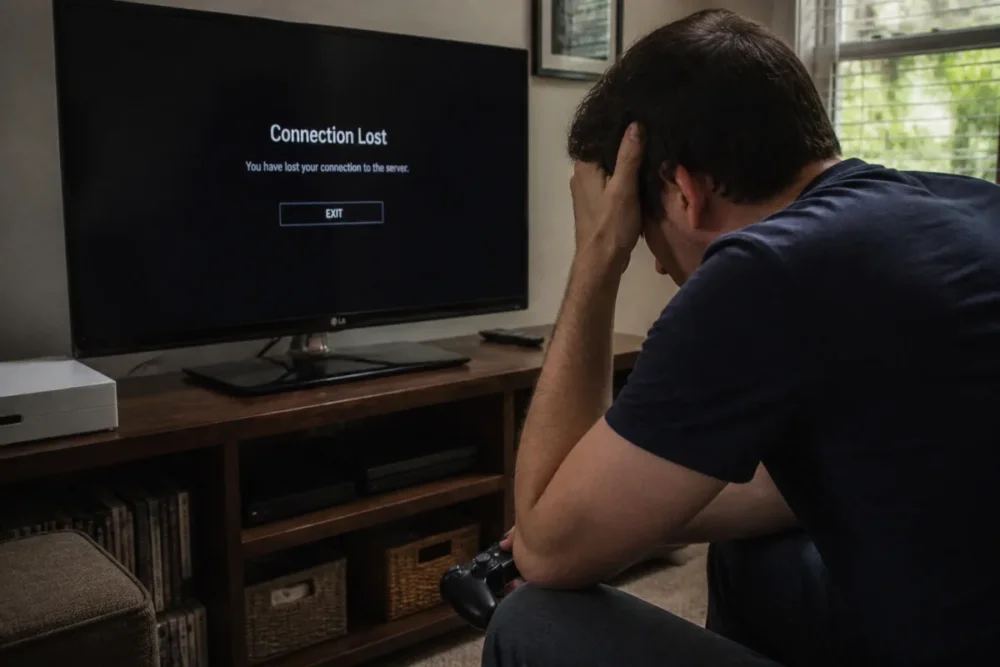
Offizielle Statusseiten bleiben der beste Ausgangspunkt. Für Konsolen können Sie den Status des PlayStation Network oder den Status des Xbox-Netzwerks einsehen. Auf dem PC veröffentlichen Launcher und Publisher oft eigene Warnungen, insbesondere bei größeren Updates oder geplanten Wartungen. Gut zu wissen: Ein Shop oder eine Freundesliste kann funktionieren, auch wenn das Matchmaking des Spiels ausgefallen ist.
Die Anzeichen für einen Ausfall auf Seiten des Publishers
Ein Ausfall auf Seiten des Publishers hat in der Regel eine recht klare Signatur. Mehrere Spieler melden zur gleichen Zeit denselben Fehler, manchmal in mehreren Ländern oder auf einer bestimmten Plattform. Die Meldung kann direkt nach einem Update, dem Start einer Saison, einem zeitlich begrenzten Event oder einer angekündigten Wartung erscheinen. In diesem Fall hilft es wenig, die Box zehnmal neu zu starten. Spaß beiseite, hier verliert man oft am meisten Zeit.
- Gleiche Meldungen bei mehreren Spielern: gleicher Fehlercode, gleicher eingefrorener Bildschirm, ungefähr gleiche Uhrzeit.
- Offizielle Ankündigung: Wartung, Vorfall, Überlastung oder laufende Bereitstellung.
- Verbindung auf mehreren Geräten unmöglich: Konsole, PC oder Mobilgerät zeigen dieselbe Blockade.
- Teilweise Funktionen: Shop zugänglich, aber Mehrspielerpartien oder Authentifizierung nicht verfügbar.
Die Anzeichen für ein lokales Problem
Ein lokales Problem hinterlässt oft verstreutere Hinweise: Das Spiel startet über 4G, aber nicht über WLAN, funktioniert auf einer Konsole, aber nicht auf einem PC oder hängt nur, wenn VPN aktiv ist. Vor Ort stellen wir fest, dass erfahrene Spieler schnell eine andere Verbindung testen, während Anfänger alles durcheinander neu starten. Der erste Reflex ist jedoch einfach: eine Variable nach der anderen isolieren.
In der Praxis erhält ein Spieler, der vorübergehend vom heimischen WLAN auf die mobile Verbindung umsteigt, oft eine nützliche Antwort: Wenn das Spiel sofort eine Verbindung herstellt, wird die lokale Spur prioritär. Das beweist nicht, dass die Box „kaputt“ ist, weist aber auf WLAN, Router, DNS oder eine Netzfilterung hin.
| Beobachtetes Symptom | Wahrscheinlichste Ursache | Schnelltest | Bevorzugte Maßnahme |
|---|---|---|---|
| Fehler bei mehreren Spielern | Servervorfall oder Wartung | Offizielle Statusseite | Auf Wiederherstellung warten |
| Fehler nur auf einem Gerät | Cache, Dateien oder lokale Konfiguration | Anderes Gerät testen | Cache leeren oder Spiel reparieren |
| Fehler nur im WLAN | Instabiles Signal oder überlasteter Router | Auf Ethernet oder 4G/5G wechseln | Box neu starten, Gerät näher bringen |
| Fehler bei aktivem VPN | Routing oder gesperrte Region | VPN deaktivieren | Spiel ohne Proxy neu starten |
| Authentifizierung fehlgeschlagen | Konto, Sitzung oder Identifizierungsdienst | Abmelden/Anmelden | Konto und Publisher-Support prüfen |
Was sind die häufigsten Ursachen für eine Spielserver-Verbindungsfehler?
Die häufigsten Ursachen lassen sich in drei Gruppen einteilen: Netzwerk, Software und Konto. Das Netzwerk betrifft WLAN, Box, DNS und Latenz. Die Software umfasst Firewall, Antivirus, VPN, Cache und Spieldateien. Das Konto betrifft Authentifizierung, Serverregion oder temporäre Einschränkungen.
Am wichtigsten ist es, nicht alle Ursachen mit gleicher Wahrscheinlichkeit zu behandeln. Schwaches WLAN, ein Gerät, das lange eingeschaltet war, oder ein blockierter Cache sind häufiger als ein exotisches Netzwerkport-Problem. Umgekehrt ist bei einem Fehler direkt nach einem großen Update eine Serverüberlastung oder ein Vorfall auf Publisher-Seite wieder sehr plausibel.
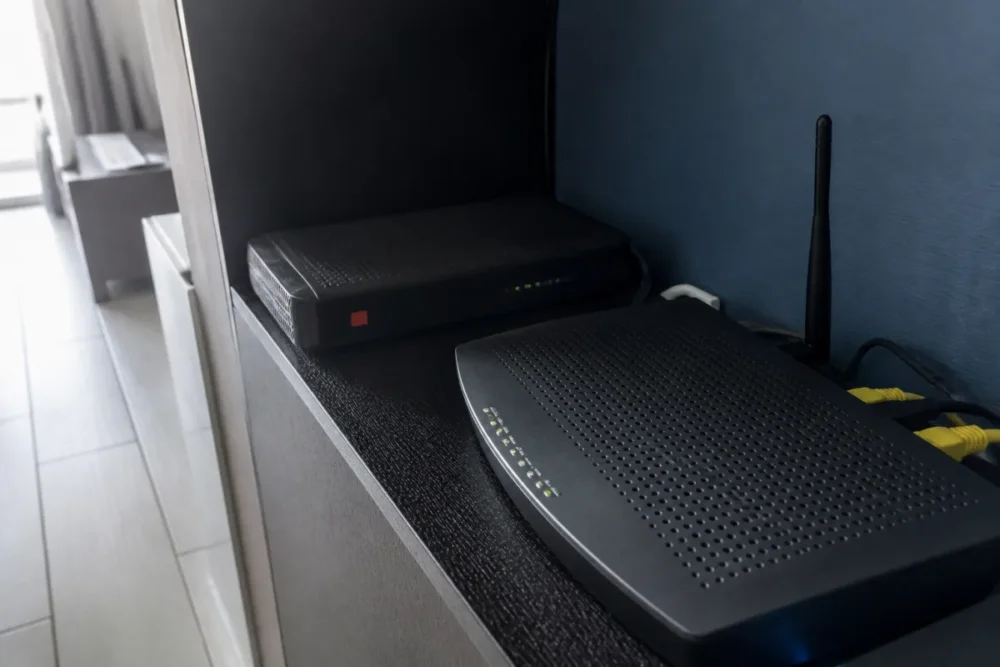
Netzwerk und Internetverbindung: Wi-Fi, DNS, Latenz
Eine Verbindung kann zum Ansehen eines Videos ausreichend erscheinen, aber für das Spielen unzureichend sein. Warum? Weil ein Online-Spiel kurze Unterbrechungen, unregelmäßige Latenz und Paketverluste schlecht verträgt. Ein Video wird gepuffert; ein Mehrspielerspiel hingegen muss kontinuierlich Informationen austauschen. Anders ausgedrückt bedeutet „Internet funktioniert“ nicht automatisch „die Mehrspieler-Verbindung ist stabil“.
Auch der DNS kann Störenfriede verursachen. Wenn Ihr Gerät die Adresse eines Servers schlecht auflöst, kann das Spiel möglicherweise nie den richtigen Dienst erreichen. Dies ist ein Fall, der in Support-Diskussionen erwähnt wird, insbesondere wenn der allgemeine Internetzugang funktioniert, aber nur bestimmte Spiele fehlschlagen. Die Microsoft-Community-Dokumentation spricht diese Art von Problem bei Verbindungsverlusten mit bestimmten Spielservern an, wie man auf Microsoft Learn Answers zu Verbindungsproblemen bei bestimmten Spielen sehen kann.
Software und Sicherheit: Firewall, Antivirus, VPN, Cache
Firewall und Antivirus sind nicht Ihre Feinde, aber sie können ein Spiel nach einem Update, einer Änderung der ausführbaren Datei oder einer neuen Sicherheitsregel blockieren. Gleiches gilt für ein VPN: Es ändert Ihre Netzwerkroute, Ihre scheinbare Region und manchmal die Art und Weise, wie der Server Sie authentifiziert. Das Ergebnis: Das Spiel kann die Sitzung ablehnen, einen Netzwerkfehler anzeigen oder Sie zu einer ungeeigneten Serverregion weiterleiten.
Gutes Troubleshooting bedeutet nicht, alles wahllos zu deaktivieren, sondern jede Ebene, die den Dialog zwischen Spiel und Server unterbrechen kann, vorübergehend zu testen.
Auch dem Cache sollte echte Aufmerksamkeit geschenkt werden. Besonders auf Mobilgeräten können temporäre Daten eine alte Sitzung, ein abgelaufenes Token oder einen inkonsistenten Zustand speichern. Das oben erwähnte offizielle Verfahren empfiehlt auf Android, in die Einstellungen zu gehen, dann Apps auszuwählen, das Spiel zu wählen, Speicher und Cache zu öffnen und dann Cache leeren zu wählen. Auf iOS wird häufig die Deinstallation und Neuinstallation des Spiels verwendet, wenn die App das direkte Leeren des Caches nicht erlaubt.
Konto und Einstellungen: Region, Sitzung, Einschränkungen
Eine fehlgeschlagene Authentifizierung bedeutet nicht immer, dass das Passwort falsch ist. Der Identifizierungsdienst kann vorübergehend nicht verfügbar sein, die Sitzung kann abgelaufen sein oder das Konto benötigt eine Validierung. Einige Spiele wenden auch regionale, elterliche oder temporäre Einschränkungen an. Auch hier bleibt die angezeigte Meldung manchmal sehr vage, was den Eindruck eines Netzwerkfehlers erweckt, obwohl die Sperre den Kontozugang betrifft.
Welche Lösungen sollten in welcher Reihenfolge getestet werden?
Die beste Reihenfolge ist schrittweise: Überprüfen Sie den Serverstatus, starten Sie das Spiel neu, starten Sie das Gerät für 30 Sekunden neu, verbinden Sie das Wi-Fi neu und starten Sie dann die Box für 30 Sekunden neu. Erst danach testen Sie DNS, VPN, Firewall, Cache, Spieldateien und Updates.
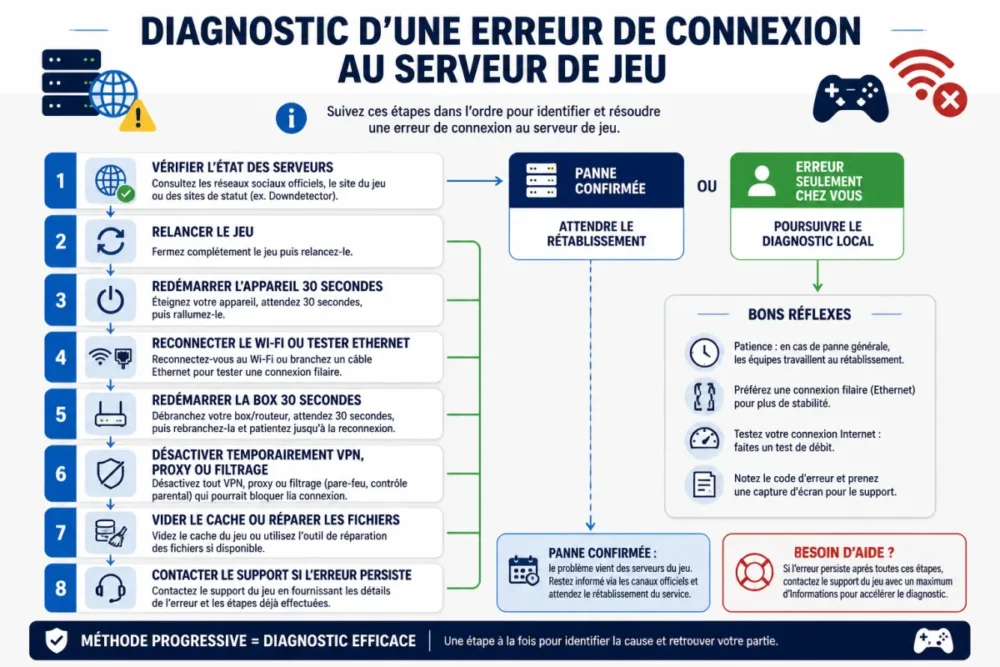
Schritt 1: Überprüfen Sie, was nicht von Ihnen abhängt
Bevor Sie Ihre Einstellungen ändern, überprüfen Sie den Serverstatus. Das ist schnell, reversibel und vermeidet unnötige manuelle Eingriffe. Prüfen Sie die Statusseite der Plattform, das offizielle Spielkonto, den Launcher, den offiziellen Discord oder die Community-Foren. Wenn der Vorfall bestätigt wird, besteht die beste Lösung darin, abzuwarten und während einer globalen Störung keine Änderungen an Ihrer Konfiguration vorzunehmen.
- Überprüfen Sie die offizielle Statusseite des Spiels oder der Plattform.
- Sehen Sie nach, ob andere Spieler zur gleichen Zeit denselben Fehler melden.
- Starten Sie das Spiel einmal neu, vermeiden Sie jedoch wiederholte Verbindungsversuche.
- Notieren Sie die genaue Fehlermeldung, besonders wenn sie einen Fehlercode enthält.
Schritt 2: Gerät, WLAN und Router sauber neu starten
Wenn kein Ausfall sichtbar ist, fahren Sie mit einfachen Maßnahmen fort. Schließen Sie das Spiel vollständig, nicht nur im Hintergrund. Schalten Sie das Gerät für 30 Sekunden aus, schalten Sie es wieder ein, verbinden Sie sich erneut mit dem WLAN und starten Sie das Spiel neu. Wenn der Fehler weiterhin besteht, starten Sie den Internet-Router neu: Ziehen Sie ihn für 30 Sekunden aus, stecken Sie ihn wieder ein, warten Sie, bis das Netzwerk stabil ist, und verbinden Sie dann das Gerät erneut.
Dieser Neustart ist kein Zauber; er erzwingt lediglich eine neue Netzwerkaushandlung. Das Gerät erhält eine saubere Verbindung, der Router setzt einige interne Tabellen zurück, und das Spiel startet eine frische Sitzung. In vielen häufigen Fällen reicht dies aus, um ein Serververbindungsproblem beim Spiel zu beheben, das mit einer schwachen WLAN-Verbindung oder einer instabilen Netzwerksitzung zusammenhängt.
Schritt 3: Eine andere Verbindung testen
Der aussagekräftigste Test besteht darin, das Netzwerk zu wechseln. Wenn Sie mobil spielen, probieren Sie WLAN und dann mobile Daten. Auf PC oder Konsole testen Sie, wenn möglich, ein Ethernet-Kabel oder eine temporäre Verbindungsteilung. Wenn das Spiel in einem anderen Netzwerk funktioniert, sind Ihr Konto und die Server wahrscheinlich nicht die Ursache. Die Diagnose konzentriert sich dann auf den Router, das Modem, DNS, Netzwerkfilter oder die WLAN-Qualität.
Schritt 4: VPN, Proxy und Filter vorübergehend deaktivieren
Ein VPN kann die Privatsphäre verbessern, aber es kann auch den Netzwerkweg verlängern, die wahrgenommene Region ändern oder eine Serverschutzmaßnahme auslösen. Deaktivieren Sie es vorübergehend, ebenso wie Proxys, benutzerdefinierte DNS-Filter oder zu strenge Kindersicherungen. Achtung: Die Idee ist nicht, dauerhaft ohne Schutz zu spielen, sondern zu prüfen, ob einer dieser Vermittler den Serverzugang blockiert.
Schritt 5: Cache leeren oder Dateien reparieren
Wenn das Problem nur ein Spiel betrifft, besonders nach einem Update, gehen Sie zu den lokalen Daten. Unter Android leeren Sie den Cache in den Systemeinstellungen: Einstellungen > Apps > das Spiel > Speicher & Cache > Cache leeren. Auf iOS kann eine Deinstallation und Neuinstallation je nach Anwendung erforderlich sein. Auf dem PC verwenden Sie die Option zur Überprüfung oder Reparatur der Dateien im Launcher, sofern verfügbar.
- Schließen Sie das Spiel und den Launcher vollständig.
- Leeren Sie den Cache oder starten Sie die Dateireparatur.
- Aktualisieren Sie den Client, die Plattform und die Netzwerktreiber bei Bedarf.
- Starten Sie das Gerät neu, bevor Sie die Verbindung erneut versuchen.
Wann liegt das Problem nicht bei Ihnen?
Das Problem liegt wahrscheinlich nicht bei Ihnen, wenn mehrere Spieler denselben Fehler haben, die Statusseite einen Vorfall meldet oder der Fehler direkt nach einer Wartung, einem größeren Update oder einem stark frequentierten Ereignis auftritt. In diesem Fall haben lokale Maßnahmen wenig Wirkung: Es gilt, die Wiederherstellung zu beobachten.
Es ist immer angenehm, eine sofortige Lösung zu haben, aber manche Ausfälle können auf Spielerseite nicht behoben werden. Die Server können in Wartung sein, durch einen Content-Launch überlastet oder teilweise nicht verfügbar sein. Manchmal fällt nur ein bestimmter Dienst aus: Authentifizierung, Matchmaking, Inventar oder Online-Chat. Deshalb kann ein Spiel starten, Ihr Profil anzeigen und dann beim Beitritt zu einer Partie hängen bleiben.
Wenn der Fehler kollektiv auftritt, ist die beste technische Maßnahme oft, nichts zu verändern: Den offiziellen Status zu überwachen ist besser, als eine funktionierende Konfiguration zu stören.
Kontaktieren Sie den Support, wenn der Fehler nach vollständigen Überprüfungen weiterhin besteht, insbesondere wenn er nur ein Konto, einen Charakter oder eine Plattform betrifft. Bereiten Sie nützliche Informationen vor: genaue Fehlermeldung, ungefähre Uhrzeit, Plattform, Verbindungstyp, ob ein VPN verwendet wird oder nicht, bereits durchgeführte Tests. Das Sahnehäubchen ist ein Screenshot der Meldung, der viele Hin- und Rückfragen mit dem Support erspart.
Wie verhindert man, dass der Fehler wieder auftritt?
Man kann Wartungen oder Serverausfälle nicht verhindern, aber die lokalen Ursachen stark reduzieren. Eine stabile Verbindung, ein aktuelles Gerät, ein gepflegter Cache und gut konfigurierte Netzwerkanwendungen verringern das Risiko, eine Netzwerkspiel-Fehlermeldung zum ungünstigsten Zeitpunkt erneut zu sehen. Das Ziel ist nicht, wie ein Netzwerktechniker zu optimieren, sondern eine saubere und vorhersehbare Umgebung zu bewahren.
- Bevorzugen Sie Ethernet für kompetitive Spiele oder lange Mehrspieler-Sessions.
- Vermeiden Sie unnötige VPNs während des Spiels, besonders wenn der Server eine bestimmte Region vorschreibt.
- Aktualisieren Sie das Spiel, den Launcher, die Konsole oder die Netzwerktreiber.
- Starten Sie die Box regelmäßig neu, wenn sie mehrere Wochen ohne Unterbrechung eingeschaltet bleibt.
- Prüfen Sie offizielle Ankündigungen vor großen Events oder Saisonstarts.
Eine Familie berichtet, dass der Fehler vor allem abends auftrat, wenn mehrere Geräte gleichzeitig das WLAN nutzten. Der Wechsel der Konsole auf ein Ethernet-Kabel beseitigte die Verbindungsabbrüche während der Spiele, ohne den Internetvertrag zu ändern. In diesem Fall war die Stabilität der lokalen Verbindung wichtiger als die reine Bandbreite.
Fazit: Die effektivste Methode zur Fehlerbehebung
Ein Serververbindungsfehler beim Spiel wird selten durch zufälliges Ausprobieren behoben. Die richtige Methode besteht darin, schrittweise auszuschließen: zuerst die Server, dann das lokale Netzwerk, anschließend die Softwareebenen und schließlich das Konto. Das ist weniger spektakulär als ein „Wundermittel“, aber deutlich zuverlässiger.
Zusammenfassend prüfen Sie den Serverstatus, starten Gerät und Box sauber neu, testen eine andere Verbindung, deaktivieren vorübergehend VPN oder Proxy, leeren den Cache oder reparieren die Spieldateien. Wenn der Fehler trotz allem nur Ihr Konto betrifft, ist der Spiele-Support der passendste Ansprechpartner.
Wichtig zu merken
- 🎯 Ein Serverfehler kann vom Spiel, Netzwerk, DNS, Cache oder Konto stammen.
- 🧭 Überprüfen Sie immer den Serverstatus, bevor Sie Ihre lokale Konfiguration ändern.
- 🔌 Ein Neustart von Gerät und Box für 30 Sekunden behebt viele blockierte Sessions.
- 🛡️ VPN, Firewall und Antivirus sollten temporär getestet, aber nie wahllos deaktiviert werden.
- 📱 Auf Android ist das Leeren des Spiel-Caches oft sauberer als eine komplette Neuinstallation.
FAQ
Warum sagt mein Spiel „Verbindung zum Server nicht möglich“, obwohl das Internet funktioniert?
Weil ein Online-Spiel eine stabile Verbindung zu bestimmten Diensten benötigt, nicht nur allgemeinen Internetzugang. Web oder Video können funktionieren, während DNS, Matchmaking, Authentifizierung oder bestimmte Spielports fehlschlagen.
Kann das Ändern der DNS einen Serververbindungsfehler im Spiel beheben?
Ja, in manchen Fällen, besonders wenn nur einige Spiele oder Dienste nicht reagieren. Ein falsch aufgelöster DNS kann verhindern, dass das Spiel seine Server korrekt erreicht, ist aber nicht der erste Schritt, wenn bereits ein globaler Ausfall bestätigt wurde.
Muss ich das Spiel deinstallieren, um das Problem zu beheben?
Nicht sofort. Beginnen Sie mit dem Neustart des Geräts, erneuten Verbinden mit dem WLAN, Neustart der Box und Leeren des Caches, falls möglich. Eine Neuinstallation ist sinnvoll, wenn der Cache oder lokale Dateien beschädigt scheinen, insbesondere auf iOS oder nach einem fehlgeschlagenen Update.
Kann ein VPN eine fehlgeschlagene Authentifizierung verursachen?
Ja. Ein VPN kann Ihre scheinbare Region ändern, Latenz hinzufügen oder Ihre Verbindung über eine bereits gefilterte Adresse leiten. Um sauber zu testen, deaktivieren Sie es vorübergehend, starten das Spiel neu und vergleichen das Ergebnis.
Wann sollte ich den Spiel-Support kontaktieren?
Kontaktieren Sie den Support, wenn der Fehler nach Netzwerk- und Cache-Überprüfungen weiterhin besteht oder nur Ihr Konto betrifft. Geben Sie die genaue Fehlermeldung, Plattform, Uhrzeit des Problems, Verbindungstyp und bereits durchgeführte Tests an.








