Installation eines Modpacks auf Minecraft Java: kompletter Leitfaden für einen absturzfreien Erfolg
Die Installation eines Minecraft Java Modpacks kann ein einfaches Spiel in ein riesiges Abenteuer, eine automatisierte Fabrik, ein komplettes RPG oder einen Server unter Freunden voller Quests verwandeln. Doch hier ist die Kehrseite der Medaille: Ein schlecht installiertes Modpack, eine ungenaue Forge-Version oder ein mit einem anderen vermischtes Minecraft-Profil, und das Spiel schließt sich noch vor dem Titelscreen. Nicht sehr spaßig.
Die gute Nachricht ist, dass eine saubere Installation keine Hexerei ist. Das eigentliche Thema ist nicht nur „Mods hinzufügen“, sondern eine Kompatibilitätskette einzuhalten: Minecraft Java Version, Loader, dediziertes Profil, zugewiesener Speicher und Sicherungen. Dieser Leitfaden beginnt mit der einfachsten Methode und geht dann zu manuelleren Fällen über, einschließlich Server, um ohne Beschädigung der Installation spielen zu können.
Kurz gesagt
✅ Die sicherste Methode ist die Verwendung eines Modpack-Launchers wie CurseForge oder Modrinth App: Er erstellt ein separates Profil, lädt die Abhängigkeiten herunter und minimiert Ordnerfehler.
🧩 Ein Minecraft Java Modpack funktioniert nur, wenn die Spielversion, der Forge- oder Fabric-Loader und die eingeschlossenen Mods miteinander kompatibel sind. Schon eine einzige abweichende Version kann einen Absturz verursachen.
💾 Vor jeder manuellen Installation oder Servereinrichtung sollte eine Sicherung des saves-Ordners gemacht werden und vermieden werden, einen Hauptspielstand ohne vorherigen Test zu verändern. Das ist die kleine Geste, die Stunden Spielzeit rettet.
⚙️ Die meisten Abstürze haben drei Ursachen: falsch eingestellter Speicher, fehlende Abhängigkeiten oder falsches Profil ausgewählt. Anders gesagt, oft sind es vermeidbare Fehler.
Warum die Installation eines Modpacks das Minecraft-Erlebnis wirklich verändert
Ein Minecraft Modpack ist nicht nur eine einfache Sammlung von Mods, die in einen Ordner geworfen werden. Es ist ein kohärentes Ganzes: Mods, Bibliotheken, Konfigurationen, manchmal Shader, Quests, benutzerdefinierte Menüs und Fortschrittseinstellungen. Packs wie All The Mods, Better MC oder Vault Hunters verändern die Spielschleife tiefgreifend mit neuen Biomen, Maschinen, Bossen, Dimensionen oder Fähigkeitensystemen.
Der Nachteil ist, dass dieser Reichtum auf einem fragilen Gleichgewicht beruht. Ein Pack, das für Minecraft Java 1.20.1 mit Forge vorgesehen ist, darf nicht wie ein Fabric-Pack gestartet oder mit einem neueren Vanilla-Profil vermischt werden. In der Praxis stammen viele Abstürze nicht vom Modpack selbst, sondern von einer „halb sauberen“ Installation: alter mods-Ordner behalten, falscher Loader, zu schnelles Öffnen der Welt oder zufällig zugewiesener Speicher.
Ein gutes Modpack verbessert Minecraft; eine schlechte Installation verwandelt vor allem den Launcher in eine Fehlernachrichtenmaschine.
Deshalb ist der zuverlässigste Ansatz nicht unbedingt der technischste. Er besteht darin, mit einer sauberen Umgebung zu starten, einen Launcher das verwalten zu lassen, was er verwalten kann, und nur manuell einzugreifen, wenn das Modpack es wirklich erfordert. Spaß beiseite, alles von Anfang an manuell zu machen, verkompliziert das Leben oft ohne Gewinn.
Was sollte man vor der Installation eines Minecraft Java Modpacks überprüfen?
Vor der Installation eines Minecraft Java Modpacks sollten Sie die genaue Spielversion, den geforderten Loader, den verfügbaren Speicherplatz, den nutzbaren Arbeitsspeicher und das Vorhandensein einer Sicherung überprüfen. Diese fünf Punkte vermeiden die meisten Abstürze, beschädigte Welten und nicht mehr startbare Minecraft-Profile.
Die erste Überprüfung betrifft den Modpack-Typ. Ein leichtes, auf Leistung ausgerichtetes Pack benötigt nicht dieselben Ressourcen wie ein technisches Pack mit Maschinen, Rohren, Dimensionen und veränderter Weltgenerierung. Ein Abenteuer-Modpack lädt vor allem neue Biome und Strukturen, während ein Mehrspieler-Pack auch genau zur Serverkonfiguration passen muss.
Im Feld stellt man fest, dass Anfänger oft „einen Mod installieren“ und „ein Modpack installieren“ verwechseln. Das Erste kann manchmal einfach darin bestehen, eine .jar-Datei abzulegen; das Zweite erfordert die Einhaltung einer ganzen Umgebung, die oft bereits vom Ersteller des Packs konfiguriert wurde.
Schauen Sie sich dann die Pack-Seite auf der Vertriebsplattform an. In der CurseForge-Anwendung oder Modrinth App sind die Minecraft-Version und der Loader in der Regel klar angegeben. Hier entscheidet sich die Kompatibilität. Ein Forge-Pack wird nicht magisch zu Fabric, auch wenn beide Systeme zum Laden von Mods dienen.
| Zu überprüfendes Element | Warum es wichtig ist | Praktischer Hinweis |
|---|---|---|
| Minecraft Java Version | Mods zielen auf eine bestimmte Spielversion ab | Häufiges Beispiel: 1.20.1, 1.19.2 oder 1.18.2 je nach Pack |
| Loader | Forge und Fabric laden Mods auf unterschiedliche Weise | Mischen Sie beide nicht im selben Profil |
| Arbeitsspeicher | Ein großes Pack kann beim Laden abstürzen, wenn der RAM zu gering ist | Meist zwischen 4 und 8 GB zugewiesen, je nach Packgröße |
| Festplattenspeicher | Dateien, Caches und modifizierte Welten benötigen Platz | Mehrere GB freien Speicher vor der Installation einplanen |
| Sicherung | Eine offene Welt mit schlechten Mods kann instabil werden | Kopieren Sie den Ordner „saves“ vor dem Testen |
Denken Sie schließlich an die Java-Umgebung. Neuere Versionen von Minecraft Java Edition verwenden je nach Spielzweig unterschiedliche Java-Versionen, und moderne Launcher bringen diese oft automatisch mit. Anders gesagt: Wenn Sie CurseForge oder Modrinth verwenden, vermeiden Sie bereits einen Teil dieses Problems. Bei manueller Installation hingegen muss man aufmerksamer sein.
Wie installiert man ein Minecraft Java Modpack mit CurseForge oder Modrinth?
Um ein Minecraft Java Modpack einfach zu installieren, installieren Sie CurseForge oder Modrinth App, suchen Sie das gewünschte Pack, überprüfen Sie die Minecraft-Version und den Loader und starten Sie dann die Installation. Der Launcher erstellt ein separates Profil und lädt die notwendigen Dateien herunter, was Kompatibilitätsfehler stark reduziert.
Die Methode über einen dedizierten Launcher ist in den meisten Fällen zu bevorzugen. Sie ist weniger „gebastelt“, dafür viel robuster. Der Launcher holt das richtige Modpack, erstellt ein unabhängiges Profil, vermeidet es, Ihre Vanilla-Installation zu verschmutzen, und verwaltet oft die benötigten Bibliotheken. Das Sahnehäubchen: Sie können das Pack löschen oder aktualisieren, ohne jede Datei manuell anfassen zu müssen.
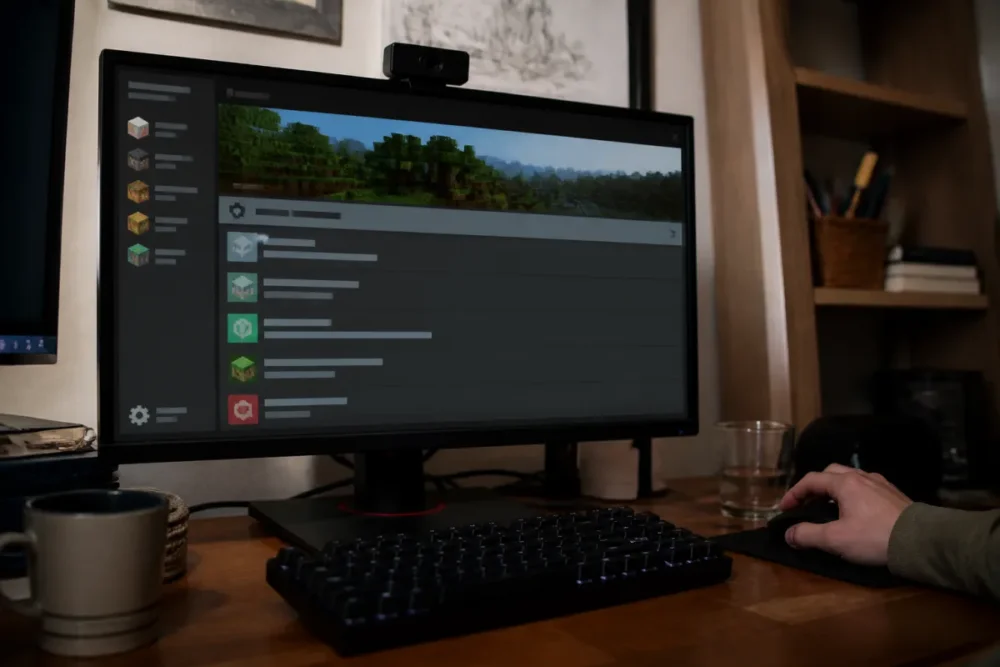
Hier die Schritt-für-Schritt-Anleitung, ohne Umwege:
- Installieren Sie einen anerkannten Launcher, zum Beispiel CurseForge oder Modrinth App, von der offiziellen Webseite.
- Verbinden Sie Ihr Minecraft-Konto, falls der Launcher dies verlangt, ohne eine ausführbare Datei von einer dubiosen Seite herunterzuladen.
- Suchen Sie das Modpack mit dem genauen Namen und öffnen Sie dessen Seite.
- Überprüfen Sie die Version der Minecraft Java Edition und den angegebenen Loader.
- Starten Sie die Installation und lassen Sie den Launcher das dedizierte Profil erstellen.
- Starten Sie das Spiel zum ersten Mal ohne zusätzliche Mods, um das Pack im vorgesehenen Zustand zu testen.
Dieser letzte Schritt wird oft unterschätzt. Bevor Sie einen Shader, eine Minimap-Mod oder eine Optimierung aus einem Forum hinzufügen, starten Sie das Pack so, wie es ist. Wenn das Spiel startet, haben Sie eine gesunde Basis. Wenn Sie zehn Dateien vor dem ersten Start hinzufügen, wird die Fehlersuche zu einer Spurensuche. Und nicht der guten Art.
Für Forge bleibt die offizielle Versionsseite das Minecraft Forge-Repository. Für Fabric ist der offizielle Installer auf der Fabric-Installationsseite verfügbar. Diese Links sind besonders nützlich, wenn Sie ein Profil manuell installieren müssen, aber sie erinnern an eine einfache Regel: Der Loader muss von seiner offiziellen Quelle stammen.
Wie installiert man ein Modpack manuell, ohne sein Spiel zu zerstören?
Die manuelle Installation wird nützlich, wenn das Modpack in keinem Launcher verfügbar ist, wenn Sie ein Archiv von einem privaten Server erhalten oder wenn das Pack ein bestimmtes Verfahren verlangt. Sie ist nicht unmöglich, aber weniger nachsichtig bei Ungenauigkeiten. Daher muss man ein sauberes Profil erstellen, den richtigen Loader installieren und die Dateien an den richtigen Ort legen, ohne den gesamten Minecraft-Ordner wahllos zu verschieben.
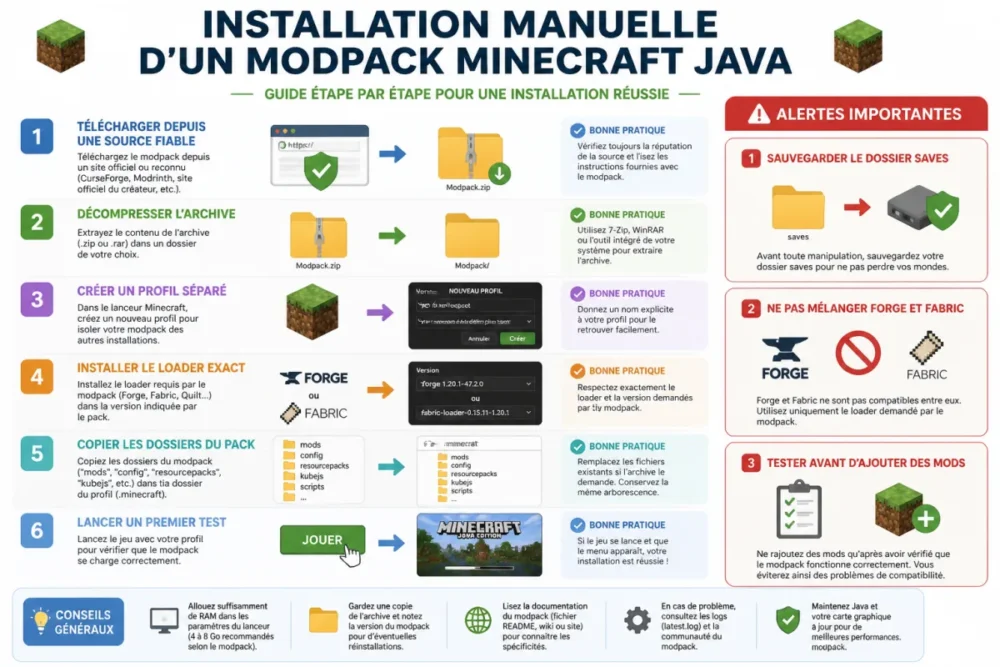
In einem klassischen manuellen Fall enthält die heruntergeladene Datei oft Ordner wie mods, config, manchmal defaultconfigs, kubejs oder pack-spezifische Dateien. Zuerst muss man das Archiv entpacken, die Anweisungen lesen, falls vorhanden, und dann den geforderten Loader installieren. Für ein Forge-Pack installiert man Forge in der richtigen Version; für Fabric erstellt man ein entsprechendes Fabric-Profil.
Die zuverlässigste Abfolge sieht so aus:
- Von einer zuverlässigen Quelle herunterladen: offizielle Pack-Seite, CurseForge, Modrinth oder die Website des betreffenden Servers.
- Das Archiv entpacken, bevor die Dateien kopiert werden, anstatt die .zip-Datei direkt in den mods-Ordner zu ziehen.
- Ein separates Profil erstellen im Minecraft-Launcher oder in einem kompatiblen Launcher.
- Den exakt vom Pack geforderten Loader installieren, nicht „irgendeine neueste Version“.
- Die Pack-Ordner in das Verzeichnis des dedizierten Profils kopieren.
- Ein erstes Mal starten, ohne die bereitgestellte Konfiguration zu ändern.
Der entscheidende Punkt ist die Trennung der Profile. Den Hauptordner .minecraft für alle Tests zu verwenden, kann eine Zeit lang funktionieren, wird aber schnell unübersichtlich. Ein dediziertes Profil mit eigenem Verzeichnis ermöglicht es, das Pack zu entfernen, zurückzugehen und die Logs zu vergleichen, ohne mehrere Installationen zu vermischen.
Manuell zu installieren bedeutet nicht, schneller zu sein: Es bedeutet, methodischer zu sein, um die Kontrolle zu behalten.
Und auf der Serverseite? Spezialisierte Tutorials sind sich einig: Es ist besser, mit einem frisch installierten oder zurückgesetzten Server zu starten und dann die Server-Pack-Dateien per FTP zu übertragen. Auf CurseForge befinden sich die Serverdateien oft im Tab Files, dann Additional Files, mit einem Archiv „server pack“. Nach dem Download muss man es entpacken, den Inhalt per FTP in den Minecraft-Ordner des Servers übertragen, die richtige Minecraft- und Forge-Version konfigurieren und den Server neu starten.
Gut zu wissen: Einige Dateien .sh oder .bat können beim FTP-Transfer fehlschlagen, ohne den Betrieb des Packs zu verhindern, je nach Hoster und verwendetem System. Eine Server-Neuinstallation löscht jedoch in der Regel die vorhandenen Daten. Ein Backup vor der Manipulation ist daher keine nette Option, sondern Ihr Sicherheitsnetz.
Welche Einstellungen vermeiden die meisten Abstürze?
Die Stabilität eines Modpacks hängt sowohl von seinen Dateien als auch von Ihren Einstellungen ab. Selbst ein gut gestaltetes Pack kann abstürzen, wenn der zugewiesene Speicher zu niedrig ist, die Grafikeinstellungen zu ambitioniert sind oder Ihr PC das Spiel mit mehreren ressourcenintensiven Anwendungen im Hintergrund startet. Umgekehrt ist es nicht unbedingt besser, den gesamten RAM Minecraft zuzuweisen: Das Betriebssystem muss weiterhin atmen können.
In modernen Launchern wird die Speicherzuweisung oft in den Profileinstellungen vorgenommen. Für ein kleines Modpack können 4 GB ausreichen. Für ein technisch oder abenteuerlich sehr umfangreiches Pack sind 6 bis 8 GB oft komfortabler. Darüber hinaus sollten Sie nicht mechanisch erhöhen: Wenn das Spiel wegen der CPU, der Festplatte oder der Chunk-Generierung ruckelt, wird mehr RAM nicht alle Probleme lösen.
- Reduzieren Sie die Sichtweite, wenn die Welt langsam lädt oder ruckelt.
- Deaktivieren Sie die Shader beim ersten Test, besonders bei einem bereits schweren Pack.
- Schließen Sie unnötige Browser und Launcher während des ersten Starts.
- Vermeiden Sie es, wahllos Mods zuzufügen zu einem stabilen Pack, außer Sie können die Abhängigkeiten überprüfen.
- Aktualisieren Sie das Pack kontrolliert, idealerweise nachdem Sie Ihre Welt kopiert haben.
Auch Abhängigkeiten verdienen ein Wort. Manche Mods benötigen Bibliotheken wie APIs, Konfigurationsbibliotheken oder gemeinsame Module. Launcher verwalten diese oft automatisch, aber manuell führt eine fehlende Abhängigkeit typischerweise zu einem Absturz beim Start mit einer Meldung in den Logs. Anders gesagt: Wenn das Spiel sich schließt, löschen Sie nicht wahllos Dateien, sondern schauen Sie zuerst, was der Fehlerbericht anzeigt.
Wie behebt man die häufigsten Fehler?
Die Fehlerbehebung sollte einer einfachen Logik folgen: das Problem isolieren, anstatt alles gleichzeitig zu ändern. Wenn das Spiel nicht startet, überprüfen Sie zuerst die Minecraft Java-Version, dann den Loader und schließlich die Abhängigkeiten. Wenn das Spiel sich öffnet, aber beim Laden der Welt abstürzt, kann die Ursache in der Generierung, einem Biome-Mod, einem Konfigurationskonflikt oder einer bereits mit einer anderen Pack-Version geöffneten Welt liegen.
| Symptom | Wahrscheinliche Ursache | Zu testende Maßnahme |
|---|---|---|
| Das Spiel öffnet sich nicht | Falscher Loader oder fehlende Abhängigkeit | Vergleichen Sie die Packbeschreibung mit dem gestarteten Profil |
| Absturz nach Mojang Studios | Unzureichender RAM oder Mod-Konflikt | Mehr Speicher zuweisen und den Crash-Report lesen |
| Sehr starke Ruckler | Sichtweite, Shader oder zu schwere Generierung | Optionen reduzieren und ohne Shader testen |
| Welt lässt sich nicht öffnen | Unterschiedliche Pack-Version oder veränderte Speicherung | Kopie wiederherstellen und in einer neuen Welt testen |
| Serverbeitritt nicht möglich | Client und Server sind nicht exakt identisch | Dasselbe Modpack und dieselbe Version auf der Client-Seite installieren |
In der Praxis erzählt eine Familie, die ein Modpack für LAN- oder kleinen Server installiert, oft dasselbe Szenario: Der Server startet, aber ein Spieler kann nicht beitreten. Neun von zehn Malen hat der Client nicht exakt dieselbe Pack-Version oder das ausgewählte Profil ist nicht korrekt. Deshalb ist es immer hilfreich, den Namen des Packs, seine Version und den verwendeten Loader zu notieren, bevor man alle einlädt.
Wenn Sie auf einem modifizierten Server spielen, merken Sie sich eine strenge, aber effektive Regel: Der Client muss zum Server passen. Der Server hat sein Serverpack, seine Konfigurationen und seine Forge- oder Fabric-Version; der Spieler muss den kompatiblen Client-Modpack starten. Nur einige Mods herunterzuladen, die „ähnlich aussehen“, reicht nicht aus. Um unangenehme Überraschungen zu vermeiden, installieren Sie das Pack auf der Client-Seite über CurseForge oder Modrinth, wenn möglich.
Wie wählt man das richtige Modpack je nach Ziel aus?
Die Wahl eines Modpacks bedeutet nicht nur, ein schönes Thema auszuwählen. Es bedeutet auch, einen Schwierigkeitsgrad, eine Lernzeit und eine technische Belastung zu wählen. Ein Performance- oder Komfort-Pack ist schnell zu handhaben. Ein technisches Pack mit Automatisierung, Energie, Lagerung und Fortschritt durch Quests kann mehrere Stunden benötigen, bevor es wirklich verstanden wird. Das ist kein Nachteil, solange man weiß, worauf man sich einlässt.
Um schnell voranzukommen, bevorzugen Sie ein Pack, das direkt in einem Launcher verfügbar ist, mit einer klaren Beschreibung, aktuellen Versionen und einer aktiven Community. Für das Spielen im Mehrspielermodus prüfen Sie vor dem Herunterladen, ob ein Server-Pack existiert. Konkurrenzquellen zur Serverinstallation betonen genau diesen Punkt: Man muss die offiziellen Serverdateien des Modpacks herunterladen, entpacken und dann sauber auf den Hosting-Server übertragen, anstatt einen Vanilla-Server zu basteln.
- Für das Spielen allein ohne Stress: Wählen Sie ein populäres Modpack, das automatisch installiert wird.
- Zur Leistungsverbesserung: Setzen Sie auf ein leichtes, auf Optimierung ausgerichtetes Pack, oft basierend auf Fabric.
- Für das Abenteuer: Schauen Sie sich Packs mit Quests, Biomen, Strukturen und geführtem Fortschritt an.
- Für die Technik: Akzeptieren Sie eine längere Lernkurve und mehr Einstellungen.
- Für einen Server: Prüfen Sie das Vorhandensein eines Server-Packs und sichern Sie vor einer Rücksetzung.
Insgesamt bleibt die zuverlässigste Methode dieselbe: Von einer sicheren Quelle ausgehen, die geforderte Version einhalten, ein separates Profil verwenden, vor Änderungen sichern und schrittweise testen. Das ist nicht sehr spektakulär, aber genau das verhindert die ärgerlichsten Abstürze.
Wichtig zu merken
- 🧱 Ein stabiles Modpack beginnt mit einer kompatiblen Minecraft Java-Version und einem passenden Loader.
- 🚀 CurseForge und Modrinth erleichtern die Installation durch das Erstellen dedizierter Profile.
- 💾 Eine Welt-Sicherung sollte jeder manuellen Installation oder Serverinstallation vorausgehen.
- ⚙️ RAM hilft, ersetzt aber kein schlechtes Profil oder Mod-Konflikte.
- 🛠️ Bei einem Absturz prüfen Sie zuerst Version, Loader, Abhängigkeiten und Logs.
FAQ
Kann man ein Minecraft Java Modpack auf Bedrock installieren?
Nein, Minecraft Java Modpacks funktionieren nicht auf Minecraft Bedrock. Die beiden Editionen verwenden unterschiedliche Mod-Systeme und Dateien. Für Bedrock muss man nach Add-ons oder Inhalten suchen, die mit dieser Edition kompatibel sind.
Benötigt man Forge oder Fabric, um ein Minecraft Java Modpack zu installieren?
Man muss den vom Modpack geforderten Loader verwenden. Manche Packs basieren auf Forge, andere auf Fabric, und die beiden sind nicht austauschbar. Die Pack-Beschreibung gibt in der Regel die genaue zu verwendende Version an.
Ist das gefährlich für meine Speicherstände?
Das Risiko entsteht vor allem durch eine offene Welt mit einer falschen Pack-Version oder entfernten Mods. Bevor Sie testen, kopieren Sie den Ordner saves oder nutzen Sie die Sicherungsfunktion des Launchers, falls vorhanden. Zuerst eine Testwelt zu öffnen, ist eine ausgezeichnete Gewohnheit.
Warum startet mein modded Server, aber niemand kann beitreten?
Der häufigste Fall ist ein Unterschied zwischen dem auf dem Server installierten Modpack und dem auf dem Client gestarteten. Selbst eine kleine Versionsabweichung kann die Verbindung blockieren. Prüfen Sie auch, ob der Server die richtige Minecraft-Version und den richtigen Loader verwendet.
Kann man eigene Mods in ein bestehendes Modpack hinzufügen?
Ja, aber es wird nicht empfohlen, bevor das Pack in seinem Originalzustand gestartet wurde. Fügen Sie jeweils einen Mod hinzu, prüfen Sie dessen Abhängigkeiten und behalten Sie eine Kopie des Profils. Auf einem Server müssen in der Regel alle Spieler dieselbe Konfiguration haben.








