.en-bref { max-width: 640px; margin: 2em auto; padding: 1.5em 1.8em; color: #3a2d0d; font-family: „Inter“, „Segoe UI“, sans-serif; text-align: left; position: relative; box-sizing: border-box; background: #f7f9f9; border: 1px solid #10b58b; border-left: 6px solid #10b58b; border-radius: 12px; box-shadow: 0 8px 24px rgba(251, 191, 36, 0.15); }
.en-bref h2, .en-bref .en-bref-header { font-size: 1.15em; font-weight: 700; margin-bottom: 0.6em; color: #d97706; }
.en-bref p, .en-bref li { font-size: 1em; line-height: 1.65; margin: 10px; }
.en-bref strong { color: #1c1917; }
.key-takeaways { max-width: 640px; margin: 2em auto; padding: 1.5em 1.8em; color: #3a2d0d; font-family: „Inter“, „Segoe UI“, sans-serif; text-align: left; position: relative; box-sizing: border-box; background: #f7f9f9; border: 1px solid #10b58b; border-left: 6px solid #10b58b; border-radius: 12px; box-shadow: 0 8px 24px rgba(251, 191, 36, 0.15); }
.key-takeaways h2, .key-takeaways .key-takeaways-header { font-size: 1.15em; font-weight: 700; margin-bottom: 0.6em; color: #d97706; }
.key-takeaways p, .key-takeaways li { font-size: 1em; line-height: 1.65; margin: 10px; }
.key-takeaways strong { color: #1c1917; }
.key-takeaways ul { list-style: none; padding-left: 0; }
.key-takeaways li { margin: 0.45em 0; padding-left: 0.2em; }
.magic-pdf-download{margin:2em 0;padding:1.25em 1.5em;border:1px solid #e3e6ea;border-left:4px solid #0ea5e9;border-radius:10px;background:#f8fafc;display:flex;align-items:center;gap:1.2em;flex-wrap:wrap}.magic-pdf-download .mpd-txt{flex:1;min-width:220px}.magic-pdf-download .mpd-txt strong{display:block;font-size:1.05em;color:#0f172a;margin-bottom:.15em}.magic-pdf-download .mpd-txt span{color:#64748b;font-size:.92em}.magic-pdf-download a.mpd-btn{display:inline-block;background:#0ea5e9;color:#fff;text-decoration:none;padding:.7em 1.5em;border-radius:8px;font-weight:600;white-space:nowrap}.magic-pdf-download a.mpd-btn:hover{background:#0284c7}
.magic-lb-overlay{position:fixed;inset:0;background:rgba(15,23,42,.92);display:none;align-items:center;justify-content:center;z-index:99999;cursor:zoom-out;padding:20px}
.magic-lb-overlay.open{display:flex}
.magic-lb-overlay img{max-width:95vw;max-height:95vh;object-fit:contain;border-radius:8px;box-shadow:0 8px 32px rgba(0,0,0,.5)}
.magic-lb-close{position:absolute;top:16px;right:20px;color:#fff;background:rgba(0,0,0,.5);border:none;width:40px;height:40px;border-radius:50%;font-size:24px;cursor:pointer;display:flex;align-items:center;justify-content:center}
.magic-lb-close:hover{background:rgba(0,0,0,.8)}
.wp-block-image img{cursor:zoom-in;transition:transform .15s ease}
.wp-block-image img:hover{transform:scale(1.01)}
.magic-img-link{display:inline-block;text-decoration:none}
(function(){
var ov=document.getElementById(‚magic-lb‘);if(!ov)return;
var img=ov.querySelector(‚img‘),btn=ov.querySelector(‚.magic-lb-close‘);
function open(src){img.src=src;ov.classList.add(‚open‘);document.body.style.overflow=’hidden‘}
function close(){ov.classList.remove(‚open‘);img.src=“;document.body.style.overflow=“}
document.addEventListener(‚click‘,function(e){
var a=e.target.closest(‚a.magic-img-link‘);
if(a){e.preventDefault();open(a.getAttribute(‚href‘));return}
var i=e.target.closest(‚.wp-block-image img‘);
if(i&&!e.target.closest(‚a‘)){e.preventDefault();open(i.currentSrc||i.src)}
});
ov.addEventListener(‚click‘,function(e){if(e.target===ov||e.target===btn)close()});
document.addEventListener(‚keydown‘,function(e){if(e.key===’Escape‘)close()});
})();
192.168.1.254 : Öffnen der Router-Oberfläche und Einstellen der nützlichen Parameter
Die Adresse 192.168.1.254 dient oft als lokales Gateway zur Verwaltungsoberfläche eines Routers oder Modem-Routers. Um sie zu öffnen, muss man mit dem richtigen Netzwerk verbunden sein, die Adresse in die Browserleiste eingeben und dann die Administrator-Zugangsdaten des Geräts verwenden. Wenn die Seite nicht reagiert, ist meist die Adresse falsch oder der Zugriff durch die Netzwerkkonfiguration blockiert.
Dieser Leitfaden geht direkt zum Punkt: Überprüfen der korrekten IP-Adresse des Routers, Aufrufen der Verwaltungsseite, Finden der wirklich nützlichen Einstellungen und Beheben der häufigsten Probleme, ohne sensible Parameter zufällig zu ändern. Das Ziel ist nicht, alles zu verändern, sondern zu wissen, was man öffnen, was man überprüfen und was man in Ruhe lassen sollte.
Kurz gesagt
🔎 192.168.1.254 ist eine private Adresse, die von einigen Routern als Zugang zu ihrer lokalen Oberfläche verwendet wird.
🧭 Der Zugriff erfolgt von einem bereits mit dem Netzwerk verbundenen Gerät, indem die Adresse in die Browserleiste und nicht in eine Suchmaschine eingegeben wird.
🔐 Das Administrator-Passwort ist nicht unbedingt dasselbe wie das Wi‑Fi-Passwort: Oft muss man das Etikett, das Handbuch oder den Betreiberbereich lesen.
🛠️ Wenn die Seite nicht geöffnet wird, ist die erste nützliche Überprüfung das lokale Gateway, das vom Gerät angezeigt wird.
Wozu dient die Adresse 192.168.1.254?
192.168.1.254 ist eine private IP-Adresse, die das lokale Gateway eines Routers, einer Box oder eines Modem-Routers identifizieren kann. Sie gehört zum privaten Bereich, der durch den RFC 1918 definiert ist, und dient somit dem lokalen Netzwerk und nicht dem öffentlichen Internet. Wenn Ihre Hardware sie verwendet, öffnet diese IP oft die Verwaltungsseite.
Diese Adresse funktioniert nicht wie eine herkömmliche Webseite. Sie verweist auf die interne Schnittstelle des Geräts, vorausgesetzt, man ist mit dem richtigen Netzwerk verbunden und verwendet ein autorisiertes Gerät. Wenn die Seite nicht reagiert, liegt das Problem selten nur am Browser; oft sind das lokale Gateway, das aktive Netzwerk oder die Adresse selbst die Ursache.
Wie öffnet man die Verwaltungsseite von 192.168.1.254?
Die einfachste Methode besteht darin, mit dem Router verbunden zu bleiben, einen Browser zu öffnen und 192.168.1.254 in die Adressleiste einzugeben. Wenn das Gerät dieses Gateway tatsächlich verwendet, erscheint die Anmeldeseite. Wenn der Browser eine Suche startet, wurde die Adresse an der falschen Stelle eingegeben.
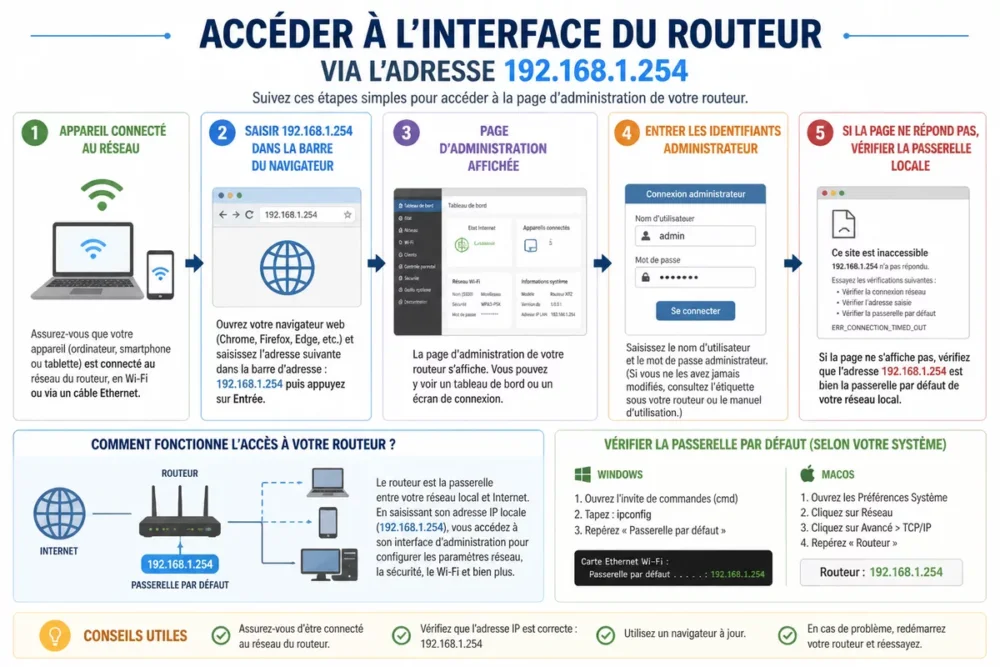
Wie öffnet man die Verwaltungsseite Schritt für Schritt?
- Verbinden Sie das Gerät mit dem Wi‑Fi des Routers oder besser per Ethernet, wenn möglich.
- Deaktivieren Sie vorübergehend VPN oder Proxy, falls eine externe Verbindung aktiv ist.
- Öffnen Sie einen Browser und geben Sie http://192.168.1.254 in die Adressleiste ein.
- Warten Sie auf die Anmeldeseite des Routers oder der Box.
- Geben Sie die Administrator-Zugangsdaten ein, die auf dem Etikett, im Handbuch oder vom Betreiber bereitgestellt werden.
Einmal verbunden, ändern Sie jeweils nur eine Einstellung und bestätigen Sie, bevor Sie zur nächsten übergehen. Diese Vorsichtsmaßnahme verhindert, dass Wi‑Fi, das lokale Netzwerk oder der Fernzugriff versehentlich blockiert werden.
Wie erkennt man, ob 192.168.1.254 tatsächlich die Adresse Ihres Routers ist?
Der richtige Reflex besteht darin, das vom verbundenen Gerät angezeigte lokale Gateway abzulesen. Diese Adresse ist oft die des Routers, kann aber je nach Modell und Anbieter auch 192.168.1.1, 192.168.0.1 oder eine andere private IP sein. Die Verwaltungsseite hängt von dieser Angabe ab, nicht von einer Vermutung.
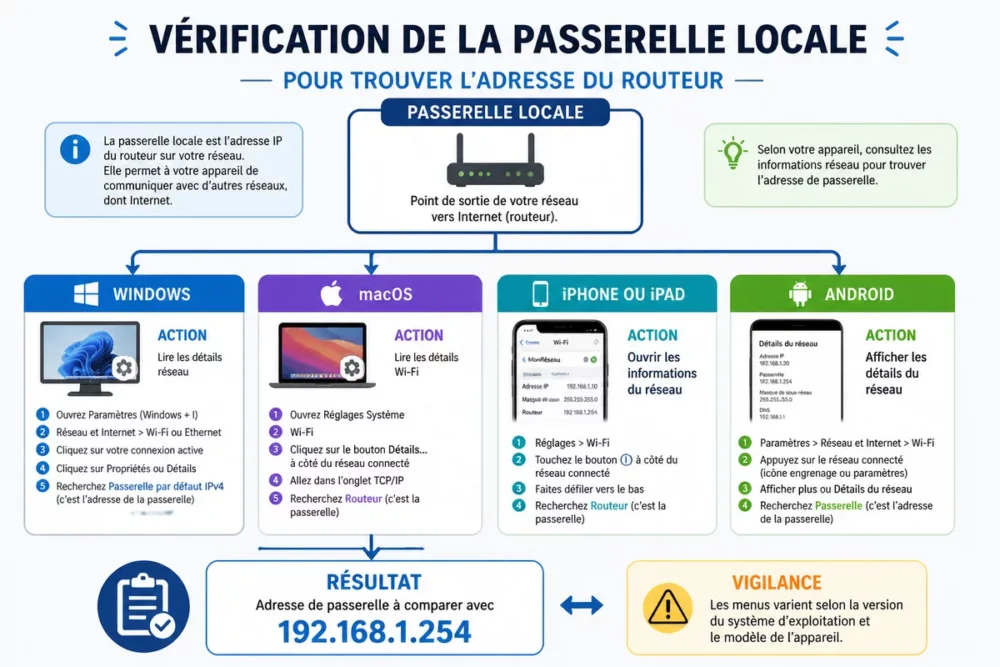
Unter Windows, macOS, iPhone, iPad oder Android suchen Sie die Details des aktiven Netzwerks und finden Sie die Zeile Gateway oder Router. Diese Adresse ist zuverlässiger als ein Zufallsversuch, besonders wenn mehrere Boxen oder Repeater im selben Haushalt vorhanden sind.
- Windows: Öffnen Sie die Eigenschaften von Wi‑Fi oder Ethernet und suchen Sie das Gateway.
- macOS: Sehen Sie sich die Details des Wi‑Fi-Netzwerks in den Systemeinstellungen an.
- iPhone oder iPad: Öffnen Sie die Informationen des verbundenen Wi‑Fi-Netzwerks.
- Android: Zeigen Sie die Details des aktiven Wi‑Fi-Netzwerks an.
In die Konfigurationsoberfläche einsteigen
Die Anmeldeseite verlangt oft eine Administrator-ID, die sich vom Wi‑Fi-Passwort unterscheidet. Am sichersten ist es, das Etikett des Routers, das Handbuch oder den Kundenbereich des Anbieters zu lesen, bevor man zufällige Kombinationen ausprobiert. Ein akzeptiertes Wi‑Fi-Passwort beweist nicht, dass der Administratorzugang offen ist.
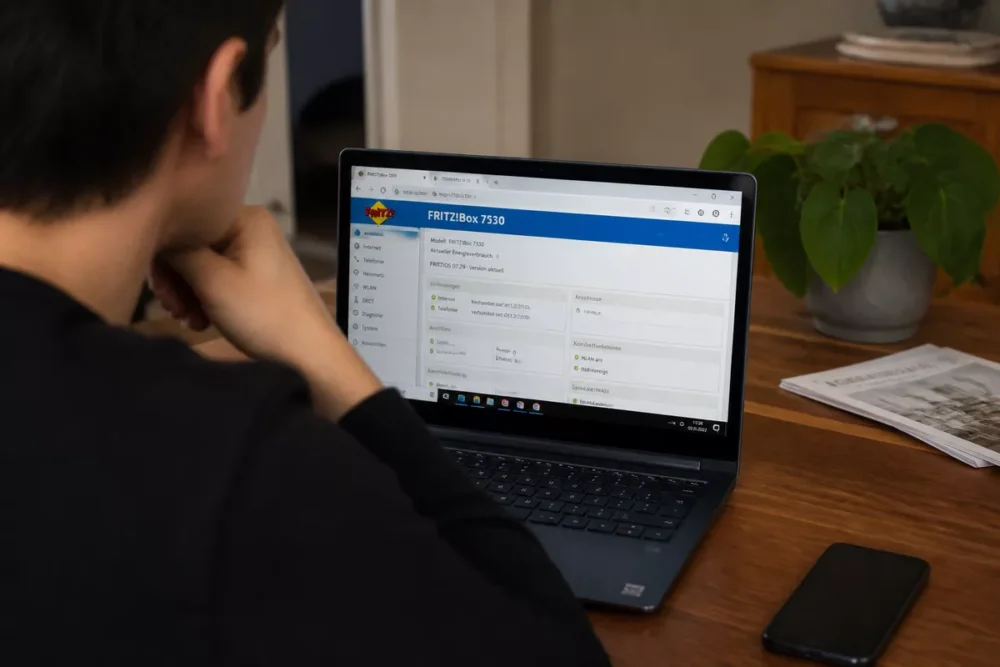
Administrator-Zugangsdaten wiederfinden
Die Administrator-Zugangsdaten können auf einem Etikett, im Originalkarton, im Schnellstartguide oder in der App des Anbieters stehen. Wenn der Zugang bereits personalisiert wurde, suchen Sie nach einem bei der Installation erstellten Passwort. Wenn nichts dokumentiert ist, muss das offizielle Verfahren zur Wiederherstellung oder Rücksetzung des Geräts durchlaufen werden.
Fehlerfrei anmelden
Das Anmeldefeld muss die korrekten Zugangsdaten erhalten, ohne überflüssige Leerzeichen oder Verwechslungen zwischen Groß- und Kleinbuchstaben. Wenn die Seite den Zugang mehrfach verweigert, vermeiden Sie es, es endlos zu versuchen; manche Geräte sperren sich nach zu vielen Versuchen vorübergehend. Der richtige Ablauf ist: zuerst die Adresse prüfen, dann die ID, und erst danach das Passwort.
Das Administrator-Passwort sollte bei der ersten sinnvollen Anmeldung geändert werden, besonders wenn das Gerät frisch installiert oder zurückgesetzt wurde.
Was kann man am Router ändern?
Einmal in der Benutzeroberfläche sind die nützlichsten Einstellungen vor allem Wi‑Fi, Sicherheit und Netzwerksichtbarkeit. Ziel ist es nicht, alle Menüs durchzugehen, sondern die Parameter zu identifizieren, die die Verbindung oder den Basisschutz tatsächlich verbessern.
- Wi‑Fi-Netzwerkname: nützlich, um die Box in der Netzwerkliste zu erkennen.
- Wi‑Fi-Passwort: nützlich, um den Zugang zu stärken, ohne den Rest zu verändern.
- Funkkanal: nützlich, wenn Nachbarn Störungen verursachen.
- Gästennetzwerk: nützlich, um Geräte von Besuchern zu trennen.
- Kindersicherung: nützlich, um bestimmte Nutzungen im Netzwerk zu beschränken.
- Fernverwaltung: sollte geschlossen bleiben, wenn sie nicht benötigt wird.
- DHCP, NAT, Firewall: nur ändern, wenn ein klarer Bedarf besteht.
- Firmware-Update: nur über die Benutzeroberfläche oder den offiziellen Support durchführen.
Nur eine Änderung auf einmal erleichtert das Zurücksetzen, falls etwas schiefgeht. Diese Regel vermeidet schwer diagnostizierbare Ausfälle, besonders wenn Wi‑Fi-Konfiguration, lokales Netzwerk und Betreiberbeschränkungen miteinander verbunden sind.
Welche Fehler blockieren den Zugriff auf 192.168.1.254?
Blockierungen entstehen oft durch eine falsche Adresse, ein Gerät, das mit dem falschen Netzwerk verbunden ist, einen aktiven VPN oder einen Browser, der die IP in eine Suche umwandelt. Die Fehlerbehebung wird einfacher, wenn man das Symptom vor dem Handeln einordnet. Das Problem liegt nicht immer am Router; der Fehler befindet sich manchmal im Zugangsweg.
| Symptom | Wahrscheinliche Ursache | Schnelle Aktion |
|---|---|---|
| Suchseite statt Router | Die Adresse wurde im Suchfeld eingegeben | Die IP in die Adressleiste des Browsers erneut eingeben |
| Weiße Seite oder sehr lange Wartezeit | Falsches Gateway, aktiver VPN, falsches Netzwerk | Lokales Gateway überprüfen und VPN ausschalten |
| Passwort abgelehnt | Unbekannte oder geänderte Administrator-Anmeldedaten | Aufkleber, Handbuch oder Betreiberbereich erneut lesen |
| Zugriff nach mehreren Versuchen blockiert | Temporäre Sicherheitssperre | Warten und dann mit den richtigen Zugangsdaten erneut versuchen |
Wenn 192.168.1.254 nichts öffnet, überprüfen Sie zuerst das vom Gerät angezeigte lokale Gateway; das ist zuverlässiger als das zufällige Ausprobieren mehrerer privater IPs.
192.168.1.254 oder eine andere Adresse: Welche ausprobieren?
192.168.1.254 ist nicht die einzige Zugangsadresse für Router. Die richtige Wahl hängt vom tatsächlich zugewiesenen Gateway Ihres Geräts ab, daher bleibt die zuverlässigste Adresse diejenige, die in den Netzwerkeinstellungen angezeigt wird. Wenn diese Information nicht vorhanden ist, testen Sie nur die gängigen privaten Adressen methodisch, nicht zufällig.
| Adresse | Wann ausprobieren | Was sie anzeigt | Vorsicht |
|---|---|---|---|
| 192.168.1.254 | Wenn das lokale Gateway des Geräts auf diese IP zeigt | Kompatibler Router, Box oder Modem-Router | Ohne Überprüfung keine Garantie |
| 192.168.1.1 | Wenn das Gerät dieses Gateway anzeigt | Eine weitere sehr gebräuchliche Verwaltungsadresse | Nicht mit einer DNS-Adresse verwechseln |
| 192.168.0.1 | Wenn das lokale Gateway dies ausdrücklich angibt | Ein weiterer häufiger privater Bereich | In den Netzwerkdetails bestätigen |
| Adresse, die in den Netzwerkeinstellungen angezeigt wird | Immer vorrangig | Exakte Adresse des lokalen Gateways | Die zuverlässigste Quelle zum Öffnen der Benutzeroberfläche |
Diese Methode vermeidet Verwechslungen zwischen Routeradresse, Boxadresse und Repeateradresse. Wenn mehrere Geräte zusammenarbeiten, bleibt das vom Gerät angezeigte Gateway die einzige wirklich nützliche Referenz.
Gute Sicherheitspraktiken
Die kosteneffizienteste gute Praxis ist einfach: Ändern Sie das Administratorpasswort, notieren Sie das lokale Gateway und begrenzen Sie die aus der Ferne zugänglichen Optionen. Der Rest folgt dann, besonders wenn der Router mehrere Geräte verwaltet oder der Zugang von einem Anbieter konfiguriert wurde.
- Ersetzen Sie die ursprünglichen Administrator-Anmeldedaten so bald wie möglich.
- Bewahren Sie ein starkes und anderes Passwort als das Wi‑Fi-Passwort auf.
- Deaktivieren Sie die Fernverwaltung, wenn sie nicht benötigt wird.
- Firmware nur von der offiziellen Quelle aktualisieren.
- Notieren Sie die Gateway-Adresse und den Standort des Router-Etiketts.
Die gleiche Überprüfungsgewohnheit der Adresse ist auch anderswo im Web nützlich, besonders wenn sich ein Link ändert oder wie eine gefälschte Seite aussieht; ein nützlicher Hinweis wird in diesem Artikel zum Vermeiden von Fake-Seiten gegeben. In der Router-Oberfläche gilt dieselbe Vorsicht: Man überprüft, bevor man Anmeldedaten eingibt.
Eine Einstellung zu ändern macht nur Sinn, wenn ein Bedarf erkannt wurde. Ohne ein konkretes Ziel wird die Router-Oberfläche schnell zu einem Ort, an dem mehr kaputt gemacht als korrigiert wird.
Nützliche Quellen zur Konsultation
Die Netzwerkeinstellungen variieren je nach Modell, aber einige Quellen ermöglichen es, die Grundlagen zu überprüfen, ohne zu improvisieren. Dieser Abschnitt hilft dabei, das lokale Gateway, die Administrator-Anmeldedaten und die gängigsten Systemmenüs abzugleichen.
| Quelle | Nützliche Information | Konkrete Anwendung | Vorsicht |
|---|---|---|---|
| RFC 1918 der IETF | Private IPv4-Adressbereiche | Verstehen, warum 192.168.1.254 lokal bleibt | Gibt weder Passwort noch Routermodell an |
| Hilfe Windows, macOS, iPhone, iPad, Android | Anzeigen des lokalen Gateways | Die genaue Adresse des Routers ablesen | Menüs variieren je nach Version |
| Hersteller- oder Anbieter-Dokumentation | Anmeldedaten, Zugang, Reset, Firmware | In die richtige Oberfläche einsteigen und Zugang sichern | Die Verfahren unterscheiden sich je nach Modell |
Zu merken
- 🔧 192.168.1.254 ist ein lokales Gateway, keine öffentliche Internetadresse.
- 🧪 Die richtige Adresse liest man im vom verbundenen Gerät angezeigten Gateway ab.
- 🔐 Das Administratorpasswort ist nicht immer dasselbe wie das Wi‑Fi-Passwort.
- 🧭 Nur eine Änderung auf einmal vermeidet schwer diagnostizierbare Ausfälle.
- 🛡️ Nützliche Sicherheit beginnt mit dem Ändern der ursprünglichen Anmeldedaten.
Häufig gestellte Fragen
Warum antwortet diese Adresse nicht immer?
Der häufigste Grund ist einfach: 192.168.1.254 ist nicht das Gateway der von Ihnen verwendeten Hardware. Ein VPN, ein schlechtes Wi‑Fi-Netzwerk oder eine Eingabe im Suchfeld statt in der Adressleiste können ebenfalls das Öffnen blockieren.
Wie kann ich feststellen, ob mein Router ein anderes Gateway verwendet?
Die zuverlässige Methode besteht darin, das Gateway in den Netzwerkeinstellungen Ihres Geräts abzulesen. Wenn die angezeigte Adresse nicht 192.168.1.254 ist, testen Sie diese zuerst im Browser. Diese Überprüfung vermeidet Zufallstests und Konfigurationsfehler.
Kann man von einem Telefon aus auf die Oberfläche zugreifen?
Ja, vorausgesetzt, das Telefon ist mit dem Router-Netzwerk verbunden. Ein mobiler Browser reicht aus, solange die Adresse korrekt eingegeben wird und der Zugang nicht durch ein VPN oder eine Anbieter-Konfiguration blockiert ist.
Was tun, wenn ich das Administratorpasswort vergessen habe?
Beginnen Sie mit der Überprüfung des Router-Etiketts, der Installationsanleitung oder des Kundenbereichs des Anbieters. Wenn der Zugang personalisiert wurde und keine Wiederherstellung vorgesehen ist, kann ein Zurücksetzen erforderlich sein, was den Verlust der personalisierten Einstellungen bedeutet.
Ist es gefährlich, die Router-Einstellungen zu ändern?
Eine Einstellung zu ändern ist an sich nicht gefährlich, aber manche Einstellungen können das Wi‑Fi abschalten, den Fernzugang blockieren oder angeschlossene Geräte stören. Am sichersten ist es, jeweils nur eine Einstellung zu ändern und den ursprünglichen Wert zu notieren.








