Para liberar espacio en Roblox sin eliminar tus juegos, comienza por vaciar la caché desde los ajustes de tu dispositivo, luego revisa los archivos temporales y el almacenamiento general. La caché y los recursos locales pueden desaparecer sin borrar tu cuenta, tus favoritos o tus creaciones guardadas en línea.
El método depende del dispositivo: Android generalmente ofrece un botón «Vaciar caché», mientras que iPhone y iPad prefieren descargar o reinstalar la aplicación. En Windows, Roblox Studio requiere precaución adicional, ya que sus archivos de proyecto y recuperaciones automáticas no son simples datos temporales.
En resumen
🧹 Vaciar la caché es la primera acción a intentar: se enfoca principalmente en los archivos temporales descargados por Roblox.
🔐 Desinstalar Roblox no elimina la cuenta, pero borrar los datos locales puede cerrar la sesión y restablecer los ajustes a cero.
📏 Mide el espacio antes y después en los ajustes de almacenamiento para verificar que Roblox es realmente responsable de la falta de espacio.
💾 Roblox Studio es un caso aparte: exporta los lugares y los archivos de recuperación antes de cualquier eliminación manual.
Antes de limpiar Roblox: lo que queda en línea y lo que puede desaparecer
Una cuenta de Roblox es un perfil en línea que conserva, entre otras cosas, la información de la cuenta, el inventario y las relaciones con otros jugadores. Los archivos presentes en el dispositivo corresponden más bien a la caché, a los recursos descargados, a los registros de funcionamiento y a ciertos ajustes locales. Por lo tanto, eliminar estos archivos no equivale a eliminar la cuenta.
Los datos generalmente conservados con la cuenta
La cuenta de Roblox, los Robux, el inventario, los amigos, los favoritos y las creaciones publicadas están asociados al servicio en línea. Sin embargo, el progreso depende de cada experiencia: un guardado diseñado por el creador puede sincronizarse con la cuenta, mientras que un dato local o un guardado defectuoso puede no ser recuperable tras una reinicialización.
Verifica tu dirección de correo electrónico, tu contraseña y tu método de conexión antes de cualquier reinstalación. Esta verificación evita quedar bloqueado tras borrar la sesión local, especialmente si la cuenta fue creada con un método de conexión externo.
Los datos que la limpieza puede eliminar
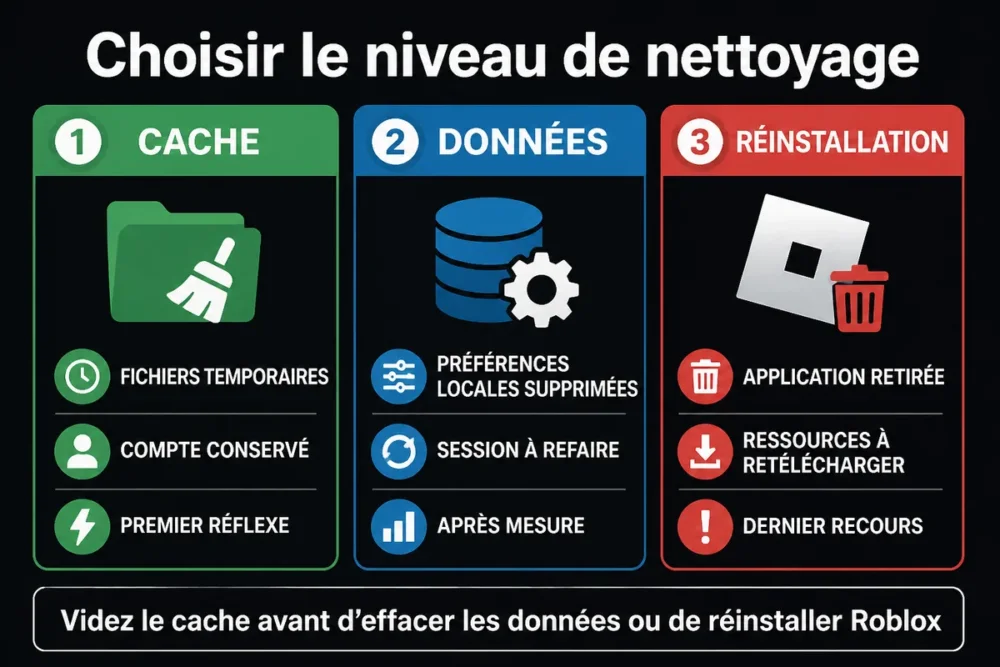
Vaciar la caché elimina principalmente archivos temporales y recursos que Roblox podrá descargar nuevamente. Borrar los datos de la aplicación va más allá: la sesión puede cerrarse y las preferencias locales pueden volver a su estado inicial.
La desinstalación elimina la aplicación instalada en el dispositivo, no la cuenta de Roblox. Por lo tanto, los juegos favoritos, los amigos y las experiencias publicadas no deben eliminarse para recuperar almacenamiento local.
Elegir el método adecuado según el espacio ocupado y tu dispositivo
El progreso correcto consiste en comenzar con la acción menos intrusiva, y aumentar el nivel de limpieza solo si el espacio recuperado sigue siendo insuficiente. Consulta primero el tamaño de Roblox en los ajustes de almacenamiento: eliminar una caché de unos pocos megabytes no resolverá un disco lleno por videos o aplicaciones.
| Dispositivo o caso | Primera acción | Último recurso | Riesgo principal |
|---|---|---|---|
| Android | Vaciar la caché | Borrar los datos | Desconexión y ajustes restablecidos |
| iPhone o iPad | Descargar la app | Eliminar y luego reinstalar | Recursos para descargar de nuevo |
| Windows | Reparar o restablecer la aplicación | Reinstalar tras verificación | Eliminación de archivos locales |
| Roblox Studio | Exportar y limpiar el proyecto | Eliminar archivos identificados | Pérdida de un proyecto o recuperación |
Vaciar la caché: el primer reflejo
La caché es la opción adecuada cuando Roblox ocupa más espacio de lo esperado o cuando el sistema propone explícitamente este comando. La operación apunta a los recursos temporales y no requiere eliminar los favoritos, las experiencias o las creaciones en línea.
Borrar datos o reinstalar: las soluciones de último recurso
Borrar los datos es adecuado cuando la caché no es suficiente o cuando los archivos locales parecen dañados. La reinstalación es apropiada cuando la aplicación sigue siendo anormalmente grande o inestable después de la limpieza. En este caso, no elimine Roblox antes de haber verificado sus credenciales.
Liberar espacio de Roblox en Windows
En Windows, comience por medir el tamaño de Roblox en la lista de aplicaciones instaladas y el espacio libre del disco principal. Luego cierre Roblox, Roblox Studio y los procesos aún abiertos antes de cualquier reparación o eliminación. La limpieza integrada de Windows también puede liberar espacio que no pertenece directamente a Roblox.
Verificar el tamaño de Roblox en la configuración de Windows
Abra la configuración de Windows, acceda a la lista de aplicaciones instaladas y luego busque Roblox. Compare el tamaño mostrado con el espacio libre total del disco: un volumen ocupado por descargas, videos o juegos puede confundirse con un problema propio de Roblox.
-
Cerrar Roblox
Cierre Roblox y Roblox Studio. Abra el administrador de tareas solo para cerrar un proceso de Roblox que aún esté activo. El resultado esperado es una aplicación completamente detenida antes de la manipulación.
-
Medir el almacenamiento
Consulte el tamaño de Roblox en las aplicaciones instaladas y anote el espacio libre del disco principal. Esta medida sirve como referencia antes de la limpieza.
-
Limpiar Windows
Utilice Liberador de espacio en disco para eliminar los archivos temporales identificados por Windows. No seleccione un archivo personal cuyo rol no esté claro.
-
Controlar después de la limpieza
Reinicie Roblox, vuelva a conectarse si es necesario, y luego verifique nuevamente el espacio libre. Compare la nueva medida con el valor inicial.
Reparar, restablecer o limpiar los archivos locales con precaución
Cuando Windows ofrece opciones de reparación o restablecimiento para una aplicación, lea su efecto antes de confirmar. Una reparación busca corregir la instalación, mientras que un restablecimiento puede eliminar más datos locales. Las rutas de caché cambian según la versión de Roblox: elimine manualmente solo elementos claramente identificados como caché o registros.
Las carpetas AppData, el registro de Windows, los proyectos de Roblox Studio y las copias de seguridad no son áreas de limpieza automática. Eliminar una clave de registro o una carpeta mal identificada no es un método seguro para liberar espacio en Roblox.
Liberar espacio de Roblox en Android sin perder la cuenta
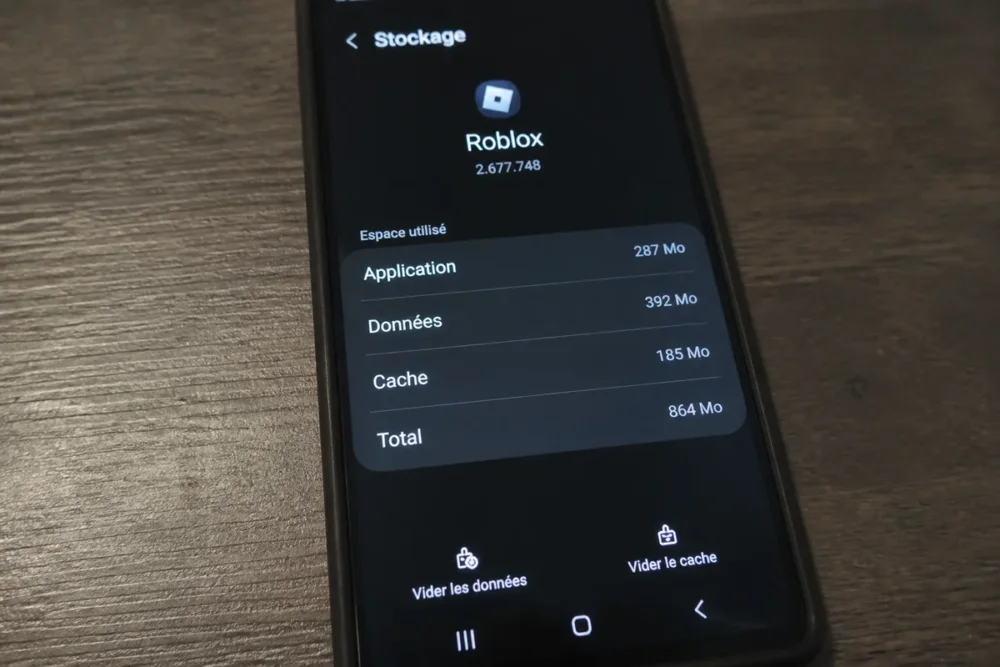
En Android, abra la ficha de la aplicación Roblox en la configuración, consulte su almacenamiento y luego use primero «Vaciar caché». Esta acción elimina los archivos temporales sin borrar la cuenta de Roblox. Los nombres pueden variar según la marca del teléfono y la versión de Android.
Vaciar la caché de Roblox
La ruta general es la siguiente: Ajustes > Aplicaciones > Roblox > Almacenamiento > Vaciar caché. Confirme solo este comando, luego regrese a la pantalla de almacenamiento para medir el espacio recuperado.
-
Abrir Roblox
En los ajustes de Android, abra la lista de aplicaciones y seleccione Roblox. Verifique que el nombre de la aplicación sea correcto.
-
Mostrar el almacenamiento
Abra la sección Almacenamiento o Almacenamiento y caché. Anote el tamaño indicado antes de cualquier eliminación.
-
Vaciar la caché
Pulse en «Vaciar caché». Los archivos temporales eliminados podrán ser recreados cuando Roblox descargue nuevamente los recursos necesarios.
-
Medir la ganancia
Controle el nuevo tamaño de la aplicación. Solo proceda a borrar los datos si la ganancia es nula o insuficiente.
Borrar los datos si la caché no es suficiente
Borrar los datos puede ser pertinente si Roblox sigue ocupando demasiado espacio o funciona de manera anormal después de vaciar la caché. Este comando generalmente desconecta la cuenta y restablece las preferencias locales a cero, pero no elimina la cuenta de Roblox.
Recuperar almacenamiento de Roblox en iPhone y iPad
iOS y iPadOS no siempre ofrecen un botón separado para vaciar solo la caché de Roblox. Descargar la app es una opción intermedia, mientras que eliminarla completamente quita la aplicación y sus recursos locales. La cuenta y los contenidos en línea permanecen separados de estos archivos instalados.
Descargar Roblox desde el almacenamiento del iPhone o iPad
Abra Ajustes > General > Almacenamiento del iPhone o el almacenamiento del iPad, seleccione Roblox y luego examine la opción de descarga que ofrece el sistema. Descargar la app elimina la aplicación pero conserva, cuando iOS o iPadOS lo permiten, los documentos y datos asociados.
La descarga no limpia necesariamente tanto como una eliminación completa. Mida el espacio recuperado antes de elegir una operación más radical.
Eliminar y reinstalar Roblox correctamente
La eliminación completa es adecuada cuando Roblox mantiene un tamaño anormalmente alto a pesar de la descarga. Primero verifique el acceso a la cuenta, elimine la aplicación, instálela nuevamente desde la App Store y luego vuelva a iniciar sesión.
Los recursos locales deberán descargarse nuevamente después de la reinstalación. Una experiencia cuya progresión no se haya guardado en línea puede no restaurar todos sus datos: esta sincronización depende del funcionamiento previsto por su creador.
Evitar que Roblox recupere espacio demasiado rápido
Roblox vuelve a descargar recursos a medida que se lanzan nuevas experiencias. Por lo tanto, la caché puede crecer después de una limpieza, sin que esta evolución indique necesariamente un mal funcionamiento. Las actualizaciones de Roblox y del sistema también pueden corregir algunos problemas de gestión del almacenamiento, pero no sustituyen una medición antes y después.
Cuándo una reinstalación es pertinente
La reinstalación está justificada si Roblox sigue siendo anormalmente grande después de la limpieza prevista por el sistema o si la aplicación presenta un comportamiento inestable. No es el primer recurso ante una simple falta de espacio.
También controle las descargas, videos, fotos y aplicaciones voluminosas. Si Roblox representa solo una pequeña parte del almacenamiento usado, eliminar sus archivos producirá solo una ganancia limitada.
Comience con el método menos intrusivo que ofrezca su dispositivo: vaciar la caché en Android, reparar o limpiar cuidadosamente en Windows, luego descargar la aplicación en iPhone o iPad. Pase a borrar los datos o a la reinstalación solo después de haber asegurado el acceso a la cuenta y verificado la copia de seguridad esperada de la progresión.
Preguntas frecuentes
¿Vaciar la caché de Roblox elimina mis juegos o favoritos?
No, vaciar la caché elimina archivos locales temporales. Los juegos, favoritos y creaciones asociados a la cuenta permanecen en línea. Sin embargo, el progreso depende del guardado previsto por cada experiencia.
¿Desinstalar Roblox hace que pierda mi progreso?
La desinstalación elimina la aplicación del dispositivo, no la cuenta de Roblox. Un progreso guardado en línea debería recuperarse tras volver a iniciar sesión, pero los datos locales o no sincronizados pueden desaparecer.
¿Se pueden eliminar los datos de Roblox sin borrar la cuenta?
Sí, borrar los datos de la aplicación normalmente no elimina la cuenta de Roblox. Esta operación puede cerrar la sesión y restablecer los ajustes locales. Verifique sus credenciales antes de confirmar.
¿Por qué Roblox ocupa espacio de nuevo después de unos días?
Roblox vuelve a descargar recursos cuando inicias experiencias. Por lo tanto, la caché puede aumentar nuevamente tras varios usos. Mida el tamaño en los ajustes en lugar de suponer que el problema proviene de la cuenta.
¿Cómo saber si Roblox realmente ocupa demasiado espacio en mi teléfono o computadora?
Consulte el tamaño de Roblox en los ajustes de almacenamiento del dispositivo y compárelo con el espacio libre total. También revise videos, descargas y otras aplicaciones, que pueden ocupar más espacio que Roblox.
Fuentes útiles para consultar
La documentación oficial de Roblox sobre archivos de lugar indica los formatos .rbxl y .rbxlx, el límite de 100 MB por lugar y la ubicación de los archivos de recuperación automática. Use estas indicaciones para Roblox Studio, sin aplicarlas erróneamente al almacenamiento global de la aplicación.
El soporte de Roblox sobre la desactivación de la cuenta se refiere a la gestión de la cuenta en línea. No debe confundirse este procedimiento con la eliminación de la aplicación o sus archivos locales.
Para los menús de almacenamiento, verifique los títulos mostrados directamente por Windows, Android o iOS: las opciones y su ubicación pueden cambiar con la versión del sistema y de la aplicación.