Um bei Steam-Downloads, die bei null hängen bleiben, Abhilfe zu schaffen, pausieren Sie den Download und setzen ihn dann fort, schließen Sie Steam vollständig und überprüfen Sie die Download-Region. Bleibt die Geschwindigkeit weiterhin bei null, kontrollieren Sie die Festplattenaktivität, leeren Sie den Cache, testen Sie das Netzwerk und überprüfen Sie die Spieldateien, bevor Sie eine Neuinstallation in Betracht ziehen.
Eine Download-Geschwindigkeit von null bei Steam bedeutet nicht immer einen Fehler: Steam kann Dateien entpacken, überprüfen oder schreiben, während die Netzwerkaktivität unterbrochen ist. Eine echte Blockade liegt vor, wenn der Fortschritt stehen bleibt, keine dauerhafte Festplattenaktivität stattfindet und der Download nicht fortgesetzt werden kann.
Kurz gesagt
🔎 0 Byte pro Sekunde ist nicht immer eine Blockade: Beobachten Sie die Festplatte und den Fortschritt, bevor Sie Steam ändern.
🔄 Die erste risikofreie Maßnahme besteht darin, den Download zu pausieren und dann fortzusetzen, anschließend Steam vollständig neu zu starten.
🛠️ Wenn nur ein Spiel betroffen ist, überprüfen Sie dessen Dateien und die Bibliothek, in der es sich befindet. Wenn die gesamte Bibliothek betroffen ist, prüfen Sie eher das Netzwerk, die Region und die globalen Einstellungen.
🛡️ Ein VPN, Antivirus oder eine Firewall sollte nur kurzzeitig für einen gezielten Test deaktiviert und anschließend sofort wieder aktiviert werden.
Steam-Geschwindigkeit bei null: eine echte Blockade erkennen
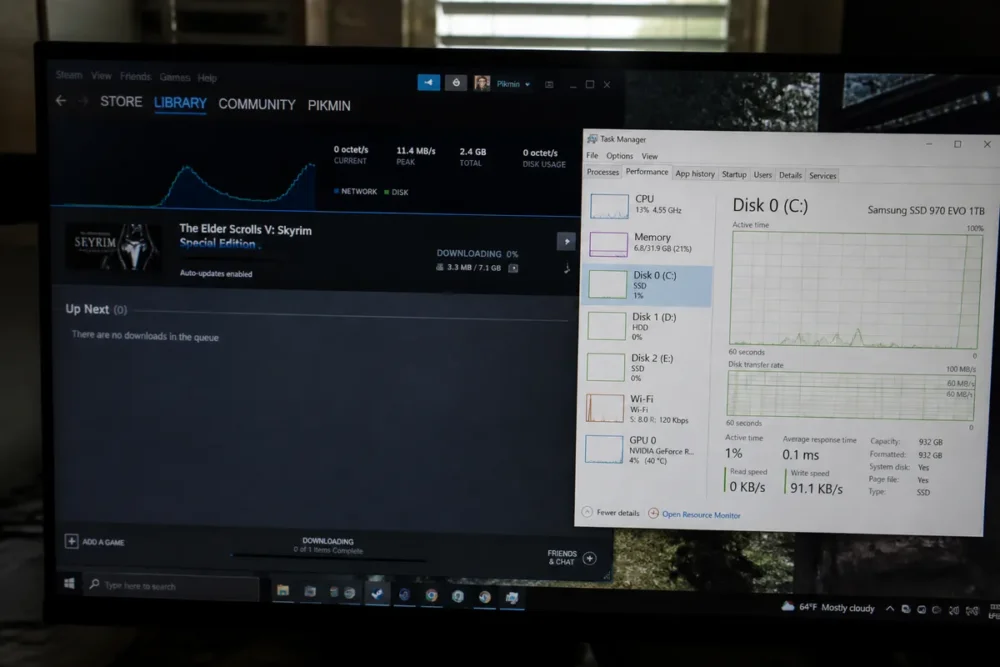
Steam ist nur dann wirklich blockiert, wenn die Netzwerkgeschwindigkeit, die Festplattenaktivität und der Fortschritt über mehrere Minuten hinweg null bleiben. Ein Wechsel zwischen Download und Pause kann hingegen dem normalen Ablauf von Updates entsprechen. Der Windows Task-Manager ermöglicht es, diese beiden Situationen zu unterscheiden, ohne die Konfiguration zu ändern.
Warum Steam die Netzwerkgeschwindigkeit vorübergehend stoppen kann
Steam-Updates werden in Blöcken verarbeitet. Nach dem Empfang kann ein Block entpackt, überprüft und dann auf die Festplatte geschrieben werden, bevor der Netzwerkdownload fortgesetzt wird.
Eine Geschwindigkeit von null bei sichtbarer Festplattenaktivität entspricht oft einer Verarbeitungsphase und nicht einem Netzwerkfehler. Eine langsame, fast volle oder durch eine andere Anwendung beanspruchte Festplatte kann diese Phase verlängern.
Hinweise, die vor einer Änderung der Einstellungen überprüft werden sollten
Öffnen Sie den Task-Manager mit Strg + Umschalt + Esc und betrachten Sie die Spalten oder Diagramme für Netzwerk und Festplatte. Die Bezeichnungen können je nach Windows-Version variieren, das Ziel bleibt jedoch dasselbe: prüfen, ob Steam noch Daten liest oder schreibt.
Beachten Sie auch das Ausmaß des Problems. Ein einzelnes blockiertes Spiel weist auf dessen Dateien oder Bibliothek hin. Mehrere gleichzeitig betroffene Spiele deuten eher auf eine Steam-Einstellung, das Netzwerk oder eine Störung beim Dienst hin.
Mit risikofreien Prüfungen beginnen
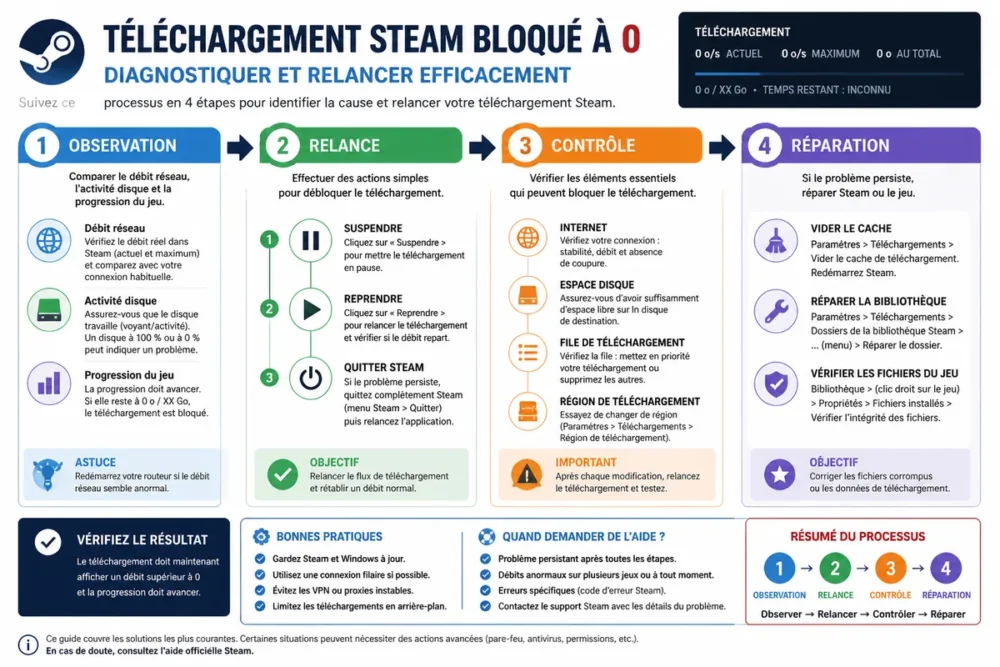
Beginnen Sie mit umkehrbaren Maßnahmen: Internet testen, Download pausieren und fortsetzen, Steam über den Infobereich schließen und den verfügbaren Speicherplatz prüfen. Diese Kontrollen dauern wenig und vermeiden es, einen Cache zu löschen oder einen Schutz zu ändern, bevor das Symptom identifiziert wurde.
Verbindung, Server und gleichzeitige Downloads überprüfen
Testen Sie einen anderen Online-Dienst vom selben Computer aus. Pausieren Sie vorübergehend bandbreitenintensive Anwendungen wie einen weiteren Download oder ein Online-Backup. Prüfen Sie auch, ob mehrere Spiele betroffen sind und ob Steam eine Dienststörung meldet.
Bestätigen Sie in der Steam-Warteschlange, dass das Spiel nicht pausiert ist und kein anderes prioritäres Update den Download blockiert.
Steam vollständig schließen und den PC neu starten
-
Download pausieren
Auf der Steam-Downloadseite das Spiel pausieren und dann fortsetzen. Beobachten Sie einige Momente, ob die Geschwindigkeit und der Fortschritt wieder starten.
-
Steam beenden
Verwenden Sie die Beenden-Option über das Steam-Symbol im Windows-Benachrichtigungsbereich. Nur das Fenster zu schließen beendet nicht immer den Prozess.
-
Neu starten und dann den PC neu starten
Öffnen Sie Steam wie gewohnt erneut. Bleibt der Download blockiert, starten Sie den Computer neu, um Prozesse und lokale Verbindung zurückzusetzen.
Speicherplatz und Zugriff auf das Ziel-Laufwerk überprüfen
Ein Update kann Speicherplatz für heruntergeladene Dateien, temporäre Dateien und das Entpacken benötigen. Prüfen Sie den freien Speicherplatz im Datei-Explorer und stellen Sie sicher, dass eine externe oder sekundäre Festplatte angeschlossen und zugänglich ist.
Download-Einstellungen in Steam korrigieren
Die Steam-Einstellungen sollten schrittweise geändert werden, eine Maßnahme nach der anderen. Leeren Sie zuerst den Cache, wenn der Client einen inkonsistenten Download-Status anzeigt, wechseln Sie dann die Region und überprüfen Sie anschließend die Geschwindigkeitsbegrenzungen und Zeitfenster.
Steam-Download-Cache leeren
Öffnen Sie in Steam die Einstellungen, dann den Bereich Downloads und die Option zum Leeren des Caches. Der genaue Ort kann je nach Interface-Version variieren.
Dieser Vorgang kann Downloads unterbrechen und eine erneute Anmeldung erfordern. Normalerweise werden installierte Spiele nicht gelöscht, aber stellen Sie sicher, dass Sie Ihre Zugangsdaten zur Hand haben, bevor Sie fortfahren.
Download-Region ändern
Wählen Sie in den Download-Einstellungen eine andere nahegelegene Region, starten Sie Steam bei Bedarf neu und setzen Sie den Download fort. Eine andere Region kann eine lokale Überlastung oder Störung eines Content-Servers umgehen.
Wechseln Sie nur einmal die Region und vergleichen Sie das Ergebnis, bevor Sie weitere Änderungen vornehmen. Kehren Sie zur ursprünglichen Region zurück, wenn sich die Geschwindigkeit nicht verbessert.
Limits und Zeitfenster entfernen
Überprüfen Sie die Bandbreitenbegrenzung, erlaubte Zeiten und die Option, die Downloads während einer Spielsitzung erlaubt oder verbietet. Eine zuvor konfigurierte Einschränkung kann eine Steam-Geschwindigkeit von null erklären, ohne dass eine Verbindungsstörung vorliegt.
Festplatte, Bibliothek und betroffene Spieldateien reparieren
Wenn nur ein Titel betroffen ist, stehen die Festplatte oder lokale Daten im Vordergrund der Diagnose. Schließen Sie Anwendungen, die auf dem gleichen Laufwerk schreiben, prüfen Sie die Festplattenauslastung und verwenden Sie die Steam-Tools, bevor Sie manuell Dateien löschen.
Festplattenauslastung reduzieren
Der Task-Manager zeigt an, ob die Festplatte 100 % Auslastung erreicht. Eine hohe Festplattenaktivität bei null Netzwerkdurchsatz weist auf einen möglichen Schreibengpass hin und nicht unbedingt auf ein Internetproblem.
Schließen Sie Programme, die Kopien, Scans oder Backups auf derselben Festplatte durchführen. Löschen Sie nicht wahllos Steam-Ordner, um Platz zu schaffen.
Für ein separates Problem mit nicht möglichem Schreiben siehe auch diesen Leitfaden zur Steam-Festplattenschreibfehler.
Steam-Bibliotheksordner reparieren
Wählen Sie in den Steam-Speichereinstellungen die betroffene Bibliothek aus und starten Sie das angebotene Reparatur-Tool. Starten Sie anschließend Steam neu, bevor Sie den Download erneut testen.
Integrität der Spieldateien überprüfen
Öffnen Sie die Eigenschaften des Spiels, dann den Abschnitt für installierte Dateien und starten Sie die Überprüfung. Warten Sie das Ende der Analyse ab, bevor Sie das Update fortsetzen.
Diese Maßnahme ist besonders sinnvoll, wenn nur ein Spiel blockiert ist, nach einer Unterbrechung oder einem unvollständigen Update. Sie garantiert jedoch keine Lösung bei einem allgemeinen Netzwerkproblem.
Netzwerk und Sicherheitsschutz testen, ohne den PC zu schwächen
Ein anderes Netzwerk ermöglicht es, ein Steam-Problem von einem Problem mit der Box, dem WLAN oder der lokalen Filterung zu trennen. VPN-, Antivirus- und Firewall-Tests sollten kurz, reversibel und nur durchgeführt werden, wenn die vorherigen Kontrollen keine Ergebnisse gebracht haben.
Box neu starten oder ein anderes Netzwerk ausprobieren
Wenn auch andere Online-Dienste instabil sind, starten Sie die Box neu und testen Sie Steam erneut. Eine mobile Verbindungsteilung oder ein anderes WLAN kann als Isolierungstest dienen, ist jedoch keine dauerhafte Lösung für ein großes Spiel.
| Test | Ergebnis | Richtung |
|---|---|---|
| Anderes Spiel auf demselben PC | Nur ein Spiel bleibt hängen | Überprüfen Sie dessen Dateien und Bibliothek |
| Anderes Netzwerk | Steam startet sofort wieder | Untersuchen Sie die Box, das WLAN oder den Internetanbieter |
| Anderes Gerät | Das Problem betrifft auch das andere Gerät | Untersuchen Sie das Netzwerk oder den Steam-Dienst |
Firewall- und Antivirus-Berechtigungen überprüfen
Stellen Sie sicher, dass Steam Zugriff auf das Netzwerk hat und in seinen Bibliotheksordner schreiben darf. Wenn Sie eine Störung isolieren müssen, deaktivieren Sie den Schutz nur für einen kurzen Test und aktivieren Sie ihn sofort wieder.
Bei einem Verbindungsfehler statt eines fehlgeschlagenen Downloads kann die Diagnose einem anderen Ansatz folgen, insbesondere mit dem Steam-Fehler 105.
Wenn Steam immer noch nicht herunterlädt: Fortsetzen, neu installieren oder Hilfe anfordern
Eine Neuinstallation sollte erst nach Tests zur Fortsetzung, zum Cache, zum Netzwerk, zur Bibliothek und zu den Dateien erfolgen. Wenn Steam trotz dieser Kontrollen hängen bleibt, dokumentieren Sie das Symptom genau und übermitteln Sie nützliche Informationen an den Support, anstatt willkürlich Ordner zu löschen.
Download pausieren und dann fortsetzen
Pause für das Spiel setzen, Steam vollständig schließen, den Client neu starten und den Download fortsetzen. Beobachten Sie erneut Netzwerk, Festplatte und Fortschritt mehrere Minuten lang, um eine echte Fortsetzung von einer bloßen Anzeigeänderung zu unterscheiden.
Steam neu installieren und Spiele behalten: letzter Ausweg
Sichern Sie wichtige Daten und notieren Sie den genauen Speicherort der Bibliotheken vor jeglichen Maßnahmen. Löschen Sie keine Spielordner, ohne deren Funktion überprüft zu haben. Eine vorbereitete Neuinstallation kann die Bibliotheken erhalten, aber unkontrolliertes Löschen kann erfordern, die Spiele erneut herunterzuladen.
Eine nützliche Anfrage an den Steam-Support vorbereiten
Geben Sie den Namen des Spiels, die Windows-Version, die Download-Region, die verwendete Festplatte und Fehlermeldungen an. Fügen Sie eine Liste der bereits unternommenen Schritte und Screenshots ohne persönliche Daten hinzu.
Die offizielle Seite Steam Support für Installations- und Update-Probleme ist der Referenzpunkt für weitere Unterstützung.
Häufig gestellte Fragen
Die folgenden vier Fälle decken die häufigsten Situationen ab: keine Anzeige während des Schreibens, Cache-Leerung, Wechsel der Region und Blockade bei nur einem Spiel. Jede Antwort verweist auf eine genaue Überprüfung statt auf eine allgemeine Vorgehensweise.
Warum zeigt Steam 0 Byte/s an, obwohl das Spiel Fortschritte macht?
Steam kann Dateien zwischen zwei Netzwerk-Download-Phasen entpacken, überprüfen oder schreiben. Prüfen Sie die Festplattenaktivität im Task-Manager, bevor Sie von einem Ausfall ausgehen.
Wird durch das Leeren des Steam-Download-Caches die Installation der Spiele gelöscht?
Die Bereinigung setzt die Download-Daten zurück und kann eine erneute Anmeldung erfordern. Normalerweise werden installierte Spiele nicht gelöscht, aber laufende Downloads können unterbrochen werden.
Warum kann der Wechsel der Download-Region helfen?
Eine andere nahegelegene Region kann einen vorübergehend überlasteten oder beeinträchtigten Inhaltsserver umgehen. Testen Sie jeweils nur eine Region und kehren Sie zur ursprünglichen Einstellung zurück, wenn sich die Geschwindigkeit nicht ändert.
Was tun, wenn nur ein einziges Steam-Spiel hängen bleibt?
Überprüfen Sie zunächst den freien Speicherplatz, den Zustand der Bibliothek und die Integrität der Spieldateien. Ein Download, der bei anderen Titeln funktioniert, weist weniger auf einen allgemeinen Netzwerkausfall hin.
Die sicherste Methode besteht darin, zuerst die Festplatte zu überprüfen und dann vom Neustart und den Steam-Einstellungen zur Reparatur der Bibliothek voranzuschreiten, ohne vorschnell neu zu installieren.








