Ein schwarzer Bildschirm beim Start eines Steam-Spiels unter Windows resultiert oft aus dem Anzeigemodus, einer fehlerhaften Spieldatei oder einem Grafiktreiberproblem. Beginnen Sie damit zu überprüfen, ob Steam sichtbar bleibt und ob das Spiel Ton erzeugt, und testen Sie dann einen Start im Fenstermodus, bevor Sie Treiber oder Konfigurationsdateien ändern.
Die erste Unterscheidung vermeidet Fehlbedienungen: Ein schwarzer Bildschirm des Steam-Clients wird nicht wie ein beim Start blockiertes Spiel behandelt. Eine schwarze Anzeige nur beim Wechsel in den Vollbildmodus weist auf die Auflösung oder den Treiber hin; ein schwarzer Bildschirm in Verbindung mit einem Neustart des PCs erfordert hingegen die Überprüfung des Kabels, des Bildschirms und der Hardwarestabilität.
Kurz gesagt
- 🖥️ Spiel schwarz, aber Ton hörbar: Testen Sie zuerst -windowed in den Steam-Startoptionen.
- 🔧 Spiel schließt sich sofort: Überprüfen Sie die lokalen Dateien und die offizielle Spieldokumentation.
- 🎮 Schwarzer Bildschirm nach einem Update: Starten Sie Windows neu und überprüfen Sie dann den Grafikkartentreiber beim offiziellen Hersteller.
- ⚠️ Schwarzer Bildschirm auf dem gesamten PC: Beschränken Sie die Diagnose nicht auf Steam; testen Sie das Kabel, den Bildschirm und andere 3D-Anwendungen.
Ist das Spiel schwarz oder Steam selbst?
Ein schwarzer Bildschirm des Spiels erscheint nach dem Klick auf „Spielen“, während ein schwarzer Bildschirm des Clients die Menüs, die Bibliothek oder das Steam-Fenster selbst betrifft. Diese Unterscheidung bestimmt das weitere Vorgehen: Die Startoptionen betreffen das Spiel, nicht die allgemeine Steam-Oberfläche.
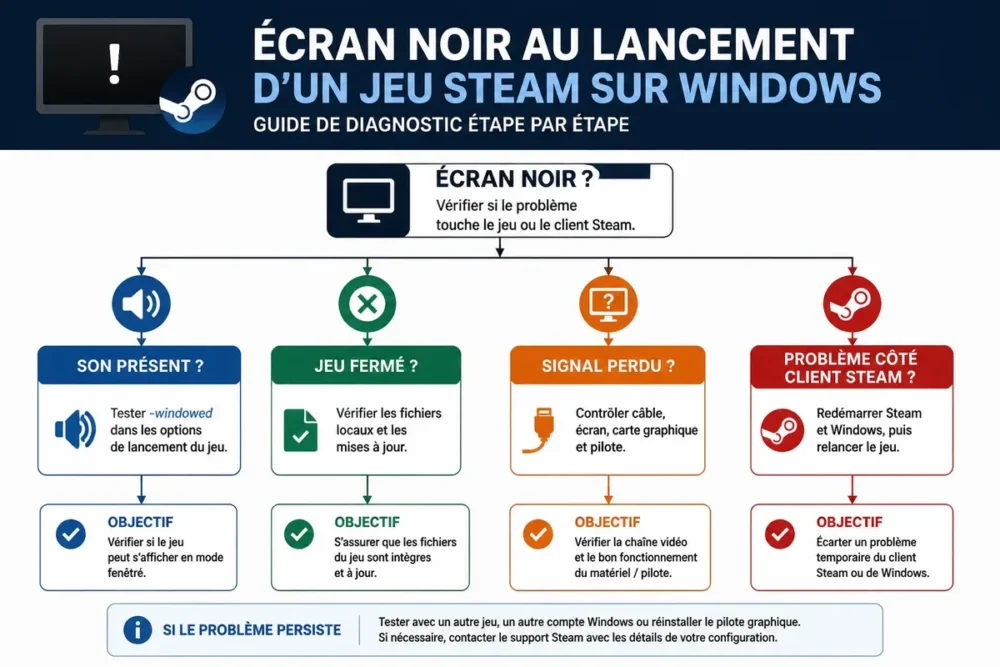
Wenn die Steam-Menüs weiterhin nutzbar sind und das Spiel Ton von sich gibt, funktioniert das Programm wahrscheinlich, zeigt aber sein Fenster nicht korrekt an. Wenn der Windows-Desktop schwarz wird, der Monitor „Kein Signal“ anzeigt oder der PC neu startet, geht das Problem über das Spiel hinaus.
| Beobachtetes Symptom | Priorisierter Test | Zu interpretierendes Ergebnis |
|---|---|---|
| Spielsound, schwarzer Bildschirm | Im Fenstermodus starten | Vollbild oder Auflösung könnte die Ursache sein |
| Spiel schließt sich sofort | Spieldateien überprüfen | Eine fehlende oder beschädigte Datei ist möglich |
| Schwarzer Bildschirm des Steam-Clients | Vergleichen Sie das klassische Fenster und Big Picture | Das Problem kann die Steam-Oberfläche betreffen |
| Kein Videosignal mehr | Kabel, Bildschirm und andere 3D-Anwendungen testen | Die Diagnose muss Windows und die Hardware einschließen |
Wie man ein Steam-Spiel im Fenstermodus startet: die Schritte
Der Fenstermodus ist der am einfachsten rückgängig zu machende Test, wenn das Spiel nach dem Start einen schwarzen Bildschirm zeigt. Die Option -windowed fordert das Spiel auf, in einem Fenster zu starten, aber die Unterstützung hängt von der jeweiligen Engine und dem Spiel ab.
Beginnen Sie damit, ein Fenster zu erzwingen, bevor Sie die Treiber ändern. Das folgende Verfahren bezieht sich im Prinzip auf die aktuelle Steam-Oberfläche; der Name oder der Ort eines Feldes kann sich mit Updates des Clients ändern.
- Öffnen Sie Steam und zeigen Sie die Bibliothek an.
- Klicken Sie mit der rechten Maustaste auf das betreffende Spiel und öffnen Sie Eigenschaften.
- Bleiben Sie im allgemeinen Abschnitt und suchen Sie das Feld für Startoptionen.
- Geben Sie
-windowedein, ohne Anführungszeichen hinzuzufügen. - Schließen Sie das Fenster, starten Sie das Spiel und prüfen Sie, ob ein Fenster auf dem Desktop erscheint.
Wenn das Spiel im Fenster angezeigt wird, öffnen Sie anschließend die Videoeinstellungen und wählen Sie eine für den Bildschirm geeignete Auflösung. Entfernen Sie -windowed nach dem Test, wenn das Spielmenü einen stabilen Modus zur Auswahl anbietet.
Die Option -noborder kann zusammen mit -windowed hinzugefügt werden, um einen randlosen Modus zu versuchen. Keine dieser Einstellungen funktioniert bei allen Spielen: Wenn das Spiel die Option ignoriert oder sich weigert zu starten, entfernen Sie sie, bevor Sie einen anderen Test durchführen.
Spiel-Dateien überprüfen, bevor Sie es neu installieren
Steam bietet eine Überprüfung der lokalen Dateien über die Spieleigenschaften an. Dieser Vorgang vergleicht die vorhandene Installation mit den von Steam erwarteten Dateien und kann einen blockierten Start beheben, ohne das gesamte Spiel automatisch zu löschen.
Öffnen Sie in den Eigenschaften den Abschnitt für installierte Dateien und wählen Sie die von Steam angebotene Überprüfungsfunktion. Die genaue Bezeichnung kann je nach Version der Oberfläche variieren. Warten Sie das Ende der Überprüfung ab, bevor Sie das Spiel erneut starten.
Eine Dateiprüfung behebt nicht unbedingt eine inkompatible Videoeinstellung, einen fehlerhaften Treiber oder einen nicht unterstützten Mod. Sichern Sie Ihre Speicherstände vor jeder manuellen Löschung: Ihr Speicherort hängt vom Spiel ab und kann sich in den Steam-Ordnern, Documents, AppData oder im Onlinespeicher des Spiels befinden.
Grafikkarte und Treiber: Was unter Windows zu prüfen ist
Ein veralteter, falsch installierter oder nach einem Update inkompatibler Grafiktreiber kann beim Spielstart einen schwarzen Bildschirm verursachen. Windows kann eine integrierte Grafikkarte verwenden, während das Spiel die dedizierte Grafikeinheit erwartet, insbesondere bei einem Laptop.
Öffnen Sie den Geräte-Manager von Windows und erweitern Sie den Abschnitt für Grafikkarten. Notieren Sie das angezeigte Modell und besuchen Sie dann ausschließlich die offizielle Webseite des Herstellers, wie NVIDIA, AMD oder Intel, um den passenden Treiber für Ihr Modell und Ihre Windows-Version zu suchen.
Laden Sie keinen Treiber von Sammelseiten oder unbekannten Reinigungs-Tools herunter. Starten Sie Windows nach der Installation eines offiziellen Treibers neu, bevor Sie das Spiel erneut starten. Wenn der schwarze Bildschirm unmittelbar nach einem Update auftrat, verwenden Sie die Funktion zur Rückkehr zum vorherigen Treiber nur, wenn Windows diese anbietet und das Problem eindeutig mit dieser Änderung zusammenhängt.
Der besondere Fall hybrider Grafikkarten
Bei einem Laptop kann Windows das Spiel der integrierten Grafikeinheit anstatt der dedizierten Karte zuweisen. Diese Einstellung lässt sich in den Grafikeinstellungen von Windows oder im offiziellen Bedienfeld des Herstellers prüfen, wobei der genaue Pfad je nach Modell und Treiberversion variiert.
Weisen Sie das Spiel der gewünschten Karte zu, starten Sie das Spiel neu und vergleichen Sie das Ergebnis. Diese Änderung sollte nicht ohne Grund für alle Anwendungen angewendet werden, da sie den Stromverbrauch eines Laptops erhöhen kann.
Die für Linux, Ubuntu, Nouveau, Bumblebee oder Prime gefundenen Verfahren dürfen nicht auf Windows übertragen werden. Die Treiber und Mechanismen zur Grafikauswahl unterscheiden sich; ein Befehl aus einem alten Linux-Forum ist keine aktuelle Windows-Lösung.
Wenn der schwarze Bildschirm die Steam-Oberfläche betrifft
Wenn die Steam-Menüs selbst schwarz werden, zielen die Spielstartoptionen nicht auf die richtige Komponente ab. Vergleichen Sie die klassische Oberfläche mit dem Big Picture-Modus als Diagnosehinweis, betrachten Sie diesen Modus jedoch nicht als endgültige Reparatur des Clients.
Schließen Sie Steam über das Menü, überprüfen Sie im Task-Manager, ob der Prozess nicht mehr aktiv ist, und starten Sie den Client neu. Wenn nur die Steam-Oberfläche schwarz bleibt, konsultieren Sie die offizielle Steam-Hilfe, bevor Sie Dateien löschen oder die Software neu installieren.
Eine vollständige Neuinstallation ist nicht die erste Wahl. Sie kann Konfigurationsdaten hinterlassen und behebt keinen Grafiktreiber oder ein spielbezogenes Problem.
Fehler, die einen schwarzen Steam-Bildschirm verschlimmern
Mehrere Maßnahmen erscheinen schnell, erschweren aber die Diagnose. Jede Änderung muss reversibel bleiben und von nur einem neuen Test gefolgt werden.
- Mehrere Optionen zufällig hinzufügen: inkompatible Einstellungen machen das Ergebnis uninterpretierbar. Testen Sie zuerst
-windowedallein. - Antivirus dauerhaft deaktivieren: Diese Maßnahme verringert die Sicherheit und beweist nicht, dass eine Schutzsoftware verantwortlich ist. Bevorzugen Sie die offizielle Spieldokumentation, wenn eine Datei blockiert wird.
- Konfigurationsordner ohne Sicherung löschen: Videoauflösung und Steuerungen können verloren gehen. Kopieren Sie den Ordner vor dem Löschen und identifizieren Sie seinen genauen Speicherort.
- Treiber mit unbekanntem Tool neu installieren: Ein nicht offizieller Cleaner erhöht das Risiko unnötig. Verwenden Sie das vom Grafikkartenhersteller bereitgestellte Programm.
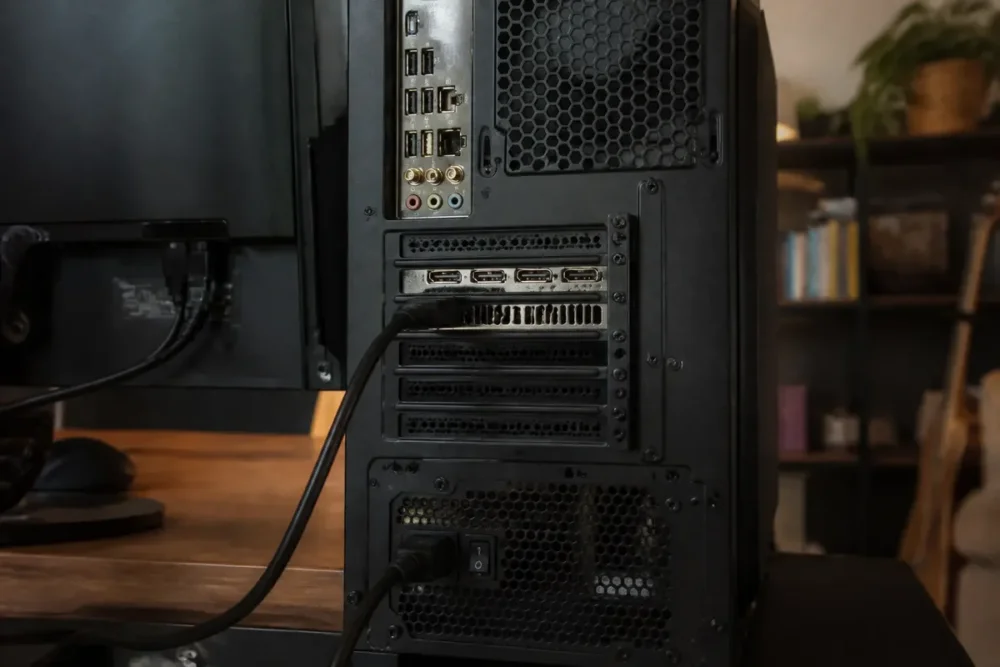
- Schwarzen Bildschirm und Signalverlust verwechseln: Wenn der Monitor „Kein Signal“ anzeigt, testen Sie ein anderes Kabel oder einen anderen Videoausgang, bevor Sie Steam ändern.
Wann man zu den normalen Einstellungen zurückkehrt oder um Hilfe bittet
Wenn der Fenstermodus funktioniert, entfernen Sie die Startoptionen einzeln und behalten Sie die vom Spiel bestätigte Auflösung bei. Die Option -fullscreen kann bei kompatiblen Titeln den Vollbildmodus erzwingen, darf aber nicht zusammen mit dem Fenstermodus-Test hinzugefügt werden.
Wenn nach der Überprüfung der Dateien und des Treibers keine Anzeige zurückkehrt, konsultieren Sie die Support-Seite des Spiels. Bereiten Sie das Grafikkartenmodell, die Windows-Version, den Zeitpunkt des Problems, eventuell vorhandenen Ton und die Ergebnisse jedes Tests vor.
Um die Hardwarediagnose zu vertiefen, lesen Sie auch diesen Leitfaden zu den Ursachen eines schwarzen PC-Spielbildschirms. Wenn der Bildschirm in mehreren Spielen oder 3D-Anwendungen schwarz wird, stoppen Sie die Steam-Parameter-Tests und richten Sie die Suche auf den Treiber, das Kabel, die Stromversorgung oder die Hardware.
Häufig gestellte Fragen
Kann der Fenstermodus einen schwarzen Bildschirm bei allen Steam-Spielen beheben?
Nein. Die Option -windowed hängt davon ab, wie das Spiel die Startparameter interpretiert. Sie dient hauptsächlich dazu zu überprüfen, ob der Vollbildmodus oder die Auflösung die Anzeige blockiert.
Was tun, wenn das Spiel Ton erzeugt, aber der Bildschirm schwarz bleibt?
Fügen Sie -windowed in die Startoptionen des Spiels ein und starten Sie es neu. Wenn ein Fenster erscheint, korrigieren Sie die Auflösung und den Anzeigemodus in den Videoeinstellungen des Spiels.
Muss Steam nach einem schwarzen Bildschirm beim Start neu installiert werden?
Nicht als erste Maßnahme. Prüfen Sie zuerst, ob das Problem nur das Spiel betrifft, kontrollieren Sie dessen Dateien und testen Sie den Grafiktreiber. Eine Neuinstallation behebt nicht automatisch eine Videoinkompatibilität.
Wie erkennt man, ob der Grafiktreiber verantwortlich ist?
Der Treiber wird zu einer ernsthaften Vermutung, wenn mehrere Spiele denselben Fehler zeigen, der schwarze Bildschirm nach einem Update auftrat oder Windows das Videosignal verliert. Überprüfen Sie das Kartenmodell und nutzen Sie die offizielle Seite von NVIDIA, AMD oder Intel.
Gilt die Ubuntu- oder Linux-Lösung auch für Windows?
Nein. Die Treiber, Befehle und die Verwaltung der Grafikkarten unterscheiden sich zwischen Linux und Windows. Verwenden Sie die Windows-Einstellungen und die Dokumentation des Herstellers für einen Windows-Computer.
Nützliche Quellen zur Konsultation
- Offizielle Steam-Hilfe zu Startoptionen → Zugriff auf Startparameter und mit dem Spiel kompatible Methoden → Überprüfen Sie das Verfahren entsprechend der aktuellen Oberfläche.
- NVIDIA, AMD und Intel → Herunterladen der Grafiktreiber → Wählen Sie das genaue Modell und vermeiden Sie Drittanbieter-Websites.
- Offizielle Spieldokumentation → Grafikeinstellungen, verwendete Engine und anerkannte Startoptionen → Überprüfen Sie die Kompatibilität von
-windowed,-noborderoder-fullscreen, bevor Sie sie beibehalten.








