.en-bref { max-width: 640px; margin: 2em auto; padding: 1.5em 1.8em; color: #3a2d0d; font-family: „Inter“, „Segoe UI“, sans-serif; text-align: left; position: relative; box-sizing: border-box; background: #f7f9f9; border: 1px solid #10b58b; border-left: 6px solid #10b58b; border-radius: 12px; box-shadow: 0 8px 24px rgba(251, 191, 36, 0.15); }
.en-bref h2, .en-bref .en-bref-header { font-size: 1.15em; font-weight: 700; margin-bottom: 0.6em; color: #d97706; }
.en-bref p, .en-bref li { font-size: 1em; line-height: 1.65; margin: 10px; }
.en-bref strong { color: #1c1917; }
.key-takeaways { max-width: 640px; margin: 2em auto; padding: 1.5em 1.8em; color: #3a2d0d; font-family: „Inter“, „Segoe UI“, sans-serif; text-align: left; position: relative; box-sizing: border-box; background: #f7f9f9; border: 1px solid #10b58b; border-left: 6px solid #10b58b; border-radius: 12px; box-shadow: 0 8px 24px rgba(251, 191, 36, 0.15); }
.key-takeaways h2, .key-takeaways .key-takeaways-header { font-size: 1.15em; font-weight: 700; margin-bottom: 0.6em; color: #d97706; }
.key-takeaways p, .key-takeaways li { font-size: 1em; line-height: 1.65; margin: 10px; }
.key-takeaways strong { color: #1c1917; }
.key-takeaways ul { list-style: none; padding-left: 0; }
.key-takeaways li { margin: 0.45em 0; padding-left: 0.2em; }
.magic-pdf-download{margin:2em 0;padding:1.25em 1.5em;border:1px solid #e3e6ea;border-left:4px solid #0ea5e9;border-radius:10px;background:#f8fafc;display:flex;align-items:center;gap:1.2em;flex-wrap:wrap}.magic-pdf-download .mpd-txt{flex:1;min-width:220px}.magic-pdf-download .mpd-txt strong{display:block;font-size:1.05em;color:#0f172a;margin-bottom:.15em}.magic-pdf-download .mpd-txt span{color:#64748b;font-size:.92em}.magic-pdf-download a.mpd-btn{display:inline-block;background:#0ea5e9;color:#fff;text-decoration:none;padding:.7em 1.5em;border-radius:8px;font-weight:600;white-space:nowrap}.magic-pdf-download a.mpd-btn:hover{background:#0284c7}
.magic-lb-overlay{position:fixed;inset:0;background:rgba(15,23,42,.92);display:none;align-items:center;justify-content:center;z-index:99999;cursor:zoom-out;padding:20px}
.magic-lb-overlay.open{display:flex}
.magic-lb-overlay img{max-width:95vw;max-height:95vh;object-fit:contain;border-radius:8px;box-shadow:0 8px 32px rgba(0,0,0,.5)}
.magic-lb-close{position:absolute;top:16px;right:20px;color:#fff;background:rgba(0,0,0,.5);border:none;width:40px;height:40px;border-radius:50%;font-size:24px;cursor:pointer;display:flex;align-items:center;justify-content:center}
.magic-lb-close:hover{background:rgba(0,0,0,.8)}
.wp-block-image img{cursor:zoom-in;transition:transform .15s ease}
.wp-block-image img:hover{transform:scale(1.01)}
.magic-img-link{display:inline-block;text-decoration:none}
(function(){
var ov=document.getElementById(‚magic-lb‘);if(!ov)return;
var img=ov.querySelector(‚img‘),btn=ov.querySelector(‚.magic-lb-close‘);
function open(src){img.src=src;ov.classList.add(‚open‘);document.body.style.overflow=’hidden‘}
function close(){ov.classList.remove(‚open‘);img.src=“;document.body.style.overflow=“}
document.addEventListener(‚click‘,function(e){
var a=e.target.closest(‚a.magic-img-link‘);
if(a){e.preventDefault();open(a.getAttribute(‚href‘));return}
var i=e.target.closest(‚.wp-block-image img‘);
if(i&&!e.target.closest(‚a‘)){e.preventDefault();open(i.currentSrc||i.src)}
});
ov.addEventListener(‚click‘,function(e){if(e.target===ov||e.target===btn)close()});
document.addEventListener(‚keydown‘,function(e){if(e.key===’Escape‘)close()});
})();
Aktivieren der Kindersicherung auf Roblox: Schritt-für-Schritt-Anleitung zum Schutz des Kontos Ihres Kindes
Das Aktivieren der Kindersicherung auf Roblox ermöglicht es, den Chat einzuschränken, Einkäufe zu kontrollieren, die Exposition gegenüber Inhalten zu reduzieren und die Kontrolle über die Datenschutzeinstellungen des Kinderkontos zu behalten. Der grundlegende Weg bleibt einfach: Einstellungen öffnen, das Elternkonto verknüpfen, nützliche Beschränkungen aktivieren und überprüfen, ob alles richtig gesperrt ist.
Die Schwierigkeit liegt nicht im Prinzip, sondern in den Menüs, die sich je nach Alter des Kontos, verwendeter App und Updates der Roblox-Oberfläche ändern. Dieser Leitfaden folgt der direktesten Logik, um ein Kind ohne unnötigen Fachjargon zu schützen, mit Kontrollpunkten, die erneut überprüft werden sollten, falls eine Einstellung verschwindet oder nicht angewendet wird.
Kurz gesagt
🛡️ Der richtige Reflex besteht darin, Roblox zu starten und dann ein Elternkonto zu verknüpfen. Ohne diese Verknüpfung bleiben die Einstellungen oft unvollständig und schwer zu überprüfen.
💬 Die Prioritäten sind Chat, Beziehungen, Inhalte und Ausgaben. Diese vier Hebel decken die wesentlichen Risiken für einen jungen Spieler ab.
🔐 Roblox reserviert bestimmte Kontrollfunktionen für bestimmte Altersgruppen. Die offizielle Seite gibt an, dass eine vollständige Verwaltung bis 12 Jahre in den meisten Regionen möglich ist, mit einigen Funktionen bis 15 Jahre je nach Fall.
✅ Eine nützliche Kindersicherung sollte nach jedem Update erneut überprüft werden. Wenn sich ein Menü ändert, beginnen Sie die Überprüfung lieber neu, anstatt anzunehmen, dass alles noch aktiv ist.
Warum die Kindersicherung auf Roblox aktivieren?
Roblox ist sowohl eine soziale Plattform als auch ein Spiel, daher besteht das Hauptrisiko nicht nur im Inhalt, sondern auch in den Interaktionen, Einkäufen und Verbindungen mit anderen Spielern. Die Kindersicherungen dienen genau dazu, diese Reibungen zu verringern, ohne die gesamte Nutzung des Kontos zu blockieren.
Auf der offiziellen Seite gibt Roblox an, dass Inhalte, Chat und Beziehungen, Bildschirmzeit und Ausgaben verwaltet werden können, während Videochat in keinem Land verfügbar ist und Text- oder Sprachchat je nach Land deaktiviert werden kann. Das Ziel ist nicht, alles zu verbieten, sondern die exponiertesten Kanäle auf dem richtigen Niveau zu schließen.
Die richtige Einstellung besteht nicht darin, alles blind zu blockieren, sondern zunächst die Interaktionen, Einkäufe und die Exposition gegenüber Inhalten zu reduzieren.
Wenn Sie einen umfassenderen Überblick über die Plattform suchen, hilft unser Roblox 2025 Leitfaden zum vollständigen Verständnis, diese Einstellungen im tatsächlichen Spielgebrauch einzuordnen.
Was vor dem Start vorbereitet werden muss
Bevor Sie die Menüs öffnen, bereiten Sie den Zugriff auf das Roblox-Konto des Kindes, die E-Mail-Adresse des Elternteils und die tatsächlich verwendete App oder Website vor. Diese Vorbereitung vermeidet die Hälfte der klassischen Blockaden, besonders wenn Roblox eine zusätzliche Bestätigung oder eine Rückkehr zum Elternkonto verlangt.
- Überprüfen Sie, ob das Elternkonto Bestätigungs-E-Mails empfangen kann.
- Bestätigen Sie, dass das Kinderkonto tatsächlich das täglich genutzte Konto ist.
- Halten Sie das Gerät bereit, auf dem Sie die Einschränkungen wirklich anwenden möchten.
- Beachten Sie das angegebene Alter im Konto, da die verfügbaren Optionen davon abhängen.
Die offizielle Roblox-Seite stellt klar, dass Eltern in den meisten Regionen alle Einstellungen bis zum Alter von 12 Jahren verwalten können, mit einigen Funktionen, die bis 15 Jahre zugänglich bleiben. Wenn eine Einstellung fehlt, sind das Alter des Kontos oder die Eltern-Kind-Verknüpfung oft der erste zu überprüfende Punkt.
Wie aktiviert man die Kindersicherung bei Roblox?
Der kürzeste Weg führt über Einstellungen und dann Kindersicherung, mit einer Verknüpfung des Elternkontos, bevor man die Einschränkungen anpasst. Sobald die Verknüpfung hergestellt ist, können Sie Inhalte, Chat, Kontakte und Käufe sperren, ohne bei jedem Besuch von vorne anfangen zu müssen.
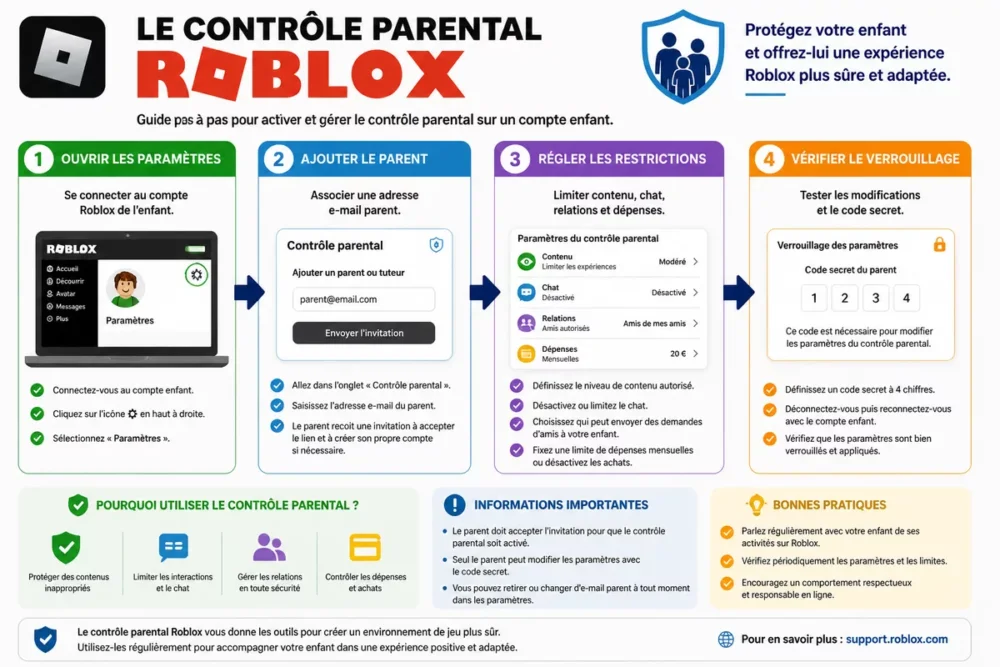
- Öffnen Sie das Roblox-Konto des Kindes und gehen Sie in die Einstellungen.
- Öffnen Sie den Bereich Kindersicherung.
- Fügen Sie den Elternteil per E-Mail hinzu und bestätigen Sie die Verknüpfung.
- Stellen Sie Inhalte, Chat, Kontakte und Käufe ein.
- Überprüfen Sie die endgültige Sperre und testen Sie den tatsächlichen Zugriff.
Schritt 1: Einstellungen des Kontos öffnen
Beginnen Sie damit, sich beim betreffenden Roblox-Konto anzumelden und öffnen Sie dann das Einstellungsmenü, um zum Bereich Sicherheit und Datenschutz zu gelangen. Roblox und die zugehörigen Hilfeführer geben den Weg Einstellungen > Kindersicherung an, was der wichtigste Einstiegspunkt bleibt, auch wenn die Anzeige je nach Gerät variiert.
Auf dem Handy befindet sich der Zugang oft im Hauptmenü der App, während die Webversion leicht abweichende Bezeichnungen haben kann. Der richtige Reflex besteht darin, nach dem sicherheitsrelevanten Bereich zu suchen, nicht einen festen visuellen Ort zu merken.
Schritt 2: Elternkonto verknüpfen
Fügen Sie anschließend den Elternteil im Bereich Kindersicherung hinzu, indem Sie eine gültige E-Mail-Adresse eingeben, und folgen Sie der Validierungsanfrage. Die Roblox-Dokumentation erklärt, dass diese Verknüpfung dazu dient, die Erfahrung des Kindes zu verwalten, und dass ein amtlicher Ausweis verlangt werden kann, wenn der Elternteil ein Roblox-Konto erstellt, um seine Identität zu überprüfen.
Diese Verknüpfung ist wichtiger als alles andere, da sie bestimmt, wer später die Regeln ändern kann. Wenn das Elternkonto nicht verknüpft ist, verliert das System seinen praktischen Wert und die Einstellungen lassen sich leicht umgehen.
Schritt 3: Wesentliche Einschränkungen festlegen
Beginnen Sie mit Inhalten, Chat, Kontakten und Bildschirmzeit, da dies die vier Bereiche sind, die die Exposition eines Kindes am schnellsten reduzieren. Roblox und e-Enfance nennen außerdem die Verwaltung der Profil-Sichtbarkeit, das Hinzufügen von Freunden, die Spiel- und Kaufhistorie sowie die Einschränkung von In-Game-Käufen.
Für ein jüngeres Kind sollten Sie zuerst den Chat und Freundschaftsanfragen einschränken, dann die zugänglichen Erfahrungen und den Austausch mit anderen Spielern betrachten. Für einen Jugendlichen lassen Sie mehr Spielraum, behalten aber die Ausgaben und die Privatsphäre des Profils im Auge.
Schritt 4: Käufe blockieren oder kontrollieren
Roblox ermöglicht die Verwaltung von Ausgaben über die Kindersicherung, und e-Enfance weist darauf hin, dass die Einschränkung von In-Game-Käufen zu den von Eltern gesuchten Funktionen gehört. Am nützlichsten ist es, auch die bereits gespeicherten Zahlungsmethoden zu überprüfen, um zu verhindern, dass ein Kauf ohne klare Erlaubnis getätigt wird.
Ein einfaches Beispiel hilft, die Regel zu verdeutlichen: Wenn 10 Euro pro Monat erlaubt sind, setzen Sie ein lesbares Limit und schreiben Sie es auf, bevor Sie es anwenden. Der Betrag selbst hängt von Ihrer familiären Entscheidung ab, aber die Logik sollte einfach und überprüfbar bleiben.
Schritt 5: Einstellungen mit einem Geheimcode sichern
Nachdem die Einstellungen vorgenommen wurden, schützen Sie den Zugang mit einem Code oder einer Validierung, die das Kind nicht leicht umgehen kann. Diese Sperre verhindert schnelle Änderungen nachträglich, vor allem wenn das Kind das richtige Menü gefunden hat, aber nicht die Berechtigung zur Änderung.
Testen Sie die Sperre sofort, indem Sie die Einstellungen verlassen und erneut öffnen. Wenn eine Einstellung ohne Kontrolle änderbar bleibt, ist der Schutz nicht stark genug und sollte erneut überprüft werden.
Muss man Roblox alleine oder auch das Telefon einstellen?
Die Roblox-Kindersicherung schützt das Spiel selbst, aber die Einstellungen des Telefons oder Tablets sind weiterhin nützlich, um die Bildschirmzeit, Systemkäufe und bestimmte Benachrichtigungen zu sperren. Der beste Schutz entsteht oft durch die Kombination beider Ebenen, nicht durch einen einzigen magischen Knopf.
| Lösung | Was sie abdeckt | Hauptbegrenzung | Empfohlene Nutzung |
|---|---|---|---|
| Roblox-Kindersicherung | Inhalte, Chat, Beziehungen, Ausgaben, Kontoprivatsphäre | Wirkt hauptsächlich innerhalb von Roblox | Erste Schutzebene |
| Bildschirmzeit iPhone / iPad | Nutzungsdauer, App-Beschränkungen, Systemkäufe | Regelt nicht den Roblox-Chat | Hilfreiche Ergänzung auf Apple-Geräten |
| Family Link Android | Bildschirmzeit, elterliche Genehmigung, Verwaltung des Kinderkontos | Ersetzt nicht die Roblox-Einstellungen | Hilfreiche Ergänzung auf Android |
| Konsolensteuerung | Zugang zur Konsole, Spielzeit, systembezogene Käufe | Variiert je nach Gerät | Nützlich, wenn Roblox über Konsole oder TV gespielt wird |
Wenn Ihr Ziel ist, den Roblox-Chat zu blockieren, müssen Sie Roblox direkt einstellen; wenn Ihr Ziel ist, die Gesamtnutzungsdauer zu reduzieren, muss auch das Telefon oder Tablet gesperrt werden. Um einen Überblick über die Nutzung der Plattform zu behalten, können Sie auch unsere Roblox-Bewertung 2025 erneut lesen.
Roblox schützt den Spielbereich, aber das Telefon schützt die Zeit und die Nutzung rund um das Spiel.
Wie überprüft man, ob die Beschränkungen funktionieren?
Die Überprüfung muss durch einen konkreten Test erfolgen: den Chat öffnen, Freundschaftsanfragen ansehen, einen Kauf versuchen und den Zugang zu einem sensiblen Spiel kontrollieren. Eine nicht getestete Einstellung kann ein falsches Sicherheitsgefühl vermitteln, da eine Interface-Änderung die Option manchmal deaktiviert oder verschoben hat.
- Testen Sie den Textchat und prüfen Sie, ob er sich nicht öffnet oder eingeschränkt bleibt.
- Überprüfen Sie, ob das Hinzufügen von Freunden und die Profilansicht dem gewünschten Niveau entsprechen.
- Kontrollieren Sie In-App-Käufe mit einem Versuch, ohne die Ausgabe zu bestätigen.
- Gehen Sie nach einem Update zurück zu den Einstellungen, um zu bestätigen, dass nichts verloren gegangen ist.
Roblox gibt an, dass der Text- und/oder Sprachchat je nach Land deaktiviert sein kann und dass der Videochat in keinem Land verfügbar ist. Wenn ein Element sich nicht wie erwartet verhält, liegt das Problem oft am Land, am Alter des Kontos oder an einer vergessenen zusätzlichen Einstellung.
Warum erscheint die Option nicht?
Wenn das Menü fehlt, ist die häufigste Ursache das Alter des Kontos, das Fehlen einer Eltern-Kind-Verknüpfung oder eine zu alte App-Version. Der richtige Reflex ist, diese drei Punkte zu überprüfen, bevor man nach einer selteneren Störung sucht.
- Das Kinderkonto hat nicht das Alter, das alle Kontrollfunktionen freischaltet.
- Das Elternkonto ist noch nicht mit dem Roblox-Konto des Kindes verknüpft.
- Die App oder der Browser zeigt nicht die neueste Version der Menüs an.
- Die Einstellung existiert, aber ihre Bezeichnung hat sich nach einem Update geändert.
Wenn die Seite immer noch nichts anzeigt, testen Sie die Webversion und kehren Sie dann zur mobilen App zurück, da Anzeige und Reihenfolge der Menüs nicht immer identisch sind. Das e-Enfance-Datenblatt vom 31. Januar 2024 erinnert auch daran, dass Roblox die Sichtbarkeit des Profils, das Hinzufügen von Freunden sowie die Historie der Spiele und Käufe verwalten kann, was hilft, die richtige Rubrik zu finden.
Wenn eine Einstellung verschwindet, sollte die erste Vermutung ein Zugangs- oder Altersproblem sein, nicht ein seltener Fehler.
Häufige Fehler und gute Gewohnheiten
Die teuersten Fehler sind immer die gleichen: die Elternverknüpfung vergessen, nur einen Teil der Einstellungen vornehmen oder Einkäufe offen lassen, weil ein Menü bereits ausreichend geschützt scheint. Diese Versäumnisse führen zu einem unvollständigen Schutz und damit zu einer vor allem theoretischen Sicherheit.
Hier sind die wichtigsten Fallen, auf die Sie achten sollten.
- Das Elternkonto nach der Bestätigungs-E-Mail nicht überprüfen.
- Das Profil sichtbar lassen, obwohl der Chat bereits eingeschränkt ist.
- Die auf dem Gerät gespeicherten Zahlungsmethoden vergessen.
- Eine Einstellung ändern, ohne anschließend einen echten Test durchzuführen.
- Denken, dass nur ein Roblox-Menü ausreicht, obwohl das Telefon offen bleibt.
Das richtige Vorgehen besteht darin, die Einstellungen nach jedem wichtigen Update noch einmal zu überprüfen und einen schnellen Test durchzuführen, sobald sich das Verhalten ändert. Wenn das Kind älter wird, können Sie einige Filter lockern, aber nur, nachdem Sie deren konkrete Wirkung auf das Konto überprüft haben.
Nützliche Quellen zur Konsultation
Offizielle Quellen sollten Ihre Hauptstütze bleiben, sobald sich eine Einstellung, eine Altersgrenze oder eine Sicherheitsfunktion ändert. Für Roblox bevorzugen Sie die Seite zur Kindersicherung, die Hilfs-FAQ und den Artikel zur Eltern-Kind-Verknüpfung, und ergänzen Sie diese mit einer anerkannten Sensibilisierungsquelle wie e-Enfance.
- Roblox – Kindersicherung: die offizielle Seite zur Verwaltung der Bereiche.
- Roblox Support – FAQ zu Kindersicherungen: nützlich für Fragen zum Elternkonto und zur Verifizierung.
- Roblox Support – Ihr Konto mit dem Ihres Kindes verknüpfen: praktisch für die Eltern-Kind-Verknüpfung.
- e-Enfance – Roblox Kindersicherung: nützlich, um die für Eltern hervorgehobenen Funktionen noch einmal durchzugehen.
Die Aktivierung der Kindersicherung bei Roblox dauert nur wenige Minuten, wenn das Elternkonto bereits eingerichtet ist und die Ziele klar sind. Die eigentliche Arbeit besteht dann darin, die Einstellungen regelmäßig zu überprüfen, besonders nach einem Update oder einer Änderung des Alters im Konto.
Zum Merken
- 🧩 Verknüpfen Sie zuerst das Elternkonto, sonst bleiben die Einstellungen unvollständig.
- 🔒 Sperren Sie vorrangig den Chat, die Kontakte und die Einkäufe.
- 📱 Fügen Sie Telefonsperren hinzu, um die Bildschirmzeit zu begrenzen.
- 🧪 Testen Sie die Einschränkungen nach der Aktivierung, nicht nur in den Menüs.
- 🔄 Kontrollieren Sie die Einstellungen nach jedem Update oder Profilwechsel erneut.
Häufige Fragen
Kann man den Chat auf Roblox komplett sperren?
Ja, Roblox ermöglicht es, die Kommunikation je nach den auf dem Konto verfügbaren Optionen und dem Land zu reduzieren oder zu deaktivieren. Am sichersten ist es, sowohl den Textchat, den Sprachchat als auch Freundschaftsanfragen zu überprüfen, da diese Hebel nicht immer am gleichen Ort versteckt sind.
Wie kann man Roblox-Einkäufe begrenzen?
Am effektivsten ist es, die Ausgaben über die Roblox-Kindersicherung zu verwalten und auch die auf dem Gerät gespeicherten Zahlungsmethoden zu überprüfen. Wenn ein Kauf weiterhin möglich ist, liegt das Problem oft an einem zweiten Zahlungsmittel oder einer teilweisen Einstellung.
Funktioniert die Roblox-Kindersicherung auf allen Geräten?
Die Kontrolle folgt hauptsächlich dem Konto, aber die Anzeige der Menüs kann sich zwischen Mobilgerät, Browser, Tablet und Konsole unterscheiden. Wenn eine Option zu fehlen scheint, testen Sie die Webversion und dann die App und überprüfen Sie, ob das Elternkonto richtig verknüpft ist.
Was tun, wenn der Geheimcode vergessen wurde?
Der richtige Weg ist, das offizielle Wiederherstellungsverfahren über das Elternkonto oder die verknüpfte E-Mail zu durchlaufen. Sobald der Zugang wiederhergestellt ist, überprüfen Sie alle Einschränkungen erneut, da eine Rücksetzung Einstellungen teilweise verändert lassen kann.
Ab welchem Alter erlaubt Roblox die vollständige Kindersicherung?
Die offizielle Seite gibt an, dass Eltern in den meisten Regionen alle Einstellungen bis zum Alter von 12 Jahren verwalten können, wobei einige Funktionen bis 15 Jahre verfügbar bleiben. Das genaue Alter und der Umfang der Einstellungen können je nach Land und Funktion variieren.








