WordPress-Website sichern: Der Schritt-für-Schritt-Leitfaden zum effektiven Schutz Ihrer Website
Aktualisierung: Mai 2026. Um Ihre WordPress-Website zu sichern, beginnen Sie mit dem rentabelsten Schritt: einem vollständigen Backup, schnellen Updates, einem starken Passwort, der Zwei-Faktor-Authentifizierung, der Entfernung unnötiger Zugänge und einer grundlegenden Überwachung. Wenn Sie diese sechs Hebel bedienen, nehmen Sie bereits vielen gängigen Angriffen den Wind aus den Segeln.
Am Ende dieses Leitfadens haben Sie eine klare Methode, um Ihre Website zu schützen, ohne sich im Fachjargon zu verlieren. Ziel ist es nicht, Unverwundbarkeit zu versprechen – die gibt es nicht – sondern mehrere Schutzschichten einfach, überprüfbar und dauerhaft aufzubauen.
Kurz gesagt
🔒 Der erste Schritt ist das WordPress-Backup. Ohne Wiederherstellungsmöglichkeit wird jede Änderung zu einem etwas zu sportlichen Risiko.
🛠️ WordPress-Update, Theme und Plugins: das rentabelste Trio, um bereits bekannte Sicherheitslücken zu schließen.
🧠 Ein starkes Passwort und die Zwei-Faktor-Authentifizierung blockieren einen Großteil der opportunistischen Versuche.
👀 Ein WordPress-Sicherheits-Plugin dient vor allem zur Überwachung, Alarmierung und Zugangsbeschränkung, nicht dazu, die ganze Arbeit für Sie zu erledigen.
Warum WordPress-Sicherheit Priorität haben muss
WordPress betreibt mehr als 40 % der Websites weltweit. Anders gesagt, es ist ein massives Ziel, das von Angreifern genau beobachtet wird. Und da nur 20 % der Websites laut einer oft zitierten Statistik die neueste CMS-Version verwenden, schleppen viele Websites wochen- oder monatelang vermeidbare Sicherheitslücken mit sich.
Die häufigsten Risiken sind bekannt: Übernahme eines Administrator-Kontos, Einschleusen von Schadcode, Weiterleitung auf dubiose Seiten, Datenklau, Spam-Versand von Ihrer Website oder einfach die Blockierung des Admin-Bereichs. Das Problem ist, dass oft schon eine einzige Schwachstelle ausreicht, um das Ganze zum Einsturz zu bringen.
- Update-Schwachstellen: ein veralteter WordPress-Kern, ein Theme oder ein Plugin.
- Zu breite Zugänge: zu viele Administrator-Konten, wiederverwendete Passwörter, geteilte Zugangsdaten.
- Fehlendes Sicherheitsnetz: kein aktuelles Backup, also keine schnelle Wiederherstellung.
- Keine Überwachung: man bemerkt den Vorfall erst, wenn die Website bereits beeinträchtigt ist.
Eine WordPress-Website wird schichtweise geschützt: Updates, Backup, Zugänge, Überwachung. Fehlt eine Schicht, verliert der Rest an Wirksamkeit.
Wie Sie erkennen, ob Ihre WordPress-Website bereits anfällig ist
Die richtige Reaktion besteht darin, drei Signale zu erkennen: veraltete Versionen, zu viele Administrator-Konten und fehlende getestete Backups. Wenn nur einer dieser Punkte hakt, ist Ihre WordPress-Website bereits stärker exponiert als sie sein sollte. Ziel ist es nicht, alles zu erraten, sondern vor dem Handeln eine klare Bestandsaufnahme zu machen.
Überprüfen Sie die einfachsten Symptome
Melden Sie sich im Admin-Bereich an und prüfen Sie die Update-Seite, die Benutzerliste und den Status Ihrer Plugins. Wenn Sie ein Plugin sehen, das lange nicht aktualisiert wurde, ein unbekanntes Konto oder ein Theme, das niemand mehr benutzt, notieren Sie es sofort. Das sind sehr konkrete Warnzeichen.
Erkennen Sie Warnsignale auf Besucherseite
Eine Seite, die ohne ersichtlichen Grund langsam lädt, seltsame Pop-ups, Links, die woanders hinführen, oder Browsermeldungen über eine verdächtige Website sollten Sie alarmieren. Solche Symptome sind nicht immer ein Hack, verdienen aber eine sofortige Überprüfung. Lieber einen falschen Alarm auslösen, als ein echtes Problem übersehen.
Was Sie am Ende erreicht haben sollten
Das eigentliche Ziel ist nicht, „ein Plugin installiert zu haben“. Das richtige Ergebnis ist eine WordPress-Website, die einen Vorfall verkraften kann, ohne alles zu verlieren, mit besser gesicherten Zugängen und einer einfachen, wiederholbaren Wartungsbasis. Praktisch sollten Sie diese sechs konkreten Ergebnisse anstreben:
- Eine zuverlässige Sicherung der Datenbank und der Dateien.
- Updates ohne unnötige Verzögerung anwenden.
- Beschränkter Zugang nur für diejenigen, die ihn benötigen.
- Verstärkte Authentifizierung für die Administration.
- Minimale Überwachung der Verbindungen und der geänderten Dateien.
- Ein Reaktionsplan, falls dennoch ein Problem auftritt.
Was vor dem Start vorbereitet werden muss
Bevor Sie Ihre WordPress-Seite sichern, schaffen Sie die Grundlagen. Sie müssen kein Systemadministrator sein, aber Sie sollten Zugriff auf WordPress, wenn möglich auf das Hosting und etwas ununterbrochene Zeit haben. Das Wichtigste: Ändern Sie keine kritischen Einstellungen ohne aktuelle Sicherung.
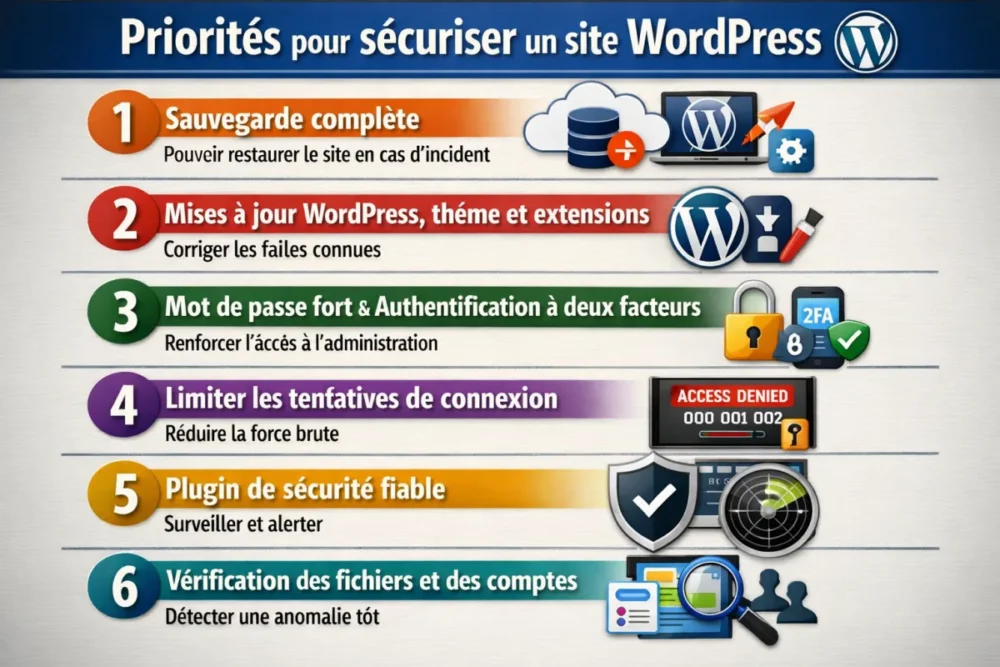
| Aktion | Dringlichkeit | Schwierigkeit | Hauptwirkung | Empfohlene Reihenfolge |
|---|---|---|---|---|
| Vollständige Sicherung | Sehr hoch | Einfach | Seite im Notfall wiederherstellen | 1 |
| Update von WordPress, Theme und Plugins | Sehr hoch | Einfach bis mittel | Bekannte Sicherheitslücken schließen | 2 |
| Starkes Passwort und Zwei-Faktor-Authentifizierung | Hoch | Einfach | Missbräuchliche Zugriffe blockieren | 3 |
| Beschränkung der Administrator-Konten | Hoch | Einfach | Zugänge einschränken | 4 |
| Zuverlässiges Sicherheits-Plugin | Mittel | Einfach | Überwachung und Warnungen | 5 |
| Datei- und Protokollkontrolle | Mittel | Mittel | Anomalien früh erkennen | 6 |
- Erwartetes Niveau: Anfänger bis Fortgeschrittene, ohne erweiterte Serverkenntnisse.
- Zeitaufwand: 45 bis 90 Minuten für eine erste ernsthafte Sicherung.
- Benötigte Werkzeuge: WordPress-Oberfläche, Hosting-Zugang, Sicherungslösung.
- Praktische Kontrolle: Halten Sie vor Updates mindestens 1 GB freien Speicher auf dem Server, wenn möglich.
Schritt 1: Bestandsaufnahme vor dem Handeln
Beginnen Sie nicht damit, wahllos Dinge zu installieren. Machen Sie zuerst ein schnelles Audit, um zu wissen, wo Sie stehen, sonst korrigieren Sie einen Punkt und lassen drei andere offen. Das Ziel dieses Schritts ist einfach: Erkennen, was aktuell ist, was exponiert ist und was komplett fehlt.
WordPress-, Theme- und Plugin-Version überprüfen
Öffnen Sie im Dashboard die Seite für Updates und notieren Sie die Version des WordPress-Kerns, des aktiven Themes und der Plugins. Wenn ein Update schon länger verfügbar ist, behandeln Sie es als Priorität. Veraltete Versionen sind der häufigste Einstiegspunkt für Angriffe.
Aktive Administrator-Konten identifizieren
Gehen Sie zur Benutzerliste und zählen Sie die Konten mit Administratorrolle. Sind es zu viele, reduzieren Sie sie auf das unbedingt Notwendige. Ein teilbares, vergessenes oder für Tests erstelltes Administrator-Konto ist oft die dümmste Schwachstelle der Seite.
Vorhandensein einer aktuellen Sicherung prüfen
Überprüfen Sie das Datum der letzten vollständigen Sicherung. Wenn die Datenbank gesichert wurde, aber nicht die Dateien oder umgekehrt, reicht das nicht aus. Sie müssen in der Lage sein, mit einem konsistenten Zustand der Seite zurückzukehren, nicht mit einem halben Sicherheitsnetz.
Schritt 2: Zugänge zur Administration verstärken
Dieser Schritt reduziert das Risiko eines Einbruchs durch Brute-Force oder Identitätsdiebstahl. Er wirkt direkt an der Eingangstür der Seite. Sind Ihre Zugänge schwach, wird alles andere fragiler, selbst mit guten Sicherheits-Plugins.
Ein wirklich sicheres Passwort wählen
Verwenden Sie ein langes, einzigartiges Passwort ohne Wörter aus dem Wörterbuch oder Firmennamen. Ein offensichtlicher Benutzername kombiniert mit einem durchschnittlichen Passwort erleichtert einem Angreifer die Arbeit. Das Ziel ist es, das Erraten so kostspielig zu machen, dass es sich nicht mehr lohnt.
Zwei-Faktor-Authentifizierung aktivieren
Die Zwei-Faktor-Authentifizierung fügt beim Anmelden einen Validierungsschritt hinzu. Selbst wenn ein Passwort bekannt wird, bleibt der Zugriff deutlich schwieriger. Es ist einer der kosteneffizientesten Schutzmaßnahmen für ein WordPress-Administratorkonto.
Anmeldeversuche begrenzen
Die Anzahl erlaubter Versuche zu reduzieren erschwert automatische Angriffe, die Benutzerdaten in Serie testen. Das Prinzip ist einfach: Wenn jemand zwanzig Mal hintereinander versucht, muss er schnell blockiert werden. Das ist grundlegend, aber sehr effektiv gegen opportunistische Angriffe.
Unnötige oder zu exponierte Konten löschen
Löschen Sie Testkonten, ehemalige Dienstleister, generische Adressen und alle Konten, die keinen Grund mehr haben zu existieren. Je weniger Zugänge es gibt, desto weniger Schwachstellen. Das Sahnehäubchen: Die tägliche Verwaltung wird übersichtlicher.
Wenn Sie Ihre Wiederherstellung nie testen, bleibt Ihre Sicherung ein Versprechen, keine Schutzmaßnahme.
Wie man WordPress und seine Komponenten aktualisiert, ohne die Seite zu zerstören
Gehen Sie in dieser Reihenfolge vor: vollständige Sicherung, Überprüfung des Speicherplatzes, Updates des WordPress-Kerns, dann des Themes und der Plugins, und schließlich eine visuelle Kontrolle der Seite. Im Zweifelsfall testen Sie zuerst in einer Vorproduktionsumgebung. So vermeiden Sie ein blindes Update, das oft in kaltem Schweiß endet.
Warum Updates Sicherheitslücken schließen
Updates beheben bereits bekannte Sicherheitslücken. Seit WordPress 3.7 sind kleine Sicherheitsupdates automatisch, aber größere Updates erfordern weiterhin Aufmerksamkeit. Genau hier hinken viele Seiten hinterher.
Wie man den Update-Prozess absichert
Bevor Sie irgendetwas starten, stellen Sie sicher, dass eine Sicherung vorhanden ist und der Server genügend freien Speicherplatz hat. Aktualisieren Sie dann WordPress, danach das Theme und schließlich die Plugins einzeln, wenn die Seite kritisch ist. Dieses Vorgehen minimiert unangenehme Überraschungen und hilft, die Quelle möglicher Konflikte zu erkennen.
Was vor dem Aktualisieren eines Plugins oder Themes zu tun ist
Lesen Sie die vom Herausgeber angegebene Kompatibilität, prüfen Sie das Datum des letzten Updates und fragen Sie sich, ob das Plugin noch wirklich nützlich ist. Ein altes und wenig gepflegtes Plugin wird schnell zu einem Einfallstor. Wenn es keinen Mehrwert mehr bietet, deinstallieren Sie es konsequent.
Schritt 4: Eine zuverlässige Backup-Strategie einrichten
Ein gutes WordPress-Backup muss es ermöglichen, die Seite schnell und ohne Basteln wiederherzustellen. Nur die Datenbank zu sichern ist unvollständig. Nur die Dateien zu sichern ist ebenfalls unvollständig. Man braucht beides und muss wissen, wie man sie im Ernstfall wiederverwendet.
Was genau gesichert werden muss
Bewahren Sie die Datenbank, die Dateien der Seite, das aktive Theme und die Plugins auf. Wenn Sie große Medien verwenden, prüfen Sie auch, dass diese enthalten sind. Ein Backup, das die Hälfte der Seite vergisst, kostet im Notfall viel Zeit.
Wie oft man je nach Seitentyp sichern sollte
Für eine wenig veränderte Seite ist eine wöchentliche Sicherung eine vernünftige Basis. Wenn Sie häufig veröffentlichen, sollten Sie die Frequenz erhöhen. Der richtige Reflex ist nicht „viel“, sondern „oft genug, damit der Datenverlust gering bleibt“.
Wo man Backups speichern sollte, damit sie wirklich nützlich sind
Bewahren Sie sie wenn möglich außerhalb des Hauptservers auf. Fällt der Server aus oder wird die Website betroffen, kann ein Backup, das am gleichen Ort gespeichert ist, zusammen mit dem Rest verloren gehen. Erweiterungen wie UpdraftPlus oder BackWPup werden oft verwendet, um diese Arbeit zu automatisieren und die Kopien woanders hin zu senden.
Eine Wiederherstellung vor dem Problemtag testen
Die Wiederherstellung in einer Testumgebung oder auf einer Kopie der Website ermöglicht es, wirklich zu überprüfen, ob alles funktioniert. Der Test kostet Zeit, ja. Aber an dem Tag, an dem die Website ausfällt, werden Sie froh sein, den Prozess im Voraus validiert zu haben.
Schritt 5: Die Website auf technischer Ebene absichern
Dieser Schritt erfordert nicht immer tiefgreifende Eingriffe am Server, stärkt aber die Basis erheblich. Die Idee ist, unnötige Angriffsflächen zu reduzieren und die Administration weniger exponiert zu machen. Es geht nicht um Raffinesse, sondern um Effektivität.
HTTPS aktivieren und das Zertifikat überprüfen
HTTPS verschlüsselt den Austausch zwischen Besucher und Website. Überprüfen Sie, dass das SSL-Zertifikat für die gesamte Domain aktiv ist, nicht nur für die Startseite. Wenn einige Seiten weiterhin HTTP verwenden, lassen Sie einen Teil des Verkehrs weniger sicher passieren.
Sensible Dateien schützen
Konfigurationsdateien und sensible Bereiche sollten nicht mehr zugänglich sein als nötig. Wenn Ihr Hosting-Anbieter oder Ihre WordPress-Konfiguration Schutzoptionen anbietet, aktivieren Sie diese ohne zu zögern. Je weniger eine kritische Datei exponiert ist, desto stabiler ist die Website.
Datei- und Ordnerberechtigungen überprüfen
Zu großzügige Berechtigungen erleichtern unautorisierte Änderungen. Ein Ordner oder eine Datei, die zu leicht überschrieben werden kann, wird zur offenen Tür. Die Logik ist einfach: Geben Sie nur den minimal notwendigen Zugriff, nicht mehr.
Unnötige Angriffsflächen reduzieren
Entfernen Sie Themes und Plugins, die Sie nicht mehr verwenden. Vermeiden Sie auch Komponenten, die „für den Fall der Fälle“ installiert, aber nie aktualisiert wurden. Jedes ruhende Element fügt eine Komplexitätsschicht hinzu und damit potenziell eine Schwachstelle.
Schritt 6: Ein nützliches, nicht aufdringliches Sicherheits-Plugin wählen
Ein WordPress-Sicherheits-Plugin ist kein Zauberstab. Richtig ausgewählt kann es Ihnen jedoch Zeit bei Überwachung, Alarmen, Begrenzung von Login-Versuchen und Erkennung verdächtigen Verhaltens sparen. Ziel ist es, ein gutes Plugin zu wählen, nicht drei, die sich gegenseitig behindern.
Wesentliche Funktionen, nach denen man suchen sollte
Zielen Sie auf folgende Funktionen ab: WordPress-Firewall, Begrenzung der Verbindungen, Benachrichtigung bei Dateiänderungen, Aktivitätsprotokoll und WordPress-Malwarescan. Wenn das Plugin all dies tut, ohne die Website zu verlangsamen oder die Oberfläche zu überladen, sind Sie auf dem richtigen Weg.
Was ein gutes Plugin tun sollte, ohne die Website zu verlangsamen
Es sollte überwachen, ohne die normale Nutzung zu blockieren, warnen, ohne zu spammen, und für Nicht-Spezialisten verständlich bleiben. Ein gutes Sicherheitswerkzeug macht sich unbemerkt, wenn alles in Ordnung ist, und wird sehr gesprächig, wenn etwas nicht stimmt. Genau das erwartet man von ihm.
Warum man zu viele Erweiterungen vermeiden sollte
Zu viele Sicherheits-Plugins erzeugen manchmal Duplikate: zwei Firewalls, zwei Blockiersysteme, zwei Alarmebenen. Das Ergebnis ist eine verlangsamte Website und schwer zu wartende Einstellungen. Besser ist eine zuverlässige Erweiterung als ein schwer nachvollziehbares Flickwerk.
Schritt 7: Anomalien überwachen und erkennen
Sicherheit endet nicht, wenn die Einstellungen vorgenommen sind. Eine WordPress-Website lebt, entwickelt sich und verändert sich. Man muss daher die Verbindungen, geänderten Dateien und Sicherheitsalarme im Auge behalten, um Abweichungen schnell zu erkennen, bevor sie sich ausweiten.
Verdächtige Verbindungen erkennen
Wenn sich ein Konto zu ungewöhnlichen Zeiten oder von einer Adresse anmeldet, die nicht Ihrem üblichen Gebrauch entspricht, notieren Sie das. Eine einzelne Verbindung ist kein Beweis, aber eine Reihe übereinstimmender Hinweise erfordert sofortige Überprüfung.
Geänderte Dateien verfolgen
Eine unerklärliche Dateiänderung, besonders in einem Theme oder Plugin, sollte Aufmerksamkeit erregen. Das Prinzip ist einfach: Je früher Sie die Änderung erkennen, desto schneller ist die Korrektur. Abwarten „um zu sehen“ ist selten eine gute Strategie.
Die Website im Zweifelsfall analysieren
Wenn ein merkwürdiges Verhalten auftritt, führen Sie einen WordPress-Malware-Scan mit Ihrem Sicherheitstool durch und vergleichen Sie, was sich kürzlich geändert hat. Die Idee ist nicht, paranoid zu werden, sondern eine Kontrollroutine zu haben, wenn die Signale nicht mehr stimmen.
Wie reagieren, wenn Ihre WordPress-Website bereits kompromittiert ist?
Sperren Sie nicht notwendige Zugänge, stellen Sie eine saubere Version wieder her, falls vorhanden, und ändern Sie dann alle mit der Website verbundenen Passwörter. Überprüfen Sie anschließend die Benutzerkonten, installierten Erweiterungen und geänderten Dateien. Je schneller Sie handeln, desto geringer ist die Wahrscheinlichkeit, dass sich der Angriff ausbreitet.
Das Problem isolieren, ohne die Situation zu verschlimmern
Vermeiden Sie es, wahllos Änderungen vorzunehmen. Wenn die Website offensichtlich betroffen ist, dokumentieren Sie, was Sie tun, und beschränken Sie die Eingriffe auf das unbedingt Notwendige. In der Not neigt man manchmal zum Basteln, aber das erschwert oft die Wiederherstellung.
Ein sauberes Backup wiederherstellen
Wenn ein sauberes Backup vorhanden ist, ist dies der schnellste Weg zu einer stabilen Website. Stellen Sie sicher, dass es vor dem Vorfall erstellt wurde und sowohl Dateien als auch Datenbank enthält. Ein kontaminiertes Backup wiederherzustellen bedeutet nur, das Problem zu verschieben.
Die Kontrolle über Zugänge und Konten zurückgewinnen
Ändern Sie die WordPress-Passwörter, die Hosting-Passwörter und, falls nötig, die Datenbank- und FTP-Passwörter. Löschen oder deaktivieren Sie verdächtige Konten. Überprüfen Sie anschließend die Benutzerrollen, um sicherzustellen, dass kein unnötiger Zugriff erhalten geblieben ist.
Die richtige Reaktion im Falle eines Vorfalls ist zunächst die Kontrolle zurückzugewinnen und erst danach die genaue Ursache zu suchen.
Langfristig zu beachtende bewährte Praktiken
Eine WordPress-Website einmal für alle Zeiten zu sichern, gibt es nicht. Was es jedoch gibt, ist eine einfache Routine, die das Ansammeln kleiner Nachlässigkeiten verhindert. Eine gute Wartung ist besser als eine große Panikaktion alle sechs Monate.
- Wöchentlich: Updates prüfen und sicherstellen, dass ein aktuelles Backup vorhanden ist.
- Monatlich: Benutzerkonten, Protokolle und Sicherheitswarnungen kontrollieren.
- Nach jeder wichtigen Änderung: Die Website schnell im Live-Betrieb testen.
- Vierteljährlich: Unnötige Erweiterungen überprüfen und ausmisten.
Diese Routine nimmt wenig Zeit in Anspruch, verändert aber alles. Sie reduzieren Vergesslichkeiten, erkennen Anomalien schneller und halten Ihre Website sauberer. Anders gesagt, Sie wechseln von einer „reaktiven“ zu einer „kontrollierten“ Sicherheit.
Fazit: Die effektivste Methode, um WordPress dauerhaft zu sichern
Wenn Sie sich nur eine Sache merken sollten, dann diese: Die Sicherung Ihrer WordPress-Website basiert auf mehreren Schichten, nicht auf einem einzigen Werkzeug. Schnelle Updates, getestete Backups, gesicherte Zugänge, HTTPS, ein gut ausgewähltes Sicherheits-Plugin und regelmäßige Überwachung bilden zusammen eine solide Basis.
Das Effektivste ist oft das Einfachste: wenige Tools, saubere Einstellungen, regelmäßige Kontrollen und echte Wartungsdisziplin. Das ist weniger glamourös als eine Wunderlösung, aber viel nützlicher, wenn wirklich ein Problem auftritt.
Zum Merken
- 🔐 Vollständiges Backup vor jeder sensiblen Aktion testen.
- 🛠️ Schnelle Updates von Core, Theme und Plugins.
- 🧩 Begrenzte Zugänge, starke Passwörter und Zwei-Faktor-Authentifizierung.
- 📡 Überwachung von Verbindungen, geänderten Dateien und Warnungen.
- 🧯 Im Vorfallfall Backup wiederherstellen und alle sensiblen Zugänge ändern.
FAQ
Ist WordPress wirklich sicher?
Ja, vorausgesetzt es wird gepflegt und richtig konfiguriert. WordPress ist von Natur aus nicht „gefährlich“: Probleme entstehen vor allem durch veraltete Updates, schwache Zugänge und fehlende Backups. Gut gewartet bleibt es eine solide Basis.
Reicht ein Sicherheits-Plugin aus?
Nein. Ein Sicherheits-Plugin hilft zwar sehr, ersetzt aber weder Updates, noch Backups, noch gute Passwörter. Wahre Sicherheit beruht auf mehreren ergänzenden Schichten. Das ist weniger verkaufsfördernd, aber deutlich zuverlässiger.
Wie oft sollte man ein WordPress-Backup machen?
Für eine wenig veränderte Website ist ein wöchentliches Backup eine vernünftige Grundlage. Wenn Sie häufig veröffentlichen oder Ihr Geschäft direkt von der Website abhängt, erhöhen Sie die Häufigkeit. Das Wichtigste ist, dass Sie ohne großen Datenverlust zurückkehren können.
Wie erkenne ich, ob meine Website gehackt wurde?
Achten Sie auf ungewöhnliche Symptome: seltsame Weiterleitungen, veränderte Seiten, unbekannte Konten, Sicherheitswarnungen oder plötzliche Leistungseinbußen. Am zuverlässigsten ist es, die Änderungen zu vergleichen und eine Analyse durchzuführen, wenn ernsthafte Zweifel bestehen.
Was ist im Notfall als Erstes zu tun?
Sperren Sie nicht notwendige Zugänge und stellen Sie dann ein gesundes Backup wieder her, falls vorhanden. Ändern Sie anschließend alle mit der Website verbundenen Passwörter und überprüfen Sie die Benutzerkonten. In solchen Situationen zählt Schnelligkeit mehr als sofortiges vollständiges Verständnis.