Beschleunigung eines langsamen PCs unter Windows 11: Der vollständige Leitfaden zur Wiederherstellung der Geschwindigkeit
Wenn Sie einen langsamen PC unter Windows 11 beschleunigen möchten, ohne riskante Eingriffe vorzunehmen, gibt Ihnen dieser Leitfaden die genaue Reihenfolge der durchzuführenden Schritte. Das Ziel ist einfach: Einen reaktionsschnelleren Computer zurückzugewinnen, die Startzeiten zu verkürzen und die häufigsten Verzögerungen zu beseitigen, auch wenn Sie mit Technik nicht vertraut sind.
Wir beginnen mit den effektivsten Maßnahmen, die oft schnelle Ergebnisse liefern, und fahren dann mit den grundlegenden Einstellungen fort. Kurz gesagt: Zuerst das Aufräumen, dann die Optimierung und erst danach die Hardware, falls der PC weiterhin langsam ist. Spaß beiseite, oft verhindert diese Methode, dass man alles unnötig durcheinanderbringt.
Kurz gesagt
🚀 Die sofortigen Gewinne kommen oft vom Startvorgang, dem Speicherplatz und den im Hintergrund laufenden Anwendungen.
🧹 Die nützliche Reinigung besteht darin, temporäre Dateien, unnötige Programme und überflüssige Aufgaben zu entfernen.
⚙️ Systemeinstellungen wie visuelle Effekte, Updates und der Energiemodus beeinflussen ebenfalls die Flüssigkeit.
Verstehen, warum Ihr PC langsamer wird
Bevor Sie versuchen, einen langsamen PC unter Windows 11 zu beschleunigen, müssen Sie das dominierende Symptom identifizieren. Ein Computer kann beim Start, bei alltäglichen Klicks, beim Starten von Anwendungen oder wenn mehrere Programme gleichzeitig laufen, langsam erscheinen. Je nach Fall ist die Ursache unterschiedlich, ebenso die Lösung.
Die Anzeichen eines wirklich langsamen Computers
- Langer Start, mit einem Desktop, der lange braucht, um nutzbar zu werden.
- Fenster öffnen sich verzögert oder frieren für einige Sekunden ein.
- Lüfter ist lauter als gewöhnlich, auch ohne große laufende Aufgabe.
- Geringe Reaktionsfähigkeit beim Wechseln zwischen Anwendungen.
Die häufigsten Ursachen
- Zuviele Programme, die automatisch beim Start geladen werden.
- Mangel an freiem Speicherplatz auf der Festplatte.
- Ressourcenintensive Anwendungen, die im Hintergrund geöffnet bleiben.
- Visuelle Effekte und Animationen, die Ressourcen verbrauchen.
- Ausstehende System- oder Treiberupdates.
- Unerwünschte Software oder Malware, die Leistung verbraucht, ohne sichtbar zu sein.
| Beobachtetes Symptom | Wahrscheinliche Ursache | Prioritäre Maßnahme |
|---|---|---|
| Startvorgang zu lang | Programme beim Start | Nicht wesentliche Anwendungen deaktivieren |
| Festplatte voll | Zuviele temporäre oder unnötige Dateien | Speicherplatz freigeben |
| PC reagiert schnell, wird dann plötzlich langsam | Ressourcenintensive Anwendungen im Hintergrund | Unnötige Prozesse schließen |
| Anhaltende Verzögerungen | Updates, Treiber oder Malware | Updates durchführen und einen Virenscan starten |
Ein langsamer PC muss nicht immer ersetzt werden. In vielen Fällen muss er vor allem entlastet werden.
Welche schnellen Maßnahmen sollten prioritär durchgeführt werden?
Wenn Sie ein sichtbares Ergebnis ohne Zeitverlust wünschen, beginnen Sie mit den Maßnahmen, die die Systemlast sofort reduzieren. Ein sauberer Neustart, Speicherplatz freigeben und ressourcenintensive Anwendungen schließen sind die drei einfachsten Hebel, um einen langsamen PC unter Windows 11 zu beschleunigen. Es ist nicht spektakulär, aber oft ist hier der Gewinn am schnellsten.
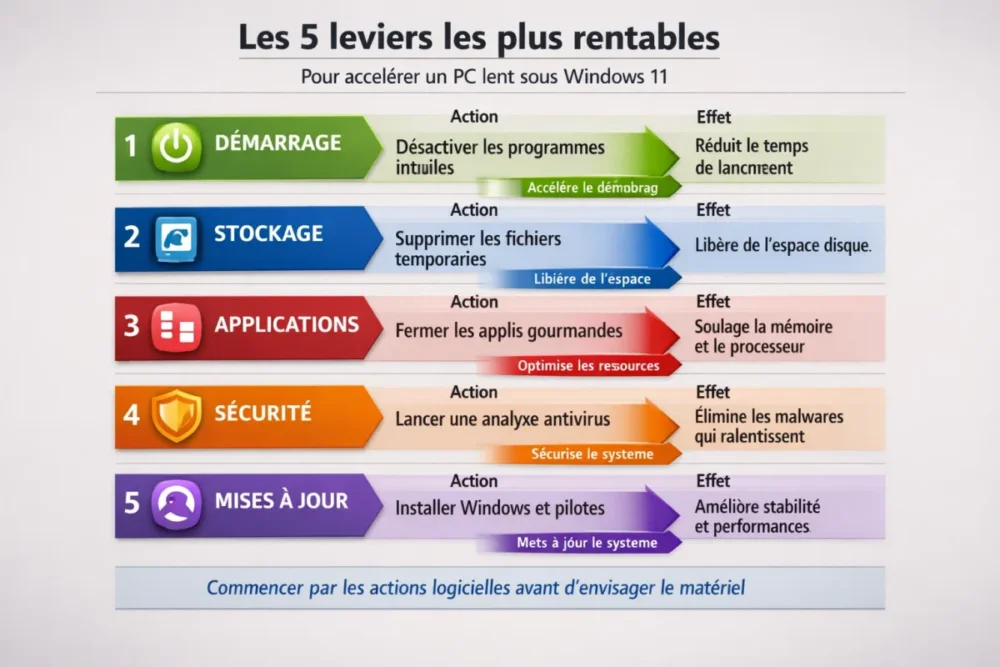
- Den PC sauber neu starten: Dadurch werden angesammelte Prozesse beendet, ein Teil des Zwischenspeichers geleert und das System startet auf einer gesünderen Basis neu. Wenn der Rechner mehrere Tage läuft, kann ein einfacher Neustart bereits einen Unterschied machen.
- Verfügbaren Speicherplatz überprüfen: Löschen Sie Dateien, die Sie nicht mehr benötigen, leeren Sie den Papierkorb und identifizieren Sie zu große Ordner. Eine zu volle Festplatte verlangsamt Windows 11 und macht das System insgesamt weniger reaktionsschnell.
- Ressourcenintensive Anwendungen schließen: Öffnen Sie den Task-Manager, finden Sie heraus, was viel verbraucht, und schließen Sie alles, was nicht unbedingt notwendig ist. Es geht nicht darum, alles abzuschalten, sondern nur das zu entfernen, was das System unnötig belastet.
Die richtige Vorgehensweise ist nicht, alles wahllos zu löschen, sondern zuerst das zu entfernen, was unnötig läuft.
Wie optimiert man den Start von Windows 11?
Der Start ist oft der erste Punkt, der ein langsames Windows 11 verrät. Wenn zu viele Anwendungen gleichzeitig starten, dauert es länger, bis das System nutzbar ist, und der Computer wirkt schon müde, bevor Sie überhaupt eine Software öffnen. Ziel ist es hier, nur das zu behalten, was im Alltag wirklich gebraucht wird.
Programme beim Start deaktivieren
Öffnen Sie die Liste der Autostart-Anwendungen in Windows 11 und deaktivieren Sie nicht essentielle Elemente. Behalten Sie nur die Dienstprogramme, die Sie wirklich verwenden, und schalten Sie den Rest gnadenlos ab. Zum Beispiel kann ein Chatdienst, ein Druckassistent oder ein Programmstarter ein paar Sekunden länger warten.
- Behalten Sie nur wirklich notwendige Sicherheitswerkzeuge.
- Deaktivieren Sie Software, die Sie beim Einschalten nicht benötigen.
- Überprüfen Sie nach dem Neustart erneut, ob sich die Startzeit verkürzt hat.
Unnötige automatische Aufgaben reduzieren
Über die sichtbaren Anwendungen hinaus starten manche Aufgaben automatisch im Hintergrund. Ziel ist es nicht, wahllos irgendetwas zu deaktivieren, sondern die automatische Last zu verringern, die Windows 11 bremst. Wenn Sie zwei oder drei unnötige Elemente entfernen, wird der Start schon spürbar leichter.
Wie reinigt man Windows 11 ohne Risiko?
Eine sinnvolle Reinigung besteht nicht darin, den Computer wahllos zu leeren. Um einen PC sicher zu reinigen, muss man sich auf das konzentrieren, was das System wirklich belastet: temporäre Dateien, vergessene Software und mögliche Bedrohungen. Es ist eine grundlegende Wartung, die einfach durchzuführen ist und die schnellen Anfangsmaßnahmen gut ergänzt.
Temporäre Dateien löschen
Temporäre Dateien sammeln sich bei Installationen, Updates und im täglichen Gebrauch an. Das Löschen dieser Dateien ermöglicht es, Speicherplatz freizugeben und die allgemeine Belastung zu reduzieren. Machen Sie das regelmäßig, besonders wenn Ihr Speicher fast voll ist.
- Überprüfen Sie den Ordner für temporäre Dateien in den Speichereinstellungen.
- Löschen Sie, was nicht mehr gebraucht wird.
- Leeren Sie auch den Papierkorb, da dieser oft vergessene Elemente enthält.
Unnötige Software deinstallieren
Installierte, aber nie genutzte Anwendungen können im Hintergrund aktiv bleiben, Speicherplatz belegen und die Wartung erschweren. Sortieren Sie methodisch aus: Behalten Sie, was Sie wirklich verwenden, und entfernen Sie den Rest. Das ist eine der effektivsten Methoden, um die Leistung des PCs zu verbessern.
Den Sicherheitsstatus des PCs überprüfen
Ein Antivirus-Scan ist sinnvoll, wenn sich das Verhalten des PCs ohne klaren Grund ändert: Lüfter laufen auf Hochtouren, plötzliche Verlangsamungen, Fenster öffnen sich langsam. Malware verbraucht Ressourcen und kann das gesamte System verlangsamen. Bei Zweifeln sollte die Sicherheitsüberprüfung vor jeder weiteren Optimierung erfolgen.
Wie stellt man die Einstellungen ein, um mehr Flüssigkeit zu gewinnen?
Wenn die Grundaktionen nicht ausreichen, muss man die Einstellungen suchen, die direkt die Reaktionsfähigkeit beeinflussen. Hier sprechen wir nicht von magischen Tricks, sondern von Optionen, die Windows 11 entlasten, die visuelle Belastung begrenzen und die Reaktionsfähigkeit im Alltag verbessern. Es ist das richtige Maß zwischen einfacher Reinigung und Hardwareeingriff.
Visuelle Effekte reduzieren
Animationen, Schatten und Transparenzeffekte sorgen für ein angenehmeres Erscheinungsbild, verbrauchen aber auch Ressourcen. Auf einem langsamen PC kann ihre Reduzierung die Benutzeroberfläche lebendiger machen. Die Veränderung ist visuell nicht spektakulär, hilft aber oft bei bescheidenen oder bereits erschöpften Geräten.
Den Energiemodus ändern
Bei einem Laptop oder einem zu vorsichtig konfigurierten PC kann der Energiemodus die Reaktionsfähigkeit einschränken. Ein leistungsfähigeres Profil hilft, besser auf alltägliche Aufgaben zu reagieren. Das ist besonders interessant, wenn Sie das Gefühl haben, dass die Maschine ihre Leistung „zurückhält“, obwohl sie eigentlich agiler sein sollte.
Windows und wichtige Treiber aktualisieren
Windows 11-Updates und Treiber beheben Fehler, verbessern die Stabilität und können auch lästige Verzögerungen beheben. Lassen Sie Korrekturen nicht zu lange liegen. Bei einem langsamen Gerät ist das Update oft ein einfacher, nützlicher und unterschätzter Schritt.
Wenn Windows 11 auf dem neuesten Stand ist, verwaltet das System oft seine Ressourcen, Peripheriegeräte und die allgemeine Stabilität besser.
Wann sollte man eine Hardware-Lösung in Betracht ziehen?
Wenn Sie bereits gereinigt, unnötige Autostarts deaktiviert und das System aktualisiert haben, der Computer aber weiterhin langsam ist, liegt das Problem möglicherweise an der Hardware. In diesem Stadium geht es beim Beschleunigen eines langsamen PCs unter Windows 11 weniger um Einstellungen als um den Zustand der Festplatte oder die verfügbare Speichermenge. Anders gesagt, die Software hat ihre Grenzen.
Erkennen, wann das Problem von der Festplatte kommt
Eine sehr langsame oder zu volle Festplatte blockiert die Gesamtreaktionsfähigkeit des Systems. Wenn Windows 11 lange braucht, um Ordner, Apps oder Updates zu laden, kann der Speicher der Engpass sein. Hier wird ein Upgrade auf eine SSD relevant, besonders wenn der PC noch mit einer herkömmlichen Festplatte arbeitet.
Speichermangel erkennen
Wenn Sie mehrere Tabs, eine Bürosoftware und einige Programme gleichzeitig öffnen, macht sich zu wenig RAM schnell bemerkbar. Der PC kompensiert dann durch Verlangsamung. Wenn die Maschine beim Multitasking träge wird, kann eine Speichererweiterung die Situation sicherer verbessern als ein weiterer Software-„Reiniger“.
Die Grenzen eines alten PCs verstehen
Ein alter Computer kann durchaus nutzbar sein, aber nicht unbedingt schnell mit Windows 11. Wenn die Hardware sehr bescheiden bleibt, verbessern Softwareoptimierungen das Erlebnis, ohne es komplett zu verändern. Dann muss man wählen, ob man mit leichter Nutzung weitermacht oder in ein gezieltes Upgrade investiert.
Welche Fehler sollte man vermeiden?
Wenn ein PC langsam ist, ist die Versuchung groß, alles zu deinstallieren oder ein Wundermittel zu installieren. Schlechte Idee. Um einen langsamen PC unter Windows 11 zu beschleunigen, muss man methodisch vorgehen, sonst gewinnt man manchmal etwas Geschwindigkeit… und erzeugt gleichzeitig Bugs oder Stabilitätsprobleme. Die kostspieligsten Fehler sind oft die schnellsten.
- Laden Sie kein zweifelhaftes Tool herunter, das ein Wunder mit einem Klick verspricht.
- Löschen Sie nicht wahllos Systemdateien oder Windows-Ordner.
- Deaktivieren Sie keinen wichtigen Dienst, ohne zu wissen, wofür er dient.
- Stapeln Sie nicht „Optimierer“: Sie machen oft mehr Lärm als Nutzen.
Beispiel für eine schlechte Reaktion
Ein klassischer Fall: Der Nutzer installiert drei Programme, die den PC boosten sollen, dann wird das System noch langsamer, weil diese Tools selbst im Hintergrund laufen. Das Ergebnis: Man will Geschwindigkeit gewinnen und fügt Last hinzu. Genau das sollte man vermeiden.
Wie hält man einen PC in der Praxis dauerhaft schnell?
Das richtige Tempo ist eine kleine regelmäßige Wartung statt einer großen Reinigung alle sechs Monate. Wenn Sie eine einfache Logik beibehalten – schlanker Start, überwachter Speicherplatz, installierte Updates und überprüfte Sicherheit – bleibt Windows 11 viel angenehmer zu benutzen. Der echte Gewinn kommt durch Beständigkeit, nicht durch eine gelegentliche Großreinigung.
Klar gesagt: Um einen langsamen PC mit Windows 11 zu beschleunigen, beginnen Sie mit Maßnahmen, die den Start und den Speicher betreffen, dann gehen Sie zu den visuellen Einstellungen und Updates über. Wenn die Maschine trotz allem träge bleibt, ist das Problem wahrscheinlich hardwarebedingt und erfordert eine klarere Entscheidung.
Wichtiges zum Mitnehmen
- 🚀 Deaktivieren Sie zuerst die Autostart-Programme, um sofort Zeit zu sparen.
- 🧽 Befreien Sie regelmäßig Speicherplatz und löschen Sie temporäre Dateien.
- 🛡️ Führen Sie einen Virenscan durch, wenn die Verlangsamung plötzlich auftritt.
- ⚙️ Reduzieren Sie die visuellen Effekte, wenn Ihr PC träge reagiert.
- 💾 Wenn das Problem weiterhin besteht, überprüfen Sie die SSD und den Arbeitsspeicher.
FAQ
Warum wird Windows 11 mit der Zeit langsamer?
Das System sammelt Autostart-Anwendungen, temporäre Dateien, ausstehende Updates und manchmal unnötige Software an. Wenn sich das alles summiert, reagiert der Computer langsamer. Regelmäßige Wartung verhindert, dass sich die Situation zu sehr verschlechtert.
Was ist das Erste, was man bei einem langsamen PC tun sollte?
Starten Sie den Computer neu und überprüfen Sie dann die Autostart-Anwendungen sowie den freien Speicherplatz auf der Festplatte. Diese beiden Punkte liefern oft die schnellsten Ergebnisse. Das ist der beste Ausgangspunkt, um einen langsamen PC unter Windows 11 risikofrei zu beschleunigen.
Sollte man alle unnötigen Programme deinstallieren?
Ja, aber mit Methode. Behalten Sie die Software, die Sie wirklich nutzen, und entfernen Sie diejenigen, die Sie nicht mehr brauchen oder die Sie nur vorübergehend installiert haben. Ziel ist es, die Last zu reduzieren, nicht eine nützliche Nutzung zu zerstören.
Kann ein Antivirus wirklich die Geschwindigkeit verbessern?
Ja, wenn der PC durch unerwünschte Software oder Malware verlangsamt wird. Ein Scan erkennt, was im Hintergrund Ressourcen verbraucht. Wenn nichts gefunden wird, liegt die Verlangsamung wahrscheinlich woanders, z. B. beim Startvorgang oder der Speicherung.
Wann sollte man an einen Hardwarewechsel denken?
Wenn Softwareoptimierungen nicht mehr ausreichen und der PC bei allen alltäglichen Aufgaben langsam bleibt. Eine SSD oder eine RAM-Erweiterung kann dann eine echte Verbesserung bringen. Wenn die Maschine sehr alt ist, liegt die Grenze manchmal einfach an ihrer Architektur.