Automatisieren Sie Ihre Aufgaben mit cron: Die Skripte, die Sie brauchen, um Zeit zu sparen und Vergessen zu vermeiden
Wenn Ihr Ziel ist, Cron-Aufgaben zu automatisieren, ohne jeden Tag daran denken zu müssen, ist cron das direkteste Werkzeug: Es führt einen Befehl oder ein Skript zu bestimmten Zeiten aus, über die crontab eines Benutzers oder über die Systemkonfiguration. In diesem Leitfaden bereiten Sie ein sauberes Skript vor, fügen es zu cron hinzu und überprüfen dann, ob es wirklich läuft, unterstützt durch Protokolle.
Kurz gesagt
🕒 Cron plant die Ausführung eines Befehls nach einem festen Zeitplan, ohne geöffnete Sitzung.
🧪 Ein Shell-Skript, das manuell getestet wurde, mit absoluten Pfaden, vermeidet die meisten Überraschungen.
📄 Die Befehle crontab -e und crontab -l dienen zum Schreiben und Überprüfen Ihrer geplanten Aufgaben.
🔎 Die Umleitung von stdout und stderr in ein Log verwandelt ein stilles Scheitern in einen sichtbaren Fehler.
Welches Ergebnis sollten Sie anstreben, bevor Sie zu crontab wechseln?
Bevor Sie den crontab-Editor öffnen, setzen Sie sich ein einfaches Ziel: Ein Befehl, der selbstständig zur richtigen Zeit ausgeführt wird, mit einem lesbaren Skript und einer verwertbaren Logdatei. Wenn diese Basis sauber ist, bleibt die Automatisierung stabil, verständlich und später leicht zu debuggen.
- ein Skript, das manuell im Terminal funktioniert;
- eine einfache, leicht lesbare crontab-Zeile;
- ein Log, das nützliche Ausgaben speichert;
- eine schnelle Überprüfung mit crontab -l.
Was brauchen Sie, bevor Sie anfangen?
Um Cron-Aufgaben zu automatisieren, ohne sich mit seltsamen Fehlern herumzuschlagen, bereiten Sie ein Linux-Terminal, ein Konto mit dem Recht vor, seine crontab zu bearbeiten, und ein ausführbares Skript. Wenn cron auf Debian oder Ubuntu nicht installiert ist, erfolgt die Installation mit sudo apt install cron, gefolgt von der Aktivierung mit sudo systemctl enable cron.
- ein Unix- oder Linux-System;
- ein Shell-Skript oder ein Befehl, der geplant werden soll;
- ausreichende Rechte, um die crontab des betreffenden Benutzers zu bearbeiten;
- ein paar Minuten zum Testen vor der Inbetriebnahme.
Wie bereitet man ein ausführbares Skript für cron vor?
Cron erfindet nichts: Es startet, was Sie ihm geben. Anders gesagt, ein schlecht vorbereitetes Skript wird schnell zur Ärgerquelle. Die richtige Vorgehensweise besteht darin, ein minimales Skript zu schreiben, es außerhalb von cron zu testen und dann seine Ausführung mit den richtigen Rechten und Pfaden abzusichern.
Schritt 1 — Schreiben Sie ein einfaches Shell-Skript
Beginnen Sie mit einem kurzen, lesbaren Skript, mit einem Shebang in der ersten Zeile. Vermeiden Sie relative Pfade und bevorzugen Sie eine Datei, die Sie auch in sechs Monaten noch leicht lesen können. Hier ein einfaches Beispiel, um eine Spur in einem Log abzulegen:
#!/bin/sh
date >> /home/utilisateur/logs/mon_script.log
Erwartetes Ergebnis: Das Skript schreibt bei jeder Ausführung eine datierte Zeile in die Logdatei.
Schritt 2 — Testen Sie es manuell vor der Planung
Starten Sie das Skript im Terminal mit dem gleichen Benutzer, der es später in cron ausführen wird. Dieser einfache Test ermöglicht es, sofort Syntaxfehler, fehlende Pfade oder falsch gesetzte Berechtigungen zu erkennen. Wenn das Skript hier fehlschlägt, wird es auch in crontab fehlschlagen.
Erwartetes Ergebnis: Der Befehl läuft ohne Fehler durch und erzeugt die vorgesehene Datei oder Aktion.
Schritt 3 — Machen Sie es ausführbar
Setzen Sie die Ausführungsrechte mit chmod +x. Ohne diese Rechte ruft cron zwar die Datei auf, das System verweigert jedoch die Ausführung. Dieser Schritt erscheint trivial, ist aber eine häufige Fehlerquelle.
chmod +x /home/utilisateur/scripts/mon_script.shErwartetes Ergebnis: Das Skript kann direkt im Terminal und von cron gestartet werden.
Mit cron ist die wahre Falle fast nie „die Aufgabe existiert nicht“: Es ist oft „die Aufgabe läuft in einer zu armen Umgebung für Ihr Skript“.
Wie versteht man die Syntax einer crontab-Zeile?
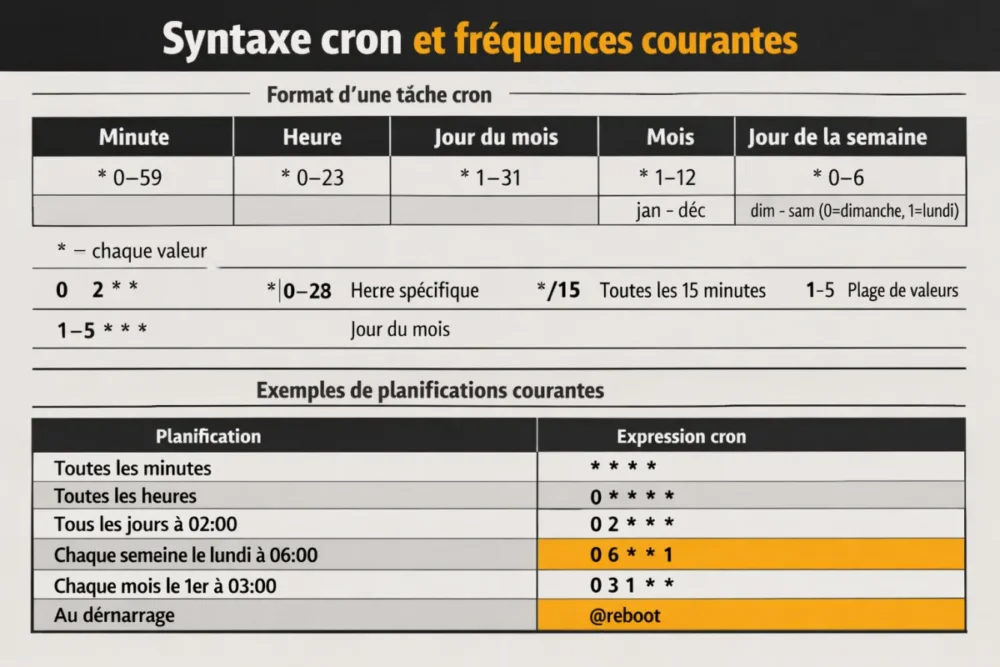
Eine crontab-Zeile wird von links nach rechts gelesen: Minute, Stunde, Tag des Monats, Monat, Wochentag und dann der auszuführende Befehl. Diese Struktur mit fünf Feldern ermöglicht es, ein Skript minutengenau auszulösen, ohne ein externes Programm zu benötigen.
| Frequenz | Cron-Ausdruck | Konkretes Beispiel |
|---|---|---|
| Jede Minute | * * * * * | Leichte Überwachung oder wiederholte Prüfung |
| Jede Stunde | 0 * * * * | Periodische Verarbeitung zur vollen Stunde |
| Täglich um 02:00 | 0 2 * * * | Nachtsicherung |
| Wöchentlich montags um 06:00 | 0 6 * * 1 | Wöchentlicher Bericht |
| Monatlich am 1. um 03:00 | 0 3 1 * * | Monatliche Archivierung |
- /etc/crontab dient für systemweite Aufgaben;
- /etc/cron.hourly, /etc/cron.daily, /etc/cron.weekly und /etc/cron.monthly ermöglichen die Organisation gemeinsamer Aufgaben;
- die Benutzer-Crontab bleibt die einfachste Wahl, um eine persönliche Aufgabe zu automatisieren.
Abkürzungen wie @reboot werden verwendet, wenn die Logik nicht von einer bestimmten Uhrzeit abhängt, sondern vom Neustart. Das ist praktisch, um ein Initialisierungsskript neu zu starten, vorausgesetzt, man bleibt einfach und protokolliert die Ausgabe.
Wie fügt man eine Aufgabe in die Crontab ein und überprüft sie?
Die sauberste Methode besteht darin, den Editor mit crontab -e zu öffnen, eine klare Zeile einzufügen und dann sofort die Liste mit crontab -l zu überprüfen. Wenn ein Eintrag nicht mehr benötigt wird, löscht crontab -r die Crontab des Benutzers, daher sollte man es mit Vorsicht verwenden.
Hier sind Beispiele, die Sie anpassen können, mit Ausgabe, die in ein Log umgeleitet wird, um Fehler nicht zu verlieren:
0 2 * * * /home/utilisateur/scripts/sauvegarde.sh >> /home/utilisateur/logs/sauvegarde.log 2>&1
*/15 * * * * /home/utilisateur/scripts/verif_temp.sh >> /home/utilisateur/logs/verif_temp.log 2>&1
0 6 * * 1 /home/utilisateur/scripts/rapport_hebdo.sh >> /home/utilisateur/logs/rapport.log 2>&1
@reboot /home/utilisateur/scripts/initialisation.sh >> /home/utilisateur/logs/reboot.log 2>&1
Das erste Beispiel startet jede Nacht um 02:00 eine Sicherung. Das zweite führt alle 15 Minuten eine Kontrolle durch. Das dritte erstellt jeden Montagmorgen einen Bericht. Das letzte startet beim Booten, was für einige leichte Initialisierungen nützlich bleibt.
- crontab -e: Zeitplanung bearbeiten;
- crontab -l: tatsächlich gespeicherte Einträge anzeigen;
- crontab -r: die Crontab des aktuellen Benutzers löschen.
Warum startet eine Cron-Aufgabe nicht?
Wenn cron „nichts tut“, liegt das Problem oft an einem sehr banalen Detail: ein relativer Pfad, fehlende Berechtigung, eine fehlende Umgebungsvariable oder ein nicht aktiver Dienst. Der richtige Reflex ist, in dieser Reihenfolge zu diagnostizieren, ohne von Anfang an anzunehmen, dass das Skript schuld ist.
Ein geplantes Skript, das nichts in ein Log schreibt, kostet oft mehr Zeit, als es einspart.
Häufige Fehler, die zuerst überprüft werden sollten
- Falscher Pfad: Das Skript funktioniert im Terminal, aber der Cron-Job verweist auf einen falschen Speicherort.
- Relative Pfade: Cron verwendet nicht Ihr aktuelles Sitzungverzeichnis.
- Unzureichende Berechtigungen: Die Datei ist nicht ausführbar oder der Benutzer hat keinen Zugriff auf den Zielordner.
- Fehlende Umgebungsvariablen: Cron lädt nicht Ihre vollständige interaktive Umgebung.
- Cron-Dienst fehlt oder ist inaktiv: Wenn der Daemon nicht installiert oder aktiviert ist, wird kein Job ausgeführt.
- Ausführungskonflikt: Zwei Instanzen desselben Skripts überschneiden sich und stören sich gegenseitig.
Schnelle Diagnosemethode
- Führen Sie den Befehl genau im Terminal mit demselben Benutzer aus.
- Leiten Sie die Standardausgabe und Fehler in ein lesbares Log um.
- Reduzieren Sie das Skript auf das Minimum, um den fehlerhaften Schritt zu isolieren.
- Überprüfen Sie die Zugriffsregeln, falls Ihr System /etc/cron.allow oder /etc/cron.deny verwendet.
- Kontrollieren Sie den tatsächlichen Zeitplan und die Zeitzone des Servers, wenn der Job „fehlt“.
Welche bewährten Praktiken vermeiden Vergessen und Doppelungen?
Eine saubere Automatisierung beruht nicht nur auf korrekter Syntax. Sie hängt vor allem von soliden Gewohnheiten ab: Skripte klar benennen, Ausführungen protokollieren, Nebenwirkungen begrenzen und doppelte Starts blockieren, wenn ein Job länger als erwartet dauern kann.
- Verwenden Sie absolute Pfade in Skripten und in crontab;
- Führen Sie für jeden Job ein Log mit einem aussagekräftigen Namen;
- Fügen Sie Fehlerkontrollen im Skript hinzu, nicht nur in cron;
- Planen Sie eine Sperre mit flock ein, wenn sich das Skript überschneiden kann;
- Dokumentieren Sie jeden geplanten Job, um vergessene Skripte nach einigen Monaten zu vermeiden.
In der Praxis wird flock nützlich, sobald ein Skript noch läuft, wenn die nächste Ausführung startet. Das ist eine Art Detail, das am ersten Tag unbedeutend erscheint, aber eine große Unordnung verhindert, wenn sich die Prozesse stapeln.
Wann reicht cron aus und wann braucht man etwas anderes?
Cron reicht völlig für einfache, wiederkehrende und lokale Aufgaben: Backup, Bereinigung, Bericht, periodische Prüfung. Sobald Sie jedoch zentralisieren, fein überwachen oder die Automatisierung in eine containerisierte oder cloud-native Architektur integrieren müssen, sind Lösungen wie Kubernetes CronJobs oder AWS EventBridge besser geeignet.
Klar ist: Cron bleibt perfekt für einen klassischen Linux-Server. Sobald der Bedarf darüber hinausgeht, ist eine Lösung für Orchestrierung, Auditierbarkeit oder Multi-Umgebungs-Überwachung besser. Das ist weniger glamourös als ein heimlich gestartetes Skript, aber deutlich robuster.
Was sollte man in der Praxis mitnehmen?
Um stressfrei zu automatisieren, starten Sie immer mit dem Skript selbst: manueller Test, absolute Pfade, korrekte Berechtigungen, dann erst die cron-Zeile. Überprüfen Sie danach die Ausführung mit crontab -l und einem sauberen Log. Dieses einfache Trio vermeidet bereits einen großen Teil der Vergesslichkeiten und des „bei mir funktioniert es“.
Wenn der Job kritisch, langsam oder doppelt startanfällig wird, fügen Sie eine Sperre, echte Protokollierung und eine regelmäßige Überprüfung der geplanten Jobs hinzu. Cron erledigt die Arbeit, aber Ihre Disziplin macht ihn langfristig zuverlässig.
Zum Mitnehmen
🧩 Cron führt einen geplanten Befehl aus, bringt aber weder Kontext noch Magie mit.
🛠️ Ein im Terminal getestetes Skript reduziert Fehler beim Übergang in crontab erheblich.
📍 Absolute Pfade und Logs vermeiden die Mehrheit der stillen Ausfälle.
🔐 Wenn sich zwei Ausführungen überschneiden können, fügen Sie eine Sperre wie flock hinzu.
FAQ
Wie erkenne ich, ob mein Cron-Job gelaufen ist?
Am einfachsten ist es, das Log zu prüfen, das Sie in der cron-Zeile vorgesehen haben, und dann die crontab mit crontab -l erneut anzusehen. Wenn nichts zurückkommt, testen Sie den Befehl manuell und kontrollieren Sie die tatsächliche Ausführungszeit.
Was tun, wenn mein Skript im Terminal funktioniert, aber nicht im cron?
Vergleichen Sie zunächst die verwendeten Pfade: cron übernimmt nicht Ihr aktuelles Verzeichnis noch Ihre Sitzung-Aliase. Leiten Sie dann die Ausgabe in ein Log um, um den genauen Fehler zu sehen, und überprüfen Sie die Berechtigungen sowie die Umgebungsvariablen.
Wozu dient @reboot?
@reboot startet einen Befehl beim Systemstart. Das ist praktisch für eine leichte Initialisierung oder einen einfachen Dienst, vorausgesetzt, das Skript ist schnell und gut protokolliert.
Kann man die Zugriffsrechte auf cron pro Benutzer verwalten?
Ja, einige Systeme verwenden /etc/cron.allow und /etc/cron.deny, um zu kontrollieren, wer crontab verwenden darf. Wenn Sie Ihre Aufgaben nicht sehen, überprüfen Sie auch diese Berechtigungsdateien.
Wann sollte man eine Alternative zu cron in Betracht ziehen?
Sobald Sie eine zentrale Überwachung, Multi-Server-Deployment oder einen cloud-nativen Kontext benötigen, kann eine andere Lösung besser geeignet sein. Kubernetes CronJobs oder AWS EventBridge sind dann oft sinnvoller als eine lokale crontab.