Fehler 500 auf Ihrer Website: Ursache identifizieren und schnellen Zugriff wiederherstellen
Der Fehler 500 auf der Website, auch Internal Server Error genannt, zeigt an, dass ein unerwartetes Problem den Server beim Verarbeiten einer Anfrage blockiert. Wichtig ist, dass die Meldung absichtlich vage bleibt: Sie signalisiert einen Serverfehler, sagt aber nicht sofort, wo die eigentliche Ursache liegt.
Kurze Antwort: Wenn Ihre Website einen Fehler 500 anzeigt, prüfen Sie zunächst, ob die gesamte Website betroffen ist oder nur eine Seite, sehen Sie sich die Fehlerprotokolle an und gehen Sie dann zur letzten bekannten Änderung zurück. In den meisten Fällen liegt die Lösung in einem Plugin, einem Theme, einer .htaccess-Datei, einer PHP-Speichergrenze oder einem Serverkonfigurationsproblem.
Kurz gesagt
🔎 Fehler 500 = genereller Serverausfall, kein Problem mit dem Browser oder nur dem Inhalt.
🧩 Die häufigste Spur liegt oft in der letzten Änderung: Update, Plugin, Theme oder Konfigurationsdatei.
🧪 Die richtige Vorgehensweise besteht darin, jeweils nur ein Element zu testen und nach jeder Aktion die Protokolle zu überprüfen.
🚨 Wenn der Ausfall die gesamte Website betrifft, sollten Sie an Hosting, Datenbank oder Serverressourcen denken.
Den Fehler 500 verstehen
Ein Fehler 500 verweist nicht auf eine nicht gefundene Seite wie ein 404. Er bedeutet, dass der Server die Anfrage zwar erhalten hat, sie aber nicht korrekt abschließen konnte. Anders gesagt, die Website ist theoretisch zugänglich, aber ein Verarbeitungsschritt schlägt vor der Anzeige fehl. Das macht die Diagnose etwas kniffliger als es scheint.
Was ein interner Serverfehler bedeutet
Im Allgemeinen bedeutet ein Fehler 500, dass ein Skript, eine Konfigurationsregel oder eine Serverressource fehlgeschlagen ist. Der Browser ist normalerweise nicht verantwortlich. Deshalb kann das Leeren des Caches oder der Wechsel des Browsers helfen, ein Symptom zu überprüfen, aber selten das Grundproblem lösen.
Ein Fehler 500 sagt nicht, wo man suchen soll, aber er zeigt fast immer an, dass ein Serverelement kurz vor der Anzeige fehlgeschlagen ist.
Unterschied zu anderen HTTP-Fehlern
Um nicht in die falsche Richtung zu gehen, muss man den Fehler 500 von anderen häufigen Codes unterscheiden. Das spart enorm viel Zeit, besonders wenn die Website produktiv ist und jede Minute zählt.
| Code | Bedeutung | Praktischer Hinweis |
|---|---|---|
| 404 | Seite nicht gefunden | Die URL existiert falsch oder gar nicht mehr |
| 403 | Zugriff verweigert | Die Berechtigungen oder Zugriffsregeln blockieren die Anfrage |
| 500 | Interner Serverfehler | Die Website schlägt während der serverseitigen Verarbeitung fehl |
| 502 | Schlechtes Gateway | Ein Zwischenserver erhält keine gültige Antwort |
| 503 | Dienst nicht verfügbar | Der Server ist vorübergehend außer Betrieb oder überlastet |
Wie erkennt man, ob der Fehler 500 vom Server oder einer bestimmten Seite kommt?
Die richtige Methode besteht darin, zu vergleichen, was noch funktioniert. Wenn nur eine Seite einen Fehler 500 anzeigt, ist die Spur eines Skripts, dynamischen Inhalts oder eines Plugins, das mit dieser Seite verbunden ist, sehr wahrscheinlich. Wenn die gesamte Website ausfällt, ist die Ursache oft umfassender: Konfiguration, Server-Cache, Datenbank oder Hosting-Ressourcen.
Hier sind die nützlichsten Überprüfungen von Anfang an:
- Nur eine Seite schlägt fehl: Verdacht auf ein bestimmtes Modul, Template oder Skript.
- Die gesamte Website ist betroffen: Suchen Sie eher nach einem Konfigurations- oder Serverproblem.
- Das Backend funktioniert noch: Der Fehler kann auf der Frontend-Seite lokalisiert werden.
- Das Backend zeigt ebenfalls einen Fehler: Die Server- oder CMS-Spur wird prioritär.
Was sind die häufigsten Ursachen?
Meistens liegt die Ursache für den Fehler 500 in einer kleinen Anzahl bekannter Kategorien. Die Idee ist nicht, alles zufällig auseinanderzunehmen, sondern mit dem zu beginnen, was nach einer kürzlichen Änderung am häufigsten kaputtgeht. Hier wird die Diagnose effektiv.
- Beschädigte oder falsch konfigurierte .htaccess-Datei: häufig nach einer manuell hinzugefügten Regel, einer Migration oder einer URL-Umschreibung.
- Plugin-/Theme-Konflikt: sehr häufig bei WordPress nach einem Update oder der Installation einer inkompatiblen Erweiterung.
- Zu wenig PHP-Speicher: ein schweres Skript kann das erlaubte Limit überschreiten und die Seite zum Absturz bringen.
- Ungeeignete Dateiberechtigungen: der Server kann nicht mehr lesen, schreiben oder ausführen, was nötig ist.
- Datenbank nicht erreichbar: falsche Zugangsdaten, Dienst nicht verfügbar oder fehlgeschlagene Abfrage.
- Fehler im Code: ein Fehler in PHP, Python, Node.js oder Java kann einen Serverfehler 500 auslösen.
Ändern Sie jeweils nur ein Element. Andernfalls reparieren Sie vielleicht das richtige Symptom, verlieren aber die eigentliche Ursache aus den Augen.
Schnelle Diagnosemethode
Die zuverlässigste Methode ist, vom sichtbaren Symptom auszugehen und dann zur technischen Schicht zurückzugehen, die kaputt ist. Jetzt ist nicht die Zeit, zufällige Versuche zu vervielfachen. Eine saubere Diagnose, auch wenn sie schnell ist, verhindert, dass Sie durch die Korrektur des ersten Fehlers einen zweiten Fehler verursachen.
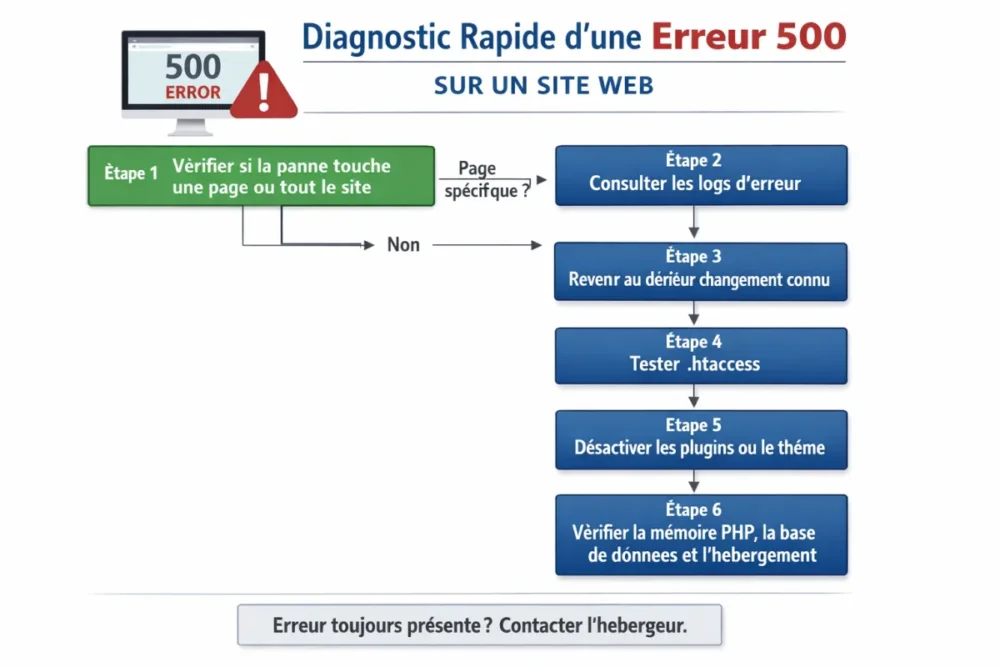
- Prüfen Sie den Umfang des Problems: einzelne Seite, gesamtes Front-Office, Back-Office oder komplette Website.
- Kontrollieren Sie den Zeitpunkt des Auftretens: Ist der Fehler nach einem Update, einer Migration oder einer Servereinstellung aufgetreten?
- Öffnen Sie die Fehlerprotokolle: diese geben oft die Datei, das Skript oder die Zeile an, die den Fehler ausgelöst hat.
- Testen Sie die Rücknahme: machen Sie die letzte bekannte Änderung rückgängig, bevor Sie den Rest anfassen.
- Validieren Sie nach jedem Test: nur eine Änderung auf einmal, dann aktualisieren und das Ergebnis prüfen.
Je nach Hosting sind die Logs im Kontrollpanel, in einer Datei error_log oder über die Support-Schnittstelle zugänglich. Bei Apache, Nginx oder IIS bleibt die Logik gleich: Finden Sie die Meldung direkt vor dem Fehler und verfolgen Sie die Kette zurück. Oft springt Ihnen hier die Lösung direkt ins Auge.
Welche Lösungen sollten in welcher Reihenfolge getestet werden?
Die goldene Regel ist einfach: Beginnen Sie mit den risikoärmsten Korrekturen und gehen Sie dann bei Bedarf zu technischeren Änderungen über. Ziel ist es, den Zugriff schnell wiederherzustellen, ohne die bestehende Konfiguration zu zerstören. In der Praxis zählt die Reihenfolge fast genauso viel wie die Lösung selbst.
1. Wiederherstellen oder Neuerstellen der Konfigurationsdatei
Wenn der Fehler 500 auf der Website nach einer Regeländerung aufgetreten ist, benennen Sie die .htaccess-Datei vorübergehend um, um zu sehen, ob die Seite zurückkehrt. Falls ja, liegt das Problem höchstwahrscheinlich an dieser Datei. Bei WordPress können Sie sie anschließend sauber über die Permalink-Einstellungen neu generieren.
2. Deaktivieren von Erweiterungen oder dem Theme
Wenn die Website auf einem CMS läuft, deaktivieren Sie die Erweiterungen einzeln oder vorübergehend alle zusammen, falls das Back-Office nicht zugänglich ist. Verschwindet der Fehler, haben Sie einen Konflikt gefunden. Testen Sie dann erneut mit aktiviertem Theme: Auch ein fehlerhaftes Theme kann einen Serverfehler 500 verursachen.
3. Ressourcen bei Bedarf erhöhen
Wenn ein Skript zu viel Speicher oder Ausführungszeit verbraucht, bricht der Server ab. Prüfen Sie den PHP-Speicher, die Ausführungsgrenzen und die Hosting-Einstellungen. Diese Korrektur soll keinen echten Fehler kaschieren, kann aber eine temporäre Überlastung der Website beheben.
4. Cache leeren und erneut testen
Ein veralteter Cache kann einen bereits behobenen Fehler aufrechterhalten. Leeren Sie den CMS-Cache, den Server-Cache, den Browser-Cache und, falls Sie ein CDN verwenden, löschen Sie auch diese Ebene. Das ist ein einfacher Schritt, der aber sehr lästige Fehlalarme vermeidet.
5. Überprüfen Sie das Hosting und die Datenbank
Wenn sich nichts ändert, überprüfen Sie den Serverstatus, eventuelle laufende Vorfälle, die Kontingente und dann die Verbindung zur Datenbank. Falsche Verbindungsinformationen oder ein nicht verfügbarer Dienst können ausreichen, um die gesamte Website zum Absturz zu bringen. In manchen Umgebungen, insbesondere IIS, kann ein HTTP-Fehler 500.0 auch durch einen nicht unterstützten ISAPI-Filter oder verweigerten Zugriff auf das Stammverzeichnis verursacht werden.
Was tun, wenn Ihre WordPress-Seite einen Fehler 500 anzeigt?
Bei WordPress stammt der Fehler 500 sehr oft von einem Konflikt zwischen Plugins, einem defekten Theme, einer beschädigten .htaccess oder einem zu niedrigen Speicherlimit. Der richtige Ansatz besteht darin, zu einem stabilen Zustand zurückzukehren, ohne alles neu zu installieren oder blind zu löschen. Das geht schneller und vor allem viel sauberer.
- Benenne den Ordner der Erweiterungen um, wenn du keinen Zugriff mehr auf das Admin-Panel hast.
- Aktiviere die Plugins einzeln wieder, um die verantwortliche Erweiterung zu isolieren.
- Teste ein Standard-Theme, wenn die Seite auf der Erweiterungsseite wieder funktioniert.
- Speichere die Permalinks neu, nachdem du die Konfigurationsdatei überprüft hast.
- Überprüfe den PHP-Speicher, wenn die Oberfläche beim Laden schwerer Seiten abstürzt.
Wenn der Fehler direkt nach einem Update des CMS, eines Plugins oder eines Themes auftritt, ist es wahrscheinlich, dass die installierte Version nicht mit deiner aktuellen Umgebung kompatibel ist. In diesem Fall kann ein Rückschritt, auch wenn nur vorübergehend, Zeit gewinnen, um eine saubere Korrektur anzuwenden.
Wie verhindert man, dass ein Fehler 500 wieder auftritt?
Die Prävention beruht vor allem auf Wartungsdisziplin. Ein Fehler 500 tritt nicht immer zufällig auf: Er folgt oft einem schlecht vorbereiteten Update, einer nicht getesteten Änderung oder einer allmählichen Überlastung. Indem du eine einfache Routine einhältst, reduzierst du das Risiko wiederkehrender Ausfälle erheblich.
- Sichern Sie vor jeder wichtigen Änderung.
- Testen Sie Updates möglichst in einer Vorproduktionsumgebung.
- Überwachen Sie die Logs, um Warnungen vor dem Ausfall zu erkennen.
- Dokumentieren Sie jede technische Änderung.
- Aktualisieren Sie CMS, Plugins und Themes regelmäßig, um Konflikte zu minimieren.
Es ist auch hilfreich, die Benutzererfahrung während des Vorfalls zu pflegen. Wenn der Ausfall länger dauert, beruhigt eine klare Warteseite, selbst wenn sie sehr einfach ist, mehr als eine kalte oder leere Meldung. Im Gegensatz dazu schadet es dem Vertrauen, der Klickrate und dem Ranking, eine Website stundenlang mit einem Fehler 500 zu belassen.
Ein anhaltender Fehler 500 ist nicht nur ein technischer Ausfall: Er ist ein Signal von Schwäche, das sich auch auf SEO und Conversion auswirkt.
Wann sollte man den Hosting-Anbieter oder einen Entwickler kontaktieren?
Wenn der Fehler nach den grundlegenden Überprüfungen weiterhin besteht, sollte man nicht weiter herumprobieren, um die Situation nicht zu verschlimmern. Sobald das Problem die gesamte Website betrifft, die Logs auf eine Serverkomponente hinweisen oder eine Datenbank nicht mehr antwortet, ist eine Eskalation die richtige Entscheidung. Es ist besser, frühzeitig abzugeben, als Zeit mit einer falschen Spur zu verlieren.
Bereiten Sie diese Informationen vor, um den Support zu beschleunigen:
- die genaue Uhrzeit des Auftretens des Fehlers;
- die Aktionen, die kurz vor dem Ausfall durchgeführt wurden;
- die auf dem Bildschirm angezeigten Meldungen;
- nützliche Log-Auszüge oder Screenshots;
- die betroffene Seite und das Ausmaß des Problems.
Mit diesem Kontext kann der Hosting-Anbieter oder Entwickler direkt zum Punkt kommen. Und ehrlich gesagt ist das viel effektiver als ein vager Austausch wie „die Seite funktioniert nicht mehr“.
Zum Merken
- 🔧 Der Fehler 500 weist auf ein generelles Serverproblem hin, nicht nur auf eine fehlende Seite.
- 🧭 Die beste Diagnose folgt immer der letzten bekannten Änderung.
- 📄 Die Fehlerlogs bleiben die nützlichste Spur, um die genaue Ursache zu finden.
- 🧱 Das Trio .htaccess, Plugins und PHP-Speicher erklärt einen Großteil der Ausfälle.
- 🛟 Wenn der Fehler anhält, sollte man mit genauen Informationen an den Hosting-Anbieter oder Entwickler herantreten.
FAQ
Warum erscheint der Fehler 500 nur auf bestimmten Seiten?
Wenn nur eine einzelne Seite abstürzt, ist die Ursache oft lokal: ein Plugin, das mit dieser Seite verbunden ist, ein Template, ein Shortcode, ein spezifisches Skript oder eine zu schwere Anfrage. Wenn der Rest der Website funktioniert, haben Sie bereits einen hervorragenden Anhaltspunkt. Die Diagnose wird dann viel einfacher als bei einem globalen Ausfall.
Sollten alle Plugins zuerst deaktiviert werden?
Nicht unbedingt, aber es ist eine sehr effektive Methode, wenn Sie WordPress verdächtigen. Wenn das Admin-Panel zugänglich bleibt, deaktivieren Sie die Plugins einzeln, um den Schuldigen zu identifizieren. Wenn alles blockiert ist, ermöglicht eine vorübergehende Deaktivierung aller Plugins oft eine schnelle Bestätigung eines Konflikts.
Wie lange dauert es, einen Fehler 500 zu beheben?
Das hängt ganz von der Ursache ab. Ein Plugin-Konflikt oder eine beschädigte .htaccess-Datei kann in wenigen Minuten behoben werden, während ein Hosting-, Datenbank- oder Codeproblem manchmal eine echte Untersuchung erfordert. Wichtig ist vor allem, in der richtigen Reihenfolge zu testen, um Zeitverlust zu vermeiden.
Wie kann man verhindern, dass dieser Ausfall erneut auftritt?
Die beste Prävention basiert auf regelmäßigen Backups, getesteten Updates, Überwachung der Logs und einer klaren Vorgehensweise vor jeder Änderung. Je kontrollierter Ihre Website geändert wird, desto geringer ist das Risiko, zu einem ungünstigen Zeitpunkt wieder einen Serverfehler 500 zu erhalten.
Kann der Cache einen Fehler 500 verbergen oder verlängern?
Ja, ein Cache kann manchmal einen fehlerhaften Zustand auch nach der Korrektur speichern. Deshalb sollte der Cache des CMS, des Servers, des Browsers und des CDN geleert werden, falls Sie eines verwenden. Es ist nicht immer die Ursache, aber eine gute Überprüfungsmaßnahme.