/* Css En-Bref */
.en-bref {
max-width: 640px;
margin: 2em auto;
padding: 1.5em 1.8em;
background: #f7f9f9;
border: 1px solid #10b58b;
border-left: 6px solid #10b58b;
border-radius: 12px;
box-shadow: 0 8px 24px rgba(251, 191, 36, 0.15);
font-family: ‘Inter’, ‘Segoe UI’, sans-serif;
color: #3a2d0d;
text-align: left;
}
.en-bref .enbref-header {
font-size: 1.15em;
font-weight: 700;
color: #d97706;
margin-bottom: 0.6em;
display: flex;
align-items: center;
gap: 0.5em;
}
.en-bref p {
font-size: 1em;
line-height: 1.65;
margin: 10px;
}
.en-bref strong {
color: #1c1917;
}
<
!— Artículo WordPress: Comprender la fórmula SI en Excel con ejemplos prácticos —>
La función SI de Excel es una de las más usadas para tomar decisiones automáticas en tus tablas: predecir si una nota es suficiente, categorizar ventas, generar mensajes condicionales… Sin embargo, a veces uno se siente un poco perdido entre sintaxis, valores lógicos y fórmulas anidadas. En este artículo, te guío paso a paso, con casos prácticos que he experimentado en libros reales, para que puedas ganar eficiencia rápidamente.
¿Qué es la función SI?
En pocas palabras, SI prueba una condición y luego devuelve un resultado si la condición es verdadera, y otro si es falsa. Es una manera sencilla de automatizar elecciones en Excel, en lugar de usar filtros manuales o clasificaciones repetitivas.
Sintaxis detallada de SI
Argumentos de la función
- test_logico: la expresión que quieres evaluar (ej: A2>10).
- valor_si_verdadero: lo que devuelve Excel cuando la prueba es verdadera (texto, número, fórmula…).
- valor_si_falso: lo que devuelve Excel si la prueba es falsa.
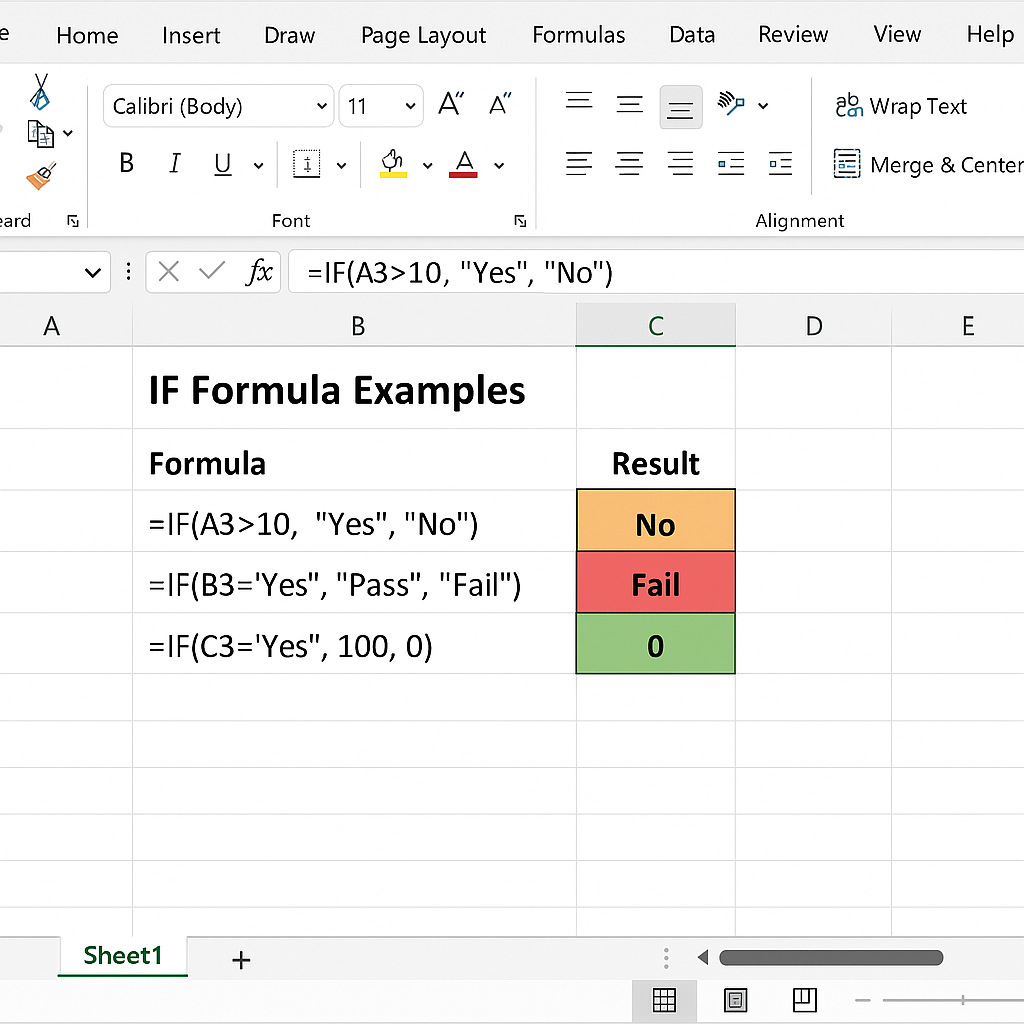
Concretamente, la fórmula se escribe así: =SI(test_logique, valeur_si_vrai, valeur_si_faux). Nada más sencillo, pero es en las combinaciones donde está el problema.
Ejemplos prácticos
1. Prueba numérica: evaluar una nota
Imaginemos una tabla de resultados escolares; quieres mostrar « Admitido » si la nota es ≥ 50, « No aprobado » si no. Usas:
=SI(B2>=50, "Admis", "Ajourné")
Aquí B2 contiene la nota. Con cada copia hacia abajo, Excel compara el valor y muestra automáticamente la respuesta textual.
2. Prueba textual: convertir Sí/No en binario
En un archivo de encuesta, puede suceder que las respuestas « Sí » y « No » estén escritas en letras. Para un análisis estadístico, se puede transformar « Sí » en 1 y « No » en 0:
=SI(C2="Oui", 1, 0)
Esta conversión es útil antes de aplicar sumas o promedios, porque Excel no calcula directamente sobre texto.
3. SI anidados: clasificar según niveles múltiples
Si deseas asignar una mención según la nota, debes probar varios rangos:
| Nota | Menciones |
|---|---|
| >= 85 | « Muy Bien » |
| >= 70 y < 85 | « Bien » |
| >= 50 y < 70 | « Suficiente » |
| < 50 | « Insuficiente » |
Lo más clásico es encadenar tres SI:
=SI(D2>=85, "Très Bien", SI(D2>=70, "Bien", SI(D2>=50, "Suffisant", "Insuffisant")))
Si encuentras esta fórmula un poco larga, debes saber que Excel 2016+ ofrece SI.CONDITIONS para simplificar la escritura de varias pruebas.
Combinar SI con otras funciones
Para llevar la automatización aún más lejos, se asocia SI con otras funciones: Y o O para cruzar varios criterios, CONCATENAR para crear mensajes dinámicos, o también la función BUSCARV para cruzar dos tablas según una condición.
- SI+Y:
=SI(ET(A2>=60; B2>=60); "Admis"; "À revoir"). - SI+O:
=SI(OU(C2>"France"; C2="Belgique"); "UE"; "Hors UE"). - SI+CONCATENAR:
=SI(E2>100; CONCATENER("Attention : ";E2); "OK").
Buenas prácticas y trampas a evitar
- Verifique la coherencia de los tipos: texto, número o fecha deben corresponder a su prueba.
- Priorice un orden claro cuando anide varias funciones SI para evitar errores de prioridad.
- Recuerde que Excel permite hasta 64 niveles de SI anidados, más allá de eso, la fórmula se vuelve ilegible.
- Si tiene demasiadas condiciones, pruebe la función SI.CONDITIONES (disponible desde Excel 2016).
- Para cálculos rápidos en grandes tablas, limite el número de fórmulas volátiles (SI no es volátil, pero sus compañeros pueden serlo).
Conclusión
La función SI es un pilar del análisis condicional en Excel: permite convertir números en palabras clave, activar alertas automatizadas y estructurar informes dinámicos sin programar. Con un poco de práctica y algunos trucos (SI.CONDITIONES, Y, O), pasará de un uso básico a una verdadera herramienta de inteligencia empresarial casera.
Entrénese con casos reales para ganar confianza, y piense en combinar SI con otras funciones avanzadas tan pronto como sus necesidades se amplíen.









