/* Css En-Bref */
.en-bref {
max-width: 640px;
margin: 2em auto;
padding: 1.5em 1.8em;
background: #f7f9f9;
border: 1px solid #10b58b;
border-left: 6px solid #10b58b;
border-radius: 12px;
box-shadow: 0 8px 24px rgba(251, 191, 36, 0.15);
font-family: ‚Inter‘, ‚Segoe UI‘, sans-serif;
color: #3a2d0d;
text-align: left;
}
.en-bref .enbref-header {
font-size: 1.15em;
font-weight: 700;
color: #d97706;
margin-bottom: 0.6em;
display: flex;
align-items: center;
gap: 0.5em;
}
.en-bref p {
font-size: 1em;
line-height: 1.65;
margin: 10px;
}
.en-bref strong {
color: #1c1917;
}
| Schlüsselthemen | Wichtige Details |
|---|---|
| 🏃♂️ Definition | Regelmäßige Erfassung von Trainingseinheiten und sportlichen Indikatoren |
| 📈 Struktur | Klare Spalten für Datum, Aktivität, Dauer, Distanz, Empfinden |
| 🧮 Formeln | SOMME.SI.ENS zum Summieren unter Bedingungen, NB.SI.ENS zum Zählen |
| 📊 Analyse | Diagramme (Kurve, Boxplot) zur Verfolgung der Entwicklung |
| ⚙️ Tipps | Bedingte Formatierung und Fenster fixieren für bessere Lesbarkeit |
Die Verfolgung der sportlichen Leistungen ist nicht nur eine Frage der Motivation: Es ist auch ein Werkzeug, um Ihr Training anzupassen und Stillstand zu vermeiden. In diesem Artikel begleite ich Sie Schritt für Schritt beim Erstellen einer Sport-Tracking-Tabelle in Excel, von der Einrichtung der Spalten bis zur detaillierten Analyse Ihrer Daten. Egal welche Disziplin Sie ausüben (Laufen, Radfahren, Schwimmen, Krafttraining usw.), die Idee bleibt dieselbe: Jede Einheit zu protokollieren und die relevantesten Erkenntnisse daraus zu ziehen.
Warum eine Sport-Tracking-Tabelle erstellen?
Als ich meinen ersten Halbmarathon begann, vergaß ich oft meine Intervallzeiten oder mein Tagesgefühl. Das Ergebnis: Ich wiederholte oft dieselben Einheiten bis zur Erschöpfung. Mit einer Tracking-Tabelle konnte ich Fortschritte sehen, Formtiefs erkennen und sogar Verletzungen vorbeugen.
Über die chronologische Dimension hinaus bietet dieses digitale Logbuch einen Gesamtüberblick über:
- Ihre wöchentlichen und monatlichen Leistungen
- Die Regelmäßigkeit Ihres Trainings
- Die Verbindung zwischen Intensität und Erholung
Kurz gesagt, es ist ein echter virtueller Coach, der anfangs etwas Disziplin verlangt, Ihnen aber später viel Zeit spart.
Schritte zur Erstellung der Tabelle
1. Schlüsselindikatoren definieren
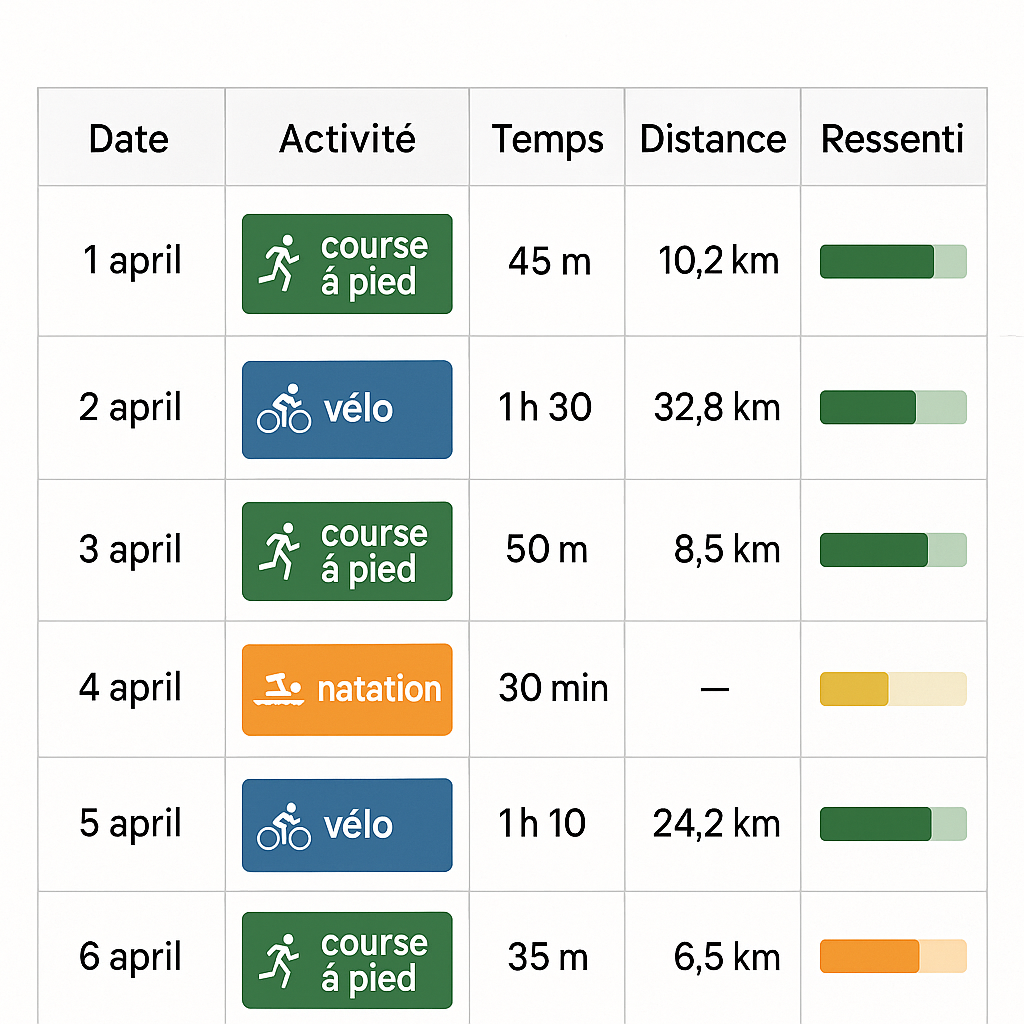
Bevor Sie Excel öffnen, stellen Sie sich diese Fragen: Welche Daten möchten Sie erfassen? Die gängigsten sind Datum, Aktivität (Laufen, Radfahren, Schwimmen usw.), Dauer, Distanz oder gehobenes Gewicht sowie das Empfinden (Skala von 1 bis 10). Wenn Sie mehrere Sportarten ausüben, hilft Ihnen eine Spalte „Typ“, die Daten schnell zu filtern.
2. Datei strukturieren
Die Organisation der Registerkarten ist ebenso wichtig. Sie können:
- Ein Register „Rohdaten“ für jede Einheit beibehalten.
- Ein Register „Monatliche Zusammenfassung“ hinzufügen, um automatisch Summen und Durchschnitte zu berechnen.
- Ein Register „Diagramme“ für die Visualisierung erstellen.
In der oberen Leiste zögern Sie nicht, Zellen richtig zu verbinden und zu teilen, um eine klare und luftige Kopfzeile zu erhalten.
3. Daten eingeben und formatieren
Beginnen Sie mit der Erstellung der Spalten:
Datum | Typ | Dauer (Minuten) | Distanz (km) | Empfinden
Anschließend wenden Sie ein Datumsformat auf die erste Spalte an und formatieren die Empfindenszellen mit einer bedingten Formatierung, um schwierige Tage auf einen Blick zu erkennen (rot für ≤ 4, grün für ≥ 8). Dieser visuelle Akzent erleichtert das Lesen, wenn die Tabelle länger wird.
Analysieren Sie Ihre Daten
Rohdaten sind gut, aber Trends sind besser. Hier sind drei Analysetechniken:
Entwicklungskurve
Zeichnen Sie eine einfache Kurve Ihrer Distanz oder Dauer im Laufe der Zeit. Wählen Sie Ihre Daten aus und erstellen Sie ein Liniendiagramm: So sehen Sie auf einen Blick, ob Sie Fortschritte machen.
Boxplot-Diagramm
Um die Verteilung Ihrer Intervall- oder Erholungszeiten zu analysieren, zeigt ein Boxplot-Diagramm Median, Quartile und Extremwerte. Es ist ideal, um die Konstanz Ihrer Leistungen zu bewerten.
Pivot-Tabellen
Wenn Sie mehrere Sportarten haben, kann eine Pivot-Tabelle die Gesamtdistanz pro Monat oder die Anzahl der Einheiten pro Typ zusammenfassen. Und um noch weiter zu gehen, können Sie Ihre Pivot-Tabellen mit Segmenten interaktiv machen: Wählen Sie eine Sportart, einen Zeitraum oder ein Gefühl aus, und der Bericht wird sofort aktualisiert.
Wesentliche Formeln
Bedingte Funktionen sind Ihre Verbündeten, um Summen zu automatisieren:
- SOMME.SI.ENS, um die Gesamtdistanz einer bestimmten Sportart über einen definierten Zeitraum zu berechnen.
- NB.SI.ENS, um die Anzahl der Einheiten zu zählen, bei denen das Gefühl über 7 lag.
- Die Funktion WENN, um Indikatoren wie „Gute Einheit“ oder „Schwierige Einheit“ zu erstellen.
Durch die Kombination dieser Formeln erhalten Sie eine dynamische Zusammenfassung Ihrer Leistungen, ohne jede Zahl manuell aktualisieren zu müssen.
Tipps und bewährte Methoden
- Fenster fixieren: Halten Sie die Überschrift sichtbar, wenn Sie die Tabelle scrollen.
- Bedingte Formatierung: Färben Sie Zellen je nach Schwellenwerten, um Rekorde oder Tiefpunkte sofort sichtbar zu machen.
- Kommentare: Fügen Sie Notizen zum Wetter oder Ihrer Tagesform hinzu, um Ihre Daten zu kontextualisieren.
Mit diesen kleinen Praktiken bleibt Ihre Tabelle auch nach mehreren Trainingsmonaten stets übersichtlich und motivierend.
FAQ
- Wie automatisiere ich das Hinzufügen einer neuen Zeile bei jeder Einheit?
- Sie können Ihren Datenbereich in eine Excel-Tabelle (Strg+T) umwandeln: Bei jeder Eingabe unter der letzten Zeile werden Formatierung und Formeln automatisch übernommen.
- Kann ich mehrere Sportler in derselben Datei verfolgen?
- Ja, indem Sie eine Spalte „Vorname“ oder „ID“ hinzufügen und über eine Pivot-Tabelle oder die Filterfunktion filtern.
- Welche Formel berechnet die Durchschnittsgeschwindigkeit?
- Teilen Sie einfach die Distanz durch die Dauer (in Stunden):
=Distance/(Durée/60), um ein Tempo in km/h zu erhalten.









