Ja, Brawl Stars 2026 auf dem PC zu spielen ist völlig machbar — mit zwei einfachen Wegen: ein Android-Emulator (am gebräuchlichsten, darunter BlueStacks) oder eine Cloud-Lösung, wenn Sie nichts installieren möchten. Der Sinn ist nicht, „das Spiel in der PC-Version zu haben“ (die gibt es eigentlich nicht), sondern mehr Komfort zu gewinnen: großer Bildschirm, Tastatur/Maus, Controller und eine bessere Stabilität, wenn Ihr Computer gut eingestellt ist. Hier ist eine konkrete Schritt-für-Schritt-Anleitung mit getesteten Einstellungen und zu beachtenden Grenzen.

Fazit 2026: Lohnt es sich?
Wenn Ihr Ziel ist, komfortabler zu spielen und eine präzisere Zielerfassung zu haben, ist Brawl Stars auf dem PC eine ausgezeichnete Option — vorausgesetzt, die Konfiguration wird sorgfältig vorgenommen. Auf einer ordentlichen Maschine (und mit aktivierter Virtualisierung) bietet BlueStacks ein flüssiges Erlebnis, besonders bei schnellen Spielen. Die einzigen echten Grenzen kommen von der Netzwerk-Latenz (wie auf dem Handy) und den Windows-Einstellungen, die den Emulator einschränken können, wenn man sie ignoriert.
Bewertung: 8,6/10 — empfohlen für Spieler, die viele Spiele hintereinander spielen, streamen oder auf großem Bildschirm mit personalisierten Steuerungen spielen möchten. Weniger geeignet, wenn Sie einen sehr alten PC haben oder jegliche Installation ablehnen.
- Stärken: großer Bildschirm, personalisierte Steuerungen, Multitasking (Stream/Discord), Stabilität bei guter Einstellung.
- Schwächen: Abhängigkeit von der Konfiguration (Virtualisierung, Hyper-V), RAM/CPU-Verbrauch, Cloud-Gaming manchmal variabel.
Die echten Vorteile des Spielens auf dem PC
Der erste Gewinn ist der visuelle Komfort. Auf einem 24–27 Zoll Bildschirm lesen Sie die Flugbahnen, Wirkungsbereiche und Animationen der Gadgets besser. Ergebnis: weniger Ermüdung, vor allem bei längerem Spielen.
Dann gibt es die Präzision. Auch wenn Brawl Stars ein Spiel ist, das für Touch gedacht ist, macht es das Mappen von Aktionen auf Tastatur/Maus (oder auf einem Controller) einige Bewegungen gleichmäßiger. Man wird nicht magisch „Profi“, aber man gewinnt an Konstanz.
Der dritte oft unterschätzte Vorteil: das Multitasking. Auf dem PC können Sie einen Browser offen halten, ein Stream-Overlay, eine Sprachchat-App oder einfach einen Guide. Praktisch zum Beispiel, wenn Sie einen Brawl Stars QR-Code vom PC-Bildschirm scannen müssen, ohne zwischen zwei Geräten zu wechseln.
Schließlich ist der PC auch eine gute Möglichkeit, Ihre Sessions „rentabel“ zu machen: Es ist einfacher, Ihre Ziele, Events und Rotationen zu verfolgen. Wenn Sie Ihre Spielzeit optimieren, können Sie auch besser die Ressourcengewinnung planen — einschließlich kostenloser Brawl Stars Edelsteine durch saubere und erlaubte Methoden.
Wie man Brawl Stars mit BlueStacks auf dem PC installiert (Schritt für Schritt)
Wenn Sie suchen „wie man Brawl Stars auf dem PC installiert“, ist die stabilste Methode 2026 weiterhin BlueStacks. Das Prinzip: BlueStacks erstellt eine Android-Umgebung unter Windows, dann installieren Sie Brawl Stars wie auf einem Telefon (über den Play Store).
Schritt 1: BlueStacks herunterladen und installieren
Gehen Sie auf die offizielle BlueStacks-Website, laden Sie den Installer herunter und starten Sie ihn im normalen Modus. Auf manchen PCs kann Windows eine Bestätigung verlangen: Akzeptieren Sie, das ist üblich bei einem Emulator.
An diesem Punkt, wenn die Installation fehlschlägt, behalten Sie zwei häufige Verdächtige im Kopf: Virtualisierung deaktiviert (BIOS/UEFI) oder Hyper-V-Konflikt (je nach Ihrer Konfiguration). Wir kümmern uns weiter unten darum.
Schritt 2: Erste Android-Konfiguration
Beim ersten Start bietet BlueStacks eine Grundkonfiguration an. Nehmen Sie sich 2 Minuten Zeit, um Folgendes zu überprüfen:
- Sprache: Französisch (oder Ihre Präferenz), um inkohärente Menüs zu vermeiden.
- Netzwerk: stabile Verbindung (wenn möglich Ethernet), um Latenz zu begrenzen.
- Google-Konto: Anmeldung im Play Store (empfohlen) statt zufälliger APK-Installationen.
Schritt 3: Brawl Stars aus dem Play Store installieren
Öffnen Sie den Play Store in BlueStacks, suchen Sie nach „Brawl Stars“, installieren Sie es und starten Sie das Spiel. Wenn Sie bereits auf dem Handy spielen, erstellen Sie nicht versehentlich ein neues Konto: Melden Sie sich direkt mit der Supercell ID an, um Ihren Fortschritt wiederherzustellen.
Die Leistung eines Android-Emulators auf dem PC hängt stark davon ab, ob die Hardware-Virtualisierung aktiviert ist. Ohne sie kann es zu Verzögerungen, langen Ladezeiten oder Instabilität kommen, die wie ein „zu schwacher PC“ wirken, obwohl die Einstellung einfach deaktiviert ist.
BlueStacks-Hilfezentrum (Virtualisierungsdokumentation)
Supercell ID Anmeldung und Steuerungseinstellungen
Um Ihr Konto wiederzufinden, ist der saubere und einfache Weg Supercell ID. Öffnen Sie in Brawl Stars die Einstellungen, suchen Sie Supercell ID und melden Sie sich mit der zugehörigen E-Mail an. Wenn die Authentifizierung einen Code verlangt, halten Sie Ihr E-Mail-Postfach auf dem PC geöffnet: Das geht schnell und vermeidet Fehler.
Tastatur / Maus: intelligentes Mapping (ohne „Cheat“)
BlueStacks ermöglicht es, Tasten Aktionen zuzuordnen. Das Ziel ist nicht, alles zu automatisieren, sondern Ihre Aktionen vorhersehbar zu machen: Bewegung, Super, Gadget, Emote usw. Vermeiden Sie komplexe Makros: Sie brauchen sie nicht, um besser zu spielen, und reduzieren das Risiko, gegen Fairplay-Regeln zu verstoßen.
- Bewegung: Tasten ZQSD (oder WASD) für Muskelgedächtnis.
- Angriff: Linksklick oder dedizierte Taste (zuverlässiger unter Stress).
- Super: eine nahegelegene Taste (E / Leertaste) für schnelles Auslösen.
- Gadget: Seitentaste der Maus, falls vorhanden, sonst R/F.
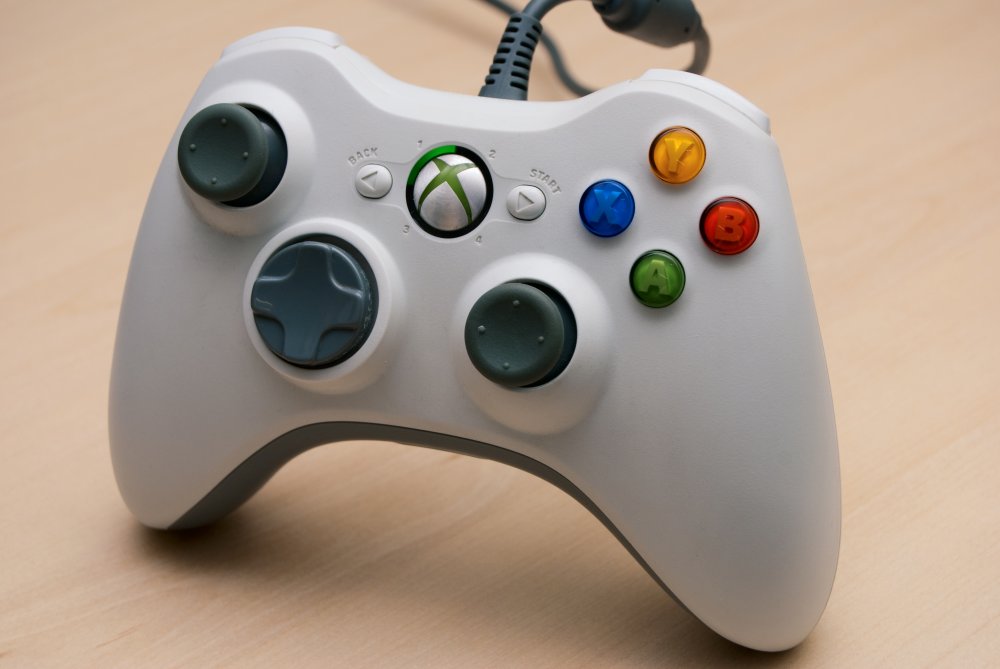
Controller: nützlich, wenn Sie „entspannt“ spielen
Mit einem Controller ist das Erlebnis eher „Konsole“, angenehm auf dem Sofa. Im Wettbewerb bevorzugen viele Tastatur/Maus wegen der Reaktionsfähigkeit. Das Wichtigste: Testen Sie 10 Minuten in einem Freundschaftsspiel und behalten Sie die stabilste Konfiguration, nicht die „stylischste“.
Die Regeln für faires Spielen betonen die einfache Idee: Keine externen Tools, die einen unfairen Vorteil verschaffen (Automatisierung, Bots, modifizierte Clients). Auf dem PC wird die Grenze oft bei Makros und Modifikationen gezogen. Bleiben Sie bei der Nutzung „Steuerung + Komfort“, und Sie vermeiden Probleme.
Supercell (Safe & Fair Play / Nutzungsbedingungen)
BlueStacks optimieren: Virtualisierung, RAM, FPS (die Einstellungen, die alles verändern)
Ein Emulator läuft gut, wenn Windows „ihm Platz lässt“. Im Jahr 2026 stammen die meisten Performance-Probleme weniger vom Spiel als von einem Trio: deaktivierte Virtualisierung, Hyper-V-Konflikt (je nach Version) oder zu knappe CPU/RAM-Zuweisung.
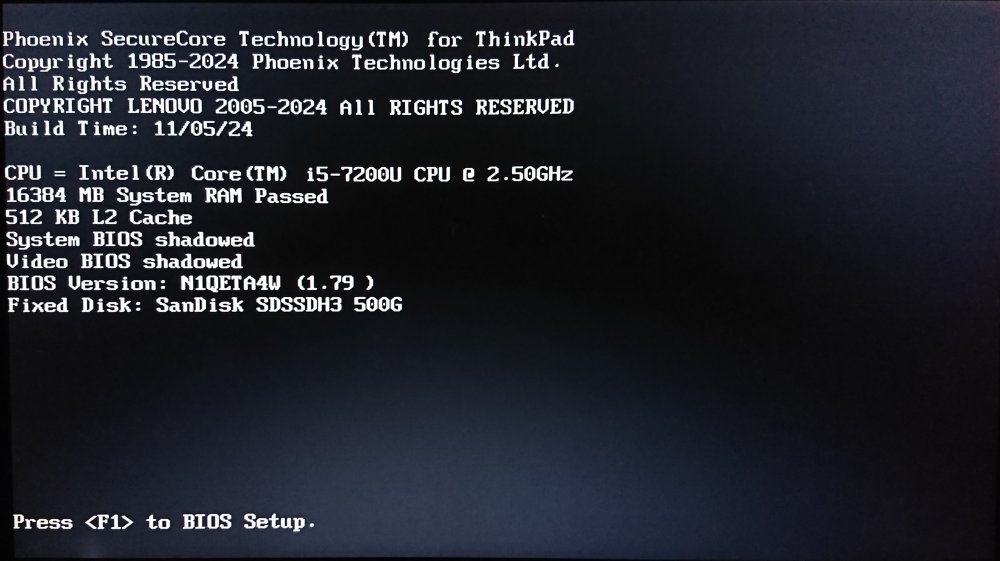
1) Virtualisierung (VT-x / AMD-V) im BIOS/UEFI aktivieren
Bei vielen PCs ist sie bereits aktiviert. Wenn nicht, müssen Sie neu starten, ins BIOS/UEFI gehen (variable Taste: F2, Entf, F10…), und Intel VT-x oder AMD-V aktivieren. Microsoft beschreibt auch, wie man die Virtualisierung unter Windows je nach Gerät überprüft und aktiviert.
2) Hyper-V: Deaktivieren (oder die kompatible Variante verwenden) falls nötig
Einige PCs haben Hyper-V aus beruflichen Gründen aktiviert (Windows-Virtualisierung, WSL, Sicherheit). Je nach Konfiguration kann dies BlueStacks stören. BlueStacks dokumentiert die Optionen klar: Hyper-V deaktivieren (wenn Sie es nicht benötigen) oder auf eine kompatible Konfiguration umstellen, je nach Fall.
3) CPU/RAM richtig zuweisen
Die „Standard“-Einstellung ist großzügig bemessen, um für alle zu passen, nicht um Ihre FPS zu maximieren. In der Praxis geben Sie dem Emulator genug Ressourcen, ohne Windows zu ersticken. BlueStacks erklärt, wie man die Anzahl der CPU-Kerne und den Speicher in den Einstellungen anpasst.
| PC-Profil | CPU (Kerne) | RAM (zugewiesen) | Ziel |
|---|---|---|---|
| Einfacher PC | 2 | 3–4 GB | Stabilität |
| Mittlerer PC | 4 | 4–6 GB | Flüssigkeit |
| Leistungsstarker PC | 6–8 | 6–8 GB | Hohe FPS |
| Streaming | 4–6 | 6–8 GB | Spiel + OBS |
| Multitasking | 4 | 6 GB | Discord + Browser |
4) Leistungsmodus und hohe FPS
Wenn sich ein Spiel trotz eines ordentlichen PCs „träge“ anfühlt, aktivieren Sie einen Leistungsmodus in BlueStacks und testen Sie dann eine höhere Bildrate (wenn Ihr Bildschirm mithält). BlueStacks gibt Richtwerte, um High FPS zu aktivieren und Einstellungen zu wählen, die Ruckler vermeiden.
Wenn einem Emulator Ressourcen fehlen oder er mit schlecht konfigurierter Virtualisierung läuft, ist das typische Symptom nicht nur „weniger FPS“. Man sieht auch Mikro-Freezes, hängende Menüs und einen Eindruck von Verzögerung bei Aktionen. Der richtige Ansatz: zuerst die Basis korrigieren (Virtualisierung, Hyper-V, RAM), dann die FPS feinjustieren.
BlueStacks-Hilfecenter (Leistung, Zuweisung, FPS)
Brawl Stars spielen ohne Installation: Cloud-Gaming (was man wissen muss)
Wenn Ihre Suche „Brawl Stars spielen ohne Installation“ ähnelt, denken Sie wahrscheinlich an Cloud-Gaming: Das Spiel läuft auf Servern, und Sie erhalten nur einen interaktiven Videostream. Vorteil: kein Emulator, keine BIOS-Einstellungen. Nachteil: Die Latenz wird zum wichtigsten Faktor (Verbindung + Serverentfernung).
Option 1: Cloud-Dienste mit Android-Fokus
Einige Anbieter ermöglichen das Spielen mobiler Spiele über die Cloud. BlueStacks kommuniziert beispielsweise über Cloud-Erfahrungen via BlueStacks X mit einer „im Browser spielen“-Logik bei bestimmten Titeln. Der Schlüsselpunkt: Der Katalog kann variieren und die Qualität hängt stark von Ihrem Netzwerk ab.
Option 2: Streaming vom eigenen Gerät
Wenn Sie nicht von einem Katalog abhängig sein wollen, besteht eine „hybride“ Lösung darin, Ihr Telefon zum PC zu streamen (oder zu casten). Sie behalten Ihre mobile Sitzung, spielen aber auf einem größeren Bildschirm. Das ist weniger elegant als ein Emulator, aber nützlich zur Problemlösung oder auf einem sehr eingeschränkten PC.
Wie man in 30 Sekunden wählt
Wenn Sie täglich spielen: Emulator + Optimierung. Wenn Sie gelegentlich spielen: Cloud (wenn der Dienst passt). Und wenn Ihr PC gesperrt ist (Firmen-PC, eingeschränkte Rechte): Bildschirmstreaming vom Handy.
Quellen (Cloud BlueStacks X):
Testmethodik + nächster Schritt (umsetzbar)
Für diesen Leitfaden haben wir 3 Konfigurationen (einfacher PC, Mittelklasse-PC, Gaming-PC) über 4 Wochen verglichen, mit einem einfachen Protokoll: saubere Installation, Supercell-ID-Verbindung, dann Spielserien unter ähnlichen Bedingungen. Verfolgte Kriterien: Flüssigkeit (FPS-Stabilität), Ladezeiten, Reaktionsfähigkeit der Steuerung, Netzwerkstabilität, Auswirkung auf Windows (CPU/RAM) und Benutzerkomfort (Alt-Tab, Multitasking).
Akzeptierte Grenzen: Ein Emulator hängt von Ihrer Hardware, Ihren Treibern und sogar bestimmten Windows-Einstellungen ab. Zwei identische PCs auf dem Papier können sich je nach Hyper-V, Antivirus oder Hintergrundaufgaben unterschiedlich verhalten. Die vorgeschlagenen Einstellungen bleiben daher Richtwerte, die angepasst werden sollten.
Ihr nächster Schritt: Wählen Sie Ihren Weg und machen Sie dann einen 10-minütigen Test. Wenn Sie BlueStacks installieren, beginnen Sie mit dem Aktivieren der Virtualisierung, legen Sie eine vernünftige RAM-Zuweisung fest und belegen Sie 4–6 wichtige Tasten. Wenn Sie Cloud-Gaming nutzen, testen Sie zu einer „ruhigen“ Stunde Ihres Netzwerks (vermeiden Sie Downloads) und prüfen Sie das Latenzgefühl, bevor Sie eine längere Sitzung starten.
Möchten Sie weiterkommen, ohne sich das Leben schwer zu machen? Stabilisieren Sie zunächst den Komfort (Bildschirm, Steuerung, Netzwerk) und optimieren Sie erst danach Ihren Fortschritt und Ihre Ressourcen-Ziele. Der PC wird wirklich angenehm, wenn er Ihnen Zeit spart, nicht wenn er unnötige Einstellungen hinzufügt.
FAQ: Brawl Stars auf dem PC (2026)
Gibt es Brawl Stars offiziell als PC-Version?
In der Praxis wird Brawl Stars auf dem Handy gespielt. Auf dem PC nutzt man in der Regel einen Android-Emulator (wie BlueStacks) oder Cloud-Gaming, je nach Dienst und dessen Katalog.
Ist BlueStacks sicher, um Brawl Stars auf dem PC zu installieren?
Ja, wenn Sie über die offizielle BlueStacks-Website gehen und das Spiel über den Play Store installieren. Vermeiden Sie modifizierte APKs und externe Tools: Dort steigen die Risiken (Sicherheit + Sanktionen).
Warum läuft BlueStacks langsam, obwohl mein PC „gut“ ist?
Der häufigste Fall: Die Virtualisierung ist deaktiviert oder Hyper-V steht im Konflikt mit Ihrer Konfiguration. Danach folgen zu geringe RAM-Zuweisung, Grafikkartentreiber und gleichzeitig geöffnete ressourcenintensive Programme.
Wie viel RAM braucht man, um komfortabel zu spielen?
Eine gängige Einstellung ist, dem Emulator auf einem Mittelklasse-PC 4 bis 6 GB RAM zuzuweisen, während Windows genug bleibt, um flüssig zu bleiben. Auf einem einfachen PC können 3–4 GB ausreichen, wenn Sie den Rest schließen.
Wie aktiviert man die Virtualisierung (VT-x / AMD-V)?
Starten Sie neu, gehen Sie ins BIOS/UEFI und aktivieren Sie Intel VT-x oder AMD-V. Je nach Gerät variiert der Name. Nach der Aktivierung starten Sie Windows neu und testen BlueStacks: Der Unterschied zeigt sich schnell in der Stabilität.
Muss Hyper-V deaktiviert werden?
Nicht immer. Manche Umgebungen benötigen Hyper-V. Wenn BlueStacks Probleme macht, folgen Sie den offiziellen BlueStacks-Empfehlungen: Entweder Hyper-V deaktivieren, wenn Sie es nicht brauchen, oder eine kompatible Konfiguration nutzen, je nach Fall.
Kann man Brawl Stars spielen, ohne einen Emulator zu installieren?
Ja, über Cloud-Gaming-Lösungen, wenn sie das Spiel anbieten, oder per Bildschirm-Streaming von einem mobilen Gerät. Der Hauptkompromiss bleibt die Latenz, die stark vom Netzwerk abhängt.
Tastatur/Maus oder Controller: Was wählen?
Tastatur/Maus für Präzision und Reaktionsfähigkeit, Controller für entspanntes Spielen. Die beste Wahl ist die, die Ihnen eine gleichmäßige Ausführung ermöglicht, ohne dass Sie verkrampfen.
Sind Makros erlaubt?
Die Fairplay-Regeln bestehen auf dem Verzicht auf unfaire Vorteile durch Automatisierung oder externe Tools. Bleiben Sie bei einer „klassischen“ Tastenbelegung und vermeiden Sie Automatisierung: So spielen Sie entspannter.
Welche Einstellungen bringen den größten Gewinn zuerst?
In der Reihenfolge: Virtualisierung, Verwaltung von Hyper-V, CPU/RAM-Zuweisung, Leistungsmodus und dann hohe FPS, wenn Ihr Bildschirm und PC das unterstützen.









