Mots de passe multiplateforme : comment garder Android, Windows et iPhone synchronisés sans changer d’écosystème
Garder ses mots de passe multiplateforme accessibles sur Android, Windows et iPhone, sans abandonner son navigateur préféré ni basculer chez Apple, Google ou Microsoft à 100 %, est devenu un vrai sujet du quotidien. La réponse courte : oui, c’est possible, mais rarement de façon parfaite avec les seuls outils natifs. Le bon choix dépend surtout de votre tolérance aux frictions : remplissage automatique, passkeys, biométrie, récupération de compte, partage familial… et du degré d’indépendance que vous voulez garder.
En bref
🔐 La synchronisation Android iPhone Windows fonctionne le mieux avec une couche indépendante : un gestionnaire de mots de passe comme Bitwarden, 1Password, Dashlane ou Proton Pass, plutôt qu’un coffre lié à un seul écosystème.
📱 Les solutions natives — iCloud Keychain, Google Password Manager, Edge ou le compte Microsoft — sont très confortables dans leur monde, mais deviennent vite partielles dès que l’on mélange iPhone, PC Windows, navigateur tiers et téléphone Android.
🧩 Les passkeys simplifient la connexion, mais elles ne remplacent pas encore tous les mots de passe ni toutes les contraintes de migration. Leur portabilité dépend du service, du navigateur, du système et du gestionnaire utilisé.
✅ Le meilleur compromis consiste souvent à choisir un coffre-fort numérique transversal, activer la 2FA, nettoyer les doublons, puis définir ce gestionnaire comme service de remplissage automatique sur chaque appareil.
Peut-on synchroniser ses mots de passe multiplateforme sans changer d’écosystème ?
Oui, on peut synchroniser ses mots de passe entre Android, Windows et iPhone sans changer d’écosystème, mais la solution la plus fiable passe généralement par un gestionnaire tiers ou par un navigateur synchronisé. Les outils natifs restent pratiques, mais leurs limites apparaissent dès que l’on mélange appareils, navigateurs et passkeys.
Le cœur du problème n’est pas seulement de “voir” ses identifiants partout. Il faut aussi qu’ils se remplissent au bon moment, dans la bonne application, avec une validation biométrique fiable, et sans créer trois copies contradictoires du même compte. C’est là que la notion de mots de passe multiplateforme prend tout son sens : il ne s’agit plus d’un simple carnet numérique, mais d’une couche d’identité utilisable partout.
Dans la pratique, un utilisateur équipé d’un PC Windows au bureau, d’un iPhone personnel et d’une tablette Android à la maison peut très vite se retrouver avec des identifiants enregistrés à trois endroits : dans Chrome, dans iCloud et dans Edge. Blague à part, ce bazar discret ne se voit pas tout de suite. Il apparaît le jour où un mot de passe modifié sur l’iPhone n’est pas proposé sur Windows, ou quand une passkey créée sur un appareil ne se présente pas sur l’autre.
Le vrai enjeu n’est pas de stocker davantage de mots de passe, mais de choisir une source unique de vérité.
Selon la documentation officielle de Google Password Manager, de l’écosystème iCloud d’Apple et des éditeurs spécialisés comme Bitwarden pour les usages personnels, la synchronisation repose toujours sur trois piliers : un compte central, un coffre chiffré et une méthode de validation locale. La différence, c’est le périmètre. Apple optimise l’expérience Apple. Google optimise l’expérience Google. Un gestionnaire tiers, lui, essaie d’être transversal.
Pourquoi Android, Windows et iPhone compliquent-ils la synchronisation ?
Android, Windows et iPhone ne bloquent pas volontairement les mots de passe multiplateforme, mais chacun privilégie sa propre mécanique d’identité. Android pousse naturellement le compte Google, iOS s’appuie fortement sur iCloud Keychain, et Windows favorise le compte Microsoft, Edge ou Windows Hello. Résultat : tout peut fonctionner… à condition de bien choisir qui pilote réellement le coffre.
Le premier frottement vient du remplissage automatique. Sur iPhone, il faut sélectionner le service autorisé à remplir les identifiants dans les réglages. Sur Android, le gestionnaire choisi doit être défini comme service d’autofill. Sur Windows, l’expérience dépend beaucoup du navigateur : Chrome, Edge, Firefox ou Brave ne s’appuient pas tous sur le même coffre par défaut. Autrement dit, un mot de passe peut être synchronisé dans le cloud, mais ne pas apparaître dans le champ de connexion attendu. Frustrant, mais assez classique.
On constate sur le terrain que la plupart des blocages viennent moins du chiffrement que des réglages d’autofill. Une famille utilisant un iPhone, un PC Windows et un smartphone Android raconte souvent avoir “perdu” ses mots de passe, alors qu’ils sont simplement stockés dans un autre coffre ou proposés par le mauvais navigateur.
Le deuxième frottement vient des doublons. Lorsque Chrome enregistre un identifiant, qu’iCloud en conserve une version plus ancienne et qu’un gestionnaire tiers importe les deux, vous obtenez parfois trois entrées pour un même service. Dans ce cas, la synchronisation devient contre-productive : elle diffuse l’erreur partout. Avant de parler sécurité avancée, il faut donc parler hygiène numérique.
- Un coffre principal : celui qui contient la version de référence de vos identifiants.
- Un service d’autofill unique sur chaque appareil, pour éviter les suggestions contradictoires.
- Une méthode de validation robuste : biométrie locale, code appareil, 2FA ou clé physique selon le niveau d’exigence.
- Un plan de récupération : indispensable si vous perdez votre téléphone principal ou oubliez le mot de passe maître.
Le troisième sujet, plus récent, concerne les passkeys. Elles promettent de remplacer les mots de passe classiques par une paire de clés cryptographiques, souvent validée par Face ID, Touch ID, Windows Hello ou l’empreinte digitale Android. C’est élégant, mais pas encore totalement transparent entre tous les environnements. Une passkey créée dans un coffre donné n’est pas toujours portable comme un mot de passe texte exportable, et son comportement dépend du site, du navigateur et du système.
Que proposent vraiment Apple, Google et Microsoft ?
Les solutions natives sont excellentes lorsqu’on reste majoritairement dans leur environnement. iCloud Keychain est très fluide entre iPhone, iPad et Mac ; Google Password Manager marche naturellement avec Chrome et Android ; Microsoft facilite l’usage d’Edge, du compte Microsoft et de Windows Hello. Le souci apparaît quand le quotidien ne ressemble pas à une brochure constructeur.
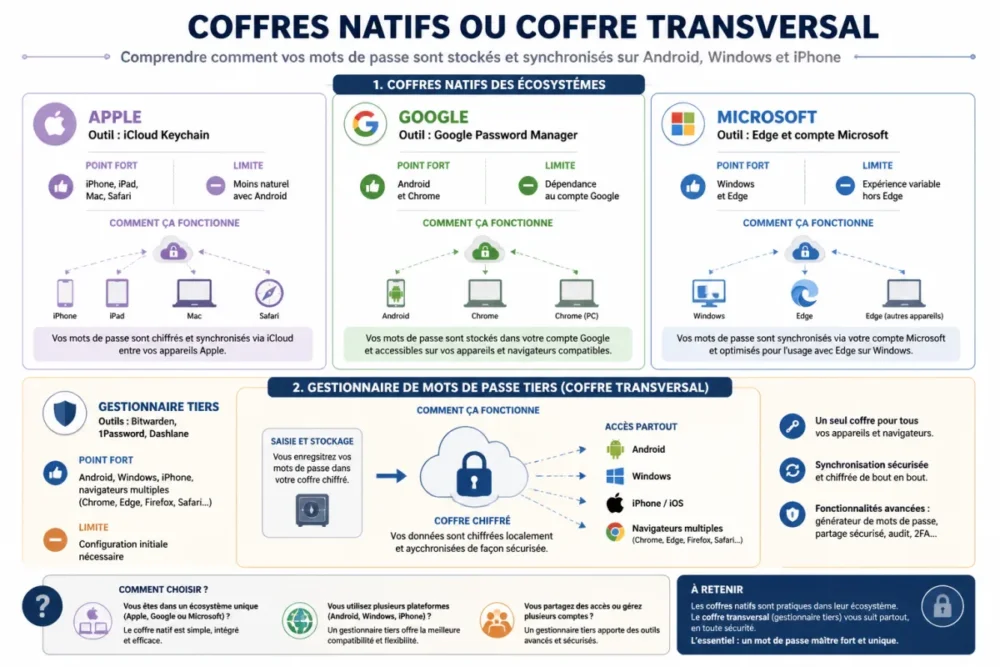
Apple mise sur l’intégration serrée : iCloud Keychain, Safari, Face ID, Touch ID et les réglages iOS dialoguent très bien ensemble. Pour quelqu’un qui utilise un iPhone, un Mac et Safari, difficile de faire plus confortable. Mais si le poste principal est un PC Windows, que le navigateur quotidien est Chrome ou Firefox, et que le second téléphone est Android, l’expérience devient moins homogène. Ce n’est pas inutilisable, c’est simplement moins naturel.
Google adopte une logique plus ouverte via Chrome, Android et le compte Google. La synchronisation des mots de passe peut suivre l’utilisateur sur de nombreux appareils, surtout si Chrome est le navigateur principal. Sur iPhone, Google Password Manager peut être utilisé, mais il faut accepter que Chrome ou l’app Google joue un rôle important dans l’expérience. Pour résumer : c’est efficace si votre vraie colonne vertébrale est le navigateur.
Microsoft, de son côté, a énormément progressé avec Edge, Windows Hello et la connexion sans mot de passe. Sur Windows, l’intégration est confortable. En revanche, pour une synchronisation complète avec iPhone et Android, le parcours reste dépendant des applications Microsoft, du navigateur Edge et des services compatibles. Là encore, la promesse est forte dans l’écosystème, plus nuancée en dehors.
| Solution | Très confortable pour | Limite principale | Profil adapté |
|---|---|---|---|
| iCloud Keychain | iPhone, iPad, Mac, Safari | Moins naturel avec Android et certains usages Windows | Utilisateur majoritairement Apple |
| Google Password Manager | Android, Chrome, compte Google | Dépendance forte au navigateur et au compte Google | Utilisateur Chrome sur plusieurs appareils |
| Microsoft / Edge | Windows, Edge, compte Microsoft | Expérience variable hors Edge et hors Windows | Utilisateur PC centré sur Microsoft |
| Gestionnaire tiers | Android, Windows, iPhone, navigateurs multiples | Configuration initiale et choix du fournisseur | Utilisateur mixte cherchant l’indépendance |
Dans sa globalité, le choix natif a un avantage évident : il demande peu d’effort. Il est déjà là, souvent gratuit, bien intégré, et rassurant pour un utilisateur qui ne veut pas se taper une migration à la main. Mais cette simplicité a un prix : elle vous rapproche d’un acteur unique. Ce n’est pas forcément grave. Il faut simplement le savoir.
Quelles solutions fonctionnent vraiment sans changer d’écosystème ?
La solution la plus durable consiste à utiliser un gestionnaire de mots de passe tiers comme couche centrale, puis à l’activer sur Android, Windows, iPhone et dans vos navigateurs. La synchronisation par navigateur peut suffire pour un usage simple, mais elle gère moins bien les scénarios mixtes, familiaux ou professionnels.
Un gestionnaire de mots de passe tiers fonctionne comme un coffre-fort numérique indépendant. Vous installez l’application sur iPhone, Android et Windows, ajoutez les extensions dans Chrome, Firefox, Edge, Safari ou Brave, puis vous laissez le service synchroniser les identifiants chiffrés. Bitwarden, par exemple, est présenté comme open source, disponible sur mobile, bureau et web, avec une offre gratuite et des options personnelles ou familiales payantes. Il permet aussi, selon sa documentation, de générer, enregistrer et remplir des mots de passe sur un nombre illimité d’appareils.
La clé technique, c’est le modèle zero-knowledge. En clair : le fournisseur synchronise un coffre chiffré, mais ne doit pas pouvoir lire vos secrets. Les gestionnaires modernes s’appuient généralement sur un chiffrement fort, souvent de type AES-256 ou équivalent selon l’architecture choisie. Votre mot de passe maître, lui, sert à déverrouiller localement le coffre. Voilà pourquoi il doit être long, unique et mémorisable. Pas “Soleil2026!”, donc. Plutôt une phrase robuste, avec une 2FA activée derrière.
Un bon gestionnaire de mots de passe ne supprime pas le risque ; il le concentre dans un endroit mieux protégé.
Le navigateur peut aussi jouer le rôle de relais. Chrome synchronise les identifiants avec le compte Google, Edge avec Microsoft, Firefox avec son propre compte de synchronisation. Pour un usage personnel simple, c’est souvent suffisant : un PC Windows, un téléphone Android, un iPhone avec Chrome installé, et le tour est presque joué. Mais cette méthode a deux angles morts : le partage sécurisé et l’indépendance. Si vous changez de navigateur, ou si vous utilisez plusieurs navigateurs selon les appareils, l’expérience se fragmente.
Avant de choisir, vérifiez quelques points concrets. Ce sont eux qui font la différence entre “ça marche le premier jour” et “ça reste utilisable deux ans plus tard”.
- Compatibilité : applications iOS, Android, Windows, macOS, Linux et extension pour vos navigateurs réels.
- Autofill : remplissage automatique fiable dans les applications mobiles, pas seulement sur les sites web.
- 2FA : authentification à deux facteurs disponible pour protéger le compte principal.
- Export : possibilité de récupérer ses données dans un format exploitable si vous changez de service.
- Partage : coffres familiaux, collections, droits d’accès ou liens sécurisés selon les besoins.
- Récupération : procédure claire en cas de perte d’un appareil ou d’oubli partiel.
Bon à savoir : Bitwarden permet aussi l’auto-hébergement pour les utilisateurs avancés qui veulent contrôler leur serveur. C’est séduisant sur le papier, surtout pour les profils techniques ou certaines petites structures, mais ce n’est pas automatiquement “plus sûr”. Si le serveur est mal maintenu, mal sauvegardé ou exposé sans précaution, l’indépendance peut se transformer en charge mentale. Chantilly sur la cerise : pour la plupart des particuliers, le service cloud d’un éditeur reconnu sera plus simple à sécuriser correctement.
Comment choisir selon votre profil d’utilisateur ?
Le bon arbitrage dépend moins du “meilleur” outil que de votre usage réel. Si vous utilisez Android, Windows et iPhone tous les jours, les mots de passe multiplateforme doivent être jugés sur trois critères : confort immédiat, sécurité durable et liberté de sortie. En d’autres termes, le meilleur choix est celui que vous saurez maintenir sans bricolage permanent.

Si vous cherchez surtout la simplicité, partez de votre navigateur dominant. Vous vivez dans Chrome ? Google Password Manager peut être cohérent, y compris sur iPhone si vous acceptez d’utiliser Chrome comme point d’entrée. Vous vivez dans Safari et possédez surtout des appareils Apple ? iCloud Keychain reste très agréable. Vous êtes sur Windows et Edge toute la journée ? L’approche Microsoft peut suffire. Ce choix est défendable, à condition d’assumer la dépendance.
Si vous voulez limiter votre dépendance à un acteur, choisissez plutôt un gestionnaire tiers. Bitwarden, 1Password, Dashlane, Proton Pass ou KeePass répondent à des logiques différentes : open source, ergonomie premium, fonctions de surveillance, stockage local ou synchronisation maîtrisée. Les comparatifs citent souvent Bitwarden comme référence open source gratuite et multiplateforme ; 1Password pour son confort ; Dashlane pour ses fonctions avancées ; KeePass pour les profils qui veulent garder la main, quitte à gérer davantage eux-mêmes la synchronisation.
Si vous gérez un usage familial ou professionnel, le sujet change encore. Il ne suffit plus de remplir un mot de passe dans une application bancaire ou un espace client. Il faut partager Netflix, l’assurance, l’école, les accès administratifs, parfois des outils métier, sans envoyer un mot de passe en clair par message. Les offres familiales ou professionnelles des gestionnaires tiers prennent alors de l’intérêt, car elles permettent de révoquer un accès, créer des coffres séparés et éviter que tout repose sur une seule personne.
Un agent support informatique observe que les incidents les plus pénibles ne viennent pas toujours d’un piratage spectaculaire. Ils arrivent souvent après un changement de téléphone, un décès, une séparation ou le départ d’un salarié, quand personne ne sait où sont les accès ni comment les récupérer proprement.
Quels points de vigilance avant de trancher ?
Avant de migrer tous vos identifiants vers un nouveau coffre, prenez une heure pour vérifier les risques pratiques. C’est moins excitant que de tester une nouvelle appli, mais beaucoup plus utile. Un gestionnaire mal configuré peut créer une fausse impression de sécurité : métas remplies, icône rassurante, synchronisation active… mais mot de passe maître faible ou récupération inexistante.
La première règle consiste à protéger le compte maître. Activez la 2FA, sauvegardez les codes de secours hors ligne, et évitez de dépendre uniquement d’un téléphone que vous pouvez perdre. Ensuite, nettoyez les doublons : anciens comptes, mots de passe réutilisés, identifiants importés deux fois, notes contenant des codes en clair. La migration est le bon moment pour faire le ménage.
- Exportez depuis l’ancien coffre uniquement sur un appareil sûr et à jour.
- Importez dans le nouveau gestionnaire, puis vérifiez les comptes sensibles un par un.
- Supprimez le fichier d’export immédiatement après l’opération, surtout s’il est en CSV non chiffré.
- Désactivez les anciens gestionnaires dans le navigateur pour éviter les doublons d’autofill.
- Testez hors situation d’urgence : connexion bancaire, messagerie, réseau social, compte Apple, Google ou Microsoft.
Les passkeys méritent aussi une attention particulière. Elles sont plus résistantes au phishing que les mots de passe classiques, parce que la clé privée ne quitte pas votre appareil ou votre coffre compatible. Mais leur portabilité dépend encore beaucoup de l’implémentation. Certaines passkeys se synchronisent très bien dans un écosystème donné ; d’autres sont plus délicates à transférer. Il est donc prudent de garder une méthode de récupération solide, au moins pendant la phase de transition.
Enfin, ne négligez pas les appareils anciens. Un vieux PC Windows, un iPhone qui ne reçoit plus les dernières mises à jour ou un Android d’entrée de gamme peut limiter l’autofill, la biométrie ou la prise en charge des passkeys. Ce n’est pas forcément bloquant, mais cela doit peser dans le choix. La meilleure solution sur le papier n’est pas toujours la meilleure dans votre tiroir.
Conclusion : le bon compromis n’est pas le même pour tout le monde
Pour garder Android, Windows et iPhone synchronisés sans changer d’écosystème, la voie la plus robuste reste le gestionnaire de mots de passe multiplateforme. Les outils natifs sont excellents lorsqu’on reste dans leur jardin, et la synchronisation par navigateur suffit parfois pour un usage simple. Mais dès que l’on veut mêler plusieurs appareils, plusieurs navigateurs, des passkeys, du partage familial et une vraie portabilité, un coffre indépendant devient plus cohérent.
Le verdict est donc nuancé, mais clair : si vous cherchez le confort immédiat, restez proche de l’écosystème que vous utilisez le plus. Si vous cherchez la sécurité et l’indépendance, installez une couche transversale, activez la 2FA, nettoyez les doublons et définissez ce coffre comme service d’autofill partout. Ce n’est pas spectaculaire. C’est juste la méthode qui évite de reconstruire toute votre vie numérique à chaque changement de téléphone.
À retenir
- 🔐 Un coffre tiers offre souvent la meilleure synchronisation Android, Windows et iPhone.
- 📱 Les outils natifs restent excellents, mais surtout dans leur propre écosystème.
- 🧩 Les passkeys progressent vite, sans rendre les mots de passe totalement obsolètes.
- 🛠️ Le réglage d’autofill compte autant que le choix du gestionnaire.
- 🚨 Une migration réussie passe par le nettoyage des doublons et la 2FA.
FAQ
Peut-on utiliser iCloud Keychain sur Android ?
Pas de manière aussi fluide que dans l’écosystème Apple. iCloud Keychain est pensé d’abord pour iPhone, iPad, Mac et Safari ; sur Android, il vaut mieux utiliser un gestionnaire tiers si vous voulez un vrai remplissage automatique et une synchronisation régulière.
Google Password Manager fonctionne-t-il sur iPhone ?
Oui, surtout si vous utilisez Chrome et votre compte Google comme base de synchronisation. En revanche, l’expérience peut être moins intégrée que sur Android, car iOS demande de choisir explicitement le service autorisé pour l’autofill dans les réglages.
Un gestionnaire gratuit suffit-il pour tout synchroniser ?
Souvent oui pour un usage personnel simple, notamment si le service propose la synchronisation sur un nombre illimité d’appareils. Les offres payantes deviennent intéressantes pour le partage familial, les fichiers chiffrés, certaines options de récupération ou les fonctions professionnelles.
Les passkeys remplacent-elles définitivement les mots de passe ?
Pas encore. Les passkeys réduisent fortement certains risques, notamment le phishing, mais tous les sites ne les prennent pas en charge et leur portabilité reste variable. Pendant plusieurs années, mots de passe, passkeys et 2FA vont probablement coexister.
Faut-il désactiver les gestionnaires intégrés au navigateur ?
Si vous choisissez un gestionnaire tiers comme coffre principal, oui, c’est souvent préférable. Cela évite les doublons, les suggestions contradictoires et les anciens mots de passe qui continuent d’apparaître dans Chrome, Edge, Safari ou Firefox.









