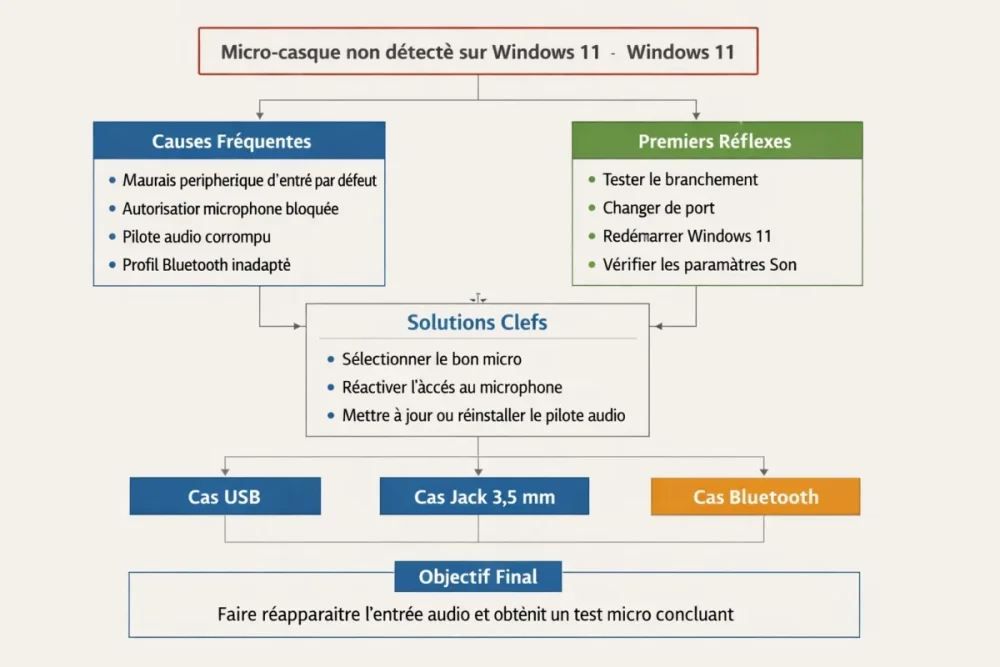
| 📌 | Définition : un micro-casque non détecté sur Windows 11 signifie que le PC ne voit pas le périphérique d’entrée, ou qu’il le voit sans capter de son. |
| ⚡ | Cause fréquente : mauvais périphérique par défaut, autorisation microphone bloquée, pilote audio corrompu ou profil Bluetooth inadapté. |
| 🔌 | Premier réflexe : tester le branchement, changer de port, redémarrer Windows 11 et vérifier le périphérique dans les paramètres Son. |
| 🎧 | Cas à couvrir : USB, jack 3,5 mm et Bluetooth, car chaque connexion a ses pièges propres. |
| 🛠️ | Solution la plus efficace : sélectionner le bon micro, réactiver l’accès au microphone, puis mettre à jour ou réinstaller le pilote audio. |
| ✅ | Objectif : faire réapparaître l’entrée audio et obtenir un test micro concluant, sans perdre une heure dans les menus. |
Micro-casque non détecté sur Windows 11 : solutions simples pour le faire fonctionner vite
Quand un micro casque non détecté sur Windows 11 vous bloque, le problème vient le plus souvent de trois choses : un mauvais réglage de confidentialité, un périphérique d’entrée mal choisi, ou un pilote audio qui fait la tête. La bonne nouvelle, c’est qu’on peut souvent remettre l’entrée audio en service en quelques minutes, sans démonter le PC ni partir dans des réglages obscurs.
Pourquoi un micro-casque n’est-il pas détecté sur Windows 11 ?
En bref, il y a une différence entre être branché, être reconnu et être utilisable. Windows 11 peut voir le casque sans activer le micro, ou l’inverse. Les causes les plus courantes sont un mauvais périphérique d’entrée, une autorisation micro désactivée, un câble ou adaptateur défaillant, ou un pilote audio qui a sauté après une mise à jour.
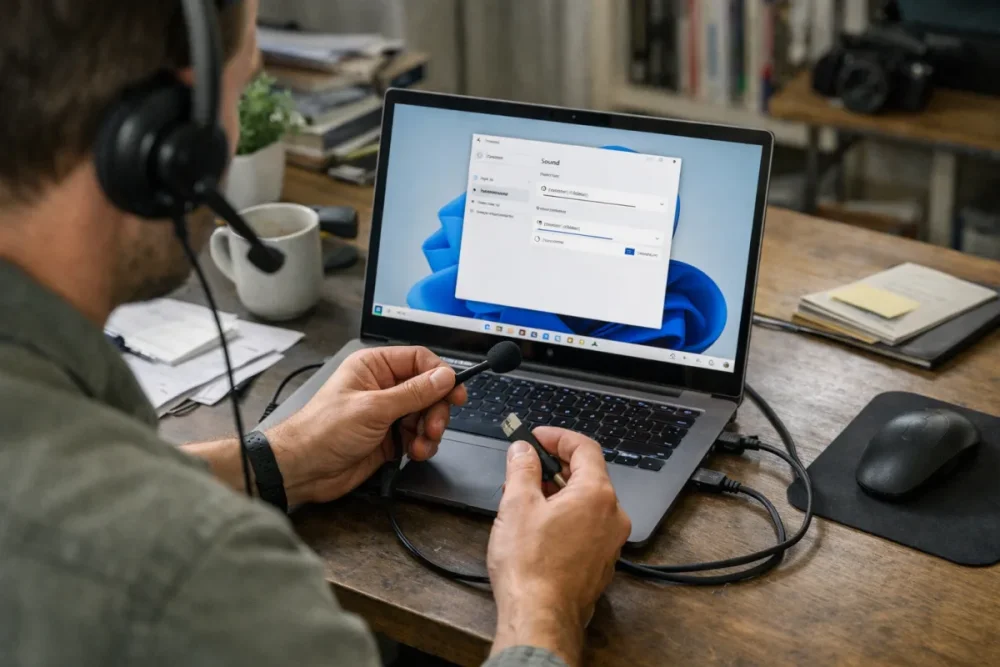
Dans les cas les plus agaçants, le périphérique apparaît dans la liste sonore mais reste muet. C’est typique d’un casque Bluetooth resté en profil stéréo au lieu du profil HFP/HSP, ou d’un casque USB reconnu partiellement après mise à jour. Autrement dit, la détection matérielle ne suffit pas : il faut aussi que Windows et l’application parlent le même langage.
Quelles vérifications faire en 2 minutes avant de toucher aux réglages ?
Avant de plonger dans les menus, il vaut mieux faire les contrôles de base. On règle parfois le problème en changeant simplement de port, en rebranchant correctement le micro-casque ou en redémarrant l’ordinateur. C’est bête comme chou, mais c’est souvent là que se cache la panne la plus simple.
Voici la checklist express à faire dans l’ordre :
- Débranchez puis rebranchez le micro-casque, lentement et à fond.
- Essayez un autre port USB, ou une autre prise jack si le PC en possède plusieurs.
- Retirez l’adaptateur si vous en utilisez un, puis testez le casque directement.
- Redémarrez Windows 11 après avoir fermé l’application concernée.
- Testez sur un autre appareil pour savoir si le souci vient du casque ou du PC.
Ce test croisé est précieux : si le casque fonctionne ailleurs, le problème vient presque sûrement de Windows 11, du pilote ou des paramètres. Si le casque reste muet partout, on part plutôt sur une panne matérielle, un câble abîmé ou un micro intégré HS.
Comment vérifier les paramètres du micro dans Windows 11 ?
Le plus souvent, le problème se règle dans les paramètres système. Windows 11 peut bloquer l’accès au microphone, choisir un autre périphérique d’entrée par défaut ou appliquer un niveau d’entrée trop bas. Le but est simple : faire apparaître le bon micro et voir la barre de niveau bouger quand vous parlez.
1. Autoriser l’accès au microphone
Ouvrez Paramètres > Confidentialité et sécurité > Microphone. Vérifiez que l’accès au micro est activé pour l’appareil, puis pour les applications. Si cette option est coupée, votre micro peut être parfaitement branché sans jamais transmettre la moindre voix. C’est une cause ultra fréquente, surtout après une mise à jour ou un changement de compte.
2. Choisir le bon périphérique d’entrée
Allez dans Paramètres > Système > Son, puis dans la partie Entrée. Sélectionnez votre micro-casque comme périphérique par défaut. Si plusieurs micros apparaissent, prenez celui qui correspond au casque, pas la webcam ni le micro intégré du PC. Ensuite, parlez dans le micro et observez si la barre de niveau réagit.
3. Régler le volume d’entrée et la sourdine
Un micro peut être reconnu mais rester inaudible si le niveau d’entrée est trop faible ou s’il est en sourdine. Montez le volume du micro dans Windows, vérifiez les boutons physiques du casque s’il en possède, puis relancez un test. Quand tout va bien, l’indicateur de niveau doit bouger dès que vous parlez normalement.
Comment dépanner un casque USB, jack ou Bluetooth ?
Le type de connexion change complètement le diagnostic. Un casque USB non reconnu n’a pas les mêmes causes qu’un casque jack mal adapté ou qu’un micro Bluetooth Windows 11 connecté avec le mauvais profil. Il faut donc traiter chaque cas séparément pour éviter de tourner en rond.
Casque USB
Si le casque USB ne s’affiche pas, changez de port en priorité. Évitez les hubs non alimentés pour le test. Ouvrez ensuite le Gestionnaire de périphériques : si un point d’exclamation apparaît, Windows a bien vu quelque chose, mais le pilote audio coince. Dans ce cas, la réinstallation du périphérique est souvent efficace.
Casque jack 3,5 mm
Le jack est plus piégeux qu’il n’en a l’air. Si votre PC a une prise combo, le casque micro doit être compatible TRRS. Si votre ordinateur sépare entrée micro et sortie casque, un adaptateur splitter peut être nécessaire. Un casque branché à moitié, un mauvais standard de câble ou une prise avant capricieuse suffisent à provoquer un son sur un seul canal ou un micro absent.
Casque Bluetooth
Avec le Bluetooth, Windows peut connecter le casque en audio stéréo sans activer correctement le micro. Vérifiez l’appairage, supprimez le périphérique puis réassociez-le si besoin. Sur certains modèles, il faut choisir le profil de communication plutôt que le profil musical. Si le micro reste silencieux, le mode mains libres peut être désactivé dans l’application ou dans Windows.
Faut-il mettre à jour ou réinstaller les pilotes audio ?
Oui, et c’est souvent l’étape qui débloque le plus de situations. Un pilote audio Windows 11 peut être corrompu après une mise à jour, surtout avec certains pilotes Realtek ou des utilitaires de marque. Mettre à jour puis, si nécessaire, réinstaller proprement le périphérique force Windows à le redétecter correctement.
Dans le Gestionnaire de périphériques, cherchez les sections Entrées et sorties audio et Contrôleurs audio, vidéo et jeu. Si vous voyez une erreur, cliquez d’abord sur Mettre à jour le pilote. Si ça ne change rien, désinstallez le périphérique puis redémarrez : Windows 11 le recréera souvent automatiquement.
Gardez une précaution en tête : certaines réinstallations remettent à zéro des réglages audio ou des profils constructeur. C’est normal. Mieux vaut repartir sur une base propre que conserver un pilote bancal qui crée des coupures, une détection aléatoire ou un micro visible mais inutilisable.
Contrôler les services audio Windows
Si le son entier dysfonctionne, vérifiez aussi les services audio. Les services Windows Audio et Windows Audio Endpoint Builder doivent être actifs. Quand ils sont arrêtés, le système se comporte comme s’il avait oublié comment gérer l’entrée et la sortie audio. Un redémarrage du service peut suffire à remettre tout d’aplomb.
Désactiver les conflits possibles
Dans les propriétés du périphérique, testez aussi la désactivation du mode exclusif ou des améliorations audio si le problème persiste. Certaines applications ou certains pilotes s’accrochent trop fort au périphérique et empêchent les autres logiciels d’y accéder. C’est plus rare, mais ça vaut le coup quand le micro marche dans un programme et pas dans un autre.
Pourquoi le micro est-il visible mais reste muet dans une application ?
La réponse courte : Windows peut reconnaître le micro, mais l’application n’utilise pas le bon périphérique ou n’a pas les droits nécessaires. C’est très courant avec Teams, Zoom, Discord ou les logiciels de visioconférence. L’entrée audio existe, mais elle n’est pas sélectionnée au bon endroit, ce qui donne l’impression d’un micro cassé alors que le souci est logiciel.
Ouvrez les paramètres audio de l’application et choisissez explicitement votre micro-casque comme périphérique d’entrée. Lancez ensuite un test ou un enregistrement court. Si le test échoue alors que Windows affiche bien un niveau d’entrée, vous tenez presque sûrement un conflit d’application, pas une panne matérielle.
Tableau récapitulatif des causes et solutions
| Symptôme | Cause probable | Solution la plus rapide |
|---|---|---|
| Le micro-casque n’apparaît nulle part | Port défectueux, câble abîmé, appareil non alimenté | Changer de port, tester sur un autre PC ou smartphone |
| Le casque est visible mais le micro est absent | Mauvais périphérique d’entrée, autorisation bloquée | Activer le microphone dans Windows 11 et choisir l’entrée par défaut |
| Le micro Bluetooth est connecté mais silencieux | Profil audio inadapté, mode mains libres désactivé | Supprimer l’appairage, reconnecter et vérifier le profil HFP/HSP |
| Le casque USB a cessé de fonctionner après une mise à jour | Pilote audio corrompu ou remplacé | Désinstaller le périphérique puis redémarrer Windows 11 |
| Le micro marche dans une appli, pas dans une autre | Conflit de réglages dans l’application | Sélectionner manuellement le bon micro dans l’app concernée |
| Le son arrive sur un seul canal avec le jack | Prise combo incompatible ou adaptateur inadapté | Vérifier TRRS, splitter et enfoncement complet de la prise |
Que faire si le casque est reconnu mais que le micro reste muet ?
Quand tout semble détecté, mais que le micro ne capte rien, on a souvent un problème de réglage fin plutôt qu’une panne franche. Vérifiez à nouveau le périphérique par défaut, le niveau d’entrée, les autorisations et les paramètres de l’application. Si besoin, refaites l’appairage Bluetooth ou testez le casque sur un autre ordinateur.
Le test croisé reste votre meilleur allié. Si le même micro-casque fonctionne ailleurs, le souci est presque forcément local à Windows 11. Si rien ne marche sur plusieurs appareils, il faut envisager un défaut matériel, surtout sur les casques qui ont déjà vécu, traîné dans un sac ou subi un faux contact à répétition.
FAQ
Pourquoi mon micro-casque n’est-il pas détecté sur Windows 11 ?
Les causes les plus fréquentes sont une autorisation micro désactivée, un mauvais périphérique d’entrée, un port USB ou jack capricieux, ou un pilote audio en panne. Commencez par vérifier les paramètres Son et Confidentialité, puis testez le casque sur un autre port ou un autre appareil pour isoler le problème.
Comment activer le microphone sur Windows 11 ?
Allez dans Paramètres > Confidentialité et sécurité > Microphone, puis activez l’accès au microphone pour l’appareil et pour les applications. Ensuite, ouvrez Paramètres > Système > Son et sélectionnez le bon périphérique d’entrée. Sans ces deux vérifications, le micro peut rester muet même s’il est branché correctement.
Pourquoi mon casque Bluetooth est connecté mais le micro ne marche pas ?
Souvent, Windows 11 a connecté le casque en mode stéréo au lieu du mode mains libres. Le micro dépend alors d’un profil de communication différent. Supprimez l’appareil Bluetooth, reconnectez-le, puis vérifiez le périphérique d’entrée dans Windows et dans l’application. C’est un grand classique des micro Bluetooth Windows 11.
Dois-je réinstaller les pilotes audio ?
Oui, si le casque a cessé d’être reconnu après une mise à jour ou si le Gestionnaire de périphériques montre une erreur. Une mise à jour peut suffire, mais la désinstallation puis le redémarrage sont parfois plus efficaces. Windows 11 recharge alors un pilote propre et redétecte mieux le périphérique audio non détecté.
Que faire si Windows détecte le casque mais pas le microphone ?
Vérifiez d’abord que le micro-casque est sélectionné comme périphérique d’entrée par défaut, puis montez le niveau de micro et contrôlez la confidentialité. Sur un casque jack, l’adaptateur peut aussi être en cause. Sur un modèle USB ou Bluetooth, un pilote ou un profil audio mal choisi peut expliquer le problème.
En pratique, la méthode la plus rentable reste toujours la même : vérifier le branchement, autoriser le micro, choisir le bon périphérique d’entrée, mettre à jour le pilote audio, puis tester dans une application. Avec cette approche progressive, on règle la plupart des cas de micro casque non détecté sur Windows 11 sans s’arracher les cheveux. Et si rien ne bouge après ça, le diagnostic matériel devient la piste la plus sérieuse.









