Erreur 0x80070005 OneDrive : accès refusé – solutions et prévention
| Points clés | Détails à retenir |
|---|---|
| 📌 Définition | Comprendre la nature de l’erreur 0x80070005 qui signale un refus d’accès. |
| 🛑 Causes fréquentes | Identifier les conflits de permissions ou les interférences d’applications tierces. |
| 🔧 Solutions rapides | Tester les mises à jour et le redémarrage de OneDrive pour un correctif express. |
| 🔒 Permissions | Vérifier les droits sur le dossier OneDrive dans l’Explorateur Windows. |
| ⚙️ Réglages avancés | Modifier le Registre ou exécuter OneDrive en mode administrateur si nécessaire. |
| 🕒 Prévention | Mettre en place des sauvegardes régulières et surveiller les logs de synchronisation. |
L’erreur 0x80070005 OneDrive apparaît parfois sans prévenir. Elle bloque la synchronisation et affiche un message d’« accès refusé ». Dans bien des cas, quelques réglages suffisent pour rétablir la situation.
Aujourd’hui encore, ce code reste fréquent sur Windows 10, Windows 11, Microsoft 365 et SharePoint. Cet article explique le problème, présente les solutions les plus utiles et donne des pistes simples pour éviter qu’il revienne.
Qu’est-ce que l’erreur 0x80070005 dans OneDrive ?
L’erreur 0x80070005 dans OneDrive signifie que Windows ou Microsoft 365 refuse l’accès à un fichier, à un dossier ou à une bibliothèque synchronisée. Le blocage vient souvent des permissions NTFS, d’un antivirus, d’un compte mal connecté ou d’une restriction SharePoint.
Quand OneDrive affiche ce code, Windows indique qu’il manque des droits sur un fichier ou un dossier. Le problème ne vient donc pas toujours du cloud. Il peut aussi venir d’un réglage local, d’un outil de sécurité ou d’un conflit avec un autre service.
Concrètement, cela peut arriver lors de l’enregistrement d’un document Office, du déplacement d’un dossier vers C:\Users\VotreNom\OneDrive ou de la mise à jour d’un fichier partagé par un collègue. OneDrive tente d’écrire ou de lire. Le système refuse. La synchronisation s’arrête alors immédiatement.
Sur un compte OneDrive personnel, l’incident touche souvent un seul PC. Il se règle alors en quelques minutes. En revanche, sur OneDrive Entreprise, l’erreur peut aussi être liée à une bibliothèque SharePoint, à une stratégie de sécurité ou à un changement de compte Microsoft 365.
Les environnements ne reposent pas sur les mêmes règles ni sur les mêmes outils d’administration. À titre indicatif, Microsoft 365 Personnel coûte souvent autour de 69 € par an. Une offre comme Microsoft 365 Business Basic démarre généralement à environ 5,60 € HT par utilisateur et par mois.
Origines techniques : le scénario de blocage pas à pas
Plusieurs composants de Windows interviennent quand OneDrive accède à un dossier. On retrouve notamment :
- Le moteur OneDrive, qui demande la lecture ou l’écriture du fichier.
- Les permissions NTFS, qui indiquent si l’utilisateur peut agir sur le dossier.
- Les filtres du système de fichiers, comme l’antivirus ou une protection anti-ransomware.
- Les services d’identité, qui vérifient le compte utilisé.
- Les services cloud, comme SharePoint ou Microsoft 365, dans un contexte professionnel.
Voici la séquence d’événements qui aboutit à l’erreur :
- Le client OneDrive envoie une requête de lecture ou d’écriture pour un fichier synchronisé.
- Le Système de fichiers NTFS vérifie les droits d’accès de l’utilisateur sur le dossier cible.
- Si l’utilisateur a les droits, un filtre de sécurité (ex: antivirus) inspecte l’opération en temps réel.
- Si l’un de ces contrôles échoue (droits insuffisants ou blocage par un filtre), le système retourne un code de refus.
- OneDrive récupère ce code et l’affiche à l’utilisateur sous la forme 0x80070005 – Accès refusé.
Sur Windows 11, certaines protections de “Sécurité Windows” peuvent être plus strictes que sous Windows 10. Un déplacement de dossier, une restauration depuis un ancien disque ou un changement de propriétaire du profil utilisateur peut suffire à casser les droits.
Il faut aussi tenir compte de Files On-Demand. Cette fonction gère des fichiers “placeholders”, c’est-à-dire des fichiers visibles mais pas toujours présents en local. Si OneDrive doit télécharger le fichier à la demande et que les droits locaux ou réseau ne sont plus bons, l’accès est refusé.
Le problème apparaît aussi dans les bibliothèques SharePoint très volumineuses. Sur un ensemble de 10 000 à 50 000 fichiers, une seule incohérence de droits peut vite se répercuter sur toute la synchronisation.
Comment corriger l’erreur 0x80070005 OneDrive rapidement ?
Pour corriger l’erreur 0x80070005 OneDrive rapidement, commencez par les actions les plus simples. Cette méthode progressive suffit dans la majorité des cas et évite de modifier des paramètres système avancés prématurément.
Sur un PC personnel, les premières vérifications prennent souvent 5 à 10 minutes.
- Redémarrer OneDrive : fermez le processus via le Gestionnaire des tâches, puis relancez l’application. Un cache bloqué se corrige parfois en moins de 2 minutes.
- Vérifier Windows Update : installez les correctifs disponibles, puis redémarrez le PC. Certaines permissions se réécrivent seulement après redémarrage.
- Lancer OneDrive en administrateur : faites un clic droit sur l’icône OneDrive, puis choisissez « Exécuter en tant qu’administrateur ». Vous saurez vite si le problème vient des privilèges.
- Contrôler l’antivirus : désactivez temporairement la protection en temps réel pour tester. Si l’erreur disparaît, ajoutez OneDrive.exe et le dossier synchronisé à la liste d’exclusion.
- Réinitialiser OneDrive : ouvrez Exécuter avec Win+R, puis saisissez %localappdata%\Microsoft\OneDrive\onedrive.exe /reset. La réindexation peut durer de 3 à 30 minutes selon le volume de fichiers.
Si l’erreur touche seulement un sous-dossier, comme OneDrive\Photos\Vacances 2024, le souci est souvent local à ce dossier. Si toute la racine OneDrive bloque, concentrez-vous sur la réinitialisation, le compte connecté et les mises à jour système.
Dans un contexte d’entreprise, vérifiez aussi que vous utilisez le bon profil Microsoft 365. Un ancien compte professionnel resté en cache peut provoquer exactement le même message.
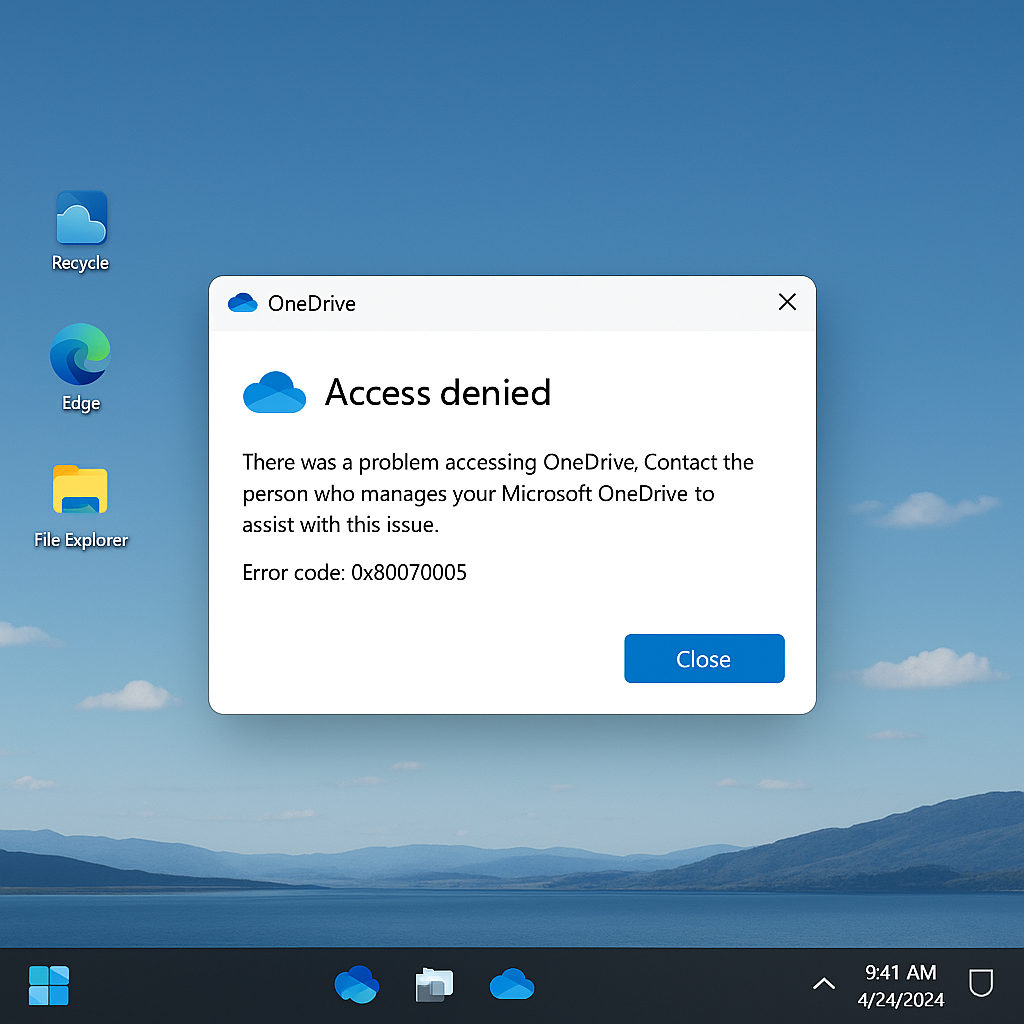
Si l’écran d’erreur apparaît lors de l’ouverture d’un fichier partagé ou d’une bibliothèque d’équipe, ne vous limitez pas au poste local. Le propriétaire du dossier a peut-être retiré l’autorisation côté cloud. Dans ce cas, OneDrive affiche un refus d’accès alors que le fichier existe toujours sur SharePoint ou dans le dossier d’un autre utilisateur.
Réinstaller ou mettre à jour manuellement le client
Si la réinitialisation ne suffit pas, téléchargez la dernière version du client OneDrive sur le site Microsoft. L’installateur corrige parfois un problème que la mise à jour automatique n’a pas résolu.
Cette méthode est utile après une grosse mise à niveau de Windows 10 vers Windows 11 ou la restauration d’une image système ancienne.
En pratique, une réinstallation propre demande souvent 10 à 15 minutes, hors temps de resynchronisation. Si votre espace contient 100 Go de données et que votre connexion plafonne à 20 Mbit/s, le retour à la normale peut prendre plus d’une heure.
Sous Windows 11, vérifiez aussi dans Paramètres > Applications > Applications installées que OneDrive n’est pas resté dans un état “réparable”. Sous Windows 10, “Applications et fonctionnalités” permet parfois une désinstallation suivie d’une réinstallation plus propre.
En entreprise, utilisez de préférence l’installateur officiel fourni par l’administrateur. Certaines versions sont préconfigurées pour SharePoint et l’authentification d’entreprise.
Comment accorder les bonnes permissions NTFS à OneDrive ?
Pour accorder les bonnes permissions NTFS à OneDrive, vérifiez les droits de lecture et d’écriture sur le dossier synchronisé. Réactivez aussi l’héritage si besoin et corrigez le propriétaire du répertoire.
Pour un contrôle simple dans l’Explorateur Windows :
- Cliquez droit sur le dossier OneDrive concerné, puis ouvrez Propriétés → Sécurité.
- Vérifiez que votre compte figure dans les groupes autorisés.
- Contrôlez la présence des droits de lecture et d’écriture.
- Si besoin, cliquez sur Modifier et ajoutez votre utilisateur ou le groupe « Utilisateurs ».
Un héritage de permissions désactivé peut bloquer la transmission des droits du dossier parent vers le dossier enfant. Ce cas est fréquent après une copie depuis un disque externe, une restauration de sauvegarde ou la suppression d’un ancien compte utilisateur.
Exemple classique : le dossier C:\Users\Marc\OneDrive\Compta appartient encore à un ancien identifiant système. OneDrive peut alors afficher le dossier, mais pas écrire dedans.
Utiliser l’outil intégré ICACLS pour réparer les permissions en masse
Si de nombreux sous-dossiers sont touchés, l’outil icacls peut aider. Cependant, utilisez-le avec prudence et après une sauvegarde.
La commande suivante réactive l’héritage et redonne les droits de modification de façon récursive :
icacls "%UserProfile%\OneDrive" /inheritance:e /grant "%USERNAME%":(OI)(CI)M /T
Le paramètre /T traite tous les sous-dossiers. Sur une grande arborescence, l’opération peut durer de 30 secondes à 10 minutes. Une mauvaise syntaxe peut ouvrir trop largement les permissions sur des données sensibles.
Pour aller plus loin, consultez notre guide sur les permissions NTFS sous Windows et notre dossier sur les conflits OneDrive et antivirus.
OneDrive personnel vs OneDrive Entreprise : quelles différences face à l’erreur ?
Sur OneDrive personnel, le code 0x80070005 vient le plus souvent d’un problème local : antivirus, droits NTFS cassés, session Windows abîmée ou cache corrompu.
Le périmètre est simple : un compte, un utilisateur, un dossier de synchronisation. Le diagnostic est généralement rapide. Une réinitialisation ou une correction de permissions suffit souvent en moins de 15 minutes.
Sur OneDrive Entreprise, la situation est plus large. Le client de synchronisation interagit avec Microsoft Entra ID, SharePoint Online, Intune, des stratégies de groupe et des restrictions DLP.
Un document peut donc être accessible sur le portail web, mais refusé en local si le poste n’est pas conforme ou si une politique d’entreprise interdit la synchronisation. L’erreur peut alors signaler une restriction d’organisation, une licence retirée ou une bibliothèque reconnectée sous le mauvais compte.
Impact sur les fichiers partagés et les bibliothèques SharePoint
Les fichiers partagés compliquent le diagnostic. L’autorisation dépend à la fois du poste local et du propriétaire du contenu dans le cloud.
L’utilisateur voit un refus d’accès alors qu’il n’a rien changé sur son ordinateur. Il faut donc toujours tester l’ouverture du fichier dans le navigateur, en plus du test local.
Avec SharePoint, le problème apparaît souvent dans les bibliothèques synchronisées avec des droits cassés sur un sous-répertoire. Une bibliothèque de 20 000 documents peut n’avoir qu’un seul dossier réellement problématique.
Dans ce cas :
- Ouvrez d’abord le dossier concerné dans le navigateur web.
- Vérifiez que l’utilisateur y accède bien en ligne.
- Puis relancez la synchronisation locale.
Si l’accès web échoue aussi, le problème vient probablement de SharePoint. S’il fonctionne en ligne mais pas sur le PC, cherchez plutôt du côté de Windows, de OneDrive ou des droits locaux.
Comment modifier le Registre ou la stratégie de groupe pour corriger OneDrive ?
Modifier le Registre ou la stratégie de groupe peut corriger OneDrive quand l’erreur 0x80070005 persiste après les vérifications de base. Ces solutions concernent surtout les postes professionnels et les environnements Microsoft 365 administrés.
Important : Avant toute modification, exportez la branche du Registre concernée ou créez un point de restauration système. Cette étape prend souvent 2 à 3 minutes et évite des problèmes plus graves.
Modification du Registre : la clé EnableHardLinks
- Ouvrez l’Éditeur du Registre avec regedit.
- Allez à HKEY_CURRENT_USER\Software\Microsoft\OneDrive.
- Créez ou modifiez la valeur DWORD EnableHardLinks.
- Définissez la valeur sur 1.
À quoi sert cette clé ? Elle autorise l’usage de liens physiques (hardlinks) par OneDrive. Cela peut aider dans des scénarios précis impliquant des outils de migration, des sauvegardes ou des profils itinérants, en permettant une gestion plus flexible des fichiers en local. Ce n’est pas une solution universelle et son effet peut être nul sur un PC personnel standard.
Sauvegardez toujours la clé avant modification, notez la valeur d’origine, puis redémarrez OneDrive. Si rien ne change au bout de 5 à 10 minutes, remettez la configuration précédente.
Éditeur de stratégie de groupe (Pro et Entreprise)
- Ouvrez gpedit.msc (Windows Pro/Entreprise).
- Allez dans Configuration utilisateur → Modèles d’administration → Composants Windows → OneDrive.
- Vérifiez que la stratégie « Empêcher l’utilisation de OneDrive pour le stockage de fichiers » est désactivée ou non configurée.
- Contrôlez aussi les politiques de redirection de dossiers et d’accès conditionnel.
En pratique, beaucoup d’erreurs 0x80070005 en entreprise viennent d’une ancienne GPO restée active après une migration. Après modification, lancez gpupdate /force, puis redémarrez la session.
Si le poste est géré par un domaine, vérifiez la configuration réellement appliquée avec rsop.msc ou gpresult /h rapport.html. C’est souvent la façon la plus rapide d’identifier une règle contradictoire.
Comment prévenir l’erreur 0x80070005 OneDrive à l’avenir ?
Pour prévenir l’erreur 0x80070005 OneDrive, adoptez des habitudes de maintenance simples qui réduisent nettement les risques.
- Mettre à jour régulièrement Windows et le client OneDrive.
- Surveiller les rapports de synchronisation et les journaux d’événements Windows.
- Sauvegarder le dossier OneDrive avec un outil complémentaire (une sauvegarde cloud n’est pas une sauvegarde complète).
- Vérifier les réglages de l’antivirus et du pare-feu après chaque mise à jour importante.
- Contrôler l’espace disque local pour éviter les blocages indirects.
Pour un usage personnel, un contrôle mensuel suffit souvent. En entreprise, un audit trimestriel des bibliothèques SharePoint et des politiques de sécurité évite bien des incidents.
Documentez les changements majeurs (déplacement du dossier OneDrive, changement d’antivirus). Le diagnostic sera beaucoup plus rapide en cas de problème.
FAQ sur l’erreur 0x80070005 OneDrive
Cette FAQ approfondit les points pratiques et les cas particuliers liés à l’erreur d’accès refusé dans OneDrive.
L’erreur est-elle différente sous Windows 11 et Windows 10 ?
Le code d’erreur est identique, mais certains facteurs déclencheurs peuvent varier. Sous Windows 11, les protections intégrées comme le « Contrôle d’intégrité de la mémoire » ou les paramètres de sécurité plus stricts peuvent bloquer OneDrive plus fréquemment. Sous Windows 10, les conflits avec des logiciels tiers ou des profils utilisateurs corrompus sont un peu plus courants. La démarche de résolution reste globalement la même, mais sous Windows 11, portez une attention particulière aux exclusions dans « Sécurité Windows ».
La réinitialisation de OneDrive supprime-t-elle mes fichiers du cloud ?
Non, absolument pas. La commande /reset ne supprime aucun fichier de votre espace de stockage en ligne Microsoft 365 ou OneDrive. Elle réinitialise uniquement le client local : elle efface le cache de synchronisation et force une nouvelle indexation complète de vos fichiers. Vos données cloud restent intactes et seront resynchronisées. Prévoyez simplement du temps pour la réindexation, qui peut prendre de quelques minutes à plus d’une heure selon le volume.
Puis-je utiliser un script pour automatiser la correction ?
Oui, pour certaines causes récurrentes. Des scripts PowerShell ou des commandes batch peuvent :
- Redémarrer le service OneDrive.
- Vérifier et réparer les permissions NTFS avec icacls sur un ensemble de dossiers.
- Nettoyer le cache local de l’application.
Cependant, cette automatisation est inefficace si l’erreur provient d’un changement de droits côté SharePoint, d’une politique d’entreprise ou d’un conflit matériel. Testez toujours tout script sur une machine de test avant un déploiement large.
Que faire si l’erreur persiste sur un seul fichier partagé ?
Isolez la source du problème. Suivez cette check-list :
- Testez l’accès en ligne : Ouvrez le fichier via onedrive.com ou SharePoint. Si cela échoue, le problème est côté cloud (partage retiré, licence expirée).
- Vérifiez le propriétaire local : Dans les propriétés du fichier (onglet Sécurité), assurez-vous que votre compte utilisateur est bien listé avec des droits de modification.
- Désynchronisez et resynchronisez : Dans l’explorateur, faites un clic droit sur le fichier > « Libérer l’espace », puis « Télécharger » à nouveau. Cela force un nouveau téléchargement avec les permissions actuelles.
Si le problème concerne un fichier d’une bibliothèque d’équipe, contactez son propriétaire ou votre administrateur SharePoint.
Quand faut-il absolument contacter le support IT ou Microsoft ?
Contactez le support dans les situations suivantes :
- L’erreur affecte de nombreux utilisateurs dans une entreprise en même temps (indice d’un problème de politique ou de service).
- Vous avez épuisé toutes les solutions locales (réinitialisation, réinstallation, vérification des permissions, antivirus) et l’erreur se reproduit systématiquement.
- L’erreur s’accompagne d’autres codes ou de problèmes de connexion au compte Microsoft 365.
- Vous suspectez un problème lié à votre abonnement ou licence Microsoft 365.
Rassemblez avant contact : des captures d’écran de l’erreur, l’heure des incidents, les logs de OneDrive (disponibles via l’icône dans la barre des tâches > Aide > Afficher le journal) et le résultat des tests d’accès web.









