| Points clés | Détails à retenir |
|---|---|
| 🏃♂️ Définition | Enregistrement régulier des séances et des indicateurs sportifs |
| 📈 Structure | Colonnes claires pour date, activité, durée, distance, ressenti |
| 🧮 Formules | SOMME.SI.ENS pour totaliser sous conditions, NB.SI.ENS pour compter |
| 📊 Analyse | Graphiques (courbe, boîte à moustaches) pour suivre l’évolution |
| ⚙️ Astuces | Mise en forme conditionnelle et gel des volets pour plus de lisibilité |
Suivre ses performances sportives, ce n’est pas seulement une question de motivation : c’est aussi un outil pour ajuster votre entraînement et éviter la stagnation. Dans cet article, je vous accompagne étape par étape pour monter un tableau de suivi sportif dans Excel, depuis la mise en place des colonnes jusqu’à l’analyse fine de vos données. Qu’importe votre discipline (course à pied, cyclisme, natation, musculation…), l’idée reste la même : consigner chaque séance et en extraire les enseignements les plus pertinents.
Pourquoi créer un tableau de suivi sportif ?
Quand je me suis lancé dans mon premier semi-marathon, j’avais tendance à oublier mes temps de fractionné ou mes sensations du jour. Résultat : je recommençais souvent les mêmes séances jusqu’à l’épuisement. Avec un tableau de suivi, j’ai pu visualiser les progrès, repérer les baisses de forme et même anticiper les blessures.
Au-delà de la dimension chronologique, ce carnet de bord numérique offre une vue d’ensemble sur :
- Vos performances hebdomadaires et mensuelles
- La régularité de vos entraînements
- Le lien entre intensité et récupération
En somme, c’est un véritable coach virtuel qui vous demande un peu de rigueur au départ pour vous en faire gagner bien plus ensuite.
Étapes de création du tableau
1. Définir les indicateurs clés
Avant d’ouvrir Excel, posez-vous ces questions : quelles données voulez-vous enregistrer ? Les plus courantes sont la date, l’activité (course, vélo, natation…), la durée, la distance ou le poids soulevé, et le ressenti (échelle de 1 à 10). Si vous pratiquez plusieurs sports, une colonne « Type » vous aidera à filtrer les données rapidement.
2. Structurer le fichier
L’organisation des onglets est tout aussi importante. Vous pouvez :
- Conserver un onglet « Données brutes » pour chaque séance.
- Ajouter un onglet « Résumé mensuel » pour compiler automatiquement les totaux et moyennes.
- Créer un onglet « Graphiques » dédié aux visuels.
Dans la barre supérieure, n’hésitez pas à fusionner et fractionner correctement des cellules pour obtenir une en-tête claire et aérée.
3. Saisir et formater les données
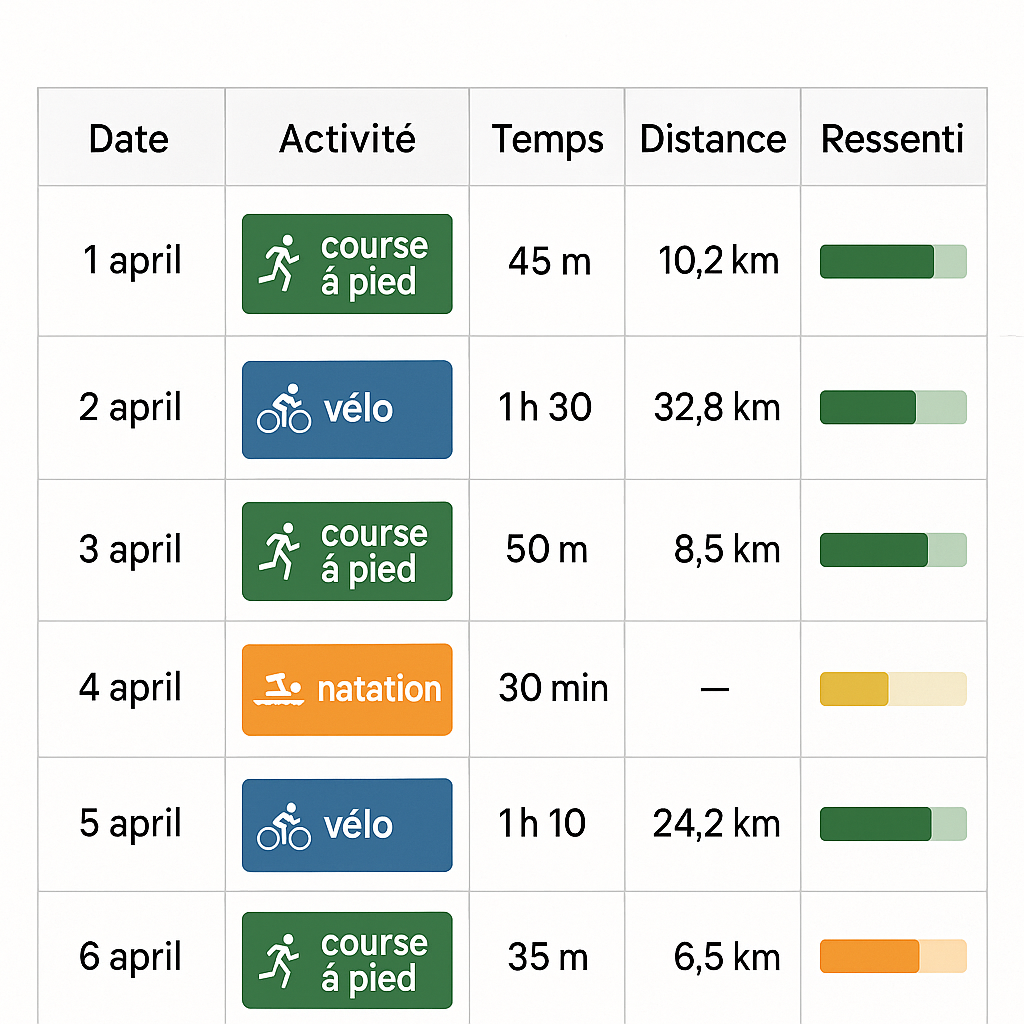
Commencez par créer les colonnes :
Date | Type | Durée (min) | Distance (km) | Ressenti
Ensuite, appliquez un format de date sur la première colonne et mettez en forme conditionnelle les cellules du ressenti pour repérer d’un coup d’œil les jours difficiles (rouge pour ≤ 4, vert pour ≥ 8). Cette touche visuelle facilite la lecture lorsque le tableau s’allonge.
Analyser vos données
Les chiffres bruts, c’est bien, mais les tendances, c’est mieux. Voici trois techniques d’analyse :
Courbe d’évolution
Tracez une courbe simple de votre distance ou de votre durée au fil du temps. Sélectionnez vos données et créez un graphique en ligne : vous verrez en un coup d’œil si vous progressez.
Graphique en boîte à moustaches
Pour analyser la répartition de vos temps de fractionné ou de détente, un graphique en boîte à moustaches révèle médiane, quartiles et valeurs extrêmes. C’est idéal pour évaluer la constance de vos performances.
Tableaux croisés dynamiques
Si vous avez plusieurs sports, un TCD peut synthétiser la distance totale par mois ou le nombre de séances par type. Et pour aller plus loin, vous pouvez rendre vos TCD interactifs avec les segments : sélectionnez un sport, une période ou un ressenti, et le rapport se met instantanément à jour.
Formules essentielles
Les fonctions conditionnelles sont vos alliées pour automatiser les totaux :
- SOMME.SI.ENS pour calculer la distance totale d’un sport donné sur une période définie.
- NB.SI.ENS pour compter le nombre de séances où le ressenti était supérieur à 7.
- La fonction SI pour créer des indicateurs du type « Bonne séance » ou « Séance difficile ».
En combinant ces formules, vous obtenez un résumé dynamique de vos performances sans avoir à mettre à jour chaque chiffre manuellement.
Astuces et bonnes pratiques
- Gel des volets : maintenez l’en-tête visible quand vous faites défiler le tableau.
- Mise en forme conditionnelle : colorez les cellules selon des seuils pour visualiser instantanément les records ou les creux.
- Commentaires : ajoutez des notes sur la météo ou votre forme du jour pour contextualiser vos données.
Avec ces petites pratiques, votre tableau reste toujours lisible et motivant, même après plusieurs mois d’entraînement.
FAQ
- Comment automatiser l’ajout d’une nouvelle ligne à chaque séance ?
- Vous pouvez convertir votre plage de données en Tableau Excel (Ctrl+T) : à chaque saisie sous la dernière ligne, la mise en forme et les formules se propagent automatiquement.
- Puis-je suivre plusieurs sportifs dans le même fichier ?
- Oui, en ajoutant une colonne « Prénom » ou « Identifiant » et en filtrant via un TCD ou la fonction Filtre.
- Quelle formule pour calculer la vitesse moyenne ?
- Il suffit de diviser la distance par la durée (en heures) :
=Distance/(Durée/60)pour obtenir une allure en km/h.









