Créer son premier jeu sur Roblox Studio : guide simple pour débuter et publier
Pour créer jeu Roblox Studio, partez d’un projet simple, installez l’éditeur gratuit, ajoutez quelques objets jouables, testez souvent puis publiez une petite expérience stable. Un premier jeu n’a pas besoin d’être impressionnant : il doit être compréhensible, jouable et assez propre pour que quelqu’un d’autre puisse y entrer sans se perdre.
Le vrai défi au début n’est pas la 3D, mais la méthode : comprendre l’interface, choisir un modèle de départ raisonnable, ajouter une logique Lua minimale et éviter les réglages qui cassent le test. Ce guide suit cet ordre, avec des étapes courtes, des repères concrets et un objectif simple : obtenir une première expérience jouable rapidement.
En bref
🧭 Roblox Studio est l’éditeur gratuit qui sert à créer, tester et publier une expérience Roblox.
🛠️ Un mini-obby, une petite carte d’exploration ou un jeu de collecte suffisent pour apprendre sans surcharge.
🧪 Le bon réflexe est de tester après chaque ajout, pas à la fin du projet.
🔐 La publication demande surtout de vérifier le nom, les réglages et la stabilité du jeu.
Comment préparer Roblox Studio et votre compte ?
Roblox Studio est l’éditeur gratuit à installer avant tout autre réglage, et un compte Roblox correctement protégé évite déjà une bonne partie des blocages de départ. Pour un premier projet, vous avez surtout besoin d’un accès propre à votre compte, d’un ordinateur capable de lancer l’outil et d’un créneau de travail sans interruption. Si vous voulez mieux situer la plateforme avant de commencer, notre guide Roblox 2025 donne un cadre utile.
La meilleure préparation reste très concrète : sécuriser l’accès, installer l’outil, puis créer une première sauvegarde dès l’ouverture. Ce trio évite les pertes de travail et les hésitations au moment où vous commencerez à placer les premiers éléments du jeu.
- Vérifiez que vous pouvez accéder à votre compte Roblox avec une adresse e-mail fiable.
- Activez les protections de base proposées par la plateforme dès que possible.
- Téléchargez Roblox Studio depuis le site officiel Roblox, puis ouvrez-le une première fois.
- Préparez une session calme pour vos premiers essais, sans vous disperser dans plusieurs projets.
- Gardez l’habitude d’enregistrer une version propre avant chaque modification importante.
Roblox Studio ne devient utile que si vous pouvez enregistrer, tester et revenir en arrière sans perdre votre travail.
Comment découvrir l’interface sans stress ?
Roblox Studio devient beaucoup plus lisible quand vous n’ouvrez que cinq panneaux au départ : Viewport, Explorer, Properties, Toolbox et Script Editor. Le reste peut attendre ; ces repères suffisent pour placer un objet, régler ses propriétés et commencer un script sans vous perdre dans les menus.
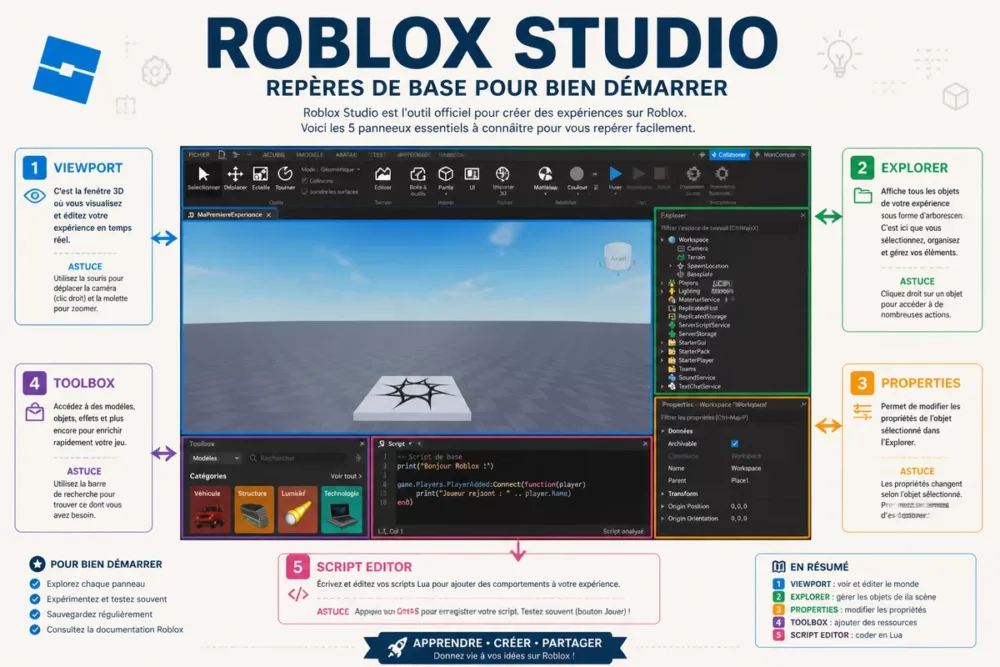
Le bon réflexe est de garder la fenêtre simple, puis d’ancrer les panneaux à la même place à chaque session. Vous gagnez du temps dès le deuxième essai, parce que vous retrouvez vos outils sans chercher dans les menus ni rouvrir des fenêtres inutiles.
- Viewport : la zone où vous voyez et déplacez votre monde.
- Explorer : l’arborescence des objets du jeu.
- Properties : les réglages précis de l’objet sélectionné.
- Toolbox : les contenus prêts à l’emploi à utiliser avec prudence.
- Script Editor : l’espace où vous écrivez le Lua.
Quel premier jeu choisir pour débuter ?
Le meilleur premier projet n’est pas le plus ambitieux ; c’est celui que vous pouvez terminer, tester et faire comprendre en quelques minutes. Pour créer un jeu sur Roblox, l’obby simple, la mini-carte d’exploration et le jeu de collecte basique sont les trois points de départ les plus propres.
| Type de premier jeu | Pourquoi le choisir | Difficulté | Limite |
|---|---|---|---|
| Obby simple | Apprend le placement des plateformes, des collisions et des checkpoints | Faible | Peut devenir répétitif si le décor n’apporte rien |
| Mini carte d’exploration | Travaille la lecture de l’espace et la circulation | Faible à moyenne | Demande un peu plus de décor |
| Jeu de collecte basique | Ajoute une logique simple avec score ou objets à ramasser | Moyenne | Demande un premier script Lua |
Pour un tout premier essai, l’obby reste souvent le plus simple, parce qu’il vous apprend le placement, la lecture du niveau et les checkpoints sans multiplier les systèmes. Si vous voulez aussi situer l’intérêt global de la plateforme avant d’aller plus loin, notre avis Roblox 2025 aide à poser le cadre.
Un premier jeu réussi est un jeu fini, pas un prototype interminable.
Comment créer la première scène pas à pas ?
Pour créer la première scène, travaillez en quatre mouvements : choisir un modèle simple, poser un sol lisible, ajouter un point d’apparition et garder un chemin court. Cette séquence donne vite un résultat jouable, sans vous noyer dans le décor ni dans des réglages inutiles.
- Choisissez un modèle de départ sobre pour éviter un projet trop lourd dès le premier jour.
- Définissez un sol clair et une zone de circulation facile à lire pour le joueur.
- Ajoutez un point d’apparition, puis quelques obstacles simples ou plateformes espacées.
- Vérifiez que le niveau se traverse d’un coup d’œil, sans détour ni blocage visuel.
Etape 1 : choisir un modèle simple
Partir d’un modèle vierge ou d’un template très sobre réduit la charge mentale dès le début. Vous voyez la structure du jeu sans vous battre avec un décor déjà trop chargé, et vous pouvez décider plus vite ce qui sert vraiment votre premier niveau.
Etape 2 : poser le sol et les limites
Un sol net et des limites visibles donnent tout de suite une lecture propre du niveau. Le joueur comprend où aller, vous comprenez où placer les objets, et la scène gagne en clarté sans demander d’effets visuels avancés.
Etape 3 : ajouter le spawn et les obstacles
Le point d’apparition et les premiers obstacles transforment la scène en jeu, pas seulement en décor. Placez peu d’éléments, mais placez-les bien : un départ clair, un passage à franchir et un objectif simple suffisent pour créer une première boucle jouable.
Etape 4 : rendre le niveau lisible
La lisibilité vaut mieux que la richesse visuelle sur un premier projet. Gardez des couleurs distinctes, évitez les objets qui se superposent sans raison et testez la scène à hauteur de joueur pour voir si le chemin reste évident.
Comment ajouter un premier script Lua ?
Un premier script Lua doit servir une seule mécanique visible : checkpoint, score ou message de test. Dès que le script fait plus d’une chose, le débutant perd souvent le fil ; restez sur un comportement court, lisible et facile à corriger.
Lua sert à relier une action du joueur à une réaction précise, pas à complexifier le jeu tout de suite.
local checkpoint = script.Parent

checkpoint.Touched:Connect(function(otherPart)
    local character = otherPart.Parent
    local player = game.Players:GetPlayerFromCharacter(character)
    if player then
        print(player.Name .. " a touché le checkpoint")
    end
end)
Ce script de base sert à vérifier que l’objet réagit bien quand un joueur le touche. Pour un débutant, l’important n’est pas de construire une logique complexe, mais de comprendre où placer le script, quel objet il surveille et comment lire le résultat dans le test.
- Placez le script sur l’objet qui doit réagir, pas dans un dossier au hasard.
- Lancez le mode Play pour vérifier que l’événement se déclenche vraiment.
- Corrigez une seule erreur à la fois pour ne pas masquer la cause du problème.
- Gardez le script court tant que vous n’avez pas validé le comportement de base.
Comment tester son jeu avant de publier ?
Tester vite vaut mieux que corriger trop tard : chaque ajout doit passer par un mode Play avant la suite. Ce réflexe révèle les collisions, les mauvais points d’apparition et les scripts mal placés avant que le projet ne se complique.
Le bon test n’est pas celui qui rassure ; c’est celui qui montre ce qui casse.
- Vérifiez que le joueur apparaît au bon endroit.
- Contrôlez que les plateformes se franchissent sans blocage.
- Testez l’action du script sur un vrai personnage en mode Play.
- Observez la caméra pour voir si le niveau reste lisible.
- Relancez un test après chaque correction, même minime.
Si un problème revient deux fois, arrêtez d’ajouter du contenu et corrigez d’abord la base. Un premier jeu stable vaut mieux qu’une carte plus grande mais fragile, surtout quand vous voulez publier une première expérience jouable.
Comment publier son premier jeu sur Roblox ?
Publier une première expérience Roblox revient surtout à nettoyer le projet, vérifier les réglages et confirmer la visibilité. La monétisation vient après ; pour un premier jeu, le vrai objectif reste une version stable qui se charge correctement chez un autre joueur.
- Vérifiez le nom du projet et la description avant la mise en ligne.
- Enregistrez une dernière version propre avant de publier.
- Contrôlez les paramètres de visibilité et d’accès au jeu.
- Relancez une session de test après publication pour vérifier le résultat réel.
Les Game Passes et les Developer Products peuvent venir plus tard, quand la boucle de jeu est stable. Les ajouter trop tôt brouille la priorité : d’abord un jeu jouable, ensuite seulement les options de monétisation et d’extension.
Créer un jeu Roblox Studio ou passer par Scratch, Construct 3 ou Unity ?
Si votre but est de sortir un jeu Roblox, Roblox Studio reste la route la plus directe. Scratch sert à apprendre la logique, Construct 3 à prototyper du 2D, et Unity à viser un moteur plus large avec davantage d’apprentissage.
| Outil | Pour quoi faire | Atout principal | Limite | Recommandation |
|---|---|---|---|---|
| Scratch | Apprendre la logique de base | Très simple à prendre en main | Pas fait pour publier sur Roblox | Si vous découvrez la programmation |
| Construct 3 | Prototyper du 2D rapidement | Interface visuelle | Hors écosystème Roblox | Si vous voulez surtout tester une idée 2D |
| Unity | Construire des projets plus larges | Contrôle plus fin | Apprentissage plus long | Si vous visez un autre moteur de jeu |
| Roblox Studio | Créer et publier sur Roblox | Route directe vers la plateforme | Demande de prendre l’outil en main | Si l’objectif est un jeu Roblox publié |
Le critère décisif n’est pas la réputation de l’outil, mais le résultat que vous voulez publier. Si vous cherchez une première expérience sur Roblox, Studio évite les détours ; si vous cherchez seulement à apprendre les bases du jeu vidéo, Scratch ou Construct 3 peuvent rester plus simples au départ.
Quelles erreurs les débutants font le plus ?
Les erreurs les plus coûteuses viennent presque toujours du périmètre : trop grand, trop tôt, trop chargé. En créant un premier jeu Roblox, vous gagnez du temps en réduisant la carte, en sauvegardant souvent et en testant après chaque changement.
- Vouloir une carte trop vaste : le jeu devient vide et le projet traîne.
- Ajouter trop d’objets décoratifs : la scène se lit mal et le joueur se perd.
- Copier un script sans comprendre son rôle : l’erreur devient difficile à diagnostiquer.
- Oublier les sauvegardes : une mauvaise manipulation peut effacer une séance entière.
- Publier avant d’avoir testé : le premier retour joueur révèle alors des bugs évitables.
Le premier blocage n’est pas technique ; c’est souvent un projet trop ambitieux pour un premier essai. Si vous tenez votre idée en version courte, vous apprenez plus vite et vous publiez plus proprement.
Sources utiles à consulter
Les bonnes sources sont courtes, officielles et à jour. Pour Roblox Studio, gardez sous la main la documentation Roblox Create et la leçon officielle Build an Obby ; elles couvrent l’outil, les repères et la logique d’un premier projet.
- Documentation officielle Roblox Create — utile pour l’interface, les mises à jour et les ressources d’apprentissage.
- Leçon officielle Build an Obby — utile pour suivre la logique d’un premier projet simple.
Gardez ces pages ouvertes pendant vos essais, parce que les menus évoluent parfois sans changer la logique de base. La documentation officielle reste la meilleure base quand vous cherchez un réglage, un panneau ou une étape de publication.
Que faire après la première publication ?
Le bon premier jeu Roblox Studio est petit, clair et publiable. Vous pouvez ensuite lui ajouter du score, une meilleure carte ou une monétisation plus tard, mais seulement après avoir validé la version jouable.
Si vous avez terminé ce premier projet, vous savez déjà l’essentiel : installer, lire l’interface, tester, corriger et mettre en ligne. C’est la base utile ; le reste n’est qu’une montée en puissance, à construire une mécanique à la fois.
À retenir
- 🧱 Commencez petit : un obby ou une mini-carte suffit pour apprendre.
- 🧭 Ouvrez seulement les panneaux utiles au départ pour garder une interface lisible.
- 🧪 Testez après chaque ajout ; le bug visible tôt coûte moins cher à corriger.
- 🔧 Un premier script Lua doit déclencher une seule action simple.
- 🚀 Publiez une version propre avant de penser à la monétisation.
Vos questions avant de publier
Faut-il savoir programmer pour commencer ?
Non, vous pouvez commencer sans savoir programmer. Roblox Studio permet d’apprendre progressivement, en ajoutant d’abord des objets et une logique très simple. Lua devient utile dès que vous voulez une interaction, un score ou un checkpoint.
Roblox Studio est-il gratuit ?
Oui, Roblox Studio est gratuit selon la documentation officielle Roblox. Vous pouvez l’installer sans payer pour créer, tester et publier une expérience de base. Le point sensible n’est pas le prix, mais la méthode de travail et la qualité de vos essais.
Combien de temps faut-il pour faire un premier jeu ?
Une première expérience jouable se construit plus vite quand le projet reste très court. Un obby simple ou une mini-carte se prête bien à un premier essai, alors qu’un jeu trop ambitieux vous fera perdre du temps à corriger des bases encore instables.
Peut-on créer un jeu sans être bon en graphisme ?
Oui, et c’est même la bonne façon de commencer. Un premier jeu Roblox doit d’abord être lisible et jouable. Le style visuel peut s’améliorer ensuite, mais la logique de jeu et la stabilité passent avant l’esthétique.
Que faut-il vérifier avant de publier ?
Vérifiez le nom, la sauvegarde, la visibilité et le résultat du dernier test. Si le jeu se charge mal ou si un script bloque le joueur, retardez la publication. Un premier lancement propre vaut mieux qu’une mise en ligne trop rapide.









