Convertir et Améliorer Ses Captures d’Écran Sans Télécharger de Logiciel
Tu viens de capturer un moment épique dans ton jeu préféré, ou peut-être un tuto sympa que tu veux partager avec ta communauté. Le fichier PNG est là, bien lourd, et la plateforme refuse de l’uploader. Tu cherches un outil pour le convertir, un autre pour le rendre plus net, et avant même de t’en apercevoir tu passes vingt minutes à naviguer entre des sites douteux et des logiciels qui ne font jamais exactement ce que tu veux. Il y a une meilleure façon de faire, et elle tient entièrement dans ton navigateur.
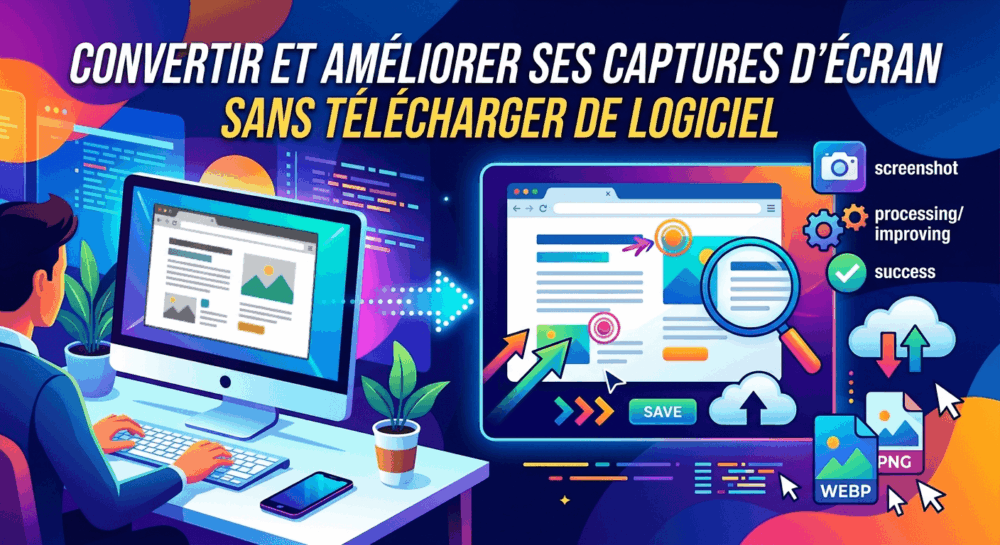
Ce qu’il faut retenir :
– Le PNG est parfait pour capturer, mais souvent trop lourd pour partager sans friction
– La conversion vers JPG réduit le poids de 70 à 80% sans altérer le rendu visible
– L’upscaling par IA peut récupérer de la netteté sur une capture floue ou basse résolution
– Vérifier le ratio avant de recadrer évite les distorsions et les mauvaises surprises à l’affichage
– Ces trois opérations se font entièrement en ligne, sans compte, sans téléchargement
Pourquoi le PNG Pose Problème au Moment de Partager
Le PNG a été conçu pour la précision avant tout. Il stocke chaque pixel sans compression destructive, ce qui le rend idéal pour les screenshots d’interface, les captures de jeu, ou tout visuel où les détails à l’écran comptent vraiment.
Le problème arrive dès qu’on veut partager. Un screenshot PNG pris en 1440p peut peser entre 4 et 8 Mo, parfois davantage selon la complexité de la scène affichée. Les plateformes populaires comme Discord, Twitter ou Reddit ont toutes des limites de taille. Les messageries mobiles compressent automatiquement les images lourdes dès l’envoi, souvent de façon agressive, ce qui donne un résultat bien pire que si tu avais géré la compression toi-même avant d’envoyer.
Le JPG résout ce problème de fond. Son algorithme réduit le poids de façon significative, dans une fourchette de 70 à 80% dans la plupart des cas courants, en écartant les informations visuelles que l’oeil humain perçoit difficilement. Le résultat est un fichier bien plus léger, compatible avec toutes les plateformes, sans que le rendu général en pâtisse de façon visible pour une capture de jeu ou d’interface classique.
C’est pour ça que le JPG reste le format dominant pour partager des visuels en ligne. Ses algorithmes de compression, développés et optimisés depuis des décennies, ont été conçus précisément pour ce type d’usage à grande échelle.
Convertir Sa Capture PNG en JPG Sans Rien Installer
La conversion PNG vers JPG ne demande pas Photoshop, pas GIMP, pas une extension navigateur avec des permissions douteuses. Tu peux convertir en JPG directement depuis ton navigateur, en quelques secondes chrono.
L’interface est volontairement minimaliste. Tu déposes ton fichier PNG sur la page, tu ajustes le curseur de qualité si tu veux affiner le compromis entre poids et netteté, et tu télécharges ton fichier JPG converti. Aucun email à fournir, aucun compte à créer, aucune application à autoriser sur ton système.
Voilà les situations où cet outil devient particulièrement utile au quotidien :
- Tu veux poster une capture sur un forum ou un réseau social qui refuse les fichiers trop lourds
- Tu envoies un visuel par email et tu ne veux pas saturer la boîte de ton destinataire
- Tu prépares une série d’images pour un article, un tuto ou une présentation
- Tu as capturé en PNG par habitude ou par défaut, mais le JPG suffit largement pour l’usage visé
Garder cet outil en favori dans ton navigateur, c’est gagner une ou deux minutes à chaque fois que la question se pose. Sur la durée, surtout si tu produis régulièrement du contenu ou que tu documentes tes sessions de jeu, ça finit par compter vraiment.
Récupérer de la Netteté sur une Capture Floue Grâce à l’IA
Tout le monde a déjà eu ce problème à un moment ou à un autre. Une capture prise en basse résolution parce que les paramètres graphiques étaient réduits pour tenir la cadence en jeu. Un screenshot reçu dans une conversation, déjà écrasé par la compression automatique de l’application mobile. Une image en 720p qu’on veut afficher sur un écran 1080p ou 4K sans que ça devienne une soupe de pixels difficilement lisible.
Avant, la seule option raisonnable était de recommencer la capture dans de meilleures conditions. Maintenant, les modèles d’intelligence artificielle permettent d’améliorer la résolution d’une image existante en reconstruisant les détails manquants.
Le principe est le suivant : le modèle analyse les contours, les textures et les patterns présents dans l’image, puis génère des pixels cohérents là où l’original était vague ou pixelisé. Ce n’est pas une reconstruction parfaite au sens photographique du terme, mais sur une capture de jeu, d’interface ou de tuto, le résultat est souvent convaincant. La différence entre une image floue et une image utilisable, ça change beaucoup quand tu veux la poster ou l’intégrer dans une vidéo.
L’upscaling IA est aussi utile quand tu veux agrandir un visuel sans perdre en qualité. Une miniature de jeu rétro que tu veux partager avec un meilleur rendu, une capture reçue en basse définition qu’on veut afficher sur un grand écran, une image prévue en vignette qu’on veut utiliser en format large. Ces cas se traitent sans installer de logiciel spécialisé pesant plusieurs gigaoctets, ce qui est souvent un frein réel quand tu veux juste régler un problème ponctuel.
Ce qui est pratique aussi, c’est que l’upscaling peut se combiner avec la conversion. Tu améliores la résolution de ta capture, puis tu la convertis en JPG pour alléger le fichier final avant de le partager. Ces deux opérations se font en ligne, l’une après l’autre, sans avoir besoin de transférer ton fichier dans un logiciel tiers.
Adapter Ses Dimensions au Bon Ratio Avant de Poster
Une capture bien convertie et avec une bonne netteté, c’est bien. Une capture qui s’affiche de travers parce que les proportions ne correspondent pas à la plateforme cible, c’est moins bien, et ça se voit immédiatement.
Redimensionner une image sans tenir compte du ratio d’aspect, c’est la déformer. Les visages s’allongent, les cercles deviennent des ellipses, les interfaces paraissent étirées ou compressées dans un sens ou dans l’autre. Ça casse l’aspect visuel de n’importe quelle capture, même parfaitement nette par ailleurs.
Le 16:9 est le standard pour la vidéo et les écrans modernes. Le 1:1 est ce que demandent certaines plateformes sociales pour les posts carrés. Le 4:3 reste utilisé pour des formats spécifiques, notamment certains contenus éducatifs ou d’archives. Avant de recadrer quoi que ce soit, vérifier les proportions avec un calculateur de ratio d’image permet d’obtenir les dimensions cibles exactes sans risque de distorsion.
Tu entres la largeur ou la hauteur que tu vises, et l’outil calcule automatiquement l’autre dimension pour que le ratio reste parfaitement intact. C’est un calcul simple en théorie, mais fait à la main sur des résolutions non standard, les erreurs d’arrondi s’accumulent vite. L’outil le résout correctement en une seconde, ce qui évite de devoir recommencer un recadrage parce que les chiffres n’étaient pas exacts au départ.
Préparer une miniature YouTube en 1280×720 depuis une capture originale en 2560×1440, vérifier qu’un recadrage pour un post carré ne va pas tordre les proportions, adapter un screenshot pour une intégration dans une timeline de montage vidéo : toutes ces opérations se font proprement avec ce type de calculateur, sans approximation ni tâtonnement.
Partager Ses Captures Sans Prise de Tête
La conversion, l’amélioration par IA et le calcul du ratio sont trois étapes distinctes qui répondent à trois problèmes bien différents. Mais dans la pratique, elles s’enchaînent naturellement quand tu prépares une capture pour la publier ou l’intégrer dans un projet. Tu convertis pour alléger, tu améliores si la netteté n’est pas au niveau voulu, tu calcules le ratio pour adapter aux dimensions de ta cible.
Ces outils ne remplacent pas un logiciel de retouche pour un travail de création complexe ou professionnel. Mais pour les besoins du quotidien des joueurs et créateurs de contenu numérique, préparer une capture à partager, poster un screenshot de jeu, construire les visuels d’un tuto, ils font le travail sans friction, sans frais et sans courbe d’apprentissage à traverser.
Ce qui rend cette approche particulièrement adaptée aux bricoleurs du numérique, c’est la modularité. Tu n’es pas obligé d’utiliser les trois outils à chaque fois. Si ta capture est déjà nette et bien dimensionnée, tu n’as besoin que de la conversion. Si elle est floue mais dans le bon format, l’upscaling suffit. Tu prends ce dont tu as besoin, au moment où tu en as besoin, sans engagement.
Garde ces ressources en favoris dans ton navigateur. La prochaine fois que tu te retrouves bloqué par un fichier trop lourd, une image floue ou des dimensions qui ne rentrent pas dans le bon format, tu auras la réponse en moins d’une minute. Et tu pourras passer le reste de ton temps à jouer, créer et partager plutôt qu’à galérer avec des fichiers récalcitrants.









